
Bảo mật mạng WiFi gia đình là vấn đề quan trọng mà nhiều người dùng VNPT quan tâm. Việc đổi mật khẩu wifi vnpt trên điện thoại không chỉ giúp ngăn chặn truy cập trái phép mà còn tối ưu băng thông cho các thiết bị được ủy quyền. Bài viết này sẽ hướng dẫn chi tiết cách thực hiện thao tác này một cách nhanh chóng và hiệu quả nhất.
Tại Sao Cần Thay Đổi Mật Khẩu WiFi Định Kỳ?
Mật khẩu WiFi mặc định từ nhà cung cấp thường đơn giản và dễ bị đoán. Khi nhiều người biết mật khẩu theo thời gian, băng thông của bạn sẽ bị chia sẻ không kiểm soát, dẫn đến tốc độ truy cập chậm. Hơn nữa, các công cụ tấn công mạng ngày càng tinh vi, việc giữ nguyên một mật khẩu trong thời gian dài tạo cơ hội cho kẻ xấu khai thác lỗ hổng bảo mật.
Theo khuyến nghị từ các chuyên gia an ninh mạng, chu kỳ thay đổi mật khẩu lý tưởng là 3-4 tháng. Điều này đặc biệt quan trọng nếu bạn từng chia sẻ WiFi với khách hoặc nhân viên tạm thời.
Các Tình Huống Cần Đổi Mật Khẩu Ngay Lập Tức
Ngoài việc thay đổi định kỳ, một số dấu hiệu cảnh báo yêu cầu bạn đổi mật khẩu wifi vnpt trên điện thoại ngay:
Phát hiện thiết bị lạ: Khi kiểm tra danh sách thiết bị kết nối qua ứng dụng My VNPT hoặc giao diện quản trị modem, nếu thấy MAC address không quen thuộc, đây là tín hiệu rõ ràng về truy cập trái phép.
Tốc độ Internet giảm đột ngột: Băng thông bị chia sẻ quá nhiều thiết bị sẽ làm chậm tốc độ đáng kể, đặc biệt vào giờ cao điểm. Nếu bạn đã loại trừ nguyên nhân từ nhà cung cấp dịch vụ, hãy kiểm tra số lượng thiết bị đang kết nối.
Sau khi chia sẻ mật khẩu: Mỗi lần cho người khác sử dụng WiFi tạm thời, bạn nên đổi mật khẩu sau đó để đảm bảo quyền kiểm soát hoàn toàn.
 Các tình huống cần đổi mật khẩu WiFi VNPT
Hướng Dẫn Đổi Mật Khẩu WiFi VNPT Qua Ứng Dụng My VNPT
Phương pháp này phù hợp nhất cho người dùng muốn thao tác nhanh mà không cần máy tính. Ứng dụng My VNPT cung cấp giao diện trực quan, dễ sử dụng ngay cả với người ít am hiểu kỹ thuật.
Bước 1: Tải ứng dụng My VNPT từ App Store (iOS) hoặc CH Play (Android). Đăng nhập bằng số điện thoại đã đăng ký với VNPT hoặc tạo tài khoản mới nếu chưa có.
Bước 2: Sau khi đăng nhập, chọn mục Viễn thông → Dịch vụ Internet. Tại đây, bạn sẽ thấy danh sách các thiết bị modem/router đang hoạt động dưới tài khoản của mình.
 Giao diện ứng dụng My VNPT
Bước 3: Chọn thiết bị cần thay đổi mật khẩu, sau đó vào phần Cài đặt WiFi. Tại đây, bạn sẽ thấy tên mạng (SSID) và mật khẩu hiện tại. Nhấn vào biểu tượng chỉnh sửa (thường là icon bút chì) bên cạnh ô mật khẩu.
 Chỉnh sửa mật khẩu WiFi trong My VNPT
Bước 4: Nhập mật khẩu mới theo yêu cầu: tối thiểu 8 ký tự, kết hợp chữ hoa, chữ thường, số và ký tự đặc biệt. Tránh sử dụng thông tin cá nhân dễ đoán như ngày sinh, số điện thoại.
Bước 5: Nhấn Lưu để hoàn tất. Hệ thống sẽ áp dụng mật khẩu mới trong vòng 30-60 giây. Các thiết bị đang kết nối sẽ tự động ngắt và yêu cầu nhập mật khẩu mới.
⚠️ Lưu ý: Sau khi đổi mật khẩu thành công, tất cả thiết bị đã kết nối trước đó sẽ bị ngắt kết nối. Bạn cần nhập lại mật khẩu mới trên từng thiết bị.
Cách Đổi Mật Khẩu WiFi VNPT Qua Giao Diện Web
Nếu bạn muốn kiểm soát chi tiết hơn hoặc ứng dụng My VNPT gặp lỗi, phương pháp truy cập qua trình duyệt web là lựa chọn thay thế hiệu quả.
Bước 1: Kết nối thiết bị (điện thoại hoặc máy tính) với mạng WiFi VNPT cần thay đổi mật khẩu.
Bước 2: Mở trình duyệt web, nhập địa chỉ IP quản trị modem vào thanh địa chỉ. Thông thường là 192.168.1.1 hoặc 192.168.0.1. Nếu không truy cập được, kiểm tra nhãn dưới đáy modem để xác định địa chỉ chính xác.
 Truy cập giao diện quản trị modem VNPT
Bước 3: Đăng nhập bằng tài khoản quản trị. Mặc định thường là:
- Username:
adminhoặcvnpt - Password:
adminhoặc in trên nhãn modem
Nếu đã thay đổi thông tin đăng nhập trước đó mà quên, bạn cần reset modem về cài đặt gốc (giữ nút Reset 10 giây).
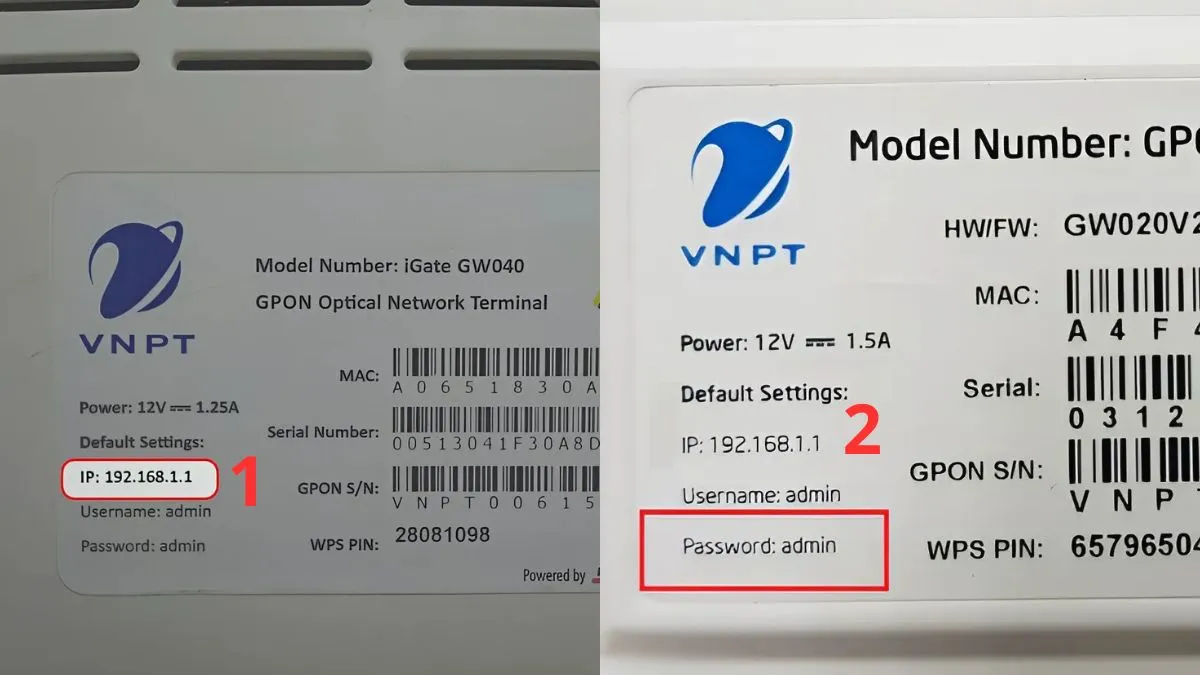 Đăng nhập giao diện quản trị
Bước 4: Sau khi đăng nhập, tìm mục Network → WLAN → Security (tên có thể khác nhau tùy model modem). Tại đây, bạn sẽ thấy các tùy chọn bảo mật WiFi.
Bước 5: Tìm trường WPA Passphrase hoặc WiFi Password, xóa mật khẩu cũ và nhập mật khẩu mới. Đảm bảo chế độ mã hóa được đặt ở WPA2-PSK hoặc WPA3 để bảo mật tối ưu.
 Thay đổi mật khẩu trong giao diện web
Bước 6: Nhấn Save/Apply để lưu cài đặt. Modem có thể khởi động lại trong 1-2 phút để áp dụng thay đổi.
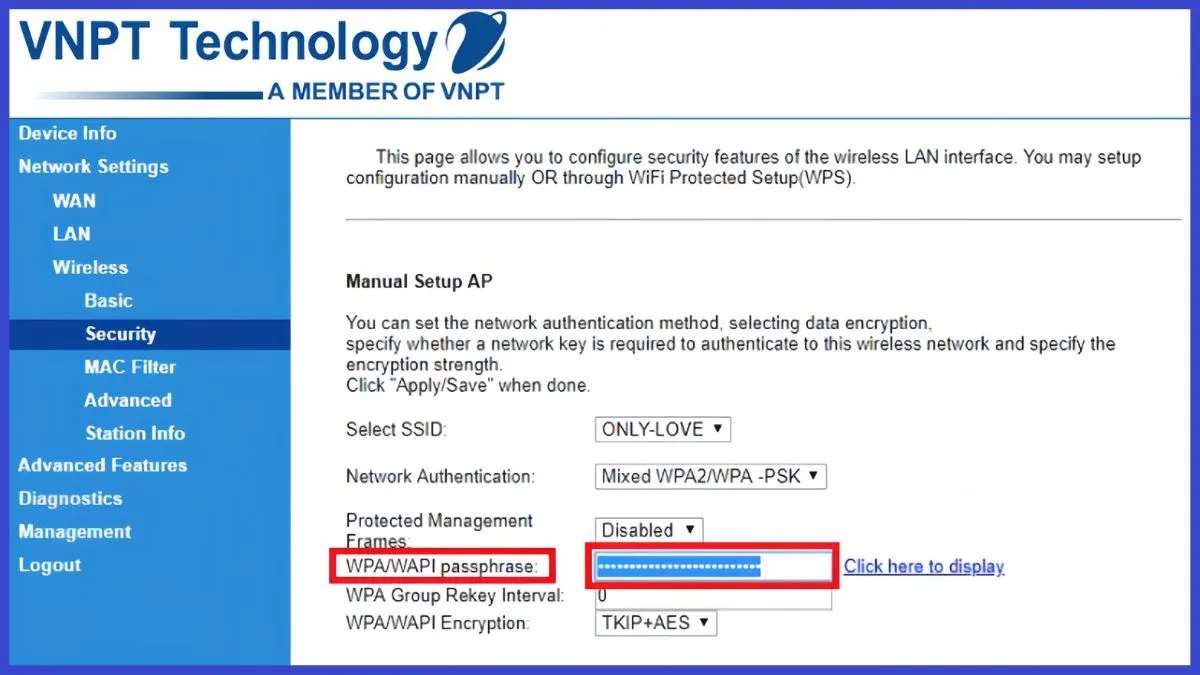 Lưu cài đặt mật khẩu mới
Nguyên Tắc Tạo Mật Khẩu WiFi An Toàn
Một mật khẩu mạnh là tuyến phòng thủ đầu tiên chống lại các cuộc tấn công mạng. Dưới đây là các tiêu chí cần tuân thủ:
Độ dài tối thiểu 12 ký tự: Mật khẩu càng dài càng khó bị bẻ khóa bằng phương pháp brute force. Với 12 ký tự kết hợp đa dạng, thời gian cần để phá mật khẩu có thể lên đến hàng trăm năm.
Kết hợp nhiều loại ký tự: Sử dụng chữ hoa (A-Z), chữ thường (a-z), số (0-9) và ký tự đặc biệt (!@#$%^&). Ví dụ: Tr@ng2026#Vnpt thay vì trang2026vnpt.
Tránh thông tin cá nhân: Không dùng tên, ngày sinh, số điện thoại hoặc địa chỉ. Những thông tin này dễ bị đoán hoặc tra cứu từ mạng xã hội.
Không tái sử dụng mật khẩu: Mỗi dịch vụ nên có mật khẩu riêng. Nếu một tài khoản bị xâm nhập, các tài khoản khác vẫn an toàn.
Sử dụng cụm từ thay vì từ đơn: Thay vì password123, hãy dùng CaPhe$Sang@2026! – dễ nhớ hơn nhưng vẫn phức tạp.
Các Biện Pháp Bảo Mật Bổ Sung Cho Mạng WiFi VNPT
Ngoài việc đổi mật khẩu wifi vnpt trên điện thoại định kỳ, bạn nên áp dụng các lớp bảo vệ sau:
Ẩn tên mạng (SSID): Trong giao diện quản trị modem, tắt chế độ phát sóng SSID. Mạng WiFi sẽ không hiển thị trong danh sách quét, chỉ người biết tên mạng mới kết nối được. Tuy nhiên, biện pháp này chỉ ngăn chặn người dùng thông thường, không hiệu quả với hacker chuyên nghiệp.
Lọc địa chỉ MAC: Chỉ cho phép các thiết bị có địa chỉ MAC được đăng ký trước kết nối vào mạng. Tìm mục MAC Filtering trong giao diện quản trị, thêm địa chỉ MAC của các thiết bị tin cậy vào whitelist.
Tắt WPS: Tính năng WPS (WiFi Protected Setup) tuy tiện lợi nhưng có lỗ hổng bảo mật nghiêm trọng. Hacker có thể khai thác để truy cập mạng trong vài giờ. Nên tắt WPS trong phần cài đặt bảo mật.
Cập nhật firmware modem: VNPT thường xuyên phát hành bản cập nhật vá lỗi bảo mật. Kiểm tra phiên bản firmware trong giao diện quản trị và cập nhật khi có bản mới.
Giám sát thiết bị kết nối: Thường xuyên kiểm tra danh sách thiết bị đang sử dụng mạng qua ứng dụng My VNPT hoặc giao diện web. Ngắt kết nối ngay các thiết bị không xác định.
 Biện pháp bảo mật WiFi VNPT
Xử Lý Khi Quên Mật Khẩu Quản Trị Modem
Nếu bạn đã thay đổi mật khẩu đăng nhập giao diện quản trị modem nhưng quên mất, cách duy nhất là reset modem về cài đặt gốc:
- Tìm nút Reset nhỏ ở mặt sau hoặc đáy modem
- Dùng vật nhọn (tăm, ghim) nhấn giữ nút Reset trong 10-15 giây
- Đèn LED trên modem sẽ nhấp nháy, sau đó khởi động lại
- Đăng nhập bằng thông tin mặc định (in trên nhãn modem)
- Cấu hình lại tên mạng và mật khẩu WiFi
⚠️ Cảnh báo: Reset modem sẽ xóa toàn bộ cài đặt tùy chỉnh, bao gồm cấu hình port forwarding, DHCP reservation, và các thiết lập nâng cao khác.
Sự Khác Biệt Giữa Các Chuẩn Bảo Mật WiFi
Khi đổi mật khẩu wifi vnpt trên điện thoại, bạn cũng nên chú ý đến chuẩn mã hóa đang sử dụng:
WEP (Wired Equivalent Privacy): Chuẩn cũ nhất, đã lỗi thời và cực kỳ dễ bị tấn công. Có thể bị phá trong vài phút bằng các công cụ miễn phí. Tuyệt đối không sử dụng.
WPA (WiFi Protected Access): Cải tiến hơn WEP nhưng vẫn có lỗ hổng. Chỉ nên dùng khi thiết bị cũ không hỗ trợ WPA2.
WPA2-PSK: Chuẩn phổ biến hiện nay, cung cấp mức bảo mật tốt với mật khẩu mạnh. Sử dụng mã hóa AES 128-bit, đủ an toàn cho hầu hết người dùng gia đình.
WPA3: Chuẩn mới nhất (từ 2018), chống lại tấn công brute force hiệu quả hơn và bảo vệ tốt hơn trên mạng công cộng. Tuy nhiên, chỉ modem/router đời mới hỗ trợ.
Nếu modem VNPT của bạn hỗ trợ WPA3, hãy ưu tiên sử dụng. Nếu không, WPA2-PSK với mật khẩu mạnh vẫn đảm bảo an toàn tốt.
Việc thực hiện đổi mật khẩu wifi vnpt trên điện thoại chỉ mất vài phút nhưng mang lại lợi ích bảo mật lâu dài. Kết hợp với các biện pháp bổ sung như ẩn SSID, lọc MAC và cập nhật firmware, bạn có thể yên tâm về an toàn mạng gia đình. Hãy đặt lịch nhắc nhở để thay đổi mật khẩu định kỳ 3-4 tháng một lần, đảm bảo mạng WiFi luôn được bảo vệ tối ưu.
Ngày cập nhật gần nhất 17/03/2026 by Thành Tín
