
Bạn quên mật khẩu WiFi hoặc muốn đổi mật khẩu wifi tp link tl wr740n để tăng cường bảo mật? Bài viết này hướng dẫn chi tiết 3 phương pháp kiểm tra và thay đổi mật khẩu WiFi cho router TP-Link TL-WR740N, phù hợp cả người mới bắt đầu.
Kiểm Tra Mật Khẩu Mặc Định Trên Nhãn Router
Trước khi đổi mật khẩu wifi tp link tl wr740n, bạn cần biết thông tin đăng nhập ban đầu. Router TL-WR740N có nhãn dán ở mặt đáy chứa:
- SSID (tên WiFi): Thường là “TP-Link_XXXX”
- Password/PIN: Chuỗi 8 ký tự (chữ và số)
- Địa chỉ IP quản trị: 192.168.0.1 hoặc 192.168.1.1
- Username/Password đăng nhập: Mặc định là admin/admin
⚠️ Lưu ý quan trọng: Nếu nhãn bị mờ hoặc bạn đã thay đổi mật khẩu trước đó mà quên, bạn cần reset router về cài đặt gốc (giữ nút Reset 10 giây khi router đang bật). Thao tác này sẽ xóa toàn bộ cấu hình, bao gồm cả danh sách thiết bị đã kết nối.
Truy Cập Giao Diện Quản Trị Web
Để đổi mật khẩu wifi tp link tl wr740n qua trình duyệt, thực hiện các bước sau:
Bước 1: Kết nối với router
- Cắm dây LAN từ router vào máy tính (khuyến nghị) hoặc kết nối WiFi
- Mở trình duyệt (Chrome, Firefox, Edge đều được)
Bước 2: Đăng nhập
- Nhập địa chỉ:
192.168.0.1hoặctplinkwifi.net - Nhập username:
admin, password:admin(hoặc thông tin trên nhãn) - Nếu không đăng nhập được, kiểm tra IP máy tính có cùng dải mạng không (ví dụ: 192.168.0.x)
Bước 3: Xác định giao diện
TL-WR740N có 2 phiên bản firmware với giao diện khác nhau:
Giao diện cũ (màu xanh lá):
- Vào Wireless → Wireless Settings
- Tìm mục Wireless Password hoặc PSK Password
Giao diện mới (màu xanh dương):
- Vào Basic → Wireless
- Mật khẩu hiển thị ở mục Wireless Password
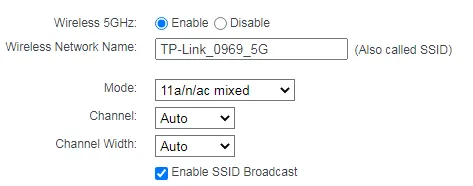 Giao diện Wireless Settings trên router TP-Link
Thay Đổi Mật Khẩu WiFi An Toàn
Sau khi truy cập được trang quản trị, đổi mật khẩu wifi tp link tl wr740n theo hướng dẫn:
Tại trang Wireless Settings:
- Tìm ô Password hoặc PSK Password
- Xóa mật khẩu cũ, nhập mật khẩu mới
- Nhấn Save ở cuối trang
Yêu cầu mật khẩu mạnh:
- Tối thiểu 8 ký tự (khuyến nghị 12-16 ký tự)
- Kết hợp chữ hoa, chữ thường, số và ký tự đặc biệt
- Tránh dùng: tên, ngày sinh, số điện thoại, chuỗi liên tiếp (123456, abcdef)
- Ví dụ mật khẩu tốt:
Tp@Link2026#Wr740
⚠️ Sau khi lưu: Router sẽ khởi động lại trong 30-60 giây. Tất cả thiết bị đang kết nối sẽ bị ngắt và cần nhập lại mật khẩu mới.
Thay Đổi Cả Tên WiFi (SSID)
Nếu muốn đổi tên WiFi cùng lúc với đổi mật khẩu wifi tp link tl wr740n:
Tại trang Wireless Settings:
- Tìm ô Wireless Network Name hoặc SSID
- Nhập tên mới (tối đa 32 ký tự, hỗ trợ tiếng Việt có dấu)
- Bỏ chọn Enable SSID Broadcast nếu muốn ẩn WiFi (không khuyến nghị cho người mới)
Lưu ý về SSID:
- Tên WiFi không nên chứa thông tin cá nhân (địa chỉ, số nhà)
- Tránh tên quá phổ biến như “TP-Link”, “WiFi”, “Internet”
- Ví dụ tên tốt: “NhaAnh_5G”, “CoffeeShop_Guest”
Xử Lý Khi Quên Mật Khẩu Đăng Nhập Router
Nếu bạn quên mật khẩu đăng nhập trang quản trị (không phải mật khẩu WiFi), không thể đổi mật khẩu wifi tp link tl wr740n bằng cách thông thường. Giải pháp duy nhất:
Reset router về cài đặt gốc:
- Tìm nút Reset nhỏ ở mặt sau router (thường nằm gần cổng nguồn)
- Dùng ghim hoặc tăm nhấn giữ nút Reset trong 10 giây khi router đang bật
- Đèn LED sẽ nhấp nháy đồng loạt → thả nút
- Đợi router khởi động lại (2-3 phút)
- Đăng nhập bằng thông tin mặc định trên nhãn
⚠️ Hậu quả của Reset:
- Mất toàn bộ cấu hình: tên WiFi, mật khẩu, port forwarding, DHCP reservation
- Cần cấu hình lại từ đầu
- Nếu đang dùng PPPoE (nhà mạng cấp username/password), cần nhập lại thông tin kết nối Internet
Bảo Mật Nâng Cao Sau Khi Đổi Mật Khẩu
Sau khi đổi mật khẩu wifi tp link tl wr740n, thực hiện thêm các bước này để tăng cường bảo mật:
Đổi mật khẩu đăng nhập router:
- Vào System Tools → Password
- Đổi username/password mặc định (admin/admin) thành thông tin riêng
- Lưu lại ở nơi an toàn (không lưu trong máy tính)
Kiểm tra chuẩn mã hóa:
- Vào Wireless → Wireless Security
- Chọn WPA/WPA2-Personal (khuyến nghị) hoặc WPA2-PSK
- Tránh dùng WEP (đã lỗi thời, dễ bị hack)
Tắt WPS nếu không dùng:
- Vào WPS → Bỏ chọn Enable WPS
- WPS tiện lợi nhưng có lỗ hổng bảo mật
Cập nhật firmware:
- Vào System Tools → Firmware Upgrade
- Tải firmware mới nhất từ trang chủ TP-Link
- Cập nhật vá lỗi bảo mật và cải thiện hiệu suất
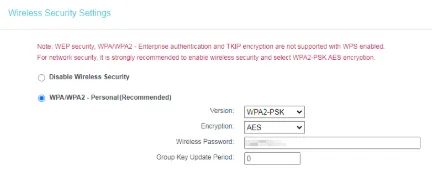 Trang cài đặt bảo mật Wireless Security
Khắc Phục Lỗi Thường Gặp
Không truy cập được 192.168.0.1:
- Kiểm tra dây LAN cắm chặt chưa
- Thử địa chỉ thay thế: 192.168.1.1 hoặc tplinkwifi.net
- Tắt WiFi trên máy tính, chỉ dùng dây LAN
- Xóa cache trình duyệt hoặc thử trình duyệt khác
Mật khẩu mới không hoạt động:
- Đợi router khởi động lại hoàn toàn (60 giây)
- Xóa mạng WiFi cũ trên thiết bị, tìm lại và kết nối
- Kiểm tra có gõ đúng mật khẩu không (phân biệt hoa/thường)
Mất kết nối Internet sau khi đổi:
- Đổi mật khẩu WiFi không ảnh hưởng kết nối Internet
- Kiểm tra đèn Internet/WAN trên router có sáng không
- Khởi động lại modem (nếu dùng riêng) và router
Theo kinh nghiệm, việc đổi mật khẩu wifi tp link tl wr740n nên thực hiện 3-6 tháng/lần để đảm bảo an toàn. Nếu gặp lỗi phần cứng (đèn LED không sáng, không reset được), nên mang đến trung tâm bảo hành thay vì tự sửa để tránh hỏng thêm linh kiện.
Ngày cập nhật gần nhất 10/03/2026 by Thành Tín
