
Laptop Dell không kết nối được WiFi là tình huống khá phổ biến mà nhiều người dùng gặp phải. Nguyên nhân có thể đến từ cấu hình hệ thống, driver, hoặc phần cứng. Bài viết này sẽ hướng dẫn bạn chẩn đoán chính xác và khắc phục triệt để vấn đề.
Nguyên nhân laptop Dell mất kết nối WiFi
Trước khi sửa, cần hiểu rõ nguồn gốc:
Lỗi từ router/modem:
- Router bị treo, cần khởi động lại
- Firmware router lỗi thời
- Quá tải băng thông do nhiều thiết bị kết nối
Lỗi từ laptop Dell:
- Driver WiFi bị lỗi hoặc chưa cập nhật
- Chế độ tiết kiệm pin tắt card mạng
- Cấu hình IP bị xung đột
- Card WiFi bị vô hiệu hóa trong Device Manager
Lỗi phần cứng:
- Card WiFi lỏng khe cắm (cần tháo đáy máy kiểm tra)
- Anten WiFi bị đứt hoặc tiếp xúc kém
- Card WiFi hỏng hoàn toàn (cần thay thế)
⚠️ Cảnh báo: Nếu laptop còn bảo hành, không nên tự tháo máy vì có thể mất quyền lợi bảo hành.
Kiểm tra nhanh trước khi sửa
Bước 1: Xác định nguồn lỗi
Dùng điện thoại hoặc laptop khác kết nối cùng WiFi. Nếu các thiết bị khác kết nối bình thường → lỗi từ laptop Dell của bạn. Nếu tất cả đều không kết nối được → lỗi từ router.
Bước 2: Kiểm tra phím tắt WiFi
Laptop Dell thường có tổ hợp phím Fn + F2 hoặc Fn + F12 để bật/tắt WiFi. Đảm bảo bạn không vô tình tắt WiFi bằng phím tắt.
Bước 3: Xem trạng thái trong Windows
Nhấn biểu tượng WiFi trên Taskbar. Nếu thấy “No networks found” hoặc biểu tượng có dấu X đỏ → card WiFi có vấn đề.
 Kiểm tra biểu tượng WiFi trên thanh Taskbar để xác định tình trạng kết nối
Khởi động lại router và laptop
Đây là cách đơn giản nhất nhưng hiệu quả với 60% trường hợp:
Khởi động lại router:
- Rút nguồn router, đợi 30 giây
- Cắm lại nguồn, chờ đèn WiFi sáng ổn định (2-3 phút)
- Kiểm tra dây Ethernet cắm vào cổng WAN có chắc chắn không
Khởi động lại laptop Dell:
- Tắt máy hoàn toàn (không dùng Sleep)
- Đợi 10 giây rồi bật lại
- Thử kết nối WiFi ngay sau khi khởi động
Theo kinh nghiệm, lỗi tạm thời do cache hệ thống thường được giải quyết sau khi restart.
Cập nhật driver WiFi cho laptop Dell
Driver lỗi thời là nguyên nhân phổ biến thứ hai.
Cách 1: Qua Device Manager
Nhấn Windows + X → chọn Device Manager → mở rộng Network adapters → chuột phải vào card WiFi (thường có tên Intel, Qualcomm, hoặc Realtek) → chọn Update driver → Search automatically.
Cách 2: Tải từ trang Dell chính thức
Truy cập dell.com/support → nhập Service Tag (dán dưới đáy laptop) → tải driver WiFi mới nhất cho model của bạn. Cách này đảm bảo driver tương thích 100%.
⚠️ Lưu ý: Nếu sau khi cập nhật driver vẫn lỗi, hãy thử gỡ driver hiện tại và cài lại driver cũ hơn một phiên bản.
Tắt chế độ tiết kiệm pin cho card WiFi
Windows thường tự động tắt card WiFi để tiết kiệm pin, gây mất kết nối.
Vào Device Manager → Network adapters → chuột phải card WiFi → Properties → tab Power Management → bỏ tick “Allow the computer to turn off this device to save power” → OK.
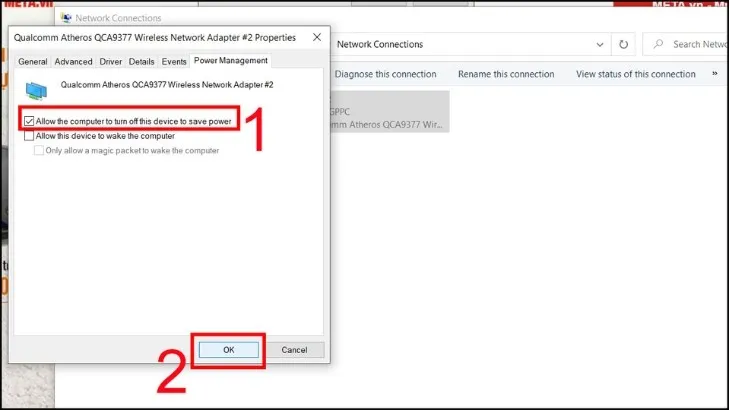 Tắt chế độ tiết kiệm pin để card WiFi hoạt động liên tục
Reset cấu hình mạng Windows
Khi IP bị xung đột hoặc DNS cache lỗi, reset mạng là giải pháp nhanh.
Mở Command Prompt với quyền Admin (chuột phải biểu tượng Windows → Terminal (Admin)), gõ lần lượt:
ipconfig /release
ipconfig /renew
ipconfig /flushdns
netsh winsock reset
netsh int ip reset
Khởi động lại laptop sau khi chạy xong các lệnh.
Xóa mạng WiFi đã lưu và kết nối lại
Thông tin mạng cũ đôi khi bị corrupt.
Nhấn biểu tượng WiFi → chuột phải vào tên mạng → Forget → kết nối lại và nhập mật khẩu mới.
Với mạng ẩn (hidden SSID), vào Settings → Network & Internet → WiFi → Manage known networks → xóa mạng cũ → Add network và nhập thủ công tên SSID + mật khẩu.
Kiểm tra card WiFi trong Device Manager
Vào Device Manager → Network adapters. Nếu card WiFi có biểu tượng mũi tên xuống → card đang bị vô hiệu hóa. Chuột phải → Enable.
Nếu có dấu chấm than vàng → driver bị lỗi, cần cài lại driver như hướng dẫn ở trên.
Nếu không thấy card WiFi trong danh sách → có thể card bị lỏng hoặc hỏng phần cứng, cần mang đến trung tâm bảo hành Dell.
Chạy Windows Network Troubleshooter
Windows có công cụ tự động phát hiện và sửa lỗi mạng.
Vào Settings → Network & Internet → Status → Network troubleshooter → làm theo hướng dẫn trên màn hình.
Công cụ này có thể tự động reset adapter, làm mới IP, hoặc phát hiện xung đột cấu hình.
Thay đổi DNS sang Google hoặc Cloudflare
DNS mặc định của nhà mạng đôi khi chậm hoặc bị lỗi.
Vào Control Panel → Network and Sharing Center → Change adapter settings → chuột phải WiFi → Properties → chọn Internet Protocol Version 4 (TCP/IPv4) → Properties → chọn Use the following DNS server addresses:
- Google DNS: 8.8.8.8 và 8.8.4.4
- Cloudflare DNS: 1.1.1.1 và 1.0.0.1
Nhấn OK và thử kết nối lại.
Tắt phần mềm antivirus tạm thời
Một số phần mềm bảo mật chặn kết nối mạng do nhầm lẫn.
Tắt antivirus trong 5 phút và thử kết nối WiFi. Nếu kết nối được → cần điều chỉnh cấu hình firewall của antivirus để cho phép kết nối mạng.
⚠️ Cảnh báo: Chỉ tắt antivirus khi đang ở mạng an toàn, không truy cập web lạ trong thời gian này.
Kiểm tra phần cứng card WiFi
Nếu tất cả cách trên đều thất bại, có thể card WiFi bị lỏng hoặc hỏng.
Dấu hiệu cần kiểm tra phần cứng:
- Laptop không nhận diện card WiFi trong Device Manager
- Kết nối WiFi liên tục bị ngắt quãng
- Tín hiệu WiFi yếu bất thường dù đứng cạnh router
Nên mang đi sửa khi:
- Laptop còn bảo hành
- Bạn chưa có kinh nghiệm tháo laptop
- Cần thay card WiFi mới (giá khoảng 200-500k tùy model)
Với laptop Dell đời mới, card WiFi thường dạng M.2 hoặc PCIe, có thể tháo thay dễ dàng nếu bạn có kinh nghiệm.
Mẹo tối ưu kết nối WiFi cho laptop Dell
Chọn băng tần phù hợp:
- 2.4GHz: phủ sóng rộng, xuyên tường tốt, nhưng chậm hơn
- 5GHz: nhanh hơn, ít nhiễu, nhưng tầm phủ ngắn
Laptop Dell từ 2018 trở lên thường hỗ trợ cả hai băng tần. Ưu tiên 5GHz khi ở gần router.
Cập nhật firmware router:
Truy cập giao diện quản trị router (thường là 192.168.1.1) → kiểm tra phần Firmware Update. Router cũ có thể không tương thích tốt với card WiFi mới.
Tránh nhiễu sóng:
Đặt router xa lò vi sóng, điện thoại không dây, và thiết bị Bluetooth. Các thiết bị này hoạt động trên băng tần 2.4GHz và gây nhiễu.
Với 12 cách trên, laptop Dell không kết nối được WiFi của bạn chắc chắn sẽ được giải quyết. Hãy thử từng bước theo thứ tự từ đơn giản đến phức tạp. Nếu vẫn không khắc phục được, có thể đây là lỗi phần cứng cần sự hỗ trợ của kỹ thuật viên chuyên nghiệp.
Ngày cập nhật gần nhất 14/03/2026 by Thành Tín
