
Việc lựa chọn đúng dây nối màn hình máy tính với CPU không chỉ đảm bảo hình ảnh hiển thị sắc nét mà còn bảo vệ cổng giao tiếp khỏi hư hỏng do dùng sai chuẩn. Với kinh nghiệm hơn 10 năm trong ngành phần cứng, Thành Tín Computer sẽ hướng dẫn bạn cách nhận diện các loại cổng kết nối, chọn cáp phù hợp và thiết lập cấu hình tối ưu nhất cho dàn máy của mình trong năm 2026 này.
Nhận diện các cổng đầu vào trên màn hình máy tính
Trước khi mua dây nối màn hình máy tính với CPU, bạn cần xác định chính xác màn hình của mình hỗ trợ những chuẩn nào. Thông thường, các nhà sản xuất sẽ bố trí cổng kết nối ở mặt sau hoặc cạnh dưới của màn hình.
Màn hình PC và Laptop phổ thông
Đa số các dòng màn hình từ Dell, HP, ASUS đến Samsung hiện nay đều trang bị hỗn hợp các cổng từ cổ điển đến hiện đại:
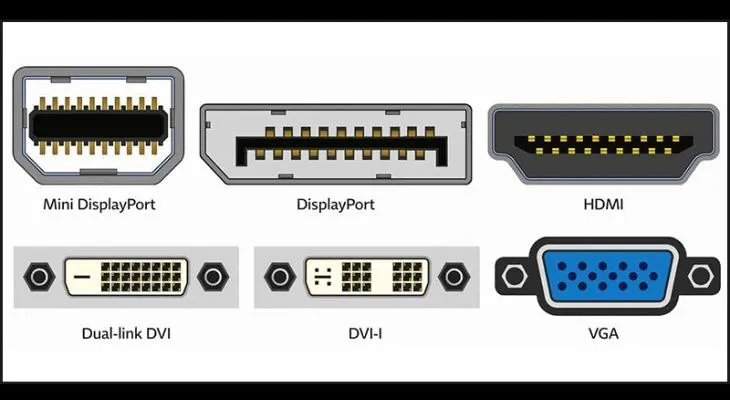 Các cổng kết nối trên màn hình máy tính thông thườngCấu tạo các cổng kết nối phổ biến trên màn hình LCD/LED hiện nay.
- VGA (D-Sub): Cổng màu xanh biển với 15 chân cắm, thường thấy trên các dòng màn hình đời cũ.
- HDMI: Cổng dẹt phổ biến nhất hiện nay, truyền tải cả hình ảnh và âm thanh chất lượng cao.
- DisplayPort (DP): Chuẩn kết nối cao cấp, ưu tiên cho các màn hình có tần số quét cao (144Hz, 240Hz).
Màn hình đặc thù của Apple
Các dòng Apple Studio Display hoặc Pro Display XDR thường tối giản hóa cổng kết nối để đạt độ thẩm mỹ cao nhưng yêu cầu chuẩn cáp rất khắt khe.
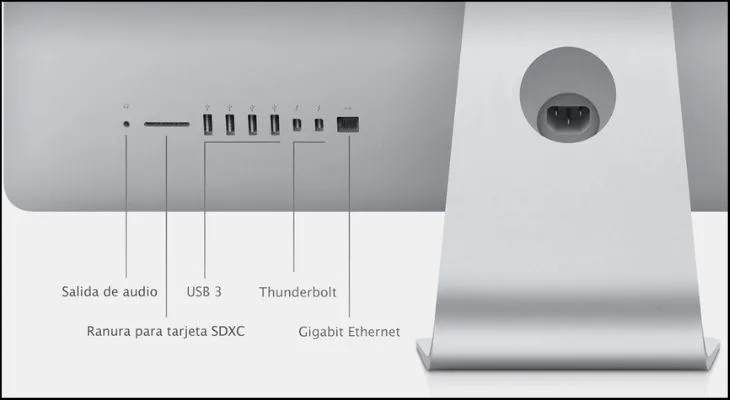 Các cổng kết nối trên màn hình AppleMàn hình Apple thường ưu tiên các chuẩn kết nối tốc độ cao như Thunderbolt.
Lựa chọn dây nối màn hình máy tính với CPU phù hợp
Tùy vào thiết bị phát (thùng PC hoặc Laptop) mà chúng ta chọn loại dây nối màn hình máy tính với CPU tương ứng. Lưu ý quan trọng: Luôn ưu tiên kết nối trực tiếp (ví dụ HDMI – HDMI) thay vì dùng đầu chuyển để tránh nhiễu tín hiệu.
Đối với máy tính chạy Windows
Thùng CPU Windows thường có lợi thế là sở hữu card đồ họa rời với đầy đủ các cổng ăn chơi.
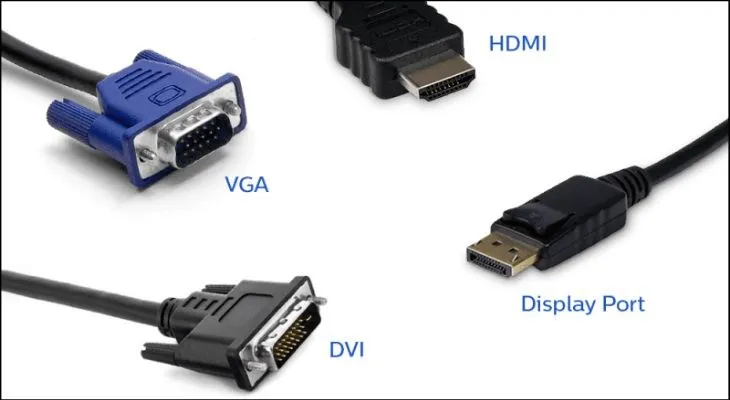 Các cổng kết nối trên màn hình máy tính thông thườngNgười dùng Windows có nhiều sự lựa chọn về chuẩn cáp kết nối.
- Nếu máy có card đồ họa rời, hãy cắm dây nối màn hình máy tính với CPU vào các cổng nằm ngang phía dưới thay vì các cổng nằm dọc phía trên (mainboard) để tận dụng sức mạnh xử lý đồ họa.
- Chuẩn HDMI 2.1 hoặc DisplayPort 1.4 là lựa chọn hàng đầu cho năm 2026 để xuất hình ảnh 4K mượt mà.
Đối với các dòng Mac (MacBook, Mac Mini)
Hệ sinh thái Apple có sự chuyển dịch mạnh mẽ sang chuẩn kết nối đa năng:
- Cổng Thunderbolt (USB-C): Sử dụng cáp Type-C hỗ trợ DisplayPort để xuất hình. Đây là loại dây nối màn hình máy tính với CPU gọn nhẹ nhất.
- Cổng HDMI: Có sẵn trên Mac Mini và MacBook Pro đời mới, cho phép dùng cáp HDMI tiêu chuẩn.
- Mini DisplayPort: Thường thấy trên các đời MacBook cũ, cần cáp chuyển đổi sang DisplayPort hoặc VGA.
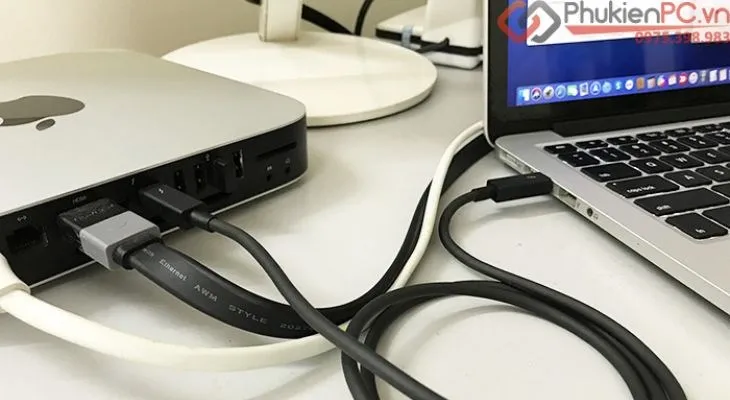 Các dây kết nối trên máy MacCáp kết nối dành riêng cho hệ sinh thái Mac thường yêu cầu tính tương thích cao.
Các loại dây nối màn hình máy tính với CPU phổ biến
Dưới đây là bảng tổng hợp các loại cáp bạn có thể tìm mua tại các cửa hàng linh kiện máy tính:
- Dây VGA – VGA: Dành cho máy văn phòng cũ.
- Dây HDMI – HDMI: Chuẩn “quốc dân”, tương thích 99% thiết bị hiện nay.
- Cáp chuyển HDMI sang VGA: Dùng khi CPU đời mới (chỉ có HDMI) nối với màn hình đời cũ (chỉ có VGA).
- Cáp DisplayPort – DisplayPort: Lựa chọn số 1 cho game thủ.
- Adapter USB-C sang HDMI/VGA: Phụ kiện không thể thiếu cho người dùng Laptop mỏng nhẹ.
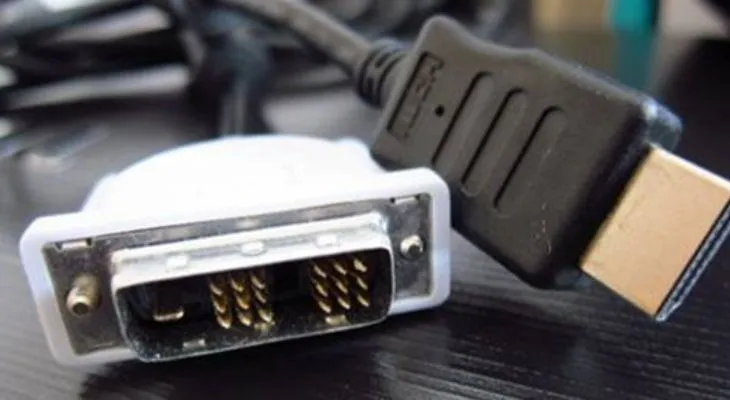 Một số dây cáp màn hình kết nối phổ biếnTổng hợp các chuẩn cáp kết nối từ analog đến kỹ thuật số.
Hướng dẫn kết nối màn hình với CPU và Laptop chi tiết
⚠️ Cảnh báo: Trước khi cắm hoặc rút dây nối màn hình máy tính với CPU, hãy đảm bảo máy tính đã tắt hoặc màn hình đang ở chế độ chờ. Việc cắm nóng (hot-plug) đột ngột với các loại cáp kém chất lượng có thể gây ra hiện tượng phóng điện tĩnh làm hỏng cổng IO.
Kết nối với thùng máy PC (Case)
Sử dụng cáp phù hợp, cắm chặt hai đầu. Nếu là cáp VGA, hãy vặn chặt hai ốc vít ở hai bên để đảm bảo tín hiệu không bị chập chờn gây nhiễu màu hoặc sọc màn hình.
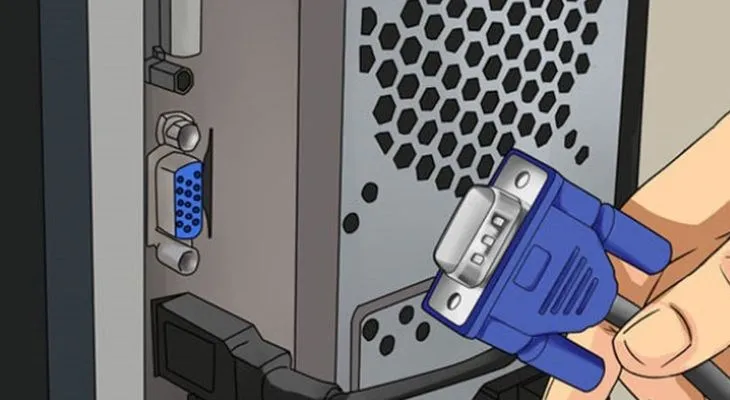 Bạn hãy cắm đầu dây VGA vào cổng VGA trên thùng PCThao tác cắm cáp VGA cần sự chuẩn xác để không làm cong chân kim bên trong.
Kết nối với Laptop và MacBook
Với Laptop, việc kết nối thường đơn giản hơn nhờ tính năng tự nhận diện màn hình phụ ngay lập tức. Trong quá trình thiết lập và sử dụng, nếu màu sắc hiển thị bị sai lệch, bạn có thể tham khảo thêm hướng dẫn xử lý màn hình laptop ám vàng để đảm bảo độ chính xác cho thị giác.
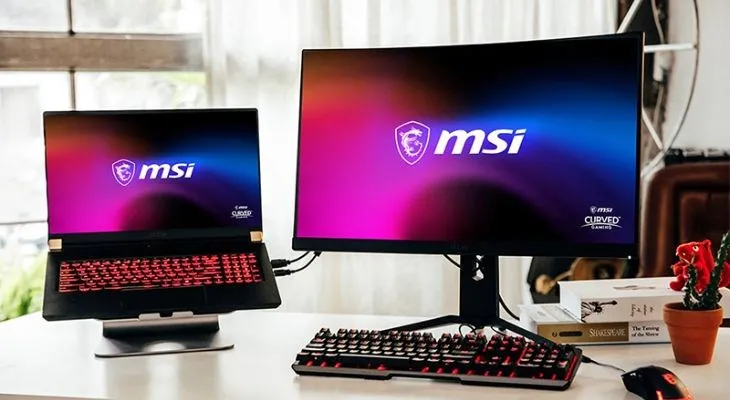 Dùng cáp HDMI để kết nối giữa laptop và màn hình máy tínhKết nối HDMI là phương thức nhanh nhất để mở rộng không gian làm việc cho Laptop.
Riêng với MacBook, nếu bạn sử dụng các loại Hub chuyển đổi, hãy chọn loại có nguồn phụ hoặc thương hiệu uy tín để tránh gây nóng máy hoặc treo cổng USB-C.
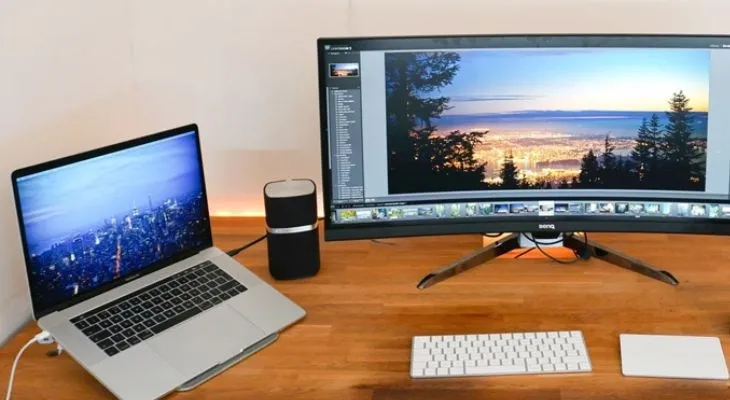 Dùng cáp Mini Displayport – VGASử dụng adapter chuyển đổi phù hợp cho các dòng MacBook đời cũ.
Lưu ý khi dùng màn hình Apple
Đặc thù màn hình Apple yêu cầu băng thông cực lớn. Khi sử dụng dây nối màn hình máy tính với CPU cho thiết bị này, hãy ưu tiên các sợi cáp đạt chuẩn Thunderbolt 3 trở lên để tránh hiện tượng màn hình không lên hình hoặc bị giới hạn độ phân giải.
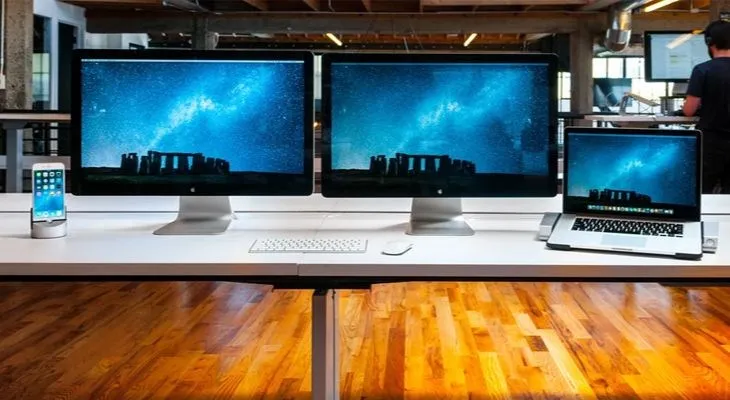 Sử dụng cáp Type-CCáp Type-C Thunderbolt là chìa khóa để khai thác sức mạnh của màn hình Apple.
Tối ưu thiết lập hiển thị sau khi kết nối
Sau khi đã cắm dây nối màn hình máy tính với CPU thành công, bạn cần tinh chỉnh trong hệ điều hành để có trải nghiệm tốt nhất. Bên cạnh đó, việc nắm rõ cách vệ sinh màn hình laptop và PC định kỳ cũng là bước quan trọng giúp duy trì độ hiển thị luôn trong trẻo, sắc nét.
Cấu hình trên hệ điều hành Windows
Bước 1: Nhấp vào nút Start ở góc trái màn hình và chọn biểu tượng răng cưa Settings (Cài đặt).
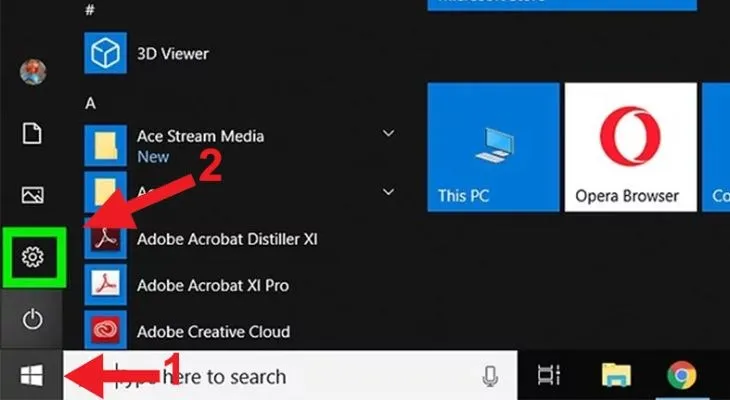 Chọn Settings (Cài đặt).” width=”730″ height=”400″ />nhấn vào nút Start ở góc dưới cùng bên trái màn hình > Chọn Settings (Cài đặt).Truy cập bảng điều khiển trung tâm trên Windows.
Bước 2: Truy cập vào mục System (Hệ thống), sau đó chọn tab Display (Hiển thị).
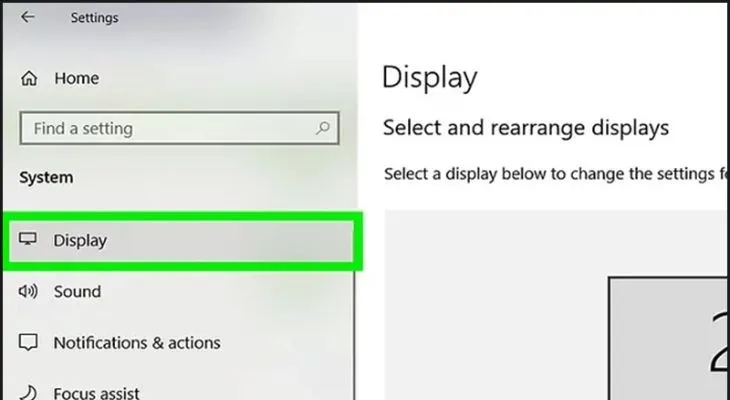 Bạn hãy chọn Hiển thị (Display) để các tùy chọn nằm bên phải xuất hiệnThiết lập các thông số màn hình chính và phụ.
Bước 3: Tại phần Multiple displays, bạn có 4 lựa chọn quan trọng:
- Duplicate these displays: Hai màn hình hiển thị giống hệt nhau (dùng để thuyết trình).
- Extend these displays: Mở rộng màn hình (mỗi màn hình hiển thị một nội dung khác nhau). Đây là cách tối ưu nhất để làm việc.
- Show only on 1/2: Chỉ hiển thị ở 1 trong 2 màn hình.
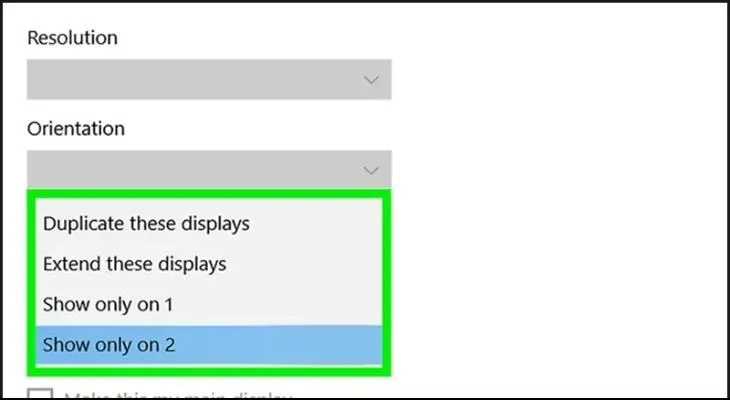 Bạn hãy chọn mũi tên của khung Multiple displays để xuất hiện các tùy chọnCác chế độ hiển thị đa nhiệm trên Windows.
Cấu hình trên macOS (MacBook/Mac Mini)
Bước 1: Vào menu Apple (hình quả táo) >System Settings (Cài đặt hệ thống).
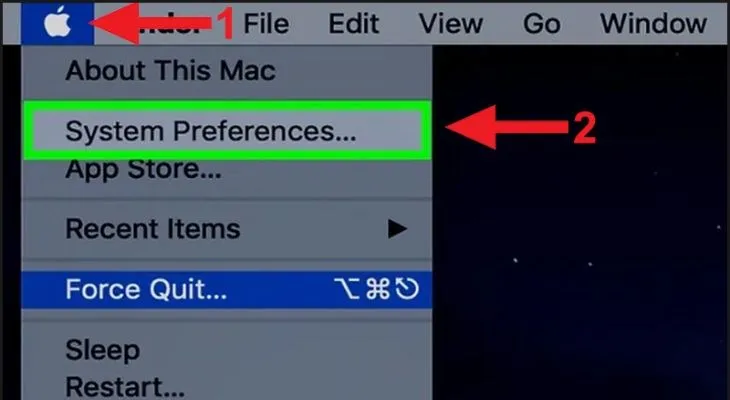 Bạn hãy chọn System Preferences để mở tùy chỉnh hệ thốngMở bảng điều khiển Display trên macOS.
Bước 2: Chọn mục Displays. Tại đây, bạn có thể chỉnh độ phân giải trong phần Scaled.
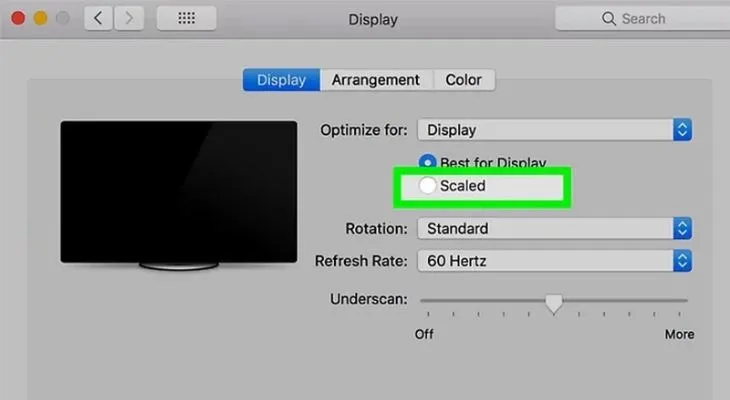 Bạn hãy chọn Scaled (Tỉ lệ) để chọn độ phân giải phù hợp.Điều chỉnh độ nét của văn bản và hình ảnh.
Ngoài ra, mục Underscan cực kỳ hữu ích khi hình ảnh bị tràn ra ngoài mép màn hình (thường gặp khi nối với TV). Bạn chỉ cần kéo thanh trượt để căn chỉnh lại cho vừa khít.
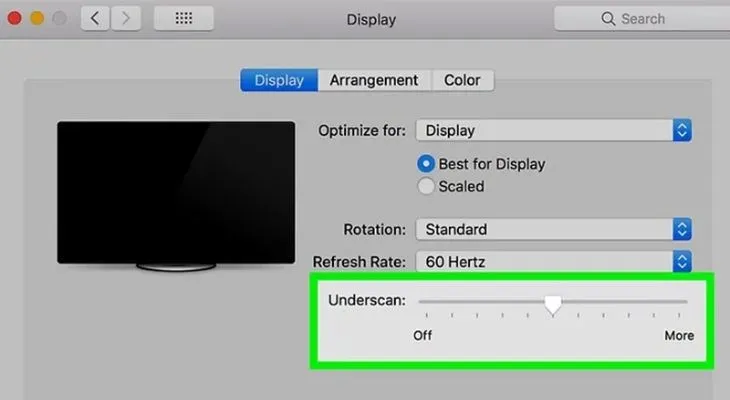 Bạn hãy kéo con trượt qua lại để chỉnh tỉ lệ màn hình phù hợpKhắc phục lỗi tràn viền màn hình khi kết nối thiết bị ngoại vi.
Hy vọng bài viết này đã giúp bạn tự tin lựa chọn và lắp đặt dây nối màn hình máy tính với CPU một cách chính xác. Nếu gặp sự cố không lên hình, máy tính bật không lên nguồn hoặc nhiễu tín hiệu, đừng ngần ngại mang thiết bị đến Thành Tín Computer để được kiểm tra chuyên sâu bằng thiết bị đo kiểm chuyên dụng. Một sợi dây nối màn hình máy tính với CPU chất lượng chính là nền tảng cho sự ổn định của cả hệ thống.
Ngày cập nhật gần nhất 05/03/2026 by Thành Tín
