
Việc lựa chọn dây màn hình máy tính phù hợp đóng vai trò quan trọng trong việc tối ưu hóa trải nghiệm hiển thị và hiệu năng của hệ thống. Dù bạn sở hữu một dàn PC mạnh mẽ hay chiếc laptop cao cấp, nếu dùng cáp kết nối kém chất lượng hoặc sai chuẩn, tần số quét và độ phân giải sẽ bị giới hạn đáng kể, gây lãng phí tài nguyên phần cứng. Bài viết này Thành Tín Computer sẽ hướng dẫn bạn cách phân biệt các chuẩn cáp hiện nay để đạt mốc 144Hz, 165Hz hoặc 4K ổn định nhất.
Tìm hiểu thêm: Cách lựa chọn màn hình chơi game phù hợp
Khám phá 5 loại dây màn hình máy tính phổ biến năm 2026
Để chọn đúng phụ kiện, trước hết chúng ta cần hiểu rõ về thông số kỹ thuật và băng thông của từng loại cổng kết nối. Công nghệ đã có những bước tiến dài đến năm 2026, nhưng các chuẩn cũ vẫn còn xuất hiện trên nhiều thiết bị.
1. Chuẩn kết nối HDMI (High-Definition Multimedia Interface)
HDMI có hình dáng một cổng hình thang 6 cạnh rộng khoảng ¾ inch. Đây là loại dây màn hình máy tính phổ biến nhất thế giới, xuất hiện trên hầu hết card đồ họa, laptop, tivi và máy chơi game console (PS5, Xbox).
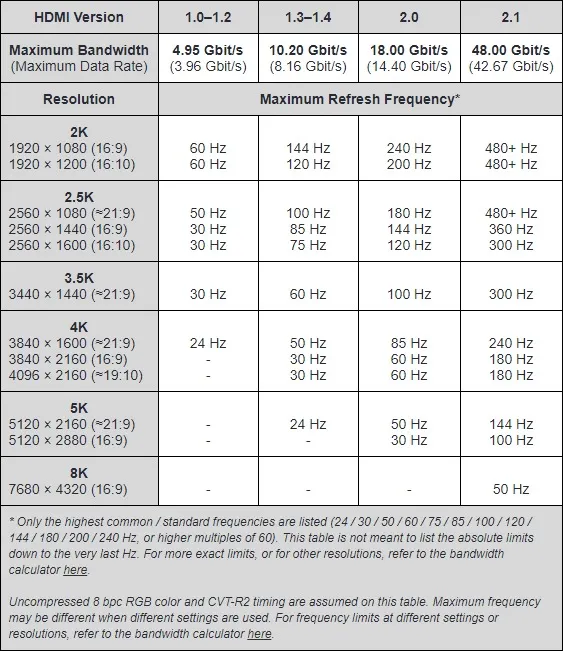
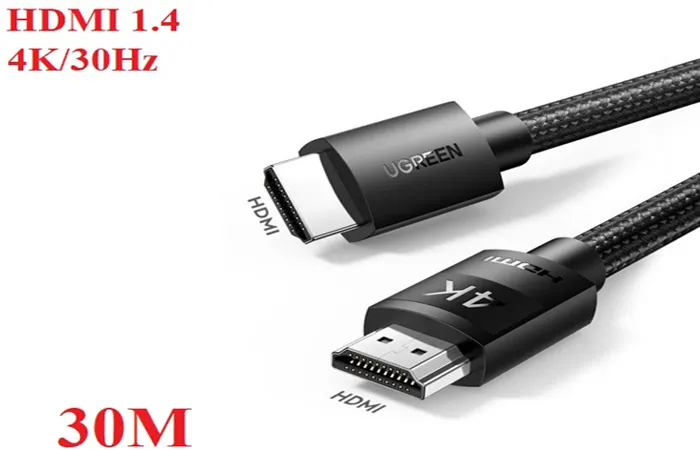
Cổng HDMI hiện tại bao gồm các chuẩn phổ biến là HDMI 1.4, HDMI 2.0 và HDMI 2.1. Trong đó, HDMI 2.1 đang dần trở thành tiêu chuẩn bắt buộc cho các game thủ chuyên nghiệp vào năm 2026 nhờ băng thông cực lớn lên đến 48Gbps.
- HDMI 1.4: Về cơ bản có thể chạy ở độ phân giải Full HD (1080p) với tần số quét 144Hz. Tuy nhiên, theo kinh nghiệm thực tế của Thành Tín Computer, ở nhiều loại màn hình đời cũ, chuẩn 1.4 chỉ đạt tối đa 120Hz hoặc thậm chí là 60Hz do giới hạn của bộ điều khiển (controller) bên trong màn hình.
- HDMI 2.0: Đây là bước nhảy vọt giúp hỗ trợ độ phân giải 4K ở mức 60Hz ổn định. Nếu bạn dùng màn hình 1080p, HDMI 2.0 dễ dàng cân được tần số quét 240Hz.
- HDMI 2.1: Phiên bản mới nhất năm 2026 hỗ trợ lên đến 8K 60Hz hoặc 4K 120Hz/144Hz mà không cần nén dữ liệu. Nó cũng hỗ trợ các tính năng như VRR (Variable Refresh Rate) giúp giảm hiện tượng xé hình khi chơi game.
Để chạy full băng thông mà HDMI 1.4 hỗ trợ nhằm chạy được ở độ phân giải Full HD và tần số quét 144Hz, một số nhà sản xuất màn hình tinh chỉnh các sản phẩm của họ. Nhưng số lượng màn hình này không nhiều, bạn nên ưu tiên chuẩn 2.0 trở lên để tránh rủi ro không tương thích.
2. Chuẩn DisplayPort (DP) – Lựa chọn số 1 cho Game thủ
Đối với dân thiết kế đồ họa hoặc game thủ, DisplayPort là loại dây màn hình máy tính tối ưu nhất. Điểm khác biệt quan trọng của DP là khả năng xuất nhiều màn hình trên một sợi cáp duy nhất (Daisy Chaining) và tương thích cực tốt với công nghệ G-Sync của NVIDIA.
Với kết nối Digital DisplayPort, bạn có thể kết nối tối đa 2 màn hình với độ phân giải 4K trên các dòng card đồ họa hiện đại.
- DisplayPort 1.2: Đây là chuẩn cũ nhưng vẫn rất khỏe, hỗ trợ tới 240Hz ở 1080p, hoặc 165Hz ở 1440p (2K) và 75Hz ở 4K.
- DisplayPort 1.4: Đã bổ sung thêm tính năng cần thiết như nén dòng hiển thị (DSC), hỗ trợ tần số quét 240Hz ở 1440p, 120Hz ở 4K, 60Hz ở 5K và 30Hz ở 8K.
- DisplayPort 2.0/2.1: Ở thời điểm năm 2026, chuẩn này cho phép xuất hình ảnh siêu khủng lên đến 16K hoặc chạy nhiều màn hình 4K 144Hz song song mà không giảm chất lượng màu sắc (HDR).
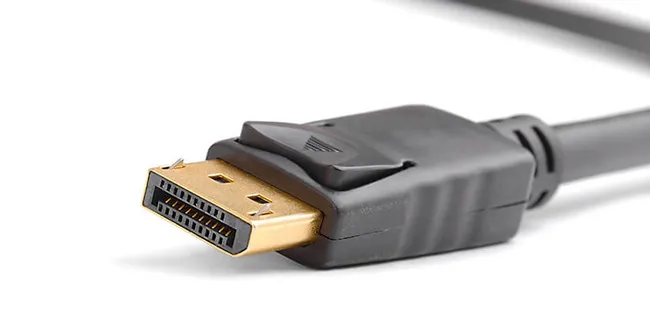 dây cáp displayport
3. Cổng VGA (Video Graphics Array)
Cổng VGA truyền tín hiệu tương tự (Analog) mà không có âm thanh. Nếu bạn vẫn muốn gửi âm thanh, thì bạn cần thêm một dây cáp audio 3.5mm riêng biệt. Cáp VGA thường được sử dụng để kết nối máy tính đời cũ với màn hình hoặc máy chiếu.
Xin lưu ý rằng với kết nối này, bạn sẽ không nhận được độ phân giải cao trên màn hình của mình. Tối đa là Full HD (1920×1080), nhưng hình ảnh thường sẽ bị nhiễu (noise) hoặc mờ do tín hiệu Analog bị suy hao theo chiều dài dây. Nếu bạn đang dùng card đồ họa đời mới (như RTX 30 series, 40 series hoặc 50 series của năm 2026), bạn tuyệt đối không nên dùng loại dây màn hình máy tính này vì chúng ta sẽ phải qua bộ chuyển đổi (Adapter) gây trễ tín hiệu rất cao.
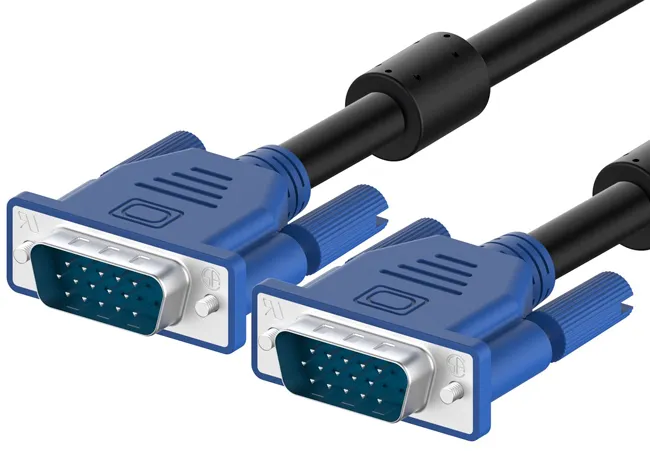 dây cáp màn hình VGA
4. USB-C và Thunderbolt 3/4/5
Các kết nối vật lý cho USB-C và Thunderbolt đều giống nhau. Do đó, cáp Thunderbolt có thể được kết nối với cổng USB-C và ngược lại. Thông qua USB và Thunderbolt, bạn có thể sạc thiết bị (Power Delivery), gửi dữ liệu tốc độ cao hoặc kết nối màn hình (DisplayPort Alt Mode).
Có sự khác biệt về hiệu suất giữa 2 kết nối kỹ thuật số này:
- USB-C: Thường hỗ trợ xuất hình tối đa 4K 60Hz trên các dòng laptop văn phòng phổ thông.
- Thunderbolt 3/4: Có thể sạc và truyền dữ liệu qua màn hình một cổng hỗ trợ lên đến 8K.
- Thunderbolt 5 (Cập nhật 2026): Mang đến băng thông lên tới 120Gbps, cho phép kết nối những màn hình gaming 4K 240Hz hoặc 8K 60Hz một cách mượt mà chỉ bằng một sợi dây duy nhất.
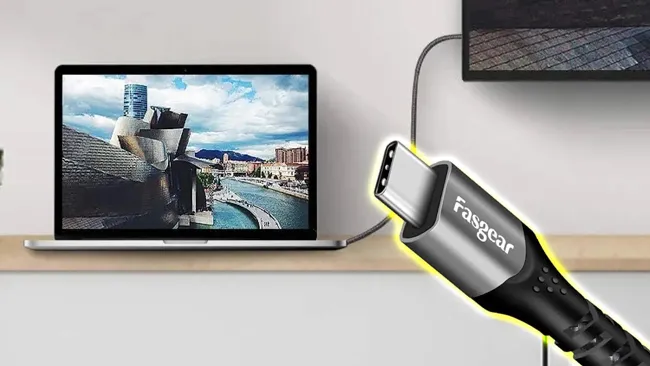 usb-c
usb-c
5. Chuẩn DVI (Digital Visual Interface)
Cáp DVI chỉ gửi tín hiệu video và do đó không hỗ trợ âm thanh (ngoại trừ một số biến thể rất hiếm). Đây cũng là loại dây màn hình máy tính có thiết kế phức tạp nhất vì có tới 5 loại khác nhau, dễ gây nhầm lẫn khi mua:
- DVI-A: Kết nối tương tự hỗ trợ độ phân giải thấp (1920×1200 ở 60 Hz).
- DVI-I (Single Link): Kết nối kỹ thuật số và tương tự hỗ trợ 1920×1200 ở 60 Hz.
- DVI-I (Dual Link): Hỗ trợ độ phân giải cao hơn (2560×1600 ở 60 Hz).
- DVI-D (Single Link): Chỉ kết nối kỹ thuật số hỗ trợ 1920×1200 ở 60 Hz.
- DVI-D (Dual Link): Hỗ trợ kết nối kỹ thuật số với độ phân giải 2560×1600 ở 60 Hz hoặc 1080p 144Hz.
Theo kinh nghiệm tại Thành Tín Computer, việc cắm nhầm giữa DVI-D và DVI-I rất hay xảy ra. Hãy kiểm tra số chân cắm (pins) trên đầu dây và lỗ cắm trên màn hình trước khi mua để tránh hỏng lỗ cắm do ép lực quá mạnh.
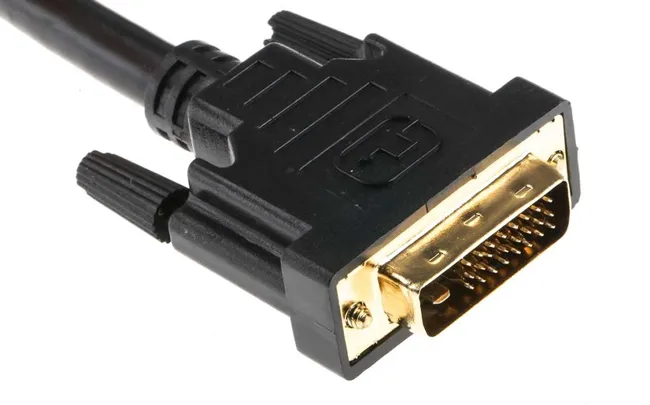 dây cáp dvi
4 bước chọn dây màn hình máy tính phù hợp cho PC và Laptop
Để không lãng phí tiền bạc vào những sợi cáp quá “xịn” hoặc mua nhầm cáp không đạt chuẩn, bạn cần thực hiện tuần tự các bước kiểm tra sau đây.
Bước 1: Xác định đầu ra trên máy tính (GPU hoặc Mainboard)
Việc xác định thông số cổng xuất hình trên PC/Laptop của bạn sẽ quyết định đến việc bạn sẽ sử dụng loại dây màn hình máy tính nào. Hầu hết các máy tính hiện nay đều có ít nhất một cổng phổ biến như HDMI hoặc DisplayPort.
- Với PC Gaming: Hãy nhìn vào card màn hình (GPU) ở phía sau thùng máy, không nên cắm vào cổng trên Mainboard (trừ khi dùng iGPU).
- Với Laptop: Kiểm tra xem máy có cổng HDMI lớn hay chỉ có cổng USB-C hỗ trợ xuất hình (DisplayPort over Type-C).
Ví dụ: Card đồ họa GTX 1660 Super hoặc các dòng card quốc dân năm 2026 sẽ thường có các cổng như DisplayPort 1.4 và HDMI 2.0. Việc chọn cáp cao hơn chuẩn này là không cần thiết vì cổng xuất không đáp ứng được.
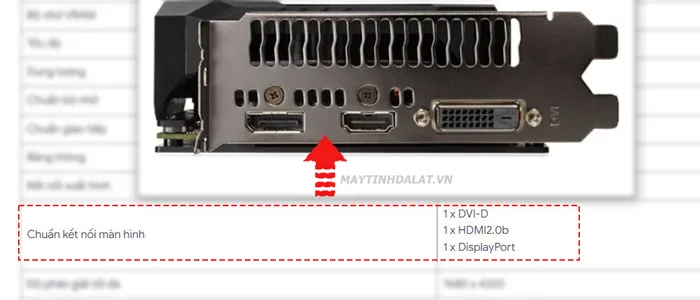 chọn cổng xuất hình VGA
Bước 2: Xác định đầu vào video trên màn hình của bạn
Hầu hết các màn hình hiện đại hiện nay đều có cổng HDMI và DisplayPort. Tuy nhiên bạn cần quan tâm đến thông số đầu nhận chính xác của từng cổng để kết hợp với đầu xuất hình ra từ máy tính.
Ví dụ cụ thể: Màn hình cong MSI G27C4 theo thông số sẽ hỗ trợ các cổng xuất hình:
- Độ phân giải: FullHD (1920 x 1080)
- 2 cổng HDMI 1.4 (hỗ trợ tối đa 144Hz-165Hz tùy phiên bản firmware)
- 1 cổng DisplayPort (đạt tối đa tần số quét của màn hình)
Ở trường hợp này, việc sử dụng một sợi dây màn hình máy tính chuẩn DisplayPort sẽ ổn định nhất để đạt được 165Hz mà không bị hiện tượng đen màn hình đột ngột khi truyền tải dữ liệu nặng.
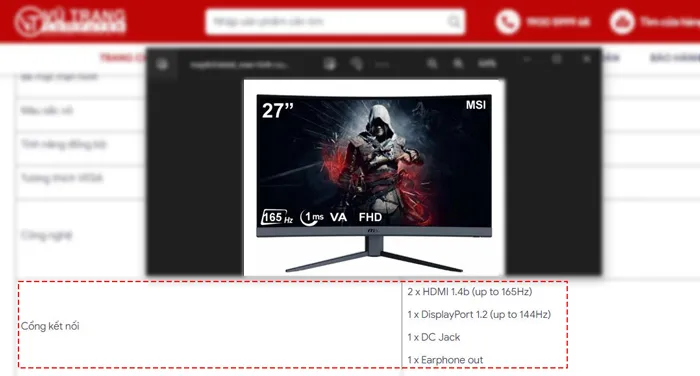
Bước 3: Xác định độ phân giải và tần số quét mục tiêu
Sau khi xác định được chuẩn cổng, bạn cần xác định xem bộ máy của mình sẽ chạy ở mức nào. Đây là yếu tố quan trọng nhất để chọn đúng loại dây màn hình máy tính.
- FullHD (1080p): Hầu như mọi loại cáp HDMI/DP đều cân tốt.
- 2K (1440p) 144Hz: Bắt buộc dùng HDMI 2.0 hoặc DisplayPort 1.2 trở lên.
- 4K (2160p) 60Hz: HDMI 2.0 hoặc DP 1.2.
- 4K 144Hz trở lên: Bắt buộc HDMI 2.1 hoặc DisplayPort 1.4 trở lên.
Thành Tín Computer lưu ý anh em: Nếu bạn mua một sợi cáp HDMI không rõ nguồn gốc (hàng trôi nổi), dù trên bao bì ghi 4K nhưng thực tế lõi đồng bên trong rất mỏng, không đủ băng thông dẫn đến hiện tượng chớp màn hình khi chỉnh lên 144Hz.
Bước 4: Lựa chọn chất lượng dây cáp màn hình máy tính
Sau khi xem xét đủ 3 yếu tố về cổng xuất, cổng nhận và độ phân giải thì việc cuối cùng bạn cần quan tâm là chất lượng hoàn thiện của sợi dây màn hình máy tính.
Ví dụ thực tế: Card RTX 2060 hoặc 3060 hỗ trợ độ phân giải lên đến 8K, nhưng nếu màn hình của bạn chỉ là Full HD 144Hz, thì bạn chỉ cần cáp HDMI 1.4 loại tốt là đủ. Tuy nhiên, nếu bạn dùng sợi cáp quá dài (trên 5m), tín hiệu sẽ bị suy giảm. Lúc này, bạn cần tìm những loại cáp có bọc chống nhiễu dày hoặc cáp HDMI quang (Fiber Optic) để đảm bảo độ trễ thấp nhất.
Lưu ý đặc biệt: Một số màn hình đời cũ (ví dụ: Acer GN246HL, BenQ XL2411…) có giới hạn riêng cực kỳ khó chịu. Ví dụ: Màn hình BenQ XL2411 chỉ có thể nhận 144Hz qua cổng DVI Dual-Link, trong khi nếu cắm HDMI nó chỉ nhận 60Hz. Do đó, hãy đọc kỹ Catalog của màn hình trước khi quyết định mua cáp.
Những sai lầm thường gặp khi dùng dây màn hình máy tính
Trong hơn 10 năm xử lý sự cố máy tính, Thành Tín Computer nhận thấy không ít trường hợp khách hàng tốn tiền oan vì những lỗi cơ bản sau:
- Sử dụng đầu chuyển (Converter) kém chất lượng: Chuyển từ VGA sang HDMI hoặc ngược lại bằng các cục chuyển rẻ tiền 50k thường gây ra hiện tượng màn hình bị ám màu hoặc mất tín hiệu liên tục. Nếu bắt buộc phải chuyển đổi, hãy dùng loại Active Converter (có mạch xử lý tín hiệu bên trong).
- Cắm nhầm vào Mainboard: Với máy tính để bàn có card rời, việc cắm dây màn hình máy tính vào cổng trên Mainboard sẽ khiến máy chạy bằng đồ họa tích hợp, dẫn đến FPS cực thấp khi chơi game.
- Không chỉnh lại Refresh Rate trong Windows: Nhiều người mua dây 144Hz về cắm nhưng vẫn thấy lag. Đó là vì bạn chưa vào Settings -> Display -> Advanced Display để chỉnh từ 60Hz lên 144Hz. Sợi cáp chỉ cung cấp “khả năng”, còn “thực thi” là do phần mềm.
- Uốn cong dây quá mức: Các sợi dây màn hình máy tính chất lượng cao thường có lõi khá cứng và bọc lưới. Việc bẻ gập dây sát góc tường sẽ làm gãy các sợi đồng bên trong, gây ra lỗi nhiễu hạt li ti trên màn hình (artifacts).
⚠️ Cảnh báo rủi ro: Tuyệt đối không cắm/rút dây màn hình máy tính quá mạnh khi máy đang bật nếu đầu cắm bị lỏng hoặc rỉ sét. Một số trường hợp dòng điện rò từ màn hình có thể gây sốc điện làm cháy cổng xuất hình trên card đồ họa. Nếu thấy màn hình chập chờn, hãy tắt nguồn trước khi kiểm tra lại các đầu cắm.
Khi nào bạn nên mang máy đi trung tâm sửa chữa?
Không phải lúc nào lỗi hiển thị cũng do dây màn hình máy tính. Nếu bạn đã thay dây mới, thử trên màn hình khác mà vẫn gặp các hiện tượng sau, hãy mang máy đến các trung tâm uy tín như Thành Tín Computer để kiểm tra phần cứng:
- Màn hình xuất hiện các đường sọc ngang, sọc dọc cố định.
- Máy tính bật vẫn lên đèn nhưng màn hình báo “No Signal” mặc dù đã đổi nhiều loại cáp.
- Hình ảnh bị rác, vỡ hình (Artifacts) ngay từ màn hình khởi động Bios.
- Cổng kết nối trên card màn hình bị lỏng, gãy chân kim bên trong.
Việc tự ý tháo card màn hình hoặc tháo vỏ màn hình để sửa cổng kết nối tại nhà là cực kỳ rủi ro nếu bạn không có thiết bị đo đạc chuyên dụng. Các tụ điện bên trong màn hình có thể tích điện áp cao ngay cả khi đã rút phích cắm.
Tại khu vực Đà Lạt và các vùng lân cận, nếu bạn cần tìm một địa chỉ cung cấp dây màn hình máy tính chính hãng, hỗ trợ test trực tiếp độ phân giải và tần số quét, Thành Tín Computer (suamaytinthanhtin.com) là điểm đến tin cậy. Chúng tôi hỗ trợ tư vấn chuyên sâu để anh em không bao giờ gặp tình trạng “mua cáp xịn về chạy 60Hz”.
Hy vọng những thông tin chi tiết về các loại cáp cũng như quy trình chọn lọc trên đây sẽ giúp bạn sở hữu một sợi dây màn hình máy tính chuẩn xác, giúp khai thác tối đa sức mạnh của dàn máy trong năm 2026. Đừng quên cập nhật thêm các thủ thuật máy tính khác tại website của chúng tôi để nâng cao kiến thức công nghệ mỗi ngày!
Xem thêm: Cách chỉnh tần số quét 144Hz cho màn hình máy tính
Lựa chọn đúng dây màn hình máy tính không chỉ giúp hình ảnh sắc nét mà còn bảo vệ cổng kết nối khỏi hư hại lâu dài. Thành Tín Computer luôn sẵn sàng hỗ trợ bạn kiểm tra và thay thế các loại cáp chuẩn xác nhất 2026.
Ngày cập nhật gần nhất 01/03/2026 by Thành Tín
