
Tình trạng cục phát wifi không có mạng dù đèn tín hiệu vẫn báo xanh hoặc thiết bị đã hiển thị “Connected” là một trong những sự cố gây ức chế nhất cho người dùng. Với hơn 10 năm kinh nghiệm trong lĩnh vực quản trị mạng và sửa chữa phần cứng tại Thành Tín Computer, chúng tôi hiểu rằng lỗi này không chỉ do nhà mạng mà còn tiềm ẩn từ cấu hình sai lệch hoặc hỏng hóc linh kiện bên trong.
Dấu hiệu nhận biết lỗi mất internet trên bộ phát
Thông thường, khi cục phát wifi không có mạng, người dùng sẽ quan sát thấy biểu tượng cột sóng trên điện thoại hoặc máy tính vẫn đầy nhưng kèm theo dấu chấm than (!) hoặc dòng chữ “Connected, no internet”. Trên một số dòng máy tính Windows, biểu tượng mạng sẽ chuyển sang hình quả cầu bị gạch chéo.
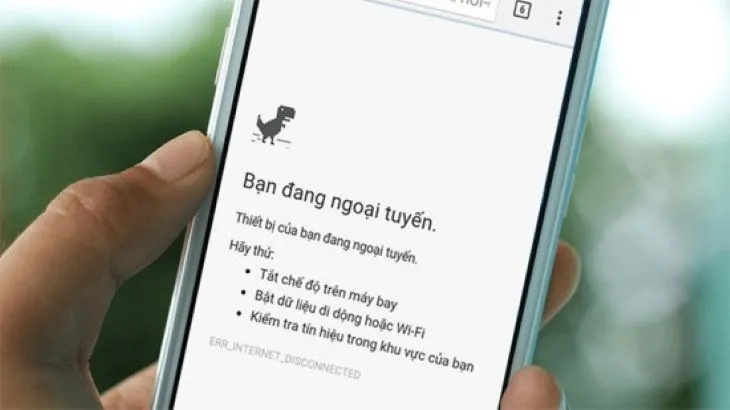 Điện thoại của bạn có sóng wifi, nhưng không truy cập được internet
Thực tế, quá trình lướt web sẽ bị ngưng trệ hoàn toàn: các ứng dụng như Facebook, YouTube không thể tải dữ liệu (“Load”), trình duyệt báo lỗi “DNS_PROBE_FINISHED_NO_INTERNET”. Theo quan sát kỹ thuật của chúng tôi, nếu bạn vẫn có thể truy cập vào trang quản trị modem (thường là 192.168.1.1) nhưng không ra được trang web ngoài, tức là kết nối nội bộ ổn định nhưng đường truyền từ modem ra ISP đang gặp nút thắt.
4 Nguyên nhân khiến cục phát wifi không có mạng thường gặp
Để khắc phục hiệu quả, bạn cần phân loại chính xác nguyên nhân thuộc về phần cứng hay phần mềm:
- Xung đột địa chỉ IP: Đây là nguyên nhân phổ biến nhất khi có nhiều thiết bị truy cập cùng lúc hoặc trong mạng có hai bộ phát wifi (Router) bị đặt trùng dải IP với nhau, gây ra tình trạng “đá” kết nối.
- Lỗi DNS từ nhà mạng: Server phân giải tên miền (DNS) của ISP (Viettel, FPT, VNPT) đôi khi bị quá tải hoặc bị chặn, khiến bạn không thể truy cập vào các trang web cụ thể.
- Hỏng hóc hạ tầng vật lý: Dây cáp LAN kết nối từ Modem tổng sang bộ phát phụ bị oxy hóa đầu bấm, bị đứt ngầm hoặc cổng WAN trên Router bị cháy do sét đánh.
- Cấu hình thiết bị sai lệch: Sau khi reset hoặc mất điện đột ngột, cấu hình PPPoE hoặc chế độ hoạt động (Access Point/Router mode) của thiết bị bị nhảy về mặc định, dẫn đến cục phát wifi không có mạng.
 Các nguyên nhân gây ra lỗi wifi thường gặp
Quy trình chẩn đoán phạm vi sự cố chuyên nghiệp
Trước khi thực hiện các thao tác can thiệp sâu vào hệ thống, kỹ thuật viên Thành Tín Computer khuyên bạn nên thực hiện các bước sàng lọc sau để tiết kiệm thời gian:
- Thử nghiệm chéo thiết bị: Kết nối thử bằng một điện thoại khác. Nếu mọi thiết bị đều không vào được mạng, lỗi chắc chắn nằm ở cục phát wifi không có mạng hoặc đường truyền tổng.
- Kiểm tra dịch vụ cụ thể: Thử mở App (Zalo, Tik Tok) thay vì trình duyệt. Nếu App chạy nhưng trình duyệt không chạy, có thể do trình duyệt bị lỗi Cache hoặc Proxy.
- Quan sát đèn tín hiệu trên Modem: Đèn LOS (đỏ) báo hiệu đứt cáp quang từ ngoài đường. Đèn Internet/WAN (tắt hoặc đỏ) báo hiệu cấu hình sai hoặc mất tín hiệu từ nhà mạng.
Cách xử lý lỗi wifi kết nối nhưng không có internet trên điện thoại
Điện thoại thường gặp lỗi về bộ nhớ đệm (Cache) mạng hoặc chế độ tiết kiệm pin làm giảm khả năng thu phát sóng.
Quên mạng và kết nối lại từ đầu
Thao tác này giúp thiết bị xóa sạch các thiết lập IP cũ và yêu cầu Router cấp phát lại một địa chỉ IP mới (DHCP).
- Bước 1: Vào Cài đặt > Wi-Fi > Chọn tên wifi đang gặp lỗi > Chạm vào biểu tượng “i” (trên iPhone) hoặc giữ tên mạng (trên Android).
- Bước 2: Chọn Quên mạng này (Forget this network) và xác nhận.
- Bước 3: Tắt rồi bật lại Wifi trên điện thoại, sau đó chọn lại tên mạng và nhập mật khẩu mới.
 Bạn chọn Quên mạng này > Quên
Khởi động lại toàn bộ hệ thống thiết bị
Trong nhiều trường hợp, việc cục phát wifi không có mạng chỉ đơn giản là do thiết bị hoạt động quá lâu dẫn đến tràn bộ nhớ đệm (RAM). Bạn nên rút phích cắm điện của Router wifi, chờ khoảng 30 giây để các linh kiện tụ điện xả sạch điện, sau đó cắm lại. Đồng thời, hãy khởi động lại điện thoại để làm mới quy trình nhận diện tín hiệu.
 Bạn cần khởi động lại thiết bị để giải phóng bộ nhớ điện thoại
Tắt các chế độ hạn chế băng thông
Chế độ Nguồn điện thấp (Low Power Mode) trên iPhone hoặc Tiết kiệm pin trên Android thường tự động cắt giảm hiệu suất của chip Wifi để kéo dài thời lượng pin. Điều này đôi khi gây ra sự cố kết nối không ổn định. Hãy đảm bảo các chế độ này đã được tắt khi bạn cần một kết nối mạng mạnh mẽ.
 Cách tắt chế độ tiết kiệm pin trên iPhone
 Cách tắt chế độ nguồn điện thấp trên Android
Tùy chỉnh IP tĩnh và DNS Google
Nếu cơ chế cấp phát IP tự động (DHCP) gặp trục trặc, việc “gán cứng” một địa chỉ IP sẽ giúp thiết bị kết nối thẳng vào mạng mà không cần chờ đợi.
- Bước 1: Vào cài đặt Wifi, chọn chế độ Tĩnh (Static) thay vì DHCP.
- Bước 2: Nhập các thông số kỹ thuật (Ví dụ: IP: 192.168.1.150, Gateway: 192.168.1.1).
- Bước 3: Tại phần DNS, hãy đổi sang DNS của Google là 8.8.8.8 và 8.8.4.4. DNS này nổi tiếng về tốc độ phản hồi nhanh và ổn định hơn DNS mặc định từ nhà mạng.
 Bạn cần thiết lập lại địa chỉ IP
 Tại mục Cài đặt IP, bạn chọn chế độ Tĩnh
 Cách thay đổi địa chỉ IP và DNS trên điện thoại
Khôi phục cài đặt mạng (Network Reset)
⚠️ Cảnh báo: Thao tác này sẽ xóa toàn bộ mật khẩu Wifi đã lưu và các thiết bị Bluetooth đã ghép nối. Chỉ thực hiện khi các cách trên không hiệu quả.
Đối với iPhone: Vào Cài đặt > Cài đặt chung > Chuyển hoặc đặt lại iPhone > Đặt lại > Đặt lại cài đặt mạng.
Đối với Android: Vào Cài đặt > Quản lý chung > Đặt lại > Khôi phục cài đặt mạng.
 Cách khôi phục cài đặt mạng trên iPhone
 Cách khôi phục cài đặt mạng trên điện thoại Android
Khắc phục sự cố wifi trên máy tính và Laptop năm 2026
Máy tính có các công cụ can thiệp sâu vào dòng lệnh (CMD) giúp giải quyết triệt để lỗi mạng hơn so với điện thoại.
Thiết lập IP tĩnh cho Windows 10 và Windows 11
Khi có quá nhiều máy tính trong cùng một văn phòng, việc trùng IP là rất thường xuyên. Hãy gán một IP cao (vượt ngoài dải cấp phát tự động) để tránh xung đột.
- Bước 1: Chuột phải vào biểu tượng mạng > Open Network & Internet settings.
- Bước 2: Chọn Change adapter options > Chuột phải vào Wi-Fi > Properties.
- Bước 3: Chọn Internet Protocol Version 4 (TCP/IPv4) > Properties.
- Bước 4: Chọn Use the following IP address và nhập các thông số như hướng dẫn ở phần điện thoại.
 Bạn chọn Network & Internet settings để mở trang cài đặt
 Bạn cần chọn Internet Protocol Version 4 (TCP/IPv4)
Lệnh CMD làm mới địa chỉ IP và xóa Cache DNS
Đây là “tuyệt chiêu” của thợ máy tính khi gặp lỗi Limited Access. Lệnh này sẽ buộc card mạng từ bỏ IP cũ và xin một IP hoàn toàn mới từ Router.
- Nhấn phím Windows + R, nhập cmd và nhấn Ctrl + Shift + Enter để mở với quyền Admin.
- Gõ dải lệnh:
ipconfig /release(để giải phóng IP hiện tại) rồi nhấn Enter. - Tiếp tục gõ:
ipconfig /renew(để lấy IP mới) rồi nhấn Enter. - Gõ thêm:
ipconfig /flushdnsđể xóa sạch các bản ghi DNS lỗi cũ.
 Bạn nhấn tổ hợp phím Windows+R, sau đó nhập cmd vào cửa sổ Run
Cập nhật Driver Card mạng (Wireless Adapter)
Driver quá cũ hoặc bị lỗi trong quá trình cập nhật Windows 11 sẽ khiến kết nối giữa phần cứng và phần mềm bị đứt gãy. Bạn vào Device Manager > Network adapters, tìm dòng có chữ “Wireless” hoặc “Wi-Fi”, chuột phải và chọn Update driver. Nếu vẫn không được, hãy chọn “Uninstall device” và khởi động lại máy để Windows tự động nạp lại Driver gốc tốt nhất 2026.
 Bạn cần cập nhật driver mới nhất cho WAN
Kiểm tra lại đồng hồ hệ thống
Ít ai ngờ rằng nếu ngày giờ trên máy tính sai lệch quá nhiều so với thực tế (thường do hết pin CMOS trên Mainboard), các chứng chỉ an mật (SSL) của trang web sẽ bị từ chối, khiến bạn không thể vào bất kỳ trang web nào. Hãy đảm bảo máy tính được đặt ở chế độ “Set time automatically”.
 Bạn cần thiết lập lại thời gian và múi giờ chính xác trên máy tính
Kiểm tra hạ tầng phần cứng: Dây cáp và cổng tín hiệu
Nếu các cách chỉnh sửa phần mềm không hiệu quả, lỗi chắc chắn nằm ở thiết bị vật lý. Theo kinh nghiệm thực tế tại Thành Tín Computer, bạn nên rà soát các điểm sau:
- Cáp mạng LAN/WAN: Kiểm tra xem 8 sợi dây đồng bên trong đầu bấm RJ45 có bị lỏng không. Nếu đầu bấm bị đen (oxy hóa), hãy thay dây mới chuẩn CAT6 để đạt tốc độ tốt nhất.
- Vị trí cổng kết nối: Đảm bảo dây mạng từ Modem chính phải cắm vào cổng WAN (thường có màu khác biệt) trên cục phát wifi phụ. Nếu cắm vào cổng LAN, bạn phải tắt chế độ DHCP trên cục phát đó để tránh xung đột IP.
- Nhiệt độ thiết bị: Router hoạt động 24/7 trong môi trường kín sẽ bị nóng, làm treo chip xử lý. Hãy thử sờ vỏ thiết bị, nếu quá nóng, hãy tắt cho nghỉ 15 phút và di chuyển ra nơi thoáng mát.
 Bạn cần kiểm tra cáp mạng, để bảo đảm tình trạng kết nối
Khi nào cần liên hệ kỹ thuật viên hoặc nhà cung cấp dịch vụ?
Sau khi đã thử mọi cách mà cục phát wifi không có mạng, có thể đường cáp quang ngoài trời đã bị đứt do mưa bão hoặc sự cố hạ tầng.
- Dấu hiệu cần gọi thợ: Đèn tín hiệu Internet trên Modem tắt hoàn toàn, hoặc đèn báo “Loss of Signal” (LOS) nháy đỏ.
- Thông tin cần chuẩn bị: Tên chủ hợp đồng, số điện thoại đăng ký và địa chỉ lắp đặt để tổng đài viên kiểm tra tín hiệu từ xa.
Hotline hỗ trợ kỹ thuật các nhà mạng:
- Viettel: 1800 8119 (Bấm nhánh 2)
- FPT: 1900 6600 (Bấm nhánh 2)
- VNPT: 1800 1166 (Bấm nhánh 1)
 Trong trường hợp không phát hiện lỗi, bạn cần gọi nhà mạng để được hỗ trợ
Câu hỏi thường gặp về tình trạng mất mạng wifi (FAQ)
Cách phân biệt Reset và Reboot modem?
Reboot (Khởi động lại) là tắt đi bật lại, không mất dữ liệu. Reset là nhấn giữ nút nhỏ phía sau thiết bị trong 10-15 giây, thao tác này sẽ xóa sạch tên và mật khẩu wifi, đưa thiết bị về trạng thái xuất xưởng. Đừng reset nếu bạn không biết cách cấu lại PPPoE.
Tại sao điện thoại vào được nhưng máy tính thì không?
Thường do lỗi Card mạng hoặc xung đột địa chỉ IP trên máy tính. Hãy thử phương pháp Update Driver và Flush DNS như đã hướng dẫn ở trên.
Wifi 5Ghz và 2.4Ghz, cái nào ít bị lỗi mất mạng hơn?
Băng tần 2.4Ghz dễ bị nhiễu do các thiết bị như lò vi sóng hay bluetooth. Nếu cục phát wifi không có mạng chập chờn, hãy thử chuyển sang băng tần 5Ghz để có kết nối ổn định và ít nhiễu hơn.
Việc xử lý lỗi cục phát wifi không có mạng đòi hỏi sự kiên nhẫn và loại trừ từng bước. Từ việc kiểm tra dây cáp, khởi động lại thiết bị cho đến các lệnh CMD nâng cao, hầu hết các sự cố đều có thể tự khắc phục tại nhà mà không cần đến kỹ thuật viên chuyên nghiệp nếu bạn làm đúng trình tự. Hy vọng những chia sẻ thực chiến từ đội ngũ Thành Tín Computer sẽ giúp bạn nhanh chóng khôi phục kết nối internet ổn định cho công việc và giải trí cá nhân. Đừng quên kiểm tra định kỳ tình trạng phần cứng của cục phát wifi không có mạng để tránh những hỏng hóc đáng tiếc về lâu dài.
Ngày cập nhật gần nhất 01/03/2026 by Thành Tín
