
Việc chuyển tiếng anh sang tiếng việt ở máy tính là một trong những yêu cầu phổ biến nhất mà Thành Tín Computer nhận được khi hỗ trợ khách hàng mới mua máy hoặc cài lại hệ điều hành. Giao diện tiếng Việt không chỉ giúp bạn làm chủ thiết bị nhanh chóng mà còn giảm thiểu rủi ro thao tác sai trong các cài đặt hệ thống quan trọng. Bài viết này sẽ hướng dẫn bạn cách thực hiện chi tiết và an toàn nhất trên phiên bản Windows mới nhất 2026.
Tầm quan trọng của giao diện tiếng Việt đối với người dùng
Việc hiểu rõ các thông báo hệ thống giúp bảo vệ phần cứng và dữ liệu tốt hơn. Khi bạn thực hiện chuyển tiếng anh sang tiếng việt ở máy tính, mọi cảnh báo về lỗi ổ cứng, xung đột phần mềm hay yêu cầu cập nhật bảo mật sẽ trở nên tường minh. Theo kinh nghiệm hơn 10 năm trong ngành phần cứng, chúng tôi nhận thấy nhiều lỗi hỏng hóc nặng xảy ra chỉ vì người dùng không hiểu các thông báo lỗi tiếng Anh hiện trên màn hình và bấm nhầm lệnh “Format” hoặc “Delete”.
 Lợi ích chuyển đổi ngôn ngữ Windows sang tiếng Việt tại Thành Tín Computer.
Ngoài ra, ngôn ngữ mẹ đẻ giúp tối ưu hóa hiệu suất làm việc. Bạn sẽ dễ dàng tìm thấy các tính năng ẩn trong “Control Panel” hoặc “Settings” mà trước đây do rào cản ngôn ngữ bạn chưa từng khám phá. Việc tiếp cận công nghệ từ đó cũng trở nên thân thiện hơn, đặc biệt với những người dùng lớn tuổi hoặc học sinh đang bắt đầu làm quen với tin học văn phòng.
Kiểm tra các điều kiện trước khi đổi ngôn ngữ hệ thống
Trước khi thực hiện chuyển tiếng anh sang tiếng việt ở máy tính, bạn cần đảm bảo các yếu tố kỹ thuật để quá trình diễn ra suôn sẻ, không bị ngắt quãng giữa chừng gây lỗi hệ thống:
- Kết nối Internet ổn định: Gói ngôn ngữ (Language Pack) cần được tải xuống từ máy chủ của Microsoft. Một kết nối WiFi yếu hoặc LAN chập chờn có thể dẫn đến việc tải file bị lỗi (Corrupt file).
- Bộ nhớ trống: Đảm bảo ổ đĩa C còn trống ít nhất 500MB để chứa các tệp tin giao diện mới.
- Phiên bản Windows: Hướng dẫn này áp dụng hoàn hảo cho Windows 10 và Windows 11 năm 2026. Tuy nhiên, lưu ý đặc biệt với bản “Windows Home Single Language” – đây là phiên bản giới hạn chỉ cho phép dùng một ngôn ngữ duy nhất, bạn sẽ cần các thủ thuật can thiệp sâu hơn vào Registry nếu dùng bản này.
- Nguồn điện: Nếu bạn dùng laptop, hãy cắm sạc. Việc sập nguồn khi đang cập nhật gói hệ thống có thể dẫn đến lỗi “Blue Screen of Death” (màn hình xanh).
Bước 1: Truy cập vào trung tâm điều khiển Settings
Thao tác đầu tiên để chuyển tiếng anh sang tiếng việt ở máy tính là mở bảng cài đặt. Bạn có hai cách nhanh nhất hiện nay. Cách truyền thống là nhấn vào biểu tượng Windows (Start) ở góc trái bên dưới màn hình, sau đó chọn biểu tượng bánh răng cưa (Settings).
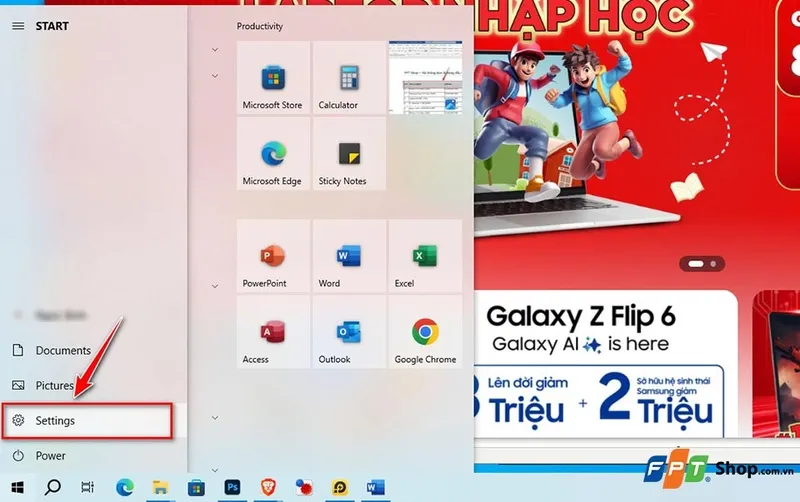 Truy cập Settings để chuyển tiếng anh sang tiếng việt ở máy tính.
Cách chuyên nghiệp hơn mà các kỹ thuật viên thường dùng là nhấn tổ hợp phím Windows + I. Đây là phím tắt vạn năng giúp bạn truy cập thẳng vào Dashboard điều khiển của Windows mà không cần dùng đến chuột.
Bước 2: Tìm kiếm danh mục thiết lập thời gian và ngôn ngữ
Tại giao diện Settings hiện ra, bạn sẽ thấy rất nhiều biểu tượng đại diện cho các chức năng khác nhau như System, Devices, Network… Để tiến hành chuyển tiếng anh sang tiếng việt ở máy tính, hãy tìm đến mục có tên là Time & Language.
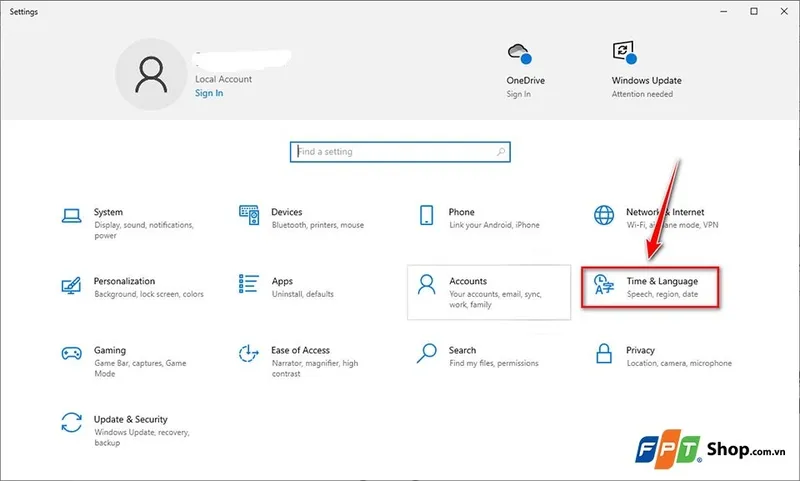 Chọn mục Time and Language trong cài đặt hệ thống Windows.
Trong thực tế xử lý sự cố tại Thành Tín Computer, mục này không chỉ dùng để đổi ngôn ngữ mà còn là nơi chỉnh múi giờ (Time zone). Nếu máy tính của bạn bị sai giờ (do hết pin BIOS hoặc cài đặt sai), các trình duyệt web như Chrome hay Edge sẽ báo lỗi bảo mật và không thể truy cập internet để tải gói tiếng Việt. Hãy đảm bảo ngày giờ trên máy đang chính xác trước khi đi tiếp.
Bước 3: Thêm gói ngôn ngữ tiếng Việt vào hệ thống
Trong cột điều hướng bên trái của cửa sổ mới, bạn nhấn chọn vào tab Language. Lúc này, màn hình bên phải sẽ hiển thị các ngôn ngữ đang khả dụng trên máy. Thông thường, máy mới cài sẽ chỉ có “English (United States)”.
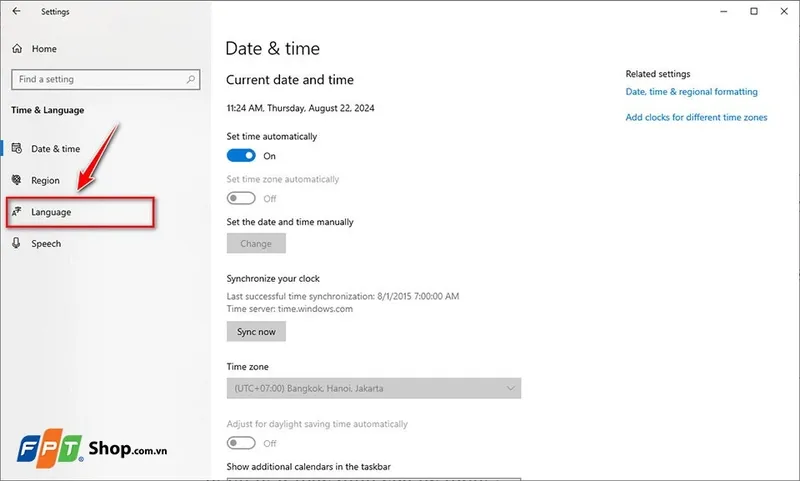 Tab Language cho phép quản lý và cài đặt ngôn ngữ mới.
Để chuyển tiếng anh sang tiếng việt ở máy tính, bạn cần nhấp vào dấu cộng lớn mang tên Add a language.
Một danh sách dài hàng trăm ngôn ngữ trên toàn thế giới sẽ hiện ra. Để tiết kiệm thời gian, bạn hãy gõ chữ “Vietnamese” hoặc “Tiếng Việt” vào ô tìm kiếm ở phía trên. Khi kết quả hiện ra, hãy nhấn chọn vào đó và bấm Next.
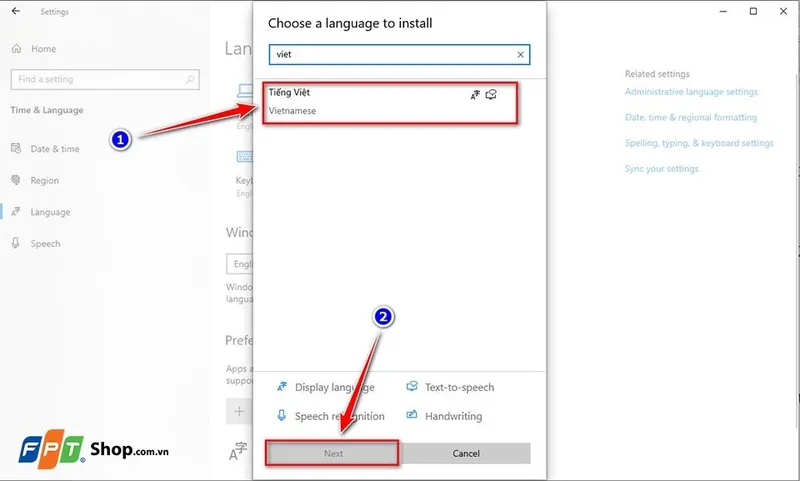 Tìm kiếm và chọn tiếng Việt trong kho dữ liệu Microsoft.
Bước 4: Thiết lập tiếng Việt làm ngôn ngữ hiển thị mặc định
Đây là bước cực kỳ quan trọng ảnh hưởng trực tiếp đến kết quả của việc chuyển tiếng anh sang tiếng việt ở máy tính. Sau khi nhấn Next, Windows sẽ hỏi bạn muốn cài đặt những thành phần nào. Bạn nhất định phải tích chọn vào ô Set as my Windows display language. Nếu không chọn ô này, máy chỉ cài bộ gõ tiếng Việt chứ không đổi giao diện sang tiếng Việt.
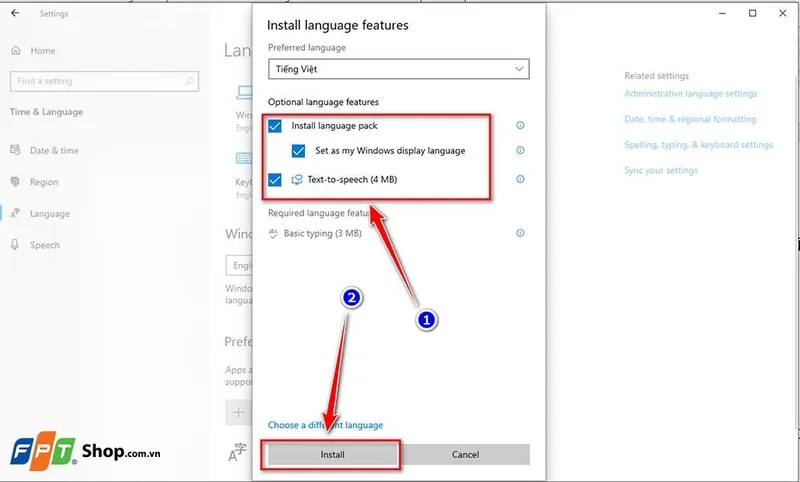 Đánh dấu các tùy chọn để cài đặt ngôn ngữ chính thức.
Các tùy chọn đi kèm bao gồm:
- Install language pack: Bắt buộc chọn.
- Text-to-speech: Công cụ chuyển văn bản thành giọng nói (hữu ích cho việc đọc văn bản).
- Handwriting: Nhận diện chữ viết tay nếu bạn dùng màn hình cảm ứng.
Sau khi chọn xong, nhấn Install. Hệ thống sẽ bắt đầu kết nối với Microsoft Store để tải các file cần thiết về máy.
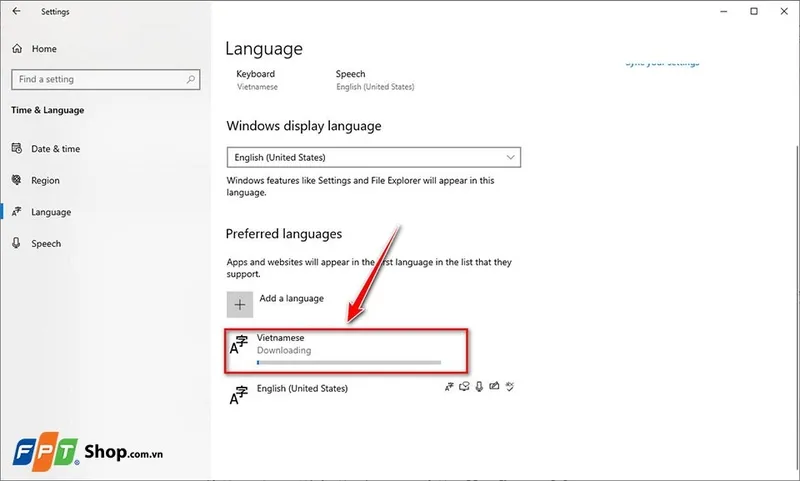 Quá trình tải gói ngôn ngữ từ máy chủ Microsoft 2026.
Theo quan sát của chúng tôi, quá trình này thường mất từ 2 đến 10 phút tùy vào tốc độ mạng mạng LAN/WiFi nhà bạn. Tuyệt đối không tắt máy hay ngắt WiFi trong khi thanh trạng thái đang chạy để tránh các lỗi máy tính bị treo không đáng có.
Bước 5: Hoàn tất quá trình bằng cách khởi động lại
Windows sẽ không áp dụng ngôn ngữ mới ngay lập tức. Để việc chuyển tiếng anh sang tiếng việt ở máy tính có hiệu lực trên toàn bộ các ứng dụng và tệp tin hệ thống, bạn cần thực hiện quá trình Sign out (Đăng xuất).
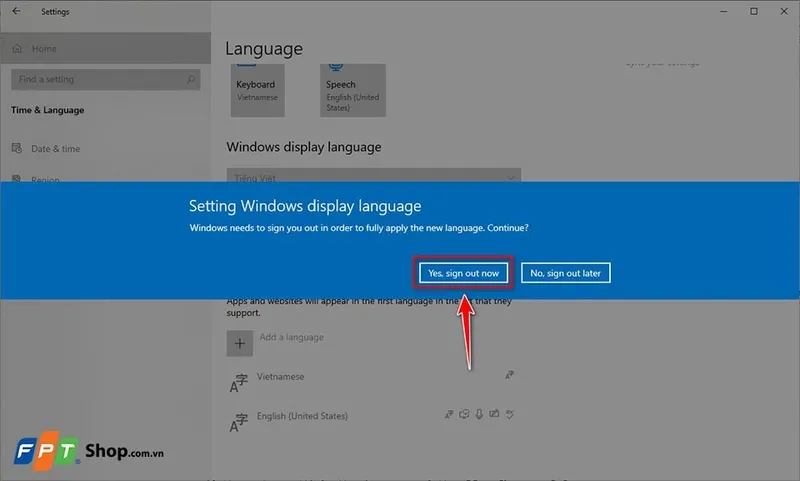 Đăng xuất hệ thống để áp dụng giao diện tiếng Việt mới.
Khi bảng thông báo “Yes, sign out now” hiện lên, hãy chắc chắn bạn đã lưu tất cả các công việc đang làm dở như Word, Excel hay các tab trình duyệt quan trọng. Sau khi đăng nhập lại, bạn sẽ thấy toàn bộ menu chuột phải, thanh Taskbar, các biểu tượng thư mục đều đã được chuyển sang tiếng Việt hoàn toàn.
Bước 6: Cấu hình bối cảnh bàn phím chuẩn
Sau khi hoàn thành việc chuyển tiếng anh sang tiếng việt ở máy tính, hệ thống sẽ thêm bàn phím tiếng Việt vào khay hệ thống. Điều này có thể gây ra một chút phiền toái nếu bạn đang dùng các bộ gõ ngoài như Unikey hay EVKey, gây hiện tượng gõ chữ bị lặp hoặc mất dấu.
 Chuyển đổi bối cảnh bàn phím linh hoạt bằng Taskbar.
Bạn có thể nhấn tổ hợp phím Windows + Space để chuyển đổi qua lại giữa bàn phím ENG và VIE. Lời khuyên của kỹ thuật viên Thành Tín Computer là: Nếu bạn đã dùng Unikey, hãy để bàn phím mặc định của Windows là ENG để tránh xung đột mã nguồn khi gõ văn bản tiếng Việt.
Thủ thuật nâng cao: Chuyển tiếng Việt cho cả màn hình khởi động
Nhiều người dùng phản hồi rằng dù đã thực hiện các bước trên, nhưng màn hình lúc bật máy (Welcome screen) hoặc màn hình khi tắt máy vẫn hiện chữ “Welcome” hay “Shutting down” bằng tiếng Anh. Để chuyển tiếng anh sang tiếng việt ở máy tính một cách triệt để nhất, bạn cần thực hiện thao tác “Copy settings”:
- Vào lại mục Language trong Settings.
- Tìm mục Administrative language settings (thường nằm ở phía bên phải hoặc dưới cùng).
- Trong cửa sổ mới, nhấn nút Copy settings.
- Tích chọn vào hai ô: Welcome screen and system accounts và New user accounts.
- Nhấn OK và khởi động lại máy lần cuối.
Thao tác này giúp ngôn ngữ tiếng Việt được áp dụng vào tận “nhân” của hệ điều hành, mang lại trải nghiệm Việt hóa 100%.
Tại sao một số phần mềm vẫn hiện tiếng Anh?
Bạn cần lưu ý rằng việc chuyển tiếng anh sang tiếng việt ở máy tính chỉ thay đổi phần giao diện của hệ điều hành Windows. Đối với các phần mềm bên thứ ba như Adobe Photoshop, AutoCAD, hay thậm chí là Microsoft Office, chúng có bộ cài ngôn ngữ riêng. Nếu muốn dùng Office tiếng Việt (Word, Excel), bạn phải tải thêm gói “Language Accessory Pack for Office” trực tiếp từ trang chủ Microsoft mới có thể đồng bộ hóa hoàn toàn.
Khắc phục lỗi thường gặp khi thay đổi ngôn ngữ
Trong quá trình hỗ trợ khách hàng, chúng tôi gặp không ít trường hợp lỗi khi chuyển tiếng anh sang tiếng việt ở máy tính. Dưới đây là cách xử lý:
- Lỗi “Language pack isn’t available”: Thường do Windows Update của bạn bị tắt hoặc bị chặn bởi các phần mềm diệt virus. Hãy tạm thời tắt Firewall (tường lửa) và kích hoạt lại Windows Update trước khi thử lại.
- Máy bị chậm sau khi đổi ngôn ngữ: Đây là hiện tượng bình thường khi hệ thống đang sắp xếp lại các file index. Chỉ cần dùng khoảng 30 phút, máy sẽ ổn định trở lại.
- Không thấy chữ tiếng Việt ở một số menu: Có thể gói ngôn ngữ cài đặt chưa đầy đủ do mất mạng giữa chừng. Hãy xóa ngôn ngữ tiếng Việt trong phần danh sách và thực hiện cài đặt lại từ đầu.
So sánh trải nghiệm tiếng Anh và tiếng Việt trên Windows 2026
Nhiều bạn băn khoăn liệu có nên thực hiện chuyển tiếng anh sang tiếng việt ở máy tính hay giữ nguyên bản gốc?
- Ưu điểm tiếng Việt: Thân thiện, dễ hiểu, xử lý sự cố nhanh khi có thông báo lỗi, phù hợp mọi đối tượng.
- Nhược điểm: Một số từ chuyên nghành dịch ra tiếng Việt nghe khá lạ tai và khó hình dung hơn từ gốc. Ví dụ “Restart” dịch thành “Khởi động lại” thì dễ hiểu, nhưng một số thuật ngữ về “Partition” hay “Virtualization” khi dịch sang tiếng Việt có thể gây lúng túng cho dân kỹ thuật chuyên nghiệp.
Lời khuyên từ Thành Tín Computer: Nếu bạn là người dùng văn phòng, gia đình hoặc người lớn tuổi, hãy tự tin chuyển tiếng anh sang tiếng việt ở máy tính để có trải nghiệm tốt nhất. Nếu bạn là lập trình viên hoặc kỹ thuật viên mạng, nên giữ tiếng Anh để dễ dàng tra cứu tài liệu hỗ trợ quốc tế khi cần thiết.
Chú ý về tính chính danh và bảo mật
Khi bạn cần chuyển tiếng anh sang tiếng việt ở máy tính, hãy chỉ sử dụng các gói ngôn ngữ chính thức từ mục Settings của Windows. Tuyệt đối không tải các bản “Việt hóa” từ những diễn đàn không rõ nguồn gốc hoặc sử dụng các file .cab, .msi lạ được chia sẻ trên mạng. Những tệp tin này có thể chứa mã độc, Trojan hoặc Keylogger có khả năng đánh cắp thông tin cá nhân và dữ liệu ngân hàng của người dùng.
Tại Thành Tín Computer, chúng tôi luôn ưu tiên sử dụng các bản Windows bản quyền chính hãng để đảm bảo tính ổn định tối đa. Các phiên bản Windows “lậu” (Crack) thường bị lược bỏ các thành phần hệ thống (Lite version) dẫn đến việc cài đặt gói ngôn ngữ thường xuyên bị lỗi “Missing components”.
Hy vọng bài hướng dẫn chi tiết này sẽ giúp bạn thực hiện chuyển tiếng anh sang tiếng việt ở máy tính thành công ngay tại nhà mà không cần mang ra tiệm. Việc làm chủ ngôn ngữ máy tính là bước đầu tiên để bạn khai thác tối đa sức mạnh của thiết bị phục vụ cho công việc và học tập. Nếu gặp bất kỳ vướng mắc nào liên quan đến phần cứng hoặc phần mềm máy tính, đừng ngần ngại liên hệ với chúng tôi để được tư vấn chuyên sâu nhất năm 2026. Thao tác chuẩn xác sẽ giúp bạn duy trì độ bền cho linh kiện máy tính về lâu dài. Việc chuyển tiếng anh sang tiếng việt ở máy tính thực chất rất lành tính đối với hệ thống nếu được làm đúng cách.
Ngày cập nhật gần nhất 03/03/2026 by Thành Tín
