
Chuyển màn hình laptop qua HDMI là giải pháp thông minh giúp bạn tận dụng thiết bị sẵn có thành màn hình phụ. Tuy nhiên, việc kết nối này có những hạn chế kỹ thuật quan trọng mà bạn cần nắm rõ trước khi thực hiện.
Tại sao laptop thường không thể làm màn hình phụ qua HDMI?
Theo kinh nghiệm sửa chữa thực tế, 95% laptop chỉ có cổng HDMI output (xuất tín hiệu), không có HDMI input (nhận tín hiệu). Điều này có nghĩa:
- Laptop chỉ truyền hình ảnh RA màn hình ngoài
- Không thể nhận hình ảnh TỪ PC qua cổng HDMI thông thường
- Cắm cáp HDMI từ PC vào laptop sẽ không có tác dụng
⚠️ Cảnh báo: Đừng lãng phí thời gian cắm cáp HDMI trực tiếp từ PC sang laptop và mong đợi nó hoạt động như màn hình phụ.
Giải pháp thực tế để dùng laptop làm màn hình phụ
1. Dùng phần mềm chia sẻ màn hình qua mạng
Windows:
- Spacedesk (miễn phí): Biến laptop thành màn hình không dây
- Cài driver trên PC, app trên laptop
- Kết nối qua WiFi hoặc LAN
- Độ trễ: 50-100ms (chấp nhận được cho văn phòng)
Ưu điểm: Không cần dây, dễ cài đặt
Nhược điểm: Có độ trễ, phụ thuộc tốc độ mạng
2. Capture card (card thu hình)
Đây là giải pháp phần cứng chuyên nghiệp:
- Mua capture card USB (giá từ 500k-2tr)
- Cắm HDMI từ PC vào capture card
- Nối capture card vào laptop qua USB
- Dùng phần mềm OBS hoặc app đi kèm để hiển thị
Phù hợp: Streamer, người cần chất lượng cao
Lưu ý: Vẫn có độ trễ 30-50ms
3. Remote Desktop (điều khiển từ xa)
- Windows Remote Desktop (tích hợp sẵn)
- TeamViewer, AnyDesk
- Chrome Remote Desktop
Chỉ phù hợp: Điều khiển PC từ xa, không phải mở rộng màn hình thực sự
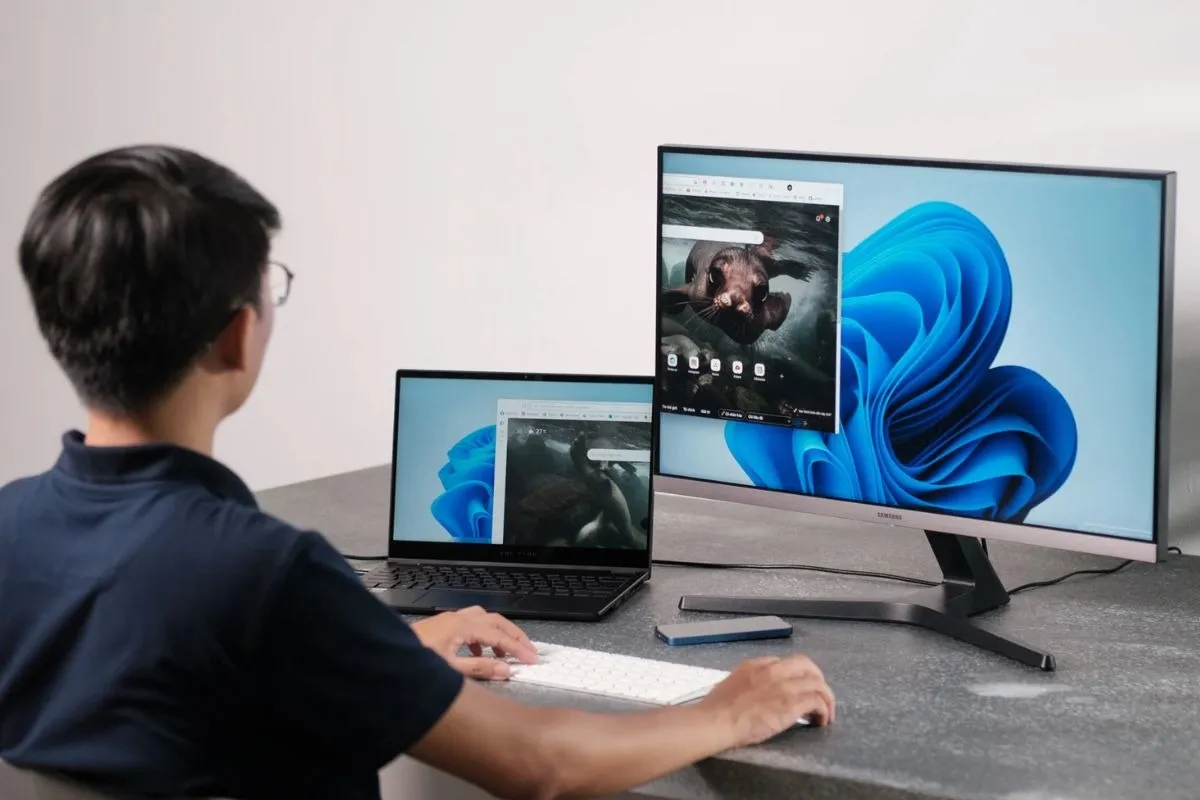 Phần mềm chia sẻ màn hình qua mạng là giải pháp phổ biến nhất
Khi nào nên mua màn hình phụ thay vì dùng laptop?
Theo kinh nghiệm tư vấn, bạn nên mua màn hình phụ chuyên dụng nếu:
- Cần dùng thường xuyên (>4 giờ/ngày)
- Làm đồ họa, thiết kế đòi hỏi màu sắc chuẩn
- Chơi game (độ trễ phần mềm ảnh hưởng trải nghiệm)
- Ngân sách cho phép (màn hình 24″ Full HD từ 2-3 triệu)
Cách kết nối PC với màn hình ngoài qua HDMI (đúng cách)
Nếu bạn có màn hình ngoài thực sự, đây là các bước chuẩn:
Bước 1: Cắm cáp HDMI từ PC vào màn hình
Bước 2: Bật màn hình, chọn nguồn HDMI đúng (HDMI 1/2)
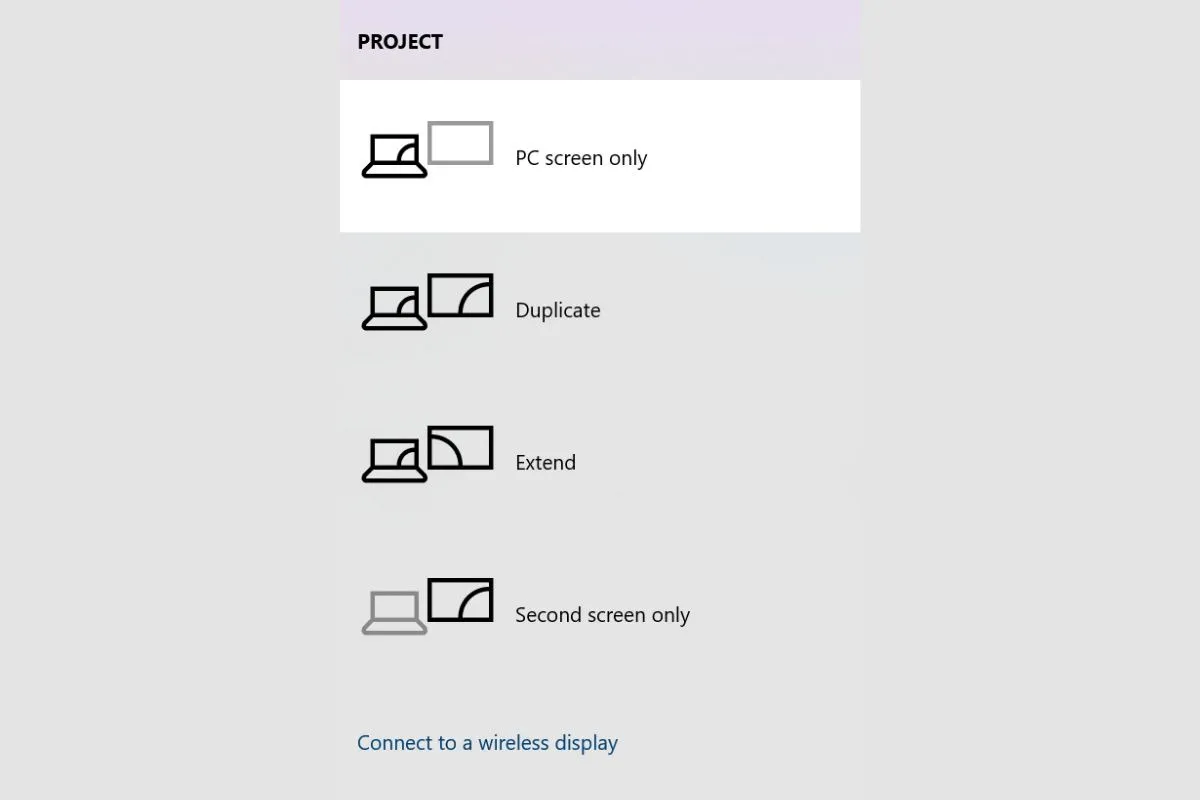
Bước 3: Trên Windows, nhấn Windows + P
Bước 4: Chọn chế độ:
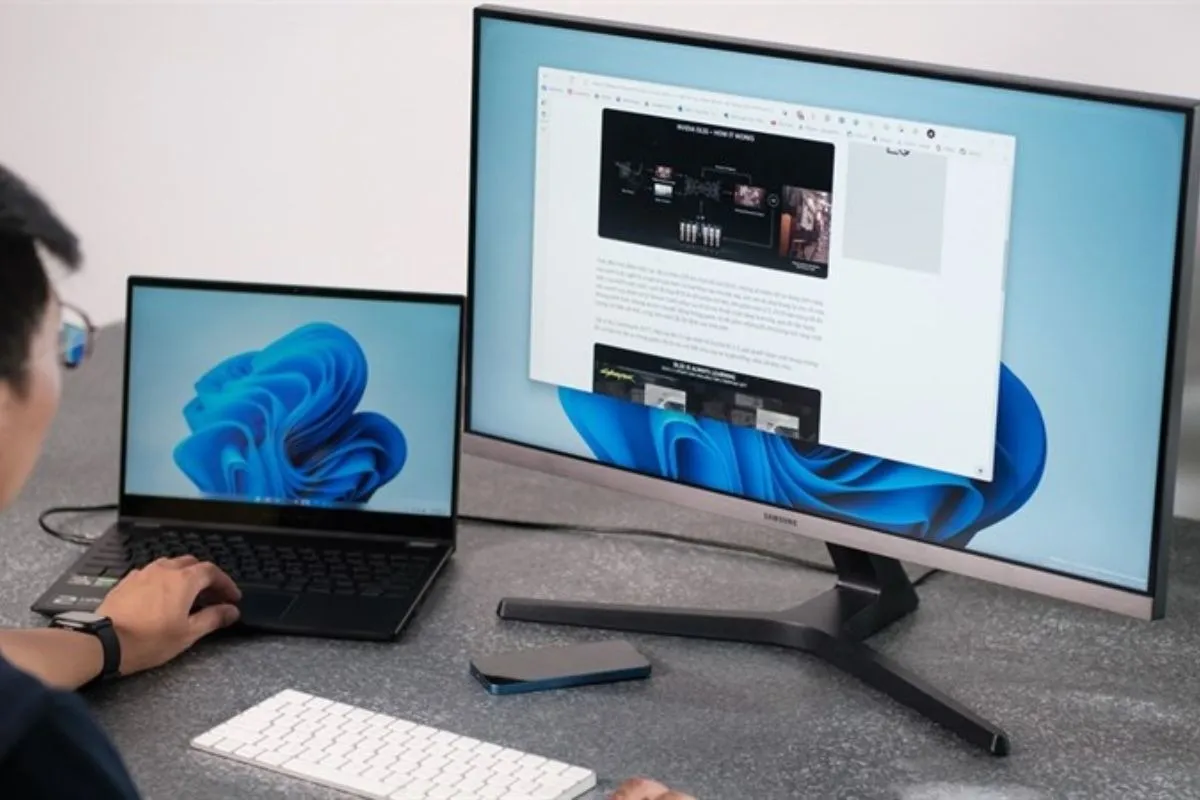
- Extend: Mở rộng desktop (khuyên dùng)
- Duplicate: Nhân bản màn hình
- Second screen only: Chỉ dùng màn hình phụ
Điều chỉnh vị trí màn hình
- Chuột phải desktop → Display Settings
- Kéo thả icon màn hình để sắp xếp vị trí
- Chọn màn hình chính (Set as main display)
- Điều chỉnh độ phân giải từng màn hình
 Điều chỉnh vị trí và độ phân giải màn hình trong Windows Settings
Xử lý sự cố thường gặp
Không nhận màn hình
Kiểm tra theo thứ tự:
- Cáp HDMI cắm chặt hai đầu
- Màn hình đã chọn đúng nguồn HDMI
- Thử cáp HDMI khác (cáp hỏng rất phổ biến)
- Cập nhật driver card màn hình
Cách cập nhật driver:
- Vào Device Manager → Display adapters
- Chuột phải card màn hình → Update driver
- Hoặc tải driver mới từ website NVIDIA/AMD/Intel
Không có âm thanh qua HDMI
- Chuột phải icon loa → Open Sound settings
- Trong Output, chọn màn hình HDMI
- Test bằng cách phát nhạc
 Chọn thiết bị phát âm thanh HDMI trong Sound settings
Hình ảnh bị mờ hoặc kéo dài
- Vào Display Settings
- Đặt độ phân giải khuyên dùng (Recommended)
- Kiểm tra tỷ lệ scaling (100%, 125%, 150%)
Chọn cáp HDMI phù hợp năm 2026
| Loại cáp | Độ phân giải | Tần số | Giá tham khảo |
|---|---|---|---|
| HDMI 1.4 | 1080p | 60Hz | 50-100k |
| HDMI 2.0 | 4K | 60Hz | 100-200k |
| HDMI 2.1 | 4K/8K | 120Hz | 200-500k |
Lời khuyên thực tế:
- Văn phòng 1080p: HDMI 1.4 là đủ
- Màn hình 4K: Tối thiểu HDMI 2.0
- Gaming 4K 120Hz: Bắt buộc HDMI 2.1
Chọn cáp có chứng nhận (Premium Certified) từ thương hiệu uy tín như Ugreen, Anker, Belkin.
Kết nối qua cổng khác ngoài HDMI
DisplayPort: Chất lượng tương đương HDMI, phổ biến trên PC gaming
USB-C: Laptop mới hỗ trợ xuất hình qua USB-C (cần adapter USB-C to HDMI)
VGA: Chuẩn cũ, chỉ dùng khi không có lựa chọn khác
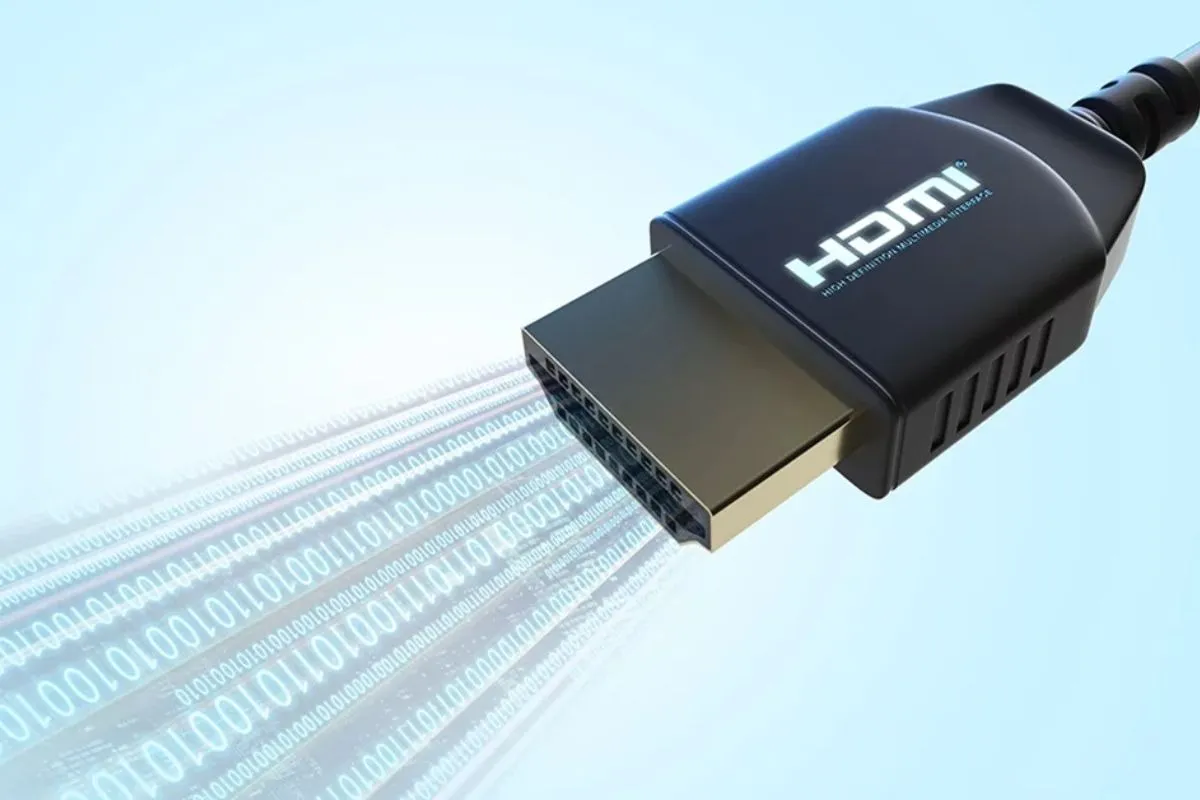 Các loại cáp kết nối màn hình phổ biến
Việc chuyển màn hình laptop qua HDMI không đơn giản như nhiều người nghĩ do hạn chế phần cứng. Nếu cần giải pháp tạm thời, dùng phần mềm chia sẻ màn hình qua mạng. Nếu dùng lâu dài, đầu tư màn hình phụ chuyên dụng sẽ hiệu quả và tiết kiệm thời gian hơn nhiều.
Ngày cập nhật gần nhất 13/03/2026 by Thành Tín
