
Chuyển ảnh từ máy ảnh sang máy tính là thao tác cơ bản mà mọi nhiếp ảnh gia đều phải thực hiện hàng ngày. Bài viết này sẽ hướng dẫn chi tiết 2 phương pháp phổ biến nhất: dùng cáp USB và đầu đọc thẻ, kèm phân tích ưu nhược điểm để bạn chọn cách phù hợp.
Chuẩn bị trước khi chuyển ảnh
Trước khi bắt đầu, kiểm tra các yếu tố sau:
Hệ điều hành: Windows 10/11 tự nhận driver cho hầu hết máy ảnh DSLR/mirrorless. Windows 7 trở xuống có thể cần cài driver từ nhà sản xuất.
Dung lượng ổ cứng: File RAW thường nặng 25-50MB/ảnh. Chụp 500 ảnh = cần ~15-25GB trống. Video 4K còn nặng hơn nhiều.
Cổng kết nối: USB 3.0 (màu xanh) nhanh gấp 10 lần USB 2.0. Ưu tiên cắm vào cổng USB 3.0 nếu có.
Phương pháp 1: Dùng cáp USB kèm máy ảnh
Đây là cách an toàn nhất, đặc biệt khi bạn lo ngại thẻ nhớ bị lỗi.
Các bước thực hiện:
- Tắt Wi-Fi/Bluetooth trên máy ảnh (nếu có) – các tính năng này vô hiệu hóa cổng USB trên nhiều dòng máy
- Cắm đầu micro-USB vào máy ảnh, đầu USB-A vào máy tính
- Bật máy ảnh, chờ 5-10 giây để Windows nhận diện
- Mở File Explorer (phím Windows + E), tìm biểu tượng máy ảnh trong “This PC”
- Vào thư mục DCIM → chọn ảnh cần copy → Ctrl+C → dán vào thư mục đích
Lưu ý quan trọng:
- Không tắt máy ảnh khi đang truyền dữ liệu – có thể làm hỏng file
- Pin máy ảnh phải trên 30% – quá trình copy tiêu tốn pin đáng kể
- Một số máy Canon/Nikon yêu cầu chọn chế độ “PC Connection” trong menu trước khi cắm
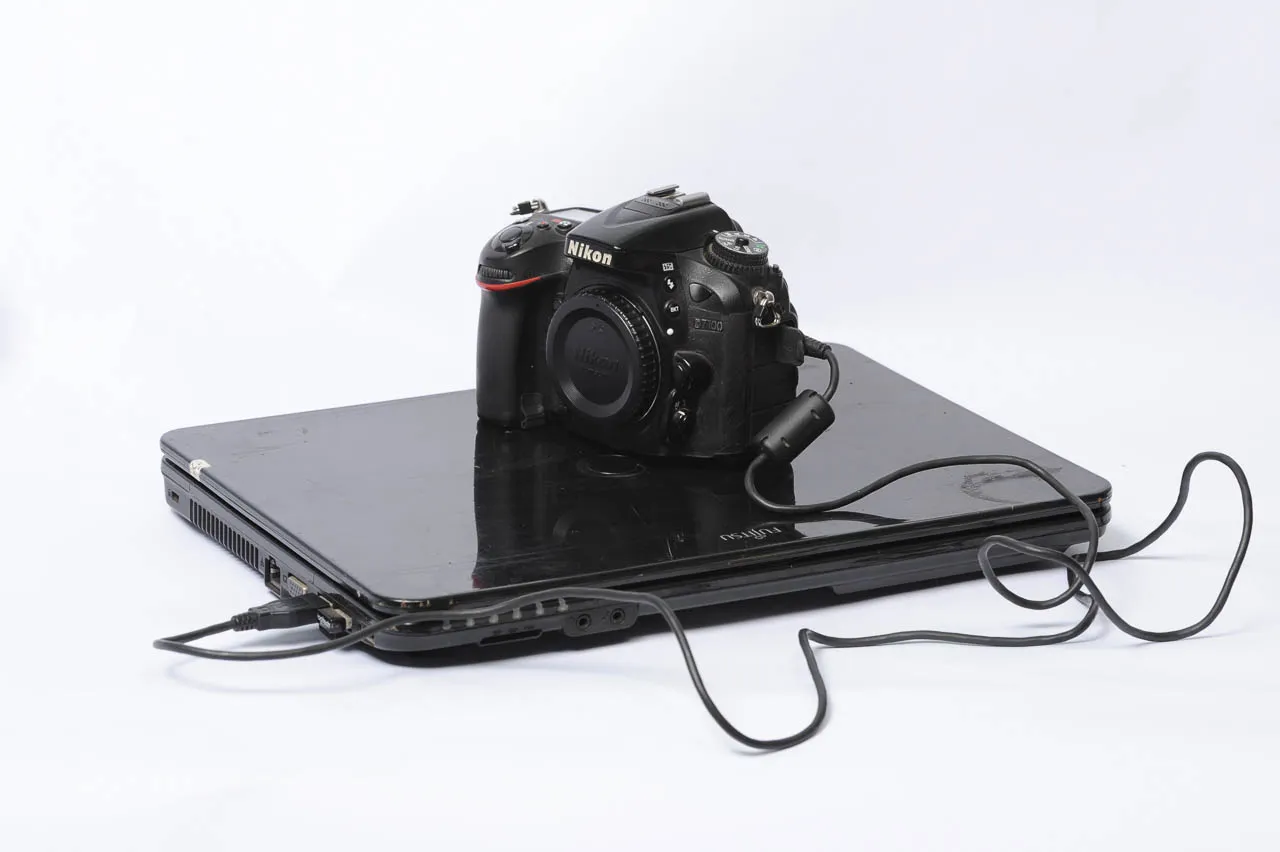 Cắm cáp USB từ máy ảnh vào máy tính để truyền ảnh trực tiếp
Tốc độ thực tế:
- USB 2.0: ~20-30MB/s → copy 100 ảnh RAW (3GB) mất ~2 phút
- USB 3.0: ~80-100MB/s → cùng lượng ảnh chỉ mất ~30 giây
Ưu điểm của cáp USB
- Không cần tháo thẻ nhớ – giảm nguy cơ làm rơi/hỏng thẻ
- Phù hợp khi đầu đọc thẻ bị hỏng hoặc không có sẵn
- Không lo lỗi “thẻ không được nhận diện” do tiếp xúc kém
Nhược điểm cần lưu ý
- Tốc độ chậm hơn đầu đọc thẻ USB 3.0 (nếu máy ảnh chỉ có USB 2.0)
- Tiêu hao pin máy ảnh – không phù hợp khi pin yếu
- Cáp dễ đứt/hỏng tiếp điểm sau thời gian dài
Phương pháp 2: Dùng đầu đọc thẻ nhớ
Đây là lựa chọn ưu tiên của nhiều nhiếp ảnh gia chuyên nghiệp nhờ tốc độ cao.
Các bước thực hiện:
- Tắt máy ảnh hoàn toàn
- Mở nắp khe thẻ, nhấn nhẹ để thẻ bật ra
- Cắm thẻ vào đầu đọc (chú ý chiều cắm – mặt có chữ hướng lên)
- Cắm đầu đọc vào cổng USB 3.0 của máy tính
- Mở File Explorer → chọn ổ đĩa mới xuất hiện → copy ảnh như bình thường
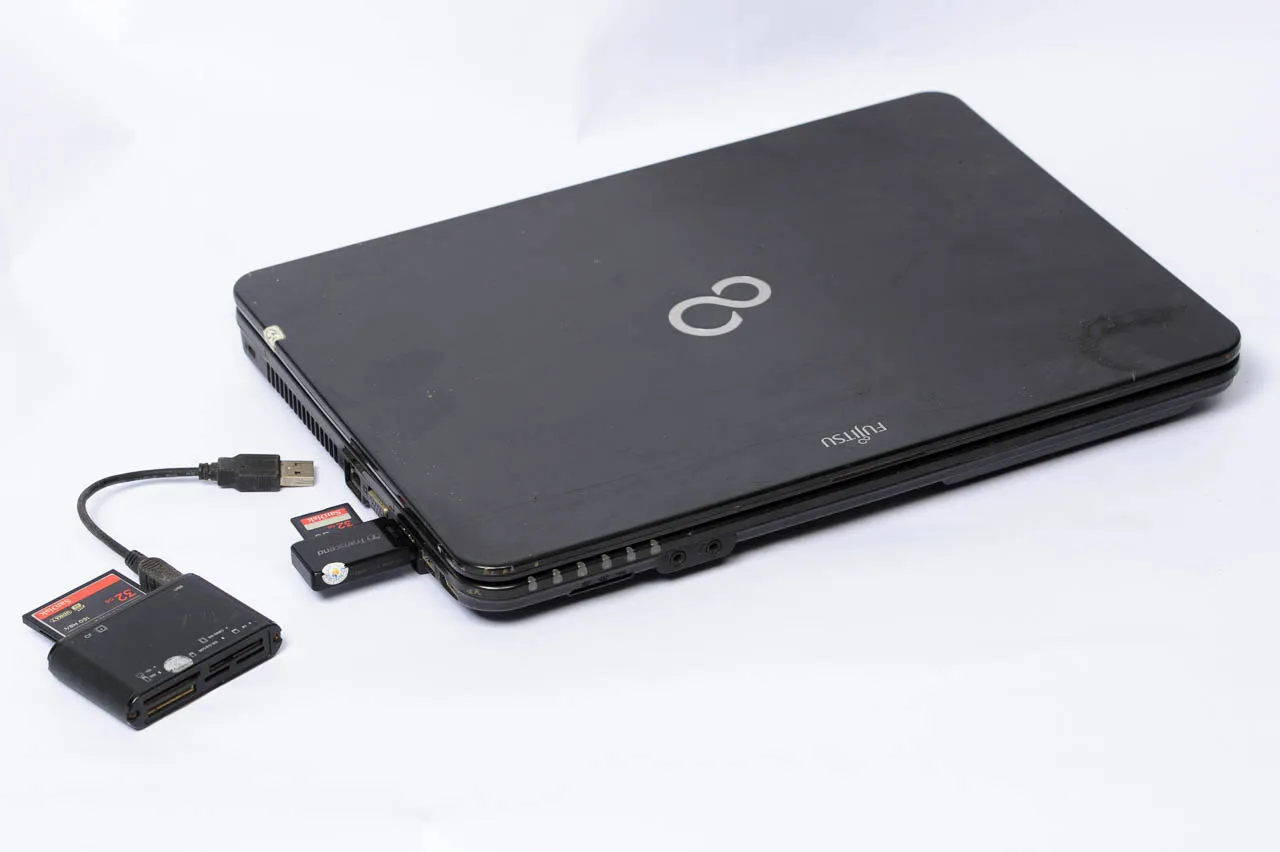 Sử dụng đầu đọc thẻ nhớ để chuyển ảnh nhanh chóng
Chọn đầu đọc thẻ phù hợp:
- USB 3.0 trở lên: Bắt buộc nếu dùng thẻ UHS-II (tốc độ ghi 250MB/s)
- Hỗ trợ đa chuẩn: SD, microSD, CF, CFexpress – tiện khi có nhiều máy
- Thương hiệu uy tín: SanDisk, Kingston, Transcend – tránh hàng nhái làm hỏng thẻ
Ưu điểm vượt trội
- Tốc độ cao nhất – thẻ UHS-II + đầu đọc USB 3.1 đạt ~250MB/s
- Không tiêu hao pin máy ảnh
- Có thể copy từ nhiều thẻ liên tiếp mà không cần bật máy ảnh
Rủi ro cần phòng tránh
Lỗi “thẻ cần được format”: Xảy ra khi rút đầu đọc không đúng cách. Luôn nhấn “Safely Remove Hardware” trước khi rút.
Thẻ không được nhận diện: Nguyên nhân thường do:
- Tiếp điểm thẻ bẩn → lau bằng vải mềm, tránh dùng cồn
- Đầu đọc kém chất lượng → thử đầu đọc khác để xác định
- Thẻ bị lỗi vật lý → cần phần mềm phục hồi dữ liệu chuyên dụng
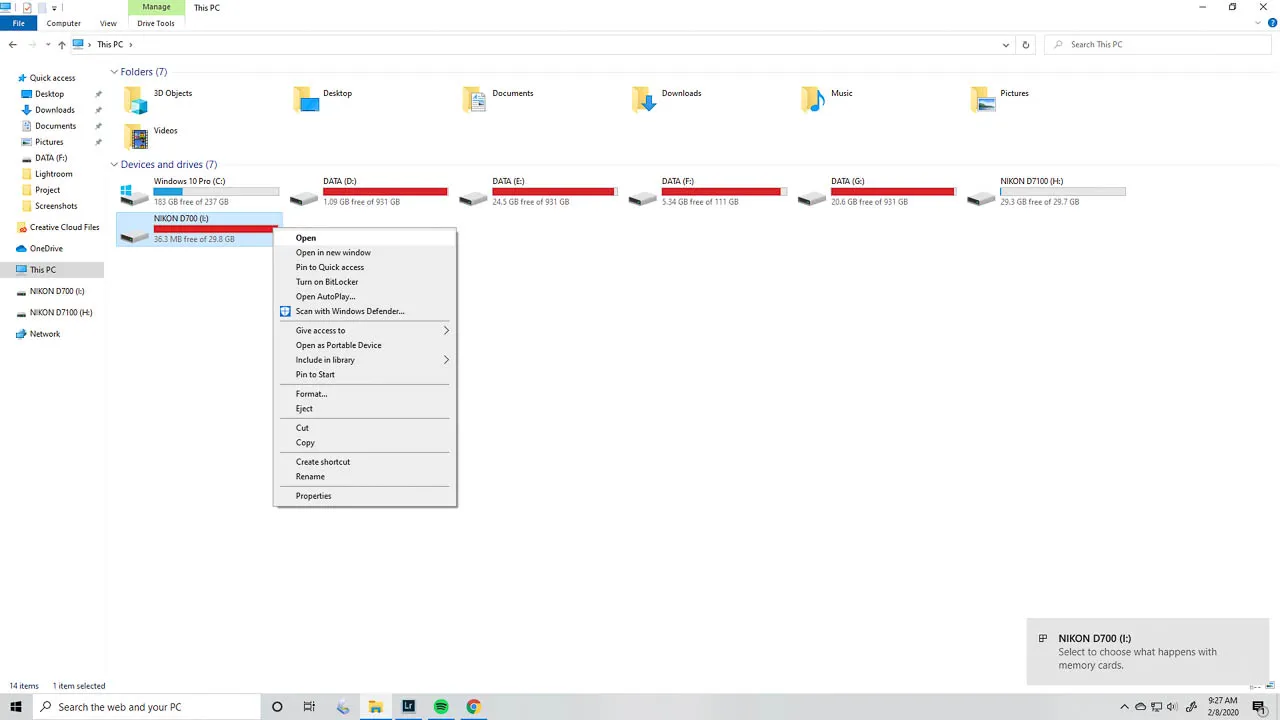 Giao diện File Explorer khi truy cập thẻ nhớ qua đầu đọc
So sánh chi tiết 2 phương pháp
| Tiêu chí | Cáp USB | Đầu đọc thẻ |
|---|---|---|
| Tốc độ | 20-100MB/s | 90-300MB/s |
| Tiêu hao pin | Có | Không |
| Độ an toàn | Cao | Trung bình |
| Chi phí | Miễn phí (kèm máy) | 200-500k |
| Tiện lợi | Phải bật máy ảnh | Chỉ cần thẻ |
Khuyến nghị từ kinh nghiệm thực tế:
Sau 8 năm làm việc với máy ảnh chuyên nghiệp, tôi dùng cả 2 cách tùy tình huống:
- Đầu đọc thẻ: Dùng hàng ngày khi về nhà – nhanh, tiện, không lo pin
- Cáp USB: Dự phòng khi đầu đọc hỏng, hoặc khi cần xem ảnh ngay trên máy ảnh (tethered shooting)
Xử lý lỗi thường gặp
Máy tính không nhận máy ảnh qua USB:
- Kiểm tra cáp USB – thử cáp khác để loại trừ cáp hỏng
- Thử cổng USB khác – ưu tiên cổng sau case (ổn định hơn)
- Vào Device Manager → xóa driver cũ → cắm lại để cài driver mới
- Tắt chế độ tiết kiệm pin USB: Control Panel → Power Options → Change plan settings → Change advanced power settings → USB settings → USB selective suspend setting → Disabled
Thẻ nhớ báo lỗi khi cắm vào đầu đọc:
- Không format ngay – có thể mất hết ảnh
- Dùng phần mềm Recuva hoặc PhotoRec để quét và phục hồi
- Nếu thẻ quan trọng, mang đến trung tâm phục hồi dữ liệu chuyên nghiệp
Mẹo tăng tốc độ chuyển ảnh
Tối ưu Windows:
- Tắt Windows Defender tạm thời khi copy (quét virus làm chậm)
- Đóng các phần mềm nặng như Photoshop, Lightroom
- Copy vào ổ SSD thay vì HDD – nhanh gấp 5-10 lần
Quy trình làm việc hiệu quả:
- Copy toàn bộ thẻ vào thư mục tạm trên SSD
- Import vào Lightroom/Capture One từ thư mục tạm
- Sau khi xác nhận ảnh đã import đầy đủ, mới format thẻ trên máy ảnh
Với 2 phương pháp chuyển ảnh từ máy ảnh sang máy tính trên, bạn có thể linh hoạt tùy tình huống. Đầu đọc thẻ USB 3.0 là đầu tư đáng giá cho bất kỳ nhiếp ảnh gia nào muốn tiết kiệm thời gian.
Ngày cập nhật gần nhất 08/03/2026 by Thành Tín
