
Việc chuyển ảnh từ iphone sang máy tính qua wifi đang trở thành xu hướng tất yếu trong kỷ nguyên không dây năm 2026. Thay vì phải đi tìm cáp kết nối rườm rà, người dùng hiện nay ưu tiên các phương thức đồng bộ hóa qua đám mây hoặc mạng nội bộ để bảo vệ cổng sạc và tối ưu thời gian. Tại Thành Tín Computer, chúng tôi nhận thấy việc làm chủ các kỹ thuật này không chỉ giúp bạn quản lý dữ liệu hiệu quả mà còn giảm thiểu rủi ro hư hỏng phần cứng do cắm rút thường xuyên.
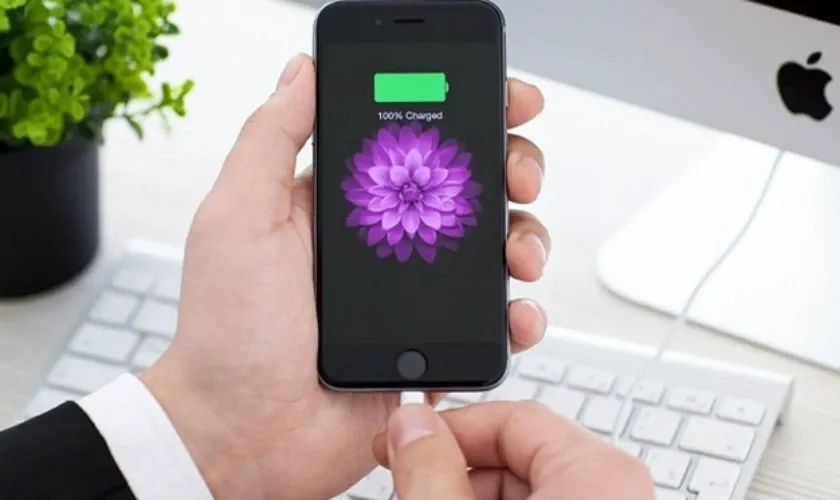 Lưu ý khi sao chép ảnh từ iPhone sang máy tínhHình 1: Những lưu ý quan trọng trước khi bắt đầu quá trình đồng bộ dữ liệu không dây.
Tại sao nên chọn chuyển ảnh không dây thay vì dùng cáp?
Trong suốt hơn 10 năm làm nghề sửa chữa máy tính, tôi đã chứng kiến không ít trường hợp cổng Lightning hoặc USB-C trên iPhone bị lỏng, chập điện do sử dụng cáp kém chất lượng để truyền dữ liệu. Việc chuyển ảnh từ iphone sang máy tính qua wifi mang lại ba lợi ích cốt lõi:
- Bảo vệ phần cứng: Giảm thiểu tối đa việc mài mòn vật lý cho cổng sạc trên điện thoại và cổng USB trên bo mạch chủ máy tính.
- Tính linh hoạt: Bạn có thể thực hiện việc sao lưu khi đang ở bất kỳ đâu trong phạm vi phủ sóng của router, không cần ngồi cố định một chỗ.
- Tự động hóa: Các dịch vụ đám mây cho phép ảnh tự đổ về máy tính ngay khi bạn vừa chụp xong tại hiện trường.
Tuy nhiên, người dùng cần lưu ý: Tốc độ wifi phụ thuộc vào băng tần (2.4GHz hay 5GHz). Để có trải nghiệm tốt nhất, hãy đảm bảo cả hai thiết bị đều kết nối vào một hệ thống mạng ổn định, tránh mạng công cộng để bảo mật dữ liệu cá nhân.
Sử dụng iCloud để đồng bộ ảnh qua WiFi tự động
iCloud là giải pháp chính chủ từ Apple, mang lại sự ổn định cao nhất. Đây là cách chuyển ảnh từ iphone sang máy tính qua wifi lý tưởng cho những người đang sở hữu hệ sinh thái của “Táo khuyết”.
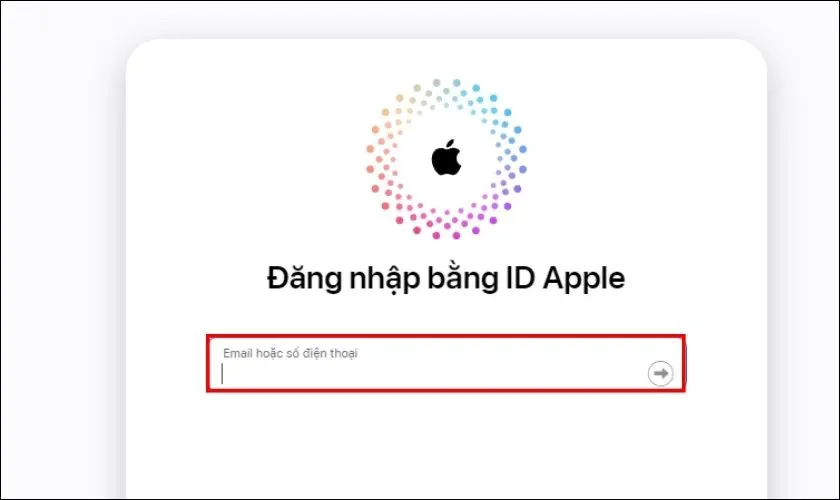 Cách sao chép ảnh từ iPhone sang máy tính bằng iCloudHình 2: Đăng nhập tài khoản Apple ID trên trình duyệt máy tính để truy cập iCloud.
Các bước thực hiện trên Windows/Macbook:
- Bước 1: Trên iPhone, vào Cài đặt > Ảnh > Bật Ảnh iCloud.
- Bước 2: Truy cập website icloud.com trên trình duyệt máy tính.
- Bước 3: Đăng nhập ID Apple tương ứng. Lúc này, hệ thống sẽ yêu cầu xác thực hai lớp để đảm bảo an toàn.
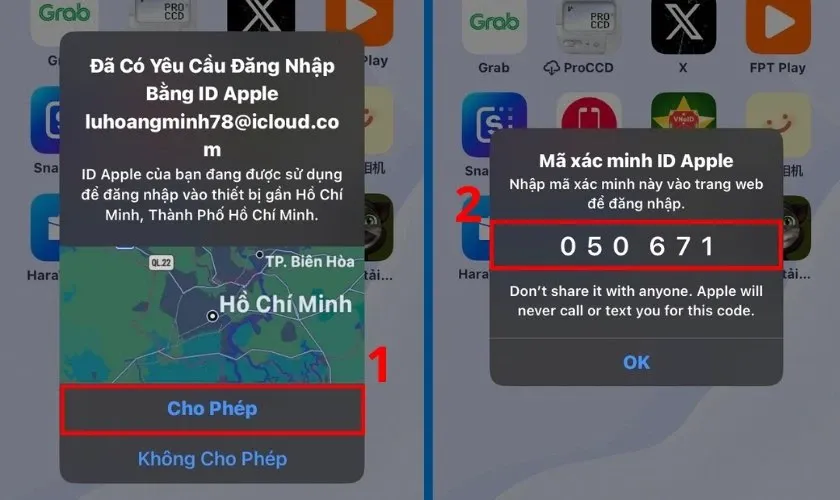 Nháºp mã PIN Ä‘ã được cung cấp vào MacbookHình 3: Nhập mã xác nhận bảo mật để hoàn tất quá trình đăng nhập trên thiết bị mới.
- Bước 4: Chọn biểu tượng “Ảnh” (Photos) để xem toàn bộ thư viện đã được đồng bộ từ điện thoại lên đám mây qua mạng wifi.
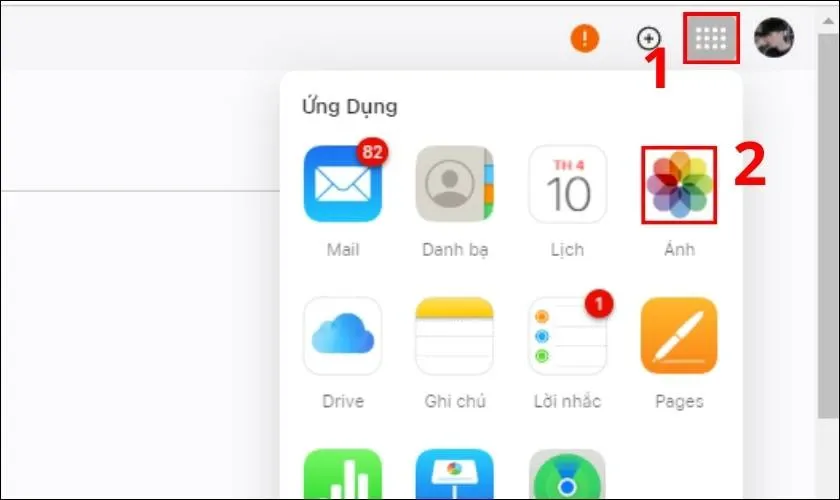 Mở mục Ảnh để chá»n hình bạn cần chuyển ảnh lênHình 4: Giao diện quản lý hình ảnh trực tuyến của iCloud vô cùng trực quan.
- Bước 5: Chọn những tấm hình cần thiết và nhấn vào biểu tượng tải xuống (đám mây có mũi tên trỏ xuống) để lưu về ổ cứng máy tính.
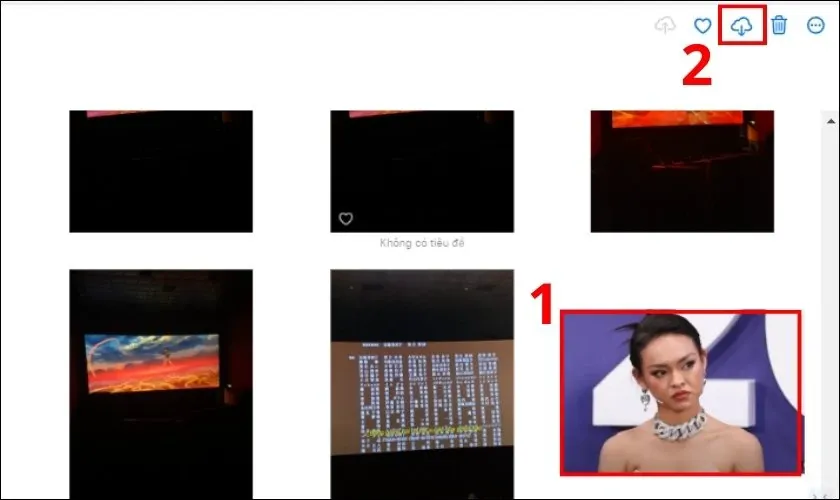 Chá»n ảnh cần chuyển tiếp bằng iCloudHình 5: Thao tác tải ảnh từ đám mây về máy tính cá nhân chỉ với một cú click.
Kinh nghiệm thực tế: Theo kinh nghiệm của tôi, nếu bạn có hàng nghìn tấm ảnh HEIC dung lượng lớn, hãy cài đặt ứng dụng “iCloud cho Windows” thay vì dùng trình duyệt. Ứng dụng này sẽ tự động tải ảnh về thư mục chỉ định trong File Explorer, giúp việc chuyển ảnh từ iphone sang máy tính qua wifi trở nên hoàn toàn tĩnh lặng và không tốn sức.
Cách chuyển ảnh qua WiFi bằng Google Drive cực kỳ phổ biến
Google Drive là “cầu nối” tuyệt vời giữa iPhone và máy tính Windows. Với 15GB miễn phí, đây là lựa chọn hàng đầu của đa số người dùng văn phòng hiện nay.
Quy trình thực hiện chuyên nghiệp:
- Bước 1: Mở ứng dụng Google Drive trên iPhone (nếu chưa có, hãy tải từ App Store).
- Bước 2: Nhấn vào dấu cộng (+) ở góc màn hình và chọn Tải lên.
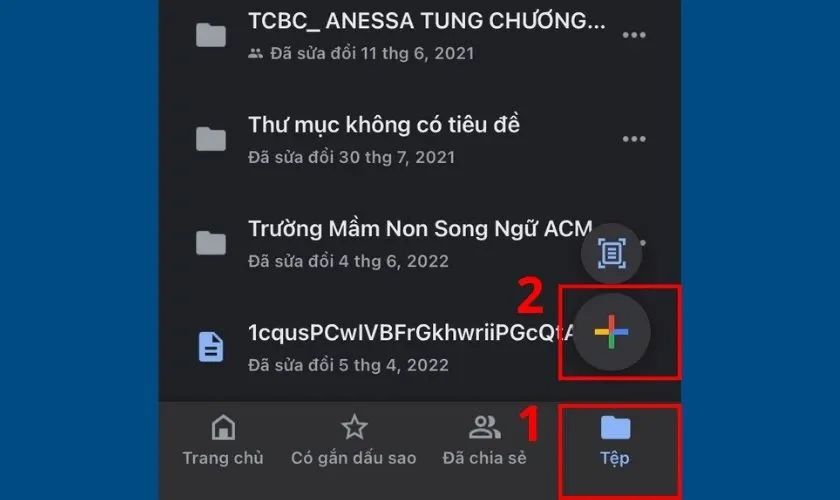 Cách sao chép ảnh từ iPhone sang máy tính bằng Google DriveHình 6: Khởi tạo quy trình tải ảnh lên dữ liệu đám mây của Google.
- Bước 3: Chọn mục Ảnh và video. Lưu ý cho phép ứng dụng truy cập vào kho ảnh của bạn.
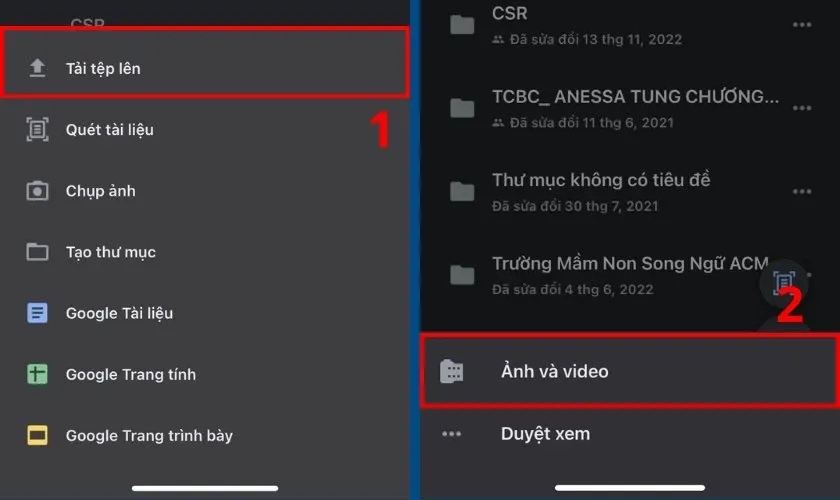 Bạn nhấn vào mục Ảnh và video để tải ảnhHình 7: Lựa chọn định dạng tệp tin đa phương tiện cần sao lưu.
- Bước 4: Tích chọn những bức ảnh sắc nét nhất và nhấn nút Tải lên. Tốc độ tại bước này hoàn toàn phụ thuộc vào băng thông WiFi của bạn.
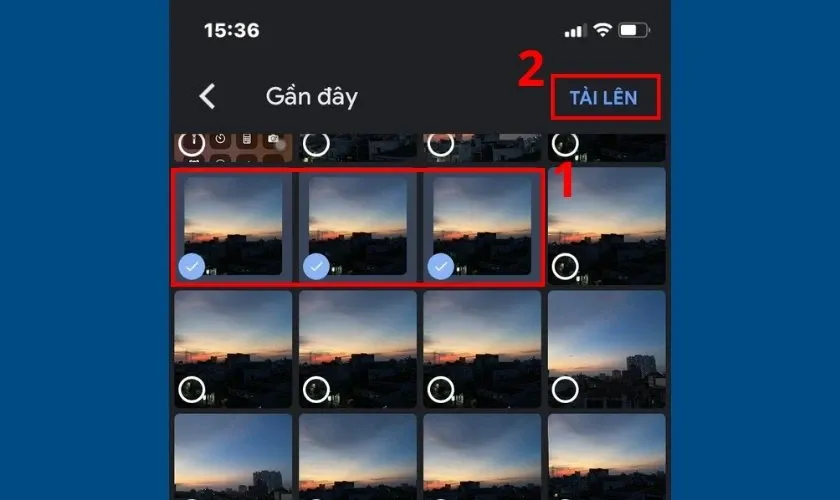 Chá»n vào những bẩc ảnh bạn muốn tải lên Google DriveHình 8: Xác nhận danh sách hình ảnh trước khi thực hiện truyền tải dữ liệu.
- Bước 5: Trên máy tính, đăng nhập vào cùng tài khoản Gmail và tải ảnh từ thư mục Drive về máy. Điều này giúp việc chuyển ảnh từ iphone sang máy tính qua wifi không bị giới hạn bởi hệ điều hành.
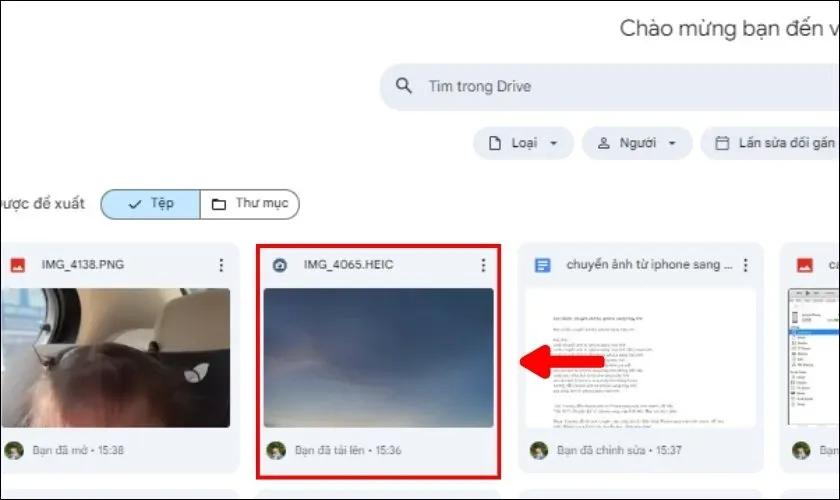 Mở Google Drive trên PC và chá»n ảnh cần tải vá» máyHình 9: Truy cập dữ liệu từ máy tính và thực hiện lưu trữ cục bộ.
Tận dụng AirDrop cho người dùng hệ sinh thái MacOS
Nếu bạn đang sử dụng Macbook và iPhone đời mới (2026), AirDrop là công nghệ “đỉnh” nhất. Dù sử dụng Bluetooth để nhận diện nhưng AirDrop sử dụng một chuẩn WiFi Point-to-Point để truyền tải file với tốc độ cực nhanh, không cần thông qua router.
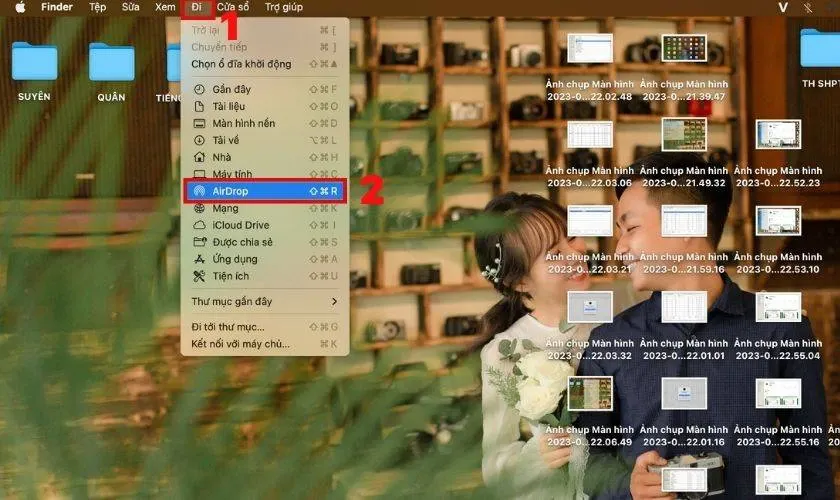 Chuyển hình ảnh từ iPhone sang máy tính bằng AirdropHình 10: Kích hoạt tính năng truyền tải siêu tốc AirDrop trên hệ điều hành MacOS.
Các bước tối ưu hóa tốc độ:
- Bước 1: Bật WiFi và Bluetooth trên cả hai thiết bị. Lưu ý: Không cần có internet, chỉ cần bật chip WiFi là đủ.
- Bước 2: Trên Macbook, vào Finder > AirDrop > Thiết đặt cho phép mọi người tìm thấy mình.
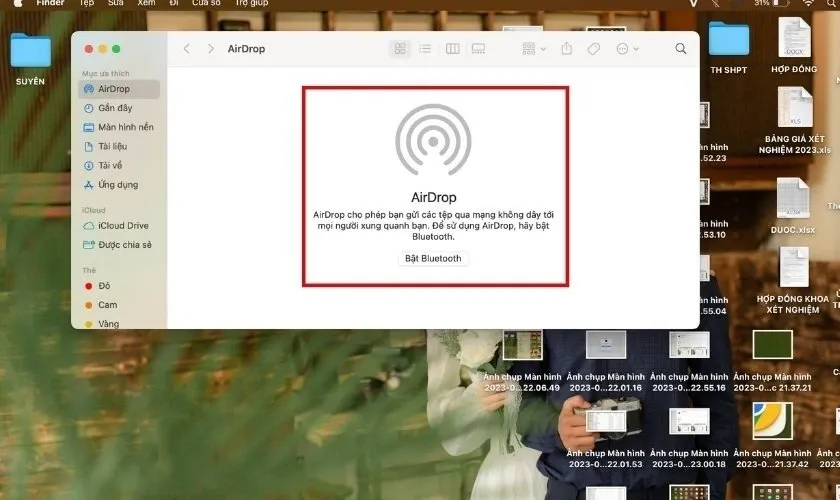 Bạt chế Ä‘á»™ Bluetooth để kết nối hai thiết bịHình 11: Đảm bảo kết nối Bluetooth luôn sẵn sàng để nhận diện thiết bị lân cận.
- Bước 3: Trên iPhone, chọn ảnh trong ứng dụng Photos, nhấn nút Chia sẻ và chọn tên Macbook của bạn.
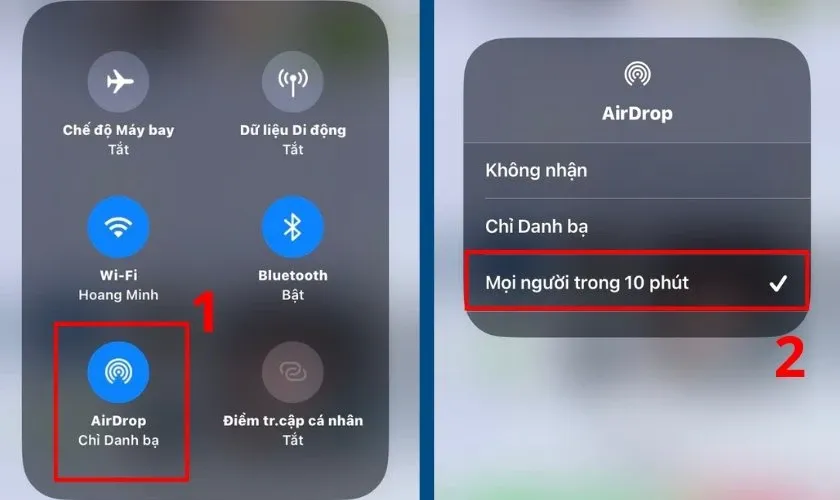 Cài đặt để chuyển ảnh từ iPhone sang MacbookHình 12: Thiết lập quyền riêng tư của AirDrop để tránh các kết nối lạ.
Khi thực hiện việc chuyển ảnh từ iphone sang máy tính qua wifi (AirDrop), hình ảnh sẽ giữ nguyên dung lượng gốc và metadata (thông tin GPS, ngày chụp), điều mà các ứng dụng chat như Zalo hay Messenger thường lược bỏ.
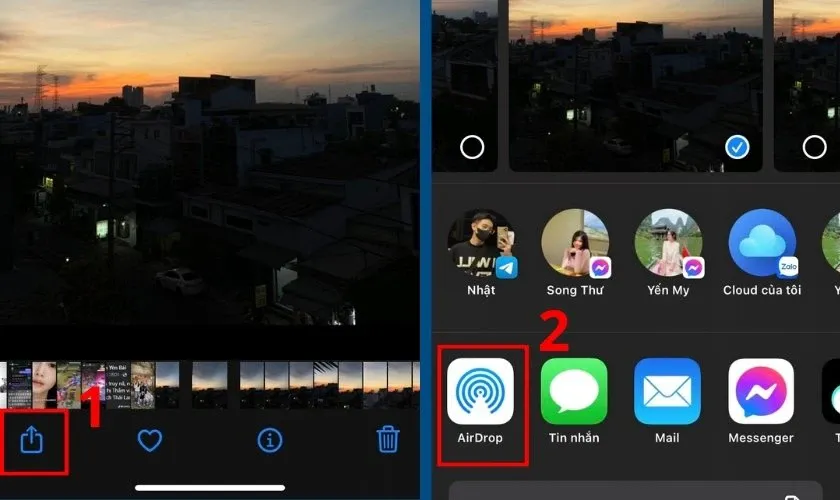 Chá»n ảnh cần chia sẻ từ iPhone sang MacbookHình 13: Thực hiện thao tác bắn ảnh từ iPhone sang máy tính trong tích tắc.
Giải pháp chuyển dữ liệu qua mạng LAN nội bộ (SMB)
Đây là phương pháp dành cho những người dùng có kiến thức chuyên sâu một chút về mạng. Bằng cách thiết lập một thư mục “Shared Folder” trên Windows, bạn có thể biến máy tính thành một ổ đĩa mạng nội bộ. Trình quản lý “Tệp” (Files) trên iPhone nạp ảnh trực tiếp vào máy tính mà không cần qua bất kỳ server trung gian nào.
Ưu điểm vượt trội:
- Không tốn dung lượng đám mây (Cloud).
- Tốc độ chuyển ảnh từ iphone sang máy tính qua wifi đạt mức tối đa của router (có thể lên tới 1200Mbps với WiFi 6).
- An toàn tuyệt đối, dữ liệu không bao giờ rời khỏi ngôi nhà của bạn.
Lưu ý kỹ thuật: Bạn cần vào Network and Sharing Center trên Windows, bật “File and printer sharing” và thiết lập quyền “Write” cho người dùng. Trên iPhone, mở ứng dụng Files > Nhấn dấu ba chấm > “Kết nối với máy chủ” (Connect to Server) rồi nhập địa chỉ IP của máy tính (ví dụ: 192.168.1.15).
Khi nào phương thức WiFi không hiệu quả?
Dù tiện lợi, nhưng việc chuyển ảnh từ iphone sang máy tính qua wifi không phải lúc nào cũng mượt mà. Với tư cách là chuyên gia phần cứng, tôi khuyên bạn nên chuyển sang dùng cáp trong các trường hợp sau:
- Dung lượng quá lớn: Nếu bạn cần chuyển hơn 50GB video 4K, sóng wifi có thể bị nhiễu do các thiết bị khác trong nhà, dẫn đến gián đoạn và hỏng file (corrupted data).
- WiFi 2.4GHz bị nghẽn: Sóng 2.4GHz rất dễ bị nhiễu bởi lò vi sóng hoặc các mạng WiFi xung quanh. Nếu thấy tốc độ quá chậm, hãy thử chuyển sang băng tần 5GHz hoặc quay lại dùng phương pháp truyền thống qua USB.
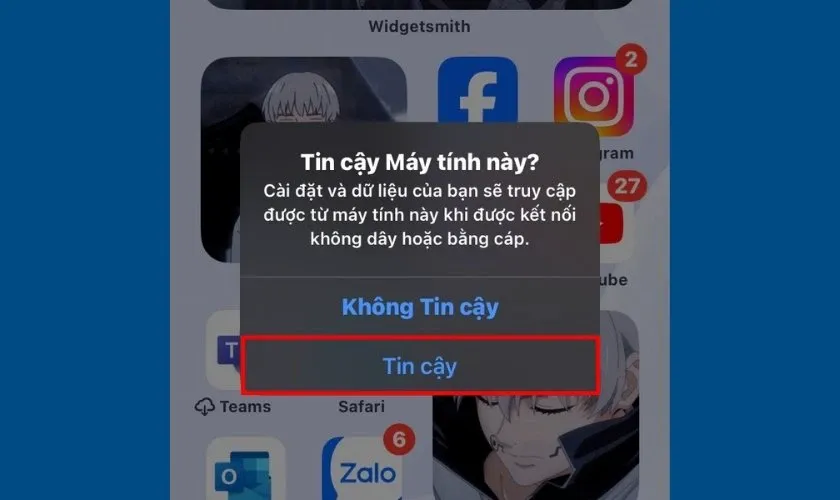 Xác nháºn iPhone kết nối vá»›i máy tínhHình 14: Sử dụng cáp vật lý khi cần chuyển khối lượng dữ liệu khổng lồ.
Cần lưu ý: Khi dùng cáp, luôn ưu tiên cáp đạt chứng chỉ MFi của Apple để bảo vệ IC sạc và IC nguồn của iPhone. Rất nhiều trường hợp iPhone bị đột tử do cắm vào ổ USB của những máy tính có bộ nguồn (PSU) kém chất lượng.
Lưu ý về định dạng ảnh HEIC khi chuyển sang Windows
Một vấn đề mà 90% khách hàng tại Thành Tín Computer thường gặp phải khi thực hiện chuyển ảnh từ iphone sang máy tính qua wifi là máy tính không đọc được ảnh. iPhone mặc định chụp định dạng HEIC để tiết kiệm bộ nhớ, trong khi Windows (đặc biệt là các bản cũ) chỉ hỗ trợ JPEG.
Để khắc phục, bạn có hai lựa chọn:
- Vào Cài đặt > Ảnh > Tại mục “Chuyển sang máy Mac hoặc PC”, chọn Tự động. iPhone sẽ tự convert sang JPEG khi truyền đi.
- Cài đặt thêm bộ giải mã “HEIF Image Extensions” từ Microsoft Store trên máy tính.
Giải đáp thắc mắc từ chuyên gia Thành Tín Computer
Trong quá trình hỗ trợ khách hàng, chúng tôi đã tổng hợp những câu hỏi phổ biến nhất liên quan đến việc tối ưu hóa dữ liệu không dây năm 2026.
1. Chuyển ảnh qua WiFi có bị mờ ảnh không?
Hoàn toàn không, nếu bạn dùng iCloud, Google Drive (chế độ Original) hoặc AirDrop. Chất lượng ảnh sẽ được giữ nguyên 100% so với bản gốc trên điện thoại.
2. Tại sao máy tính không tìm thấy iPhone dù đã bật cùng WiFi?
Lỗi này thường do tính năng “Network Discovery” trên Windows bị tắt hoặc Firewall (tường lửa) của phần mềm diệt virus đang chặn kết nối. Bạn hãy thử tắt tạm phần mềm diệt virus và kiểm tra lại.
3. Tốc độ chuyển ảnh qua mạng LAN bị chậm phải làm sao?
Hãy kiểm tra lại khoảng cách từ điện thoại đến Router. Vật cản như tường bê tông sẽ làm giảm tốc độ WiFi đáng kể. Khoảng cách lý tưởng để chuyển ảnh từ iphone sang máy tính qua wifi tốc độ cao là dưới 5m và không có vật cản.
Giải pháp tối ưu cho kho ảnh của bạn năm 2026
Việc nắm vững các phương pháp chuyển ảnh từ iphone sang máy tính qua wifi không chỉ là một thủ thuật công nghệ, mà là cách bạn bảo vệ tài sản số của mình một cách thông minh. Cho dù bạn chọn iCloud vì sự tiện lợi, Google Drive vì tính đa nền tảng hay SMB vì tốc độ vượt trội, hãy luôn nhớ quy tắc sao lưu “3-2-1”: 3 bản sao, 2 loại lưu trữ khác nhau, và 1 bản nằm ở ngoài nhà (đám mây).
Tại Thành Tín Computer, chúng tôi luôn sẵn sàng hỗ trợ bạn tối ưu hóa hệ thống mạng nội bộ và nâng cấp ổ cứng SSD để việc nhận dữ liệu từ iPhone luôn diễn ra trong tích tắc. Nếu gặp bất kỳ khó khăn nào trong quá trình thực hiện việc chuyển ảnh từ iphone sang máy tính qua wifi, đừng ngần ngại mang thiết bị đến cửa hàng để được đội ngũ kỹ thuật viên giàu kinh nghiệm tư vấn và xử lý triệt để. Chúc bạn thực hiện thành công và có những trải nghiệm công nghệ tuyệt vời nhất!
Ngày cập nhật gần nhất 03/03/2026 by Thành Tín
