
Bạn đang làm việc quan trọng thì chuột laptop chạy loạn xạ, con trỏ nhảy lung tung khắp màn hình? Đây là tình trạng phổ biến nhưng gây khó chịu cực kỳ. Theo kinh nghiệm sửa chữa thực tế, có 8 nguyên nhân chính và đều có cách xử lý cụ thể. Bài viết này sẽ hướng dẫn bạn chẩn đoán đúng và khắc phục từng trường hợp.
Tại Sao Con Trỏ Chuột Tự Động Nhảy Liên Tục
Touchpad Bị Kích Hoạt Nhầm Khi Gõ Phím
Đây là nguyên nhân số 1 khiến chuột laptop chạy loạn xạ. Khi gõ phím, lòng bàn tay vô tình chạm vào touchpad làm con trỏ di chuyển bất thường. Laptop cũ hoặc touchpad quá nhạy dễ gặp vấn đề này.
Dấu hiệu nhận biết: Con trỏ chỉ nhảy khi bạn đang gõ văn bản, không xảy ra khi không sử dụng bàn phím.
Cảm Biến Quang Học Bị Nhiễu Bẩn
Mắt đọc laser phía dưới chuột/touchpad tích tụ bụi bẩn, vụn da chết, hoặc dầu mỡ từ tay. Điều này làm sai lệch tín hiệu cảm biến, khiến hệ thống hiểu nhầm chuyển động.
Kiểm tra: Lật ngược chuột/laptop, quan sát khu vực cảm biến có bụi bặm hay vết ố không.
Driver Chuột Xung Đột Hoặc Lỗi Thời
Windows 10/11 đôi khi tự động cài driver không tương thích với phần cứng cụ thể của bạn. Driver lỗi thời cũng không xử lý tốt các chuyển động nhanh.
Bề Mặt Làm Việc Không Phù Hợp
Bàn kính, bề mặt phản quang, hoặc bàn có hoa văn phức tạp gây nhiễu tín hiệu quang học. Chuột không thể xác định chính xác vị trí di chuyển.
Cổng USB Hoặc Receiver Không Ổn Định
Với chuột không dây, receiver cắm lỏng lẻo hoặc cổng USB bị hỏng làm mất tín hiệu từng đoạn. Chuột có dây gặp vấn đề tương tự nếu dây bị đứt gãy bên trong.
Pin Yếu (Chuột Không Dây)
Pin dưới 20% khiến tín hiệu truyền không ổn định. Con trỏ sẽ giật cục, đứng im rồi nhảy xa đột ngột.
Nhiễm Malware Hoặc Phần Mềm Gián Điệp
Một số loại virus, keylogger can thiệp vào driver chuột để theo dõi hành vi người dùng. Chúng gây ra hiện tượng chuột laptop chạy loạn xạ như một tác dụng phụ.
Xung Đột Thiết Bị Ngoại Vi
Kết nối đồng thời nhiều thiết bị Bluetooth/USB (bàn phím không dây, bút cảm ứng, tai nghe) có thể gây nhiễu tần số hoặc xung đột driver.
Xử Lý Lỗi Chuột Nhảy Do Phần Cứng
Vô Hiệu Hóa Touchpad Khi Dùng Chuột Ngoài
Bước 1: Nhấn Windows + I → chọn Devices → Touchpad
Bước 2: Bật tùy chọn “Leave touchpad on when a mouse is connected” thành OFF
Hoặc dùng phím tắt Fn + F5/F6/F9 (tùy hãng laptop) để tắt nhanh touchpad.
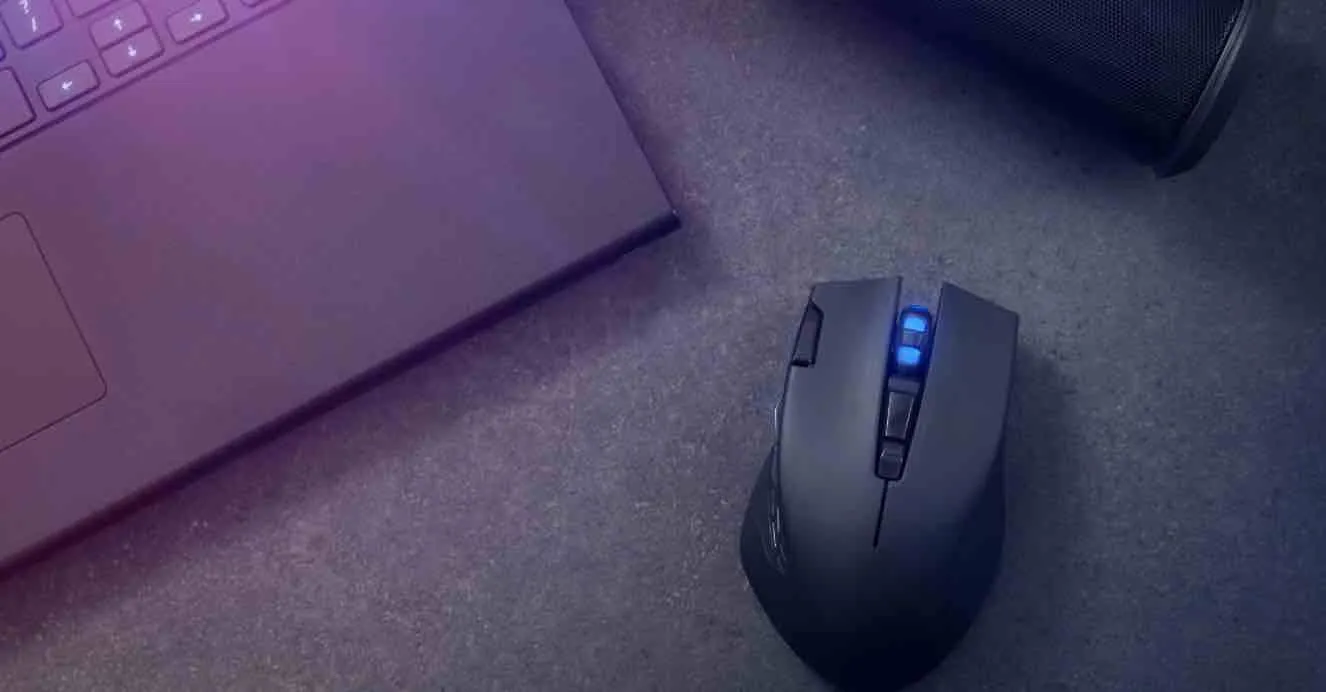 Tắt touchpad khi sử dụng chuột ngoài
Vệ Sinh Cảm Biến Quang Học
Dụng cụ cần có: Bông tăm, cồn 70 độ, khăn microfiber
Quy trình:
- Tắt nguồn laptop/rút chuột khỏi máy
- Nhúng bông tăm vào cồn, vắt nhẹ cho ráo
- Lau nhẹ nhàng khu vực cảm biến (đèn LED đỏ/xanh)
- Dùng khăn khô lau lại, đợi 2 phút cho bay hơi hoàn toàn
⚠️ Cảnh báo: KHÔNG dùng nước lã hoặc dung dịch tẩy rửa mạnh, có thể làm hỏng linh kiện điện tử.
Kiểm Tra Và Thay Đổi Bề Mặt Sử Dụng
Thử di chuyển chuột trên:
- Tờ giấy A4 trắng
- Sách có bìa màu đồng nhất
- Miếng xốp mút
Nếu chuột laptop chạy loạn xạ biến mất → bề mặt làm việc là nguyên nhân. Hãy đầu tư một tấm lót chuột chất lượng (vải dệt hoặc nhựa cứng).
Kiểm Tra Kết Nối Vật Lý
Chuột có dây:
- Rút ra cắm lại cổng USB khác
- Kiểm tra dây có bị xoắn, gập góc không
- Thử trên máy tính khác để loại trừ lỗi chuột
Chuột không dây:
- Thay pin mới (dùng pin chính hãng)
- Cắm receiver vào cổng USB 2.0 thay vì 3.0 (giảm nhiễu)
- Rút receiver ra 10 giây rồi cắm lại để reset kết nối
Ngắt Các Thiết Bị Ngoại Vi Không Cần Thiết
Tạm thời rút tất cả USB/Bluetooth trừ chuột và bàn phím. Nếu vấn đề hết → từng bước cắm lại từng thiết bị để tìm thủ phạm gây xung đột.
Khắc Phục Lỗi Chuột Nhảy Do Phần Mềm
Cập Nhật Driver Chuột Chính Xác
Bước 1: Nhấn Windows + X → chọn Device Manager
Bước 2: Mở rộng Mice and other pointing devices
Bước 3: Chuột phải vào thiết bị chuột → chọn Update driver → Search automatically
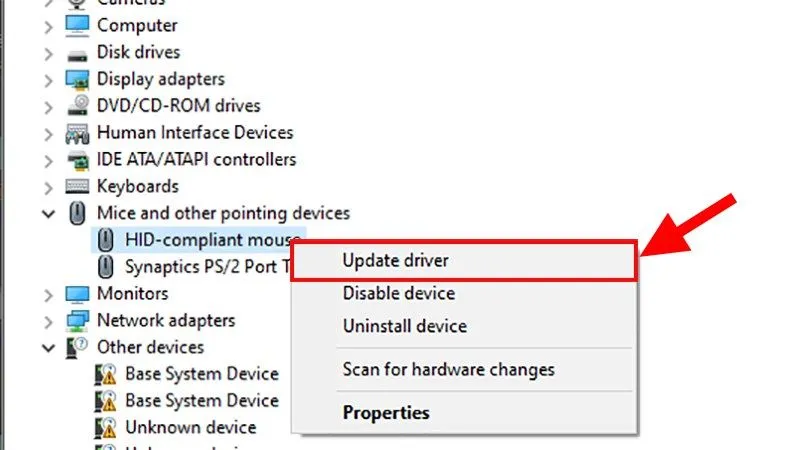 Cập nhật driver chuột trong Device Manager
Lưu ý quan trọng: Nếu dùng chuột gaming (Logitech, Razer, Corsair), tải driver từ website chính thức của hãng thay vì dùng driver Windows mặc định.
Tắt Tính Năng “Ẩn Con Trỏ Khi Gõ Phím”
Bước 1: Mở Control Panel → Hardware and Sound → Mouse
Bước 2: Chọn tab Pointer Options
Bước 3: Bỏ tích “Hide pointer while typing” → nhấn Apply → OK
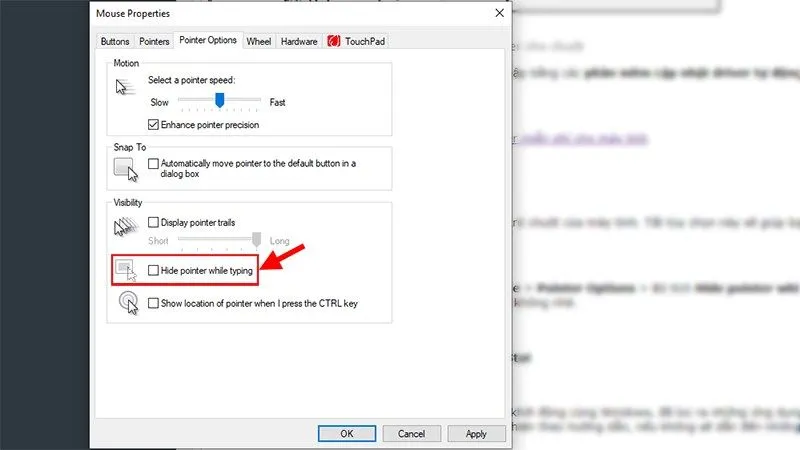 Tắt tính năng ẩn con trỏ khi gõ phím
Tính năng này đôi khi gây xung đột với touchpad, làm con trỏ nhảy lung tung.
Quét Virus Và Malware Toàn Diện
Sử dụng Windows Defender hoặc Malwarebytes (miễn phí) để quét:
Bước 1: Mở Windows Security → Virus & threat protection
Bước 2: Chọn Scan options → Full scan → Scan now
Thời gian quét: 30-90 phút tùy dung lượng ổ cứng. Nếu phát hiện mối đe dọa, làm theo hướng dẫn để loại bỏ.
Điều Chỉnh Tốc Độ Con Trỏ
Bước 1: Control Panel → Mouse → Pointer Options
Bước 2: Kéo thanh “Select a pointer speed” về mức 6/11 (giữa)
Bước 3: Bỏ tích “Enhance pointer precision” → Apply
Tính năng tăng tốc con trỏ đôi khi gây nhảy cóc nếu cảm biến không ổn định.
Khởi Động Clean Boot Để Loại Trừ Xung Đột
Bước 1: Nhấn Windows + R → gõ msconfig → Enter
Bước 2: Tab General → chọn Selective startup → bỏ tích “Load startup items”
Bước 3: Tab Services → tích “Hide all Microsoft services” → Disable all
Bước 4: Apply → OK → khởi động lại
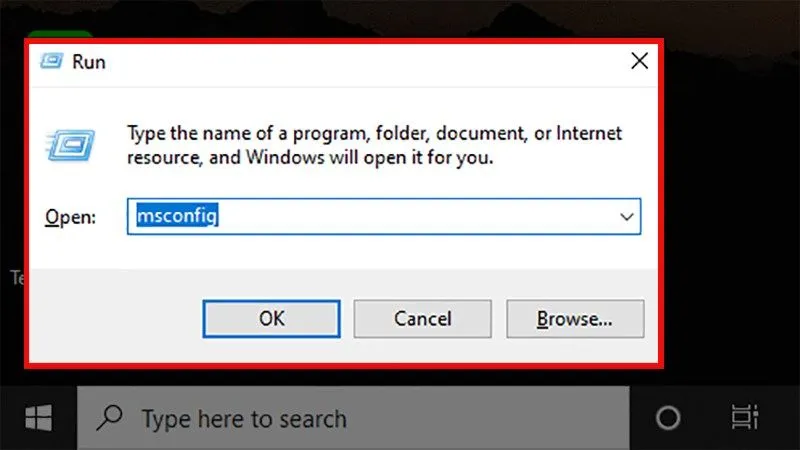 Khởi động Clean Boot để chẩn đoán xung đột phần mềm
Nếu chuột laptop chạy loạn xạ biến mất trong chế độ Clean Boot → một ứng dụng khởi động cùng Windows đang gây lỗi. Bật lại từng dịch vụ một để tìm thủ phạm.
⚠️ Cảnh báo: Sau khi xác định nguyên nhân, nhớ chuyển lại “Normal startup” trong msconfig.
Khi Nào Cần Mang Đi Sửa Chuyên Nghiệp
Nếu đã thử tất cả các cách trên mà vấn đề vẫn tồn tại, có thể:
- Touchpad bị hỏng phần cứng: Cần thay thế module touchpad (chi phí 300.000-800.000đ tùy dòng laptop)
- Mainboard bị chập mạch: Cổng USB hoặc chip điều khiển chuột hỏng (cần thợ chuyên nghiệp kiểm tra)
- Chuột ngoài hỏng cảm biến: Với chuột dưới 200.000đ, nên mua mới thay vì sửa
Đừng tự ý tháo laptop nếu chưa có kinh nghiệm, dễ làm đứt cáp ribbon hoặc làm rơi ốc vít vào bo mạch.
Mẹo Phòng Tránh Chuột Nhảy Loạn
- Vệ sinh chuột/touchpad mỗi tuần một lần
- Sử dụng tấm lót chuột chất lượng tốt
- Cập nhật Windows và driver định kỳ
- Tắt touchpad khi dùng chuột ngoài
- Thay pin chuột không dây khi còn 30% (đừng để cạn kiệt)
- Tránh đặt laptop trên bề mặt mềm (chăn, gối) khi sử dụng
Vấn đề chuột laptop chạy loạn xạ thường xuất phát từ nguyên nhân đơn giản như bụi bẩn hoặc cài đặt sai. Hãy kiểm tra theo thứ tự từ dễ đến khó, bạn sẽ tìm ra giải pháp phù hợp mà không tốn nhiều thời gian.
Ngày cập nhật gần nhất 08/03/2026 by Thành Tín
