
Việc kết nối và chơi đế chế qua mạng lan wifi tưởng chừng như đơn giản nhưng lại là “cơn ác mộng” đối với không ít game thủ trên các hệ điều hành hiện đại như Windows 10 hay Windows 11. Với kinh nghiệm hơn 10 năm trong lĩnh vực xử lý sự cố phần cứng và hệ thống mạng tại Thành Tín Computer, tôi đã gặp hàng ngàn trường hợp máy tính dù kết nối cùng một modem nhưng không thể thấy phòng (show list) của nhau. Bài viết này sẽ cung cấp hướng dẫn chuyên sâu, giúp bạn tối ưu hóa hệ thống để có những trận đấu mượt mà nhất trong năm 2026.
Sự khác biệt giữa mạng LAN dây và WiFi khi chơi AoE
Trước khi đi sâu vào kỹ thuật, bạn cần hiểu rõ bản chất của đường truyền mà mình đang sử dụng. Đế chế (Age of Empires – AoE) là một tựa game sử dụng giao thức mạng cũ, đòi hỏi sự ổn định cực cao về độ trễ (latency/ping).
- Mạng LAN (Cáp Ethernet): Đây luôn là lựa chọn ưu tiên tại các quán game. Ưu điểm là băng thông cực kỳ ổn định, gần như không có nhiễu điện từ nếu sử dụng cáp từ chuẩn Cat5e trở lên. Theo kinh nghiệm của tôi, chơi qua cáp sẽ loại bỏ 99% tình trạng “giật lác” do mất gói tin (packet loss).
- Mạng WiFi: Mang lại sự tiện lợi, nhưng lại tiềm ẩn nhiều rủi ro. Sóng WiFi dễ bị nhiễu bởi các thiết bị điện tử khác hoặc vật cản. Để chơi đế chế qua mạng lan wifi mà không bị giật, bạn cần đảm bảo cả hai máy đều bắt sóng ở băng tần 5GHz thay vì 2.4GHz truyền thống để giảm thiểu xung đột.
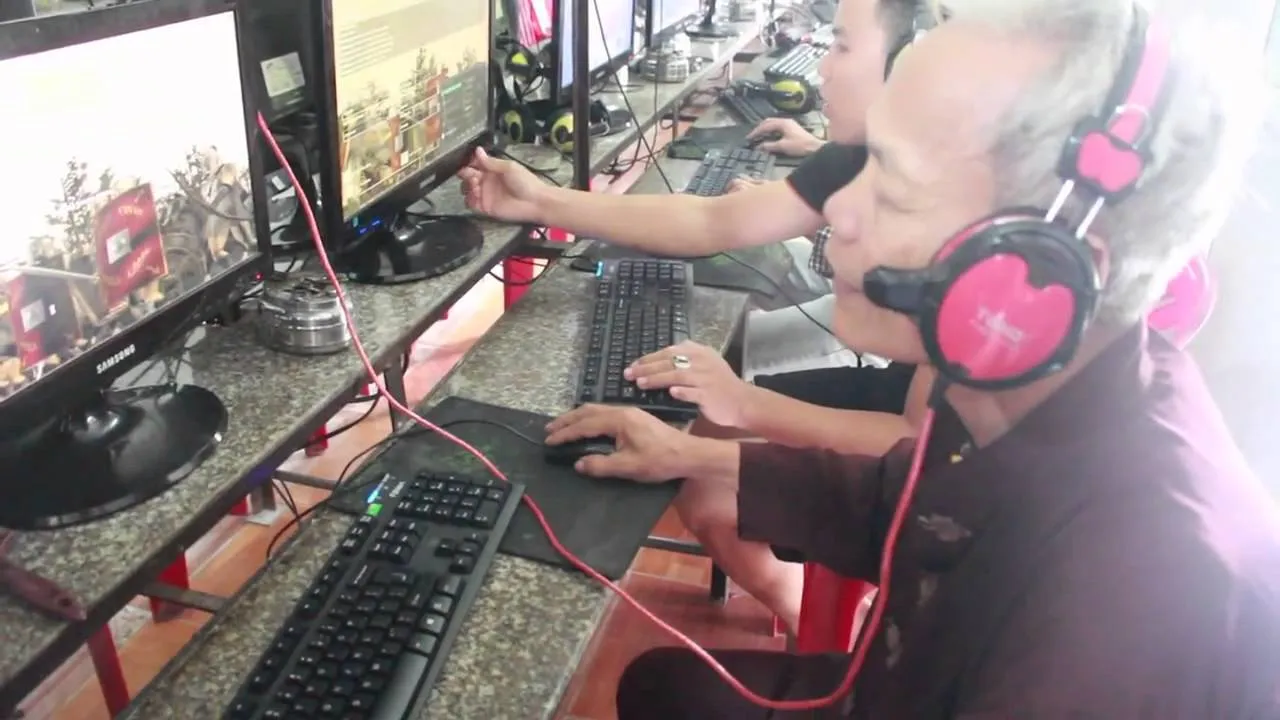 danh-de-che-mang-lan-ngoai-quan.jpg
Kích hoạt DirectPlay – Bước tiên quyết không thể bỏ qua
Một trong những lý do phổ biến nhất khiến bạn không thể chơi đế chế qua mạng lan wifi trên Windows 10/11 là do hệ điều hành đã tắt các tính năng hỗ trợ phần mềm cũ. AoE dựa vào DirectPlay (một phần của DirectX cũ) để thực hiện kết nối mạng.
- Bước 1: Mở Control Panel (phím Windows + R, gõ “control”).
- Bước 2: Chọn Programs and Features, sau đó nhấp vào Turn Windows features on or off.
- Bước 3: Tìm đến mục Legacy Components, nhấn vào dấu cộng để mở rộng và tick chọn DirectPlay.
- Bước 4: Nhấn OK và đợi Windows cài đặt. Bạn nên khởi động lại máy để các thay đổi có hiệu lực hoàn toàn.
⚠️ Cảnh báo từ kỹ thuật viên: Nếu không kích hoạt tính năng này, dù bạn có cấu hình mạng đúng đến đâu, game cũng sẽ báo lỗi “Unable to join game” ngay lập tức.
Cấu hình IP tĩnh để tối ưu hóa kết nối nội bộ
Khi sử dụng chế độ mặc định (IP động), Router sẽ cấp phát địa chỉ IP ngẫu nhiên cho mỗi máy mỗi khi kết nối lại. Điều này đôi khi gây ra sự nhầm lẫn trong dịch vụ Master Browser của Windows, khiến các máy không tìm thấy nhau. Để chơi đế chế qua mạng lan wifi ổn định nhất, hãy thiết lập IP tĩnh.
- Chuột phải vào biểu tượng mạng trên Taskbar, chọn Open Network & Internet settings.
- Chọn Change adapter options.
- Chuột phải vào card WiFi (hoặc Ethernet), chọn Properties.
- Nhấp đúp vào Internet Protocol Version 4 (TCP/IPv4).
- Thiết lập như sau (Ví dụ cho mô hình mạng gia đình thông dụng):
- IP address: 192.168.1.50 (Máy thứ 2 đặt là 192.168.1.51)
- Subnet mask: 255.255.255.0
- Default gateway: 192.168.1.1 (Đây là địa chỉ truy cập vào Router của bạn).
Lưu ý quan trọng: Hai máy phải cùng một dải IP (ba số đầu phải giống nhau là 192.168.1). Theo quan sát thực tế của tôi, việc đặt IP tĩnh giúp giảm thời gian phản hồi (ping) trong nội bộ mạng lên đến 15-20%.
Thiết lập Firewall (Tường lửa) cho đúng cách
Đừng bao giờ tắt hoàn toàn Firewall vì điều này sẽ khiến máy tính của bạn dễ tổn thương trước các cuộc tấn công mạng. Thay vào đó, hãy tạo một ngoại lệ cho file chạy của game. Đây là kỹ thuật chuyên nghiệp giúp bạn chơi đế chế qua mạng lan wifi an toàn.
- Truy cập Windows Defender Firewall trong Control Panel.
- Chọn Allow an app or feature through Windows Defender Firewall.
- Nhấn Change settings, sau đó chọn Allow another app…
- Trỏ đường dẫn đến file
empires.exetrong thư mục cài đặt game của bạn. - Quan trọng: Đảm bảo tích chọn cả hai ô Private và Public. Nếu bạn đang ở quán cafe và chọn Public nhưng chưa tích ô này, game sẽ bị chặn hoàn toàn.
 de-che-game-hot-pc.png
Chuyển chế độ mạng từ Public sang Private
Nhiều người dùng bỏ qua bước này khiến việc chơi đế chế qua mạng lan wifi thất bại liên tục. Windows 11 có cơ chế bảo mật nghiêm ngặt: nếu mạng WiFi của bạn đang ở trạng thái “Public”, các tính năng chia sẻ file và tìm kiếm máy tính trong mạng (Network Discovery) sẽ bị khóa chặt.
Để thay đổi: Vào Settings > Network & Internet > WiFi. Nhấp vào tên mạng WiFi bạn đang kết nối và chọn Private. Thao tác này sẽ “mở cửa” cho các gói tin của AoE đi qua dễ dàng hơn giữa các máy tính trong cùng phòng.
Cách tạo phòng và tham gia trận đấu (Interface In-game)
Sau khi đã xử lý xong phần hạ tầng kỹ thuật, bước vào game bạn cần thực hiện đúng quy trình để đảm bảo không bị lỗi “out” giữa chừng:
- Vào Game: Chọn Multiplayer.
- Chọn giao thức: Chọn Internet TCP/IP Connection For DirectPlay. Đây là chuẩn chuẩn nhất để chơi đế chế qua mạng lan wifi. Tránh chọn “Local Area Network” nếu bạn không dùng cáp LAN.
- Host (Người tạo phòng): Nhấn Create, nhập tên phòng và đợi bạn bè.
- Join (Người tham gia): Nhấn Show Games. Nếu danh sách phòng vẫn trống, hãy gõ trực tiếp địa chỉ IP tĩnh của máy chủ vào ô tìm kiếm.
Khắc phục lỗi “Show List” nhưng không vào được phòng
Theo kinh nghiệm xử lý lỗi tại Thành Tín Computer, nếu bạn thấy tên phòng nhưng khi nhấn Join lại nhận thông báo lỗi, nguyên nhân thường do phiên bản game không đồng nhất.
- Hãy đảm bảo tất cả các máy đều dùng chung một bản AoE (Ví dụ: Bản chuẩn 1.0, bản chuẩn 1.0c hoặc bản Definitive Edition).
- Kiểm tra các bản mod như UPatch hoặc các tool bổ trợ độ phân giải màn hình. Nếu một máy có, một máy không, khả năng cao sẽ dẫn đến mismatch dữ liệu.
- Mẹo thực tế: Nếu vẫn không được, hãy thử đổi “chủ phòng”. Có những trường hợp máy A không vào được máy B, nhưng khi máy A làm chủ thì máy B lại vào được bình thường do cấu hình NAT trên từng hệ thống.
Tối ưu hóa phần cứng để chơi AoE mượt hơn trên Laptop
Dù AoE là game nhẹ, nhưng trên các dòng laptop mới chạy card đồ họa tích hợp, việc giật khung hình khi chơi đế chế qua mạng lan wifi vẫn có thể xảy ra do xung đột driver.
- Chế độ Pin: Luôn cắm sạc khi chơi và chuyển Power Mode sang “Best Performance”.
- Driver đồ họa: Cập nhật driver Intel UHD hoặc Iris Xe lên bản mới nhất năm 2026. Các driver cũ thường gặp lỗi “color bug” (nhòe màu) trên Windows 10.
- Dọn dẹp RAM: Tắt các ứng dụng chạy ngầm như trình duyệt Chrome hay phần mềm diệt virus bên thứ 3 để giải phóng băng thông cho card mạng.
Giải pháp chơi qua mạng ảo khi không ở cùng một WiFi
Nếu bạn và bạn bè ở hai địa điểm khác nhau nhưng vẫn muốn chơi đế chế qua mạng lan wifi như thể đang ngồi cạnh nhau, hãy sử dụng các phần mềm mạng riêng ảo (VPN) như Radmin VPN hoặc ZeroTier.
Các phần mềm này sẽ tạo ra một lớp mạng giả lập LAN qua môi trường internet. Cách cấu hình cũng tương tự: sau khi cài đặt, mỗi máy sẽ được cấp một IP mới. Bạn chỉ cần dùng IP đó để tìm phòng trong game là xong. Đây là giải pháp tối ưu cho cộng đồng AoE hiện nay khi muốn giao lưu từ xa.
Khi nào bạn cần mang máy đến trung tâm sửa chữa?
Nếu bạn đã thử mọi cách trên: từ cài lại DirectPlay, chỉnh IP tĩnh, đến reset lại modem nhưng vẫn không thể chơi đế chế qua mạng lan wifi, nguyên nhân có thể nằm ở phần cứng:
- Card WiFi bị lỗi driver nghiêm trọng hoặc hỏng chip xử lý tín hiệu.
- Modem/Router bị chặn cổng (Port blocking) do cấu hình bảo mật của nhà mạng.
- Hệ điều hành Windows bị lỗi registry do virus tấn công.
Lúc này, thay vì tự can thiệp sâu vào phần cứng gây rủi ro hỏng hóc, hãy mang thiết bị đến các trung tâm uy tín như Thành Tín Computer để được kỹ thuật viên đo đạc và kiểm tra card mạng bằng thiết bị chuyên dụng.
Việc nắm vững quy trình cấu hình sẽ giúp bạn chủ động hơn trong mọi tình huống. Hy vọng bài hướng dẫn này giúp bạn và bạn bè có thể thoải mái chơi đế chế qua mạng lan wifi mà không còn gặp phải những lỗi kết nối phiền phức. Chúc anh em có những trận kích đời 3 mượt mà và những pha “vẩy e” chuẩn xác!
Ngày cập nhật gần nhất 01/03/2026 by Thành Tín
