
Việc chia sẻ wifi bằng mã qr đang trở thành xu hướng phổ biến nhờ tính tiện lợi và bảo mật cao. Thay vì phải nhớ và nhập dãy mật khẩu phức tạp, bạn chỉ cần quét mã QR là có thể kết nối WiFi ngay lập tức. Bài viết này sẽ hướng dẫn chi tiết cách thực hiện trên các thiết bị phổ biến hiện nay.
Tại Sao Nên Chia Sẻ WiFi Qua Mã QR
Phương pháp chia sẻ wifi bằng mã qr mang lại nhiều lợi ích vượt trội so với cách truyền thống:
Bảo mật tốt hơn: Mật khẩu không bị lộ trực tiếp, giảm nguy cơ bị ghi nhớ hoặc chụp lại bởi người không mong muốn.
Tiết kiệm thời gian: Quá trình kết nối chỉ mất vài giây thay vì phải gõ từng ký tự mật khẩu dài.
Tránh nhầm lẫn: Không còn lo nhập sai ký tự đặc biệt, chữ hoa/thường hay số 0 với chữ O.
Chia sẻ dễ dàng: Bạn có thể in mã QR ra giấy dán tường hoặc gửi qua tin nhắn cho khách đến nhà.
Thiết Bị Hỗ Trợ Tính Năng Quét Mã QR WiFi
Tính năng chia sẻ wifi bằng mã qr hiện được tích hợp sẵn trên:
- Điện thoại chạy Android 10 trở lên (Samsung, Oppo, Vivo, Realme…)
- Dòng Xiaomi/Redmi với MIUI 11 trở lên
- iPhone chạy iOS 11 trở lên
- Một số router WiFi 6 hiện đại có in sẵn mã QR
⚠️ Lưu ý: Điện thoại Android đời cũ (Android 9 trở xuống) cần cài ứng dụng bên thứ ba như QR Code Reader để sử dụng tính năng này.
Cách Tạo Mã QR WiFi Trên Điện Thoại Xiaomi
Bước 1: Truy Cập Thông Tin WiFi Đã Kết Nối
Mở Cài đặt → chọn WiFi → nhấn vào tên mạng WiFi đang kết nối (có dấu tích xanh).
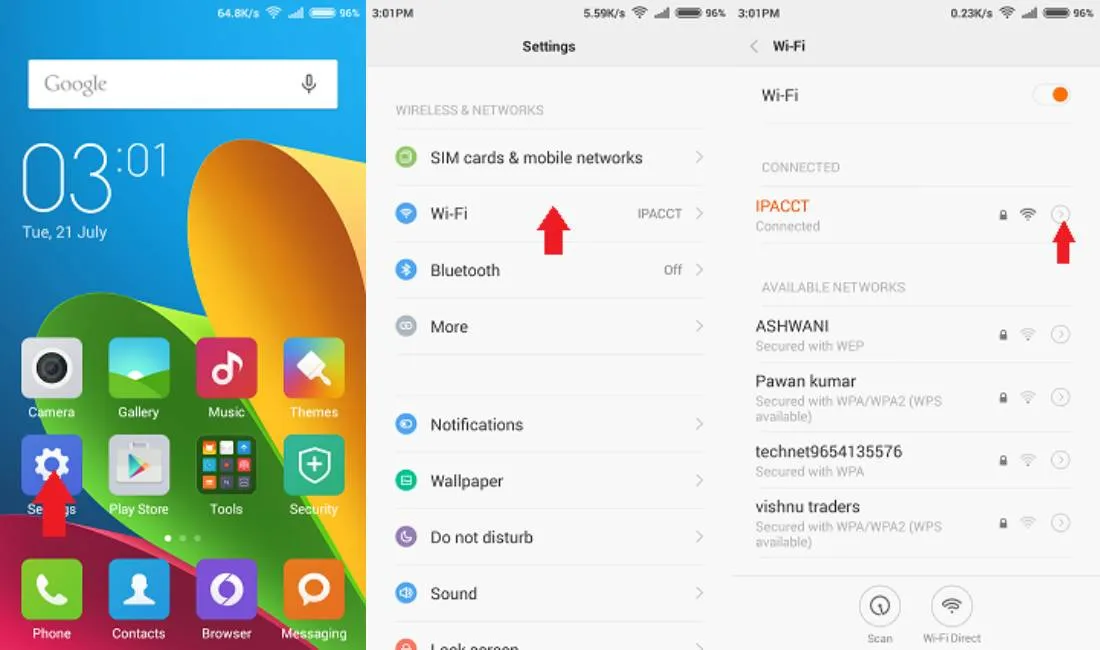 Chọn mạng WiFi đang kết nối để lấy mã QR
Bước 2: Hiển Thị Mã QR
Chọn Chia sẻ mật khẩu hoặc Share → mã QR sẽ xuất hiện ngay lập tức trên màn hình.
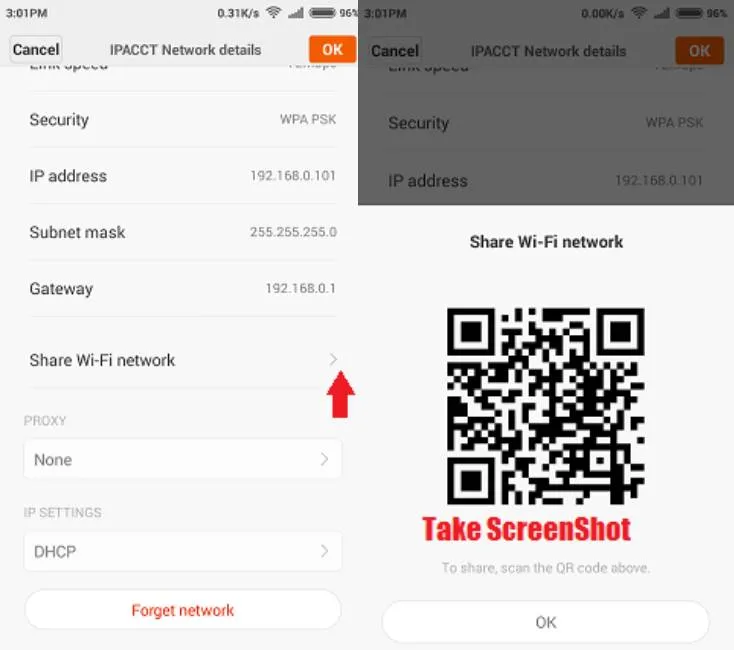 Mã QR WiFi hiển thị trên màn hình Xiaomi
Mẹo thực tế: Chụp màn hình (nhấn đồng thời phím nguồn + âm lượng giảm) để lưu mã QR vào thư viện ảnh, tiện cho việc chia sẻ sau này.
Bước 3: Quét Mã QR Để Kết Nối
Mở ứng dụng Máy Quét (Scanner) có sẵn trên Xiaomi → chọn chế độ Mã QR.
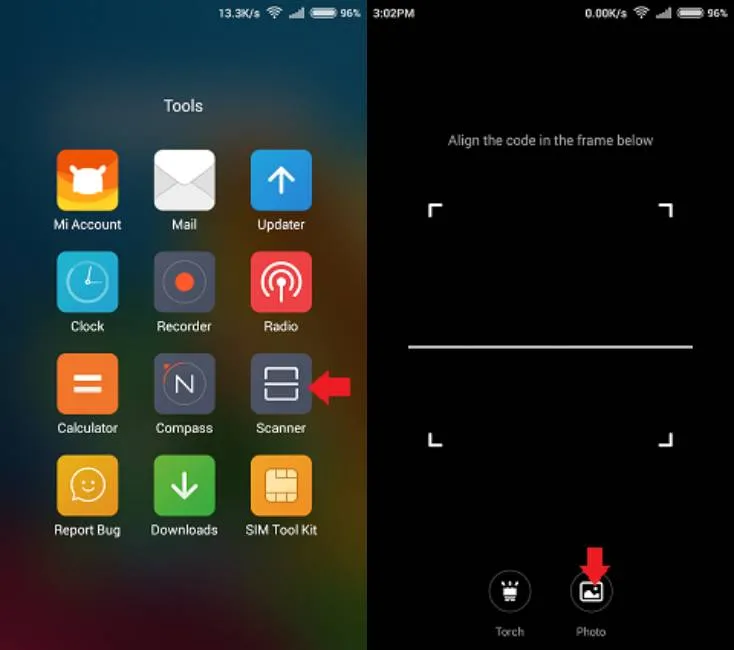 Sử dụng ứng dụng Scanner trên Xiaomi
Có 2 cách quét:
Quét trực tiếp: Hướng camera vào mã QR trên màn hình thiết bị khác hoặc mã in trên giấy. Giữ khoảng cách 15-20cm để camera lấy nét tốt.
Quét từ ảnh: Nhấn biểu tượng thư viện ảnh ở góc màn hình → chọn ảnh chứa mã QR đã lưu.
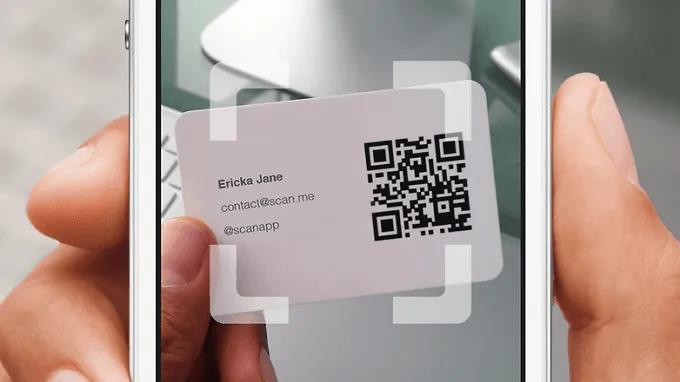 Quét mã QR WiFi trên điện thoại Xiaomi
Sau 1-2 giây, điện thoại sẽ tự động kết nối WiFi mà không cần nhập mật khẩu.
Hướng Dẫn Kết Nối WiFi Qua Mã QR Trên Android 10+
Phương Pháp 1: Dùng Tính Năng Tích Hợp Trong Cài Đặt WiFi
Đây là cách đơn giản nhất để thực hiện chia sẻ wifi bằng mã qr trên Android thuần:
Bước 1: Vào Cài đặt → Mạng & Internet → WiFi.
Bước 2: Cuộn xuống cuối danh sách mạng, tìm dòng Thêm mạng hoặc Add network.
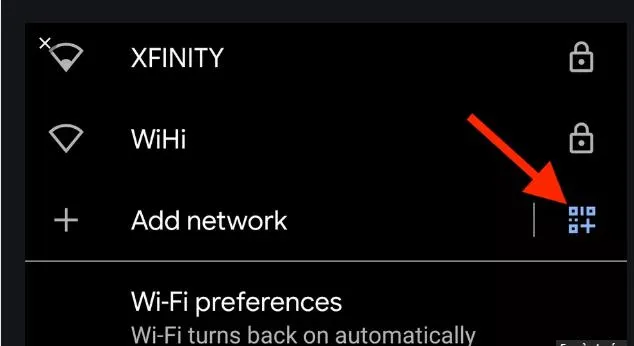 Thêm mạng WiFi bằng mã QR trên Android
Bước 3: Nhấn vào biểu tượng mã QR (thường ở góc phải màn hình).
Bước 4: Đặt mã QR vào khung ngắm. Khi hệ thống nhận diện thành công, điện thoại sẽ tự động kết nối.
⚠️ Lưu ý: Một số hãng như Samsung, Oppo có thể đặt biểu tượng quét QR ở vị trí khác nhau trong menu WiFi. Hãy tìm biểu tượng hình vuông có chấm nhỏ bên trong.
Phương Pháp 2: Sử Dụng Google Lens Trong Ứng Dụng Camera
Cách này phù hợp khi bạn cần quét mã QR in trên giấy hoặc hiển thị trên màn hình khác:
Bước 1: Mở ứng dụng Camera mặc định của điện thoại.
Bước 2: Nếu chưa bật Google Lens, nhấn Thêm (More) → chọn Lens → nhấn Bật camera.
Bước 3: Hướng camera vào mã QR, giữ ổn định cho đến khi xuất hiện thông báo.
Bước 4: Nhấn vào tên mạng WiFi hiển thị bên dưới mã QR để kết nối.
Quét mã QR WiFi bằng Google Lens
Kinh nghiệm thực tế: Google Lens đôi khi nhận diện chậm hơn tính năng quét QR tích hợp trong cài đặt WiFi. Nếu quét không thành công sau 5 giây, hãy thử phương pháp 1.
Cách Tạo Mã QR WiFi Trên iPhone
Mặc dù iPhone hỗ trợ quét mã QR WiFi từ iOS 11, nhưng không có tính năng tạo mã QR tích hợp sẵn. Bạn cần:
Bước 1: Tải ứng dụng Shortcuts (có sẵn trên App Store).
Bước 2: Tìm kiếm shortcut “QR Your WiFi” hoặc “WiFi QR Code Generator”.
Bước 3: Nhập tên mạng (SSID) và mật khẩu → shortcut sẽ tự động tạo mã QR.
Bước 4: Lưu ảnh mã QR vào thư viện hoặc chia sẻ trực tiếp.
Xử Lý Lỗi Thường Gặp Khi Quét Mã QR WiFi
Lỗi “Không Thể Kết Nối Mạng”
Nguyên nhân: Mã QR bị mờ, thiếu thông tin hoặc mật khẩu WiFi đã thay đổi.
Giải pháp:
- Kiểm tra lại mật khẩu WiFi hiện tại
- Tạo lại mã QR mới từ thiết bị đang kết nối
- Đảm bảo camera sạch, không bị mờ
Điện Thoại Không Nhận Diện Mã QR
Nguyên nhân: Ánh sáng quá yếu, mã QR quá nhỏ hoặc camera không lấy nét được.
Giải pháp:
- Tăng độ sáng màn hình hiển thị mã QR
- Giữ khoảng cách 15-20cm giữa camera và mã QR
- Thử quét từ ảnh đã lưu thay vì quét trực tiếp
Kết Nối Thành Công Nhưng Không Vào Được Internet
Nguyên nhân: Router bị lỗi, hết hạn gói cước hoặc bị giới hạn số thiết bị kết nối.
Giải pháp:
- Khởi động lại router (rút nguồn 30 giây rồi cắm lại)
- Kiểm tra đèn báo trên router (đèn Internet phải sáng xanh)
- Thử kết nối thiết bị khác để xác định lỗi
⚠️ Khi nào cần mang router đi sửa: Nếu đèn Internet nhấp nháy đỏ liên tục, hoặc không thiết bị nào kết nối được dù đã reset router, có thể phần cứng bị hỏng. Nên liên hệ nhà cung cấp dịch vụ hoặc trung tâm bảo hành.
Mẹo Bảo Mật Khi Chia Sẻ WiFi Qua Mã QR
Không đăng mã QR WiFi lên mạng xã hội: Bất kỳ ai nhìn thấy đều có thể kết nối vào mạng của bạn.
Thay đổi mật khẩu định kỳ: Sau khi chia sẻ cho nhiều người, nên đổi mật khẩu WiFi 3-6 tháng/lần.
Sử dụng mạng khách (Guest Network): Nếu router hỗ trợ, tạo mạng riêng cho khách với băng thông giới hạn.
In mã QR cho khách: Thay vì chia sẻ mật khẩu bằng lời, in mã QR dán ở vị trí dễ thấy trong nhà.
Phương pháp chia sẻ wifi bằng mã qr không chỉ tiện lợi mà còn nâng cao bảo mật cho mạng gia đình. Với hướng dẫn chi tiết trên, bạn có thể dễ dàng áp dụng trên mọi thiết bị Android và iPhone hiện đại.
Ngày cập nhật gần nhất 12/03/2026 by Thành Tín
