
Đang làm việc bình thường, bỗng dưng màn hình xanh hoặc máy treo cứng là nỗi ám ảnh của mọi người dùng. Tình trạng chết ổ cứng máy tính không chỉ khiến máy ngừng hoạt động mà còn đe dọa toàn bộ dữ liệu quan trọng như hình ảnh kỷ niệm hay tài liệu công việc quý giá. Với hơn 10 năm kinh nghiệm tại Thành Tín Computer, tôi sẽ hướng dẫn bạn cách nhận diện sớm các dấu hiệu hư hỏng và phương án xử lý hiệu quả nhất trong năm 2026.
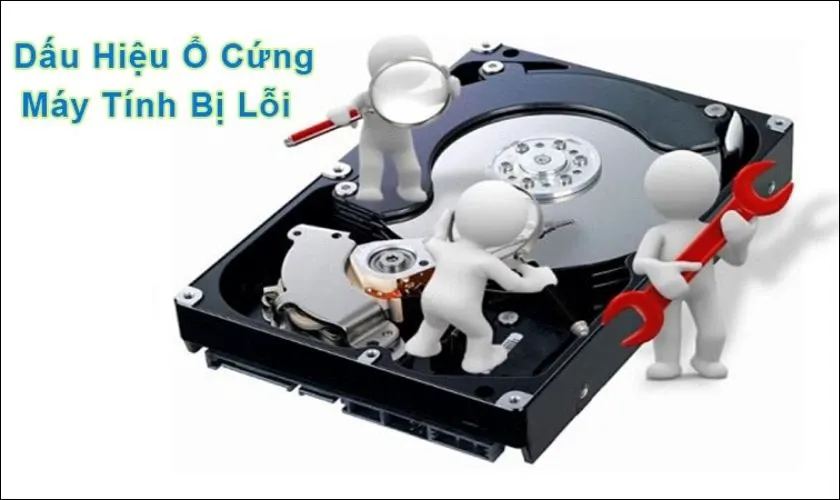
5 dấu hiệu cảnh báo chết ổ cứng máy tính cực kỳ chính xác
Nhận diện sớm các dấu hiệu hư hỏng là “chìa khóa” để bạn kịp thời sao lưu dữ liệu trước khi mọi thứ quá muộn. Đa phần các sự cố không ập đến ngay lập tức mà luôn có những biểu hiện âm thầm từ trước.
Máy tính thường xuyên bị treo và xuất hiện màn hình xanh
Nếu laptop hoặc PC của bạn bỗng dưng hoạt động chậm chạp một cách bất thường, các ứng dụng mở ra mất hàng phút thay vì hàng giây, đây là báo hiệu đầu tiên. Đặc biệt, lỗi màn hình xanh chết chóc (BSOD) xuất hiện với tần suất dày đặc khi bạn cố gắng truy cập vào một tệp tin nhất định là minh chứng cho việc hệ điều hành không thể đọc được dữ liệu từ ổ đĩa. Theo kinh nghiệm thực tế, tình trạng đứng máy khi đang copy dữ liệu lớn là dấu hiệu cho thấy nguy cơ chết ổ cứng máy tính đang cận kề.
 Chậm, treo máy, đơ hệ thống là những dấu hiệu ổ cứng bị hỏng cần lưu ýChú thích: Máy tính chạy chậm và treo cứng thường xuyên do lỗi truy xuất dữ liệu từ ổ cứng.
Những tiếng kêu lạ phát ra từ bên trong máy tính
Đối với các dòng ổ cứng cơ học (HDD), khi các bộ phận bên trong như tay đọc hoặc trục quay bị lỗi, chúng sẽ phát ra tiếng “lách cách” hoặc “rít” liên tục. Đây là lỗi vật lý cực kỳ nghiêm trọng. Khi bạn nghe thấy âm thanh này, hãy ngay lập tức tắt máy và không cố gắng khởi động lại nhiều lần, vì mỗi lần trục quay cố gắng hoạt động sẽ làm trầy xước bề mặt đĩa từ, khiến việc cứu dữ liệu trở nên bất khả thi.
Xuất hiện lỗi Corrupted và mất dữ liệu không lý do
Bạn bỗng nhiên không tìm thấy một thư mục quan trọng, hoặc khi mở file, máy báo lỗi “The file is corrupted and cannot be opened”? Đây chính là dấu hiệu của các Bad Sector (phân vùng lỗi) đang lan rộng. Ổ cứng lúc này giống như một mẩu giấy bị rách, máy tính không thể ghi thông tin vào những vị trí đó được nữa. Nếu không can thiệp, số lượng file bị hỏng sẽ tăng dần theo cấp số nhân.
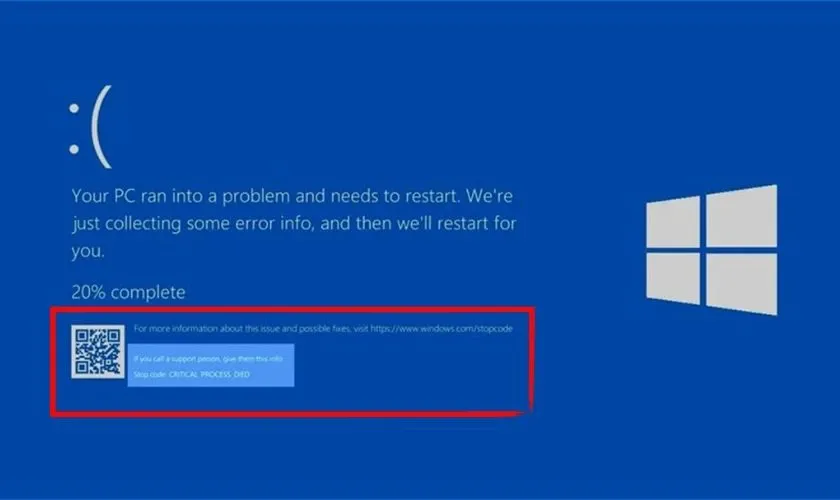 Khi ổ cứng bị hỏng hệ thống sẽ phát những thông báo đến người dùngChú thích: Các thông báo lỗi hệ thống liên tục xuất hiện khi ổ cứng gặp sự cố đọc ghi.
Thông số S.M.A.R.T báo động đỏ về tình trạng ổ đĩa
S.M.A.R.T (Self-Monitoring, Analysis, and Reporting Technology) là công nghệ tự chẩn đoán của ổ cứng. Khi các chỉ số như “Reallocated Sectors Count” hoặc “Current Pending Sector Count” tăng cao, hệ thống sẽ cảnh báo người dùng ngay tại màn hình khởi động. Đừng bao giờ bỏ qua các dòng thông báo tiếng Anh hiện lên ngay khi bấm nút nguồn, bởi đó là lời khẩn cầu cuối cùng của ổ cứng trước khi nó hoàn toàn “đột tử”.
 Khi ổ cứng bị sự cố, hư hỏng, dữ liệu S.M.A.R.T hiển thị sẽ không chính xácChú thích: Chỉ số S.M.A.R.T báo cáo tình trạng sức khỏe ổ đĩa giúp người dùng chủ động cứu dữ liệu.
Tại sao ổ đĩa của bạn đột ngột bị hỏng phần cứng?
Có rất nhiều tác nhân dẫn đến tình trạng chết ổ cứng máy tính, từ thói quen sử dụng đến các yếu tố khách quan môi trường. Hiểu rõ nguyên nhân giúp bạn phòng tránh lỗi ổ cứng laptop hiệu quả hơn.
- Nhiệt độ quá cao: Đây là “kẻ thù số 1”. Laptop không được vệ sinh định kỳ, bụi bẩn bít kín khe tản nhiệt khiến ổ cứng luôn hoạt động ở mức 60-70 độ C, làm giảm tuổi thọ chipset và motor quay.
- Va đập vật lý: Ổ cứng HDD rất nhạy cảm với rung động. Chỉ cần một cú rơi nhẹ khi máy đang hoạt động, kim đọc có thể va chạm mạnh vào bề mặt đĩa gây lỗi vật lý ngay lập tức.
- Nguồn điện không ổn định: Việc sử dụng sạc lô kém chất lượng hoặc máy tính thường xuyên bị tắt cưỡng bức bằng nút nguồn sẽ gây sốc điện, làm hỏng bảng mạch (PCB) của ổ cứng.
- Ổ cứng quá cũ: Mọi linh kiện đều có vòng đời. Thông thường sau 3-5 năm sử dụng liên tục, các linh kiện cơ khí và chip nhớ sẽ bắt đầu xuống cấp tự nhiên.
 Nhiệt độ chính là tác nhân khiến ổ cứng của bạn nhanh bị hư hỏngChú thích: Nhiệt độ tích tụ do bụi bẩn là nguyên nhân hàng đầu gây chết ổ cứng máy tính.
3 phương pháp kiểm tra sức khỏe ổ cứng chuyên sâu 2026
Trước khi quyết định thay mới, bạn nên thực hiện các bước kiểm tra chuyên sâu để xác định chính xác mức độ hư hỏng. Dưới đây là các kỹ thuật mà kỹ thuật viên Thành Tín Computer thường xuyên áp dụng.
Quan sát trực quan và đánh giá kết nối vật lý
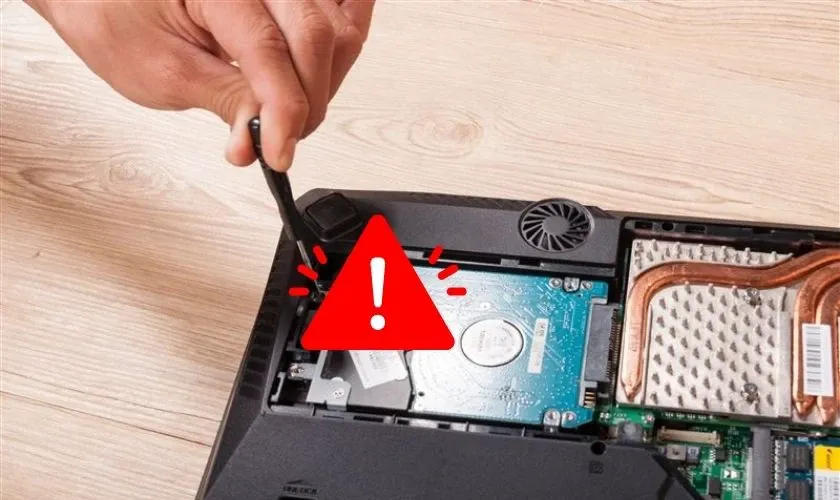
Nhiều trường hợp máy không nhận ổ cứng chỉ đơn giản do lỏng cáp SATA hoặc chân cắm bị oxy hóa. Bạn có thể sử dụng công cụ chuyên dụng để mở nắp sau máy, tháo ổ cứng và dùng gôm (tẩy) vệ sinh nhẹ nhàng các chân đồng. Tuy nhiên, nếu máy còn bảo hành, tuyệt đối không tự ý tháo seal để tránh mất quyền lợi.
 Quan sát kiểm tra lỗi ổ cứng từ bên ngoài là cách được nhiều người sử dụngChú thích: Kiểm tra các chân kết nối vật lý để loại trừ nguyên nhân do lỏng cáp hoặc bụi bẩn.
Sử dụng công cụ WMIC tích hợp sẵn trên Windows
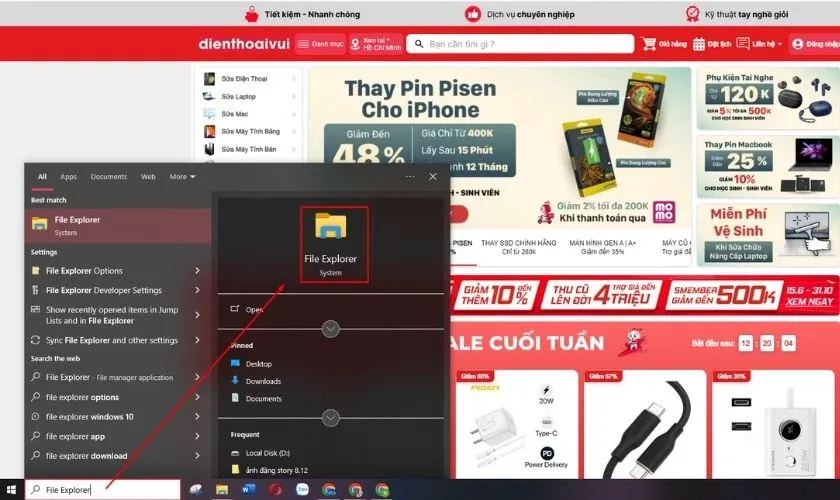
Đây là cách nhanh nhất để kiểm tra sức khỏe ổ cứng mà không cần cài đặt phần mềm bên thứ ba.
- Bước 1: Chuột phải vào ổ đĩa trong My Computer, chọn Properties.
- Bước 2: Vào tab Tools, chọn Check tại mục Error-checking. Hệ thống sẽ tự động quét các lỗi logic cơ bản trên hệ điều hành.
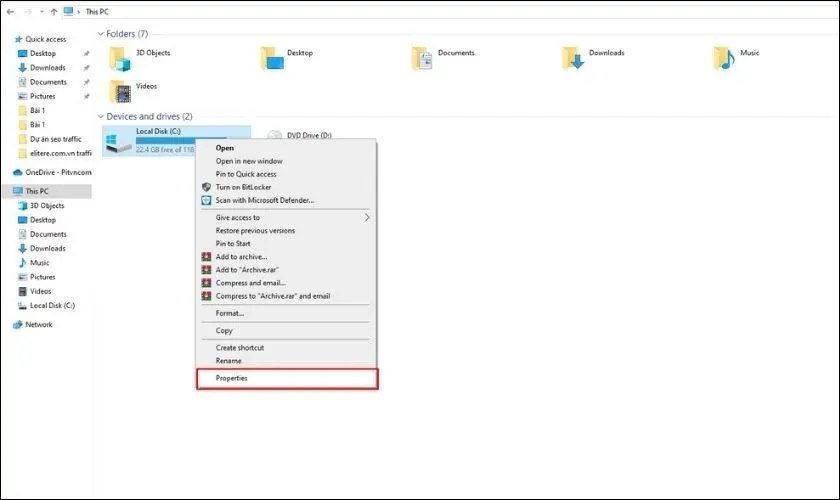 Kiểm tra ổ cứng bằng WMIC thông qua My ComputerChú thích: Sử dụng tính năng có sẵn trên Windows để chẩn đoán sơ bộ ổ đĩa.
 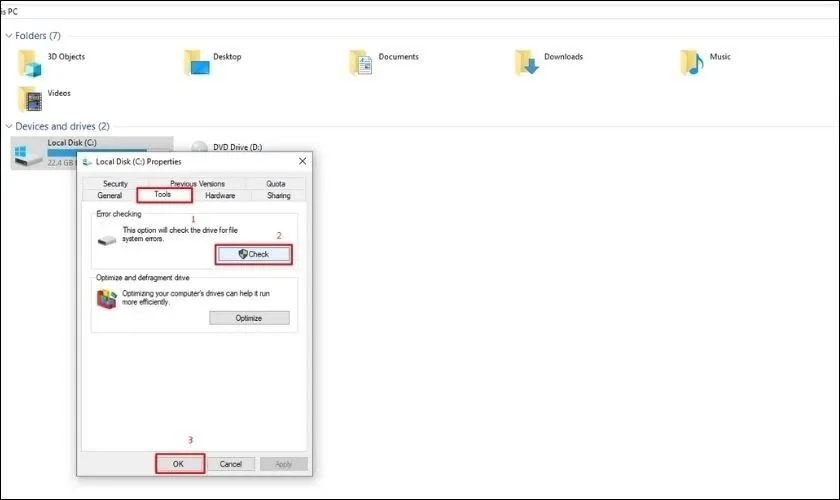 Nhấn vào Start để bắt đầu kiểm tra ổ cứngChú thích: Quá trình quét lỗi giúp phát hiện các phân vùng bị hỏng nhẹ trên hệ thống.
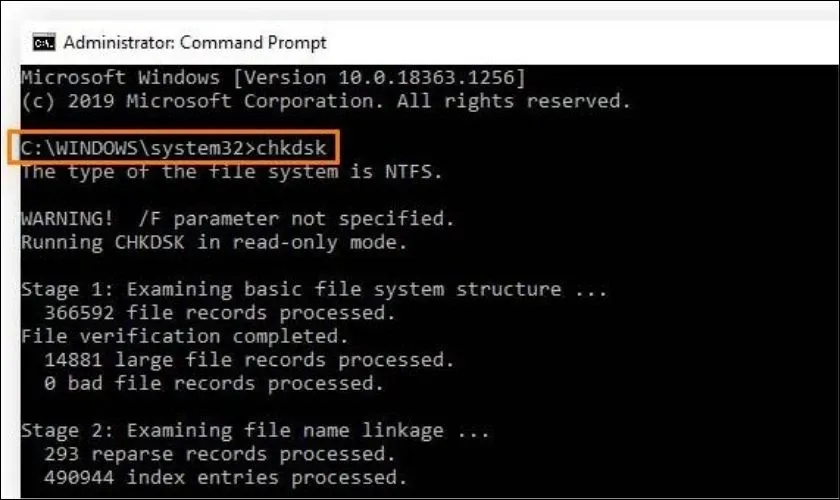
Dùng lệnh CHKDSK để sửa lỗi bad sector phần mềm
Nếu máy vẫn khởi động được, hãy sử dụng Command Prompt (Admin) và gõ lệnh chkdsk C: /f /r. Lệnh này giúp kiểm tra sức khỏe ổ cứng, đánh dấu các bad sector và cố gắng khôi phục dữ liệu ở những vùng bị lỗi. Lưu ý: Quá trình này có thể mất vài giờ tùy thuộc vào dung lượng và độ hư hỏng của ổ đĩa.
 Hướng dẫn cách kiểm tra ổ cứng bằng Windows CHKDSK ToolsChú thích: Công cụ CHKDSK mạnh mẽ trong việc tìm kiếm và sửa lỗi tệp tin hệ thống.
  Nên kiểm tra sức khỏe ổ cứng thường xuyên để chủ động quản lý rủi roChú thích: Việc kiểm tra sức khỏe ổ cứng định kỳ giúp ngăn ngừa nguy cơ mất dữ liệu đột ngột.
Phần mềm CrystalDiskInfo – Tiêu chuẩn chẩn đoán 2026
CrystalDiskInfo là “tiêu chuẩn vàng” để xác định mã lỗi chết ổ cứng máy tính. Phần mềm sẽ hiển thị trạng thái bằng các màu sắc:
- Xanh (Good): Ổ cứng ổn định.
- Vàng (Caution): Bắt đầu xuất hiện lỗi, cần sao lưu dữ liệu ngay lập tức.
- Đỏ (Bad): Ổ cứng đã hỏng nặng, nguy cơ mất trắng dữ liệu bất cứ lúc nào.
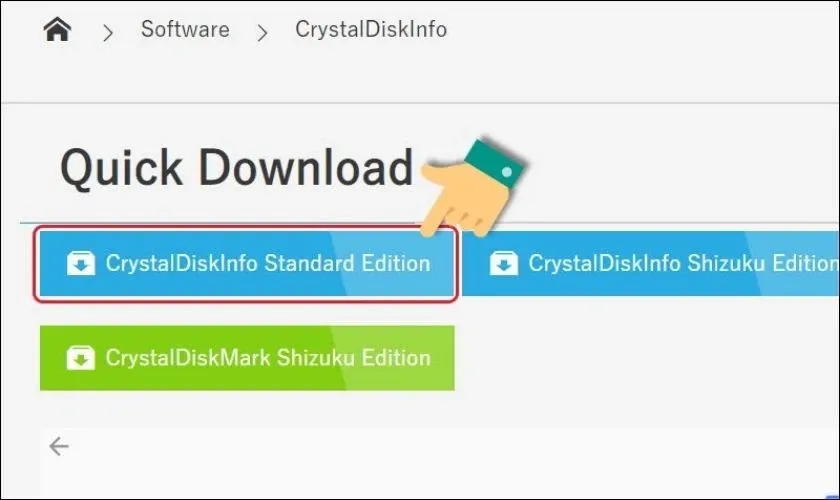 Hướng dẫn cách kiểm tra ổ cứng bằng phần mềm CrystalDiskInfoChú thích: Giao diện phần mềm cung cấp thông tin chi tiết về nhiệt độ và số lần khởi động ổ đĩa.
 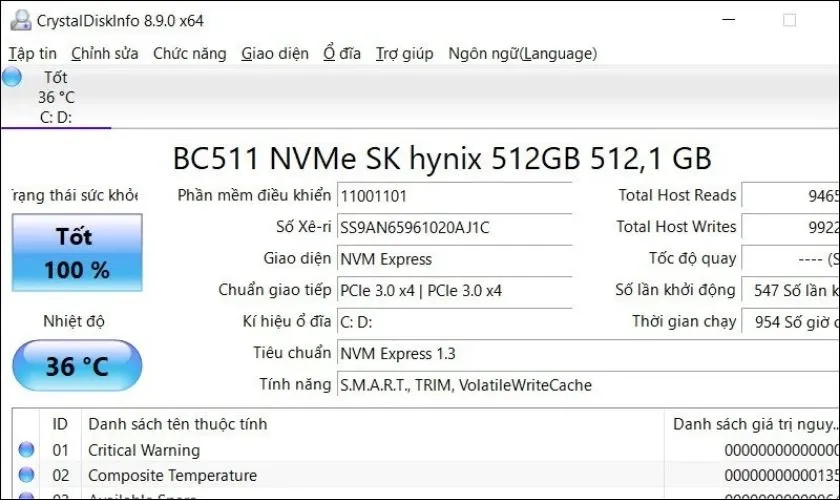 Kiểm tra kết quả để xác địnhChú thích: Trạng thái Caution là lời cảnh báo nghiêm trọng về việc ổ cứng sắp ngừng hoạt động.
Giải pháp cứu vãn tình trạng ổ cứng bị lỗi nặng
Khi đã xác định chắc chắn ổ cứng gặp vấn đề, bạn cần bình tĩnh xử lý theo các bước sau để giảm thiểu thiệt hại:
- Ngừng mọi thao tác ghi đè: Không cài thêm phần mềm, không copy thêm file vào ổ đĩa đang lỗi.
- Sao lưu dữ liệu ưu tiên: Ưu tiên copy các file tài liệu nhẹ nhưng quan trọng trước, vì ổ cứng có thể “ngỏm” hoàn toàn bất cứ lúc nào trong quá trình copy file nặng.
- Cứu dữ liệu ổ cứng chuyên nghiệp: Nếu dữ liệu cực kỳ quan trọng và ổ cứng đã chết hoàn toàn (không quay), đừng cố gắng format hay dùng các phần mềm bẻ khóa. Hãy mang đến các trung tâm có phòng sạch để kỹ thuật viên can thiệp phần cứng.
Có nên tự tháo máy thay ổ cứng tại nhà hay không?
Việc tự thay ổ cứng giúp bạn tiết kiệm một khoản chi phí nhỏ, nhưng tiềm ẩn nhiều rủi ro. Các dòng laptop hiện đại năm 2026 thường có thiết kế mỏng nhẹ, các linh kiện được liên kết bằng cáp siêu nhỏ và keo chuyên dụng. Nếu không có kinh nghiệm, bạn rất dễ làm đứt cáp bàn phím, cáp vân tay hoặc gây chập mạch do tính điện từ cơ thể. Chúng tôi khuyên bạn nên mang máy đến các trung tâm uy tín để được hỗ trợ chuyên nghiệp.
 Đưa máy đến trung tâm sửa chữa uy tín khi cần kiểm tra ổ cứngChú thích: Các chuyên gia có đầy đủ trang thiết bị để xử lý sự cố ổ cứng một cách an toàn nhất.
Kinh nghiệm chọn mua SSD/HDD bền bỉ nhất năm 2026
Trong bối cảnh công nghệ năm 2026, thay ổ cứng SSD đã trở thành sự lựa chọn bắt buộc nếu bạn muốn tốc độ xử lý nhanh và độ bền cao. Tuy nhiên, vẫn có những lưu ý:
- Ổ SSD (Solid State Drive): Phù hợp để cài Windows và ứng dụng. Ưu điểm là chống sốc tuyệt vời vì không có bộ phận chuyển động cơ khí. Hãy chọn các hãng lớn như Samsung, WD, hoặc Crucial để có chính sách bảo hành 5 năm.
- Ổ HDD (Hard Disk Drive): Chỉ nên dùng làm ổ phụ để lưu trữ dữ liệu phim ảnh dung lượng lớn với chi phí rẻ.
- Dấu hiệu hỏng ổ cứng có thể xuất hiện trên cả SSD (lỗi Chip nhớ). Đừng chờ đến khi chết ổ cứng máy tính mới tìm linh kiện thay thế, hãy chủ động nâng cấp khi thấy máy có dấu hiệu giật lag.
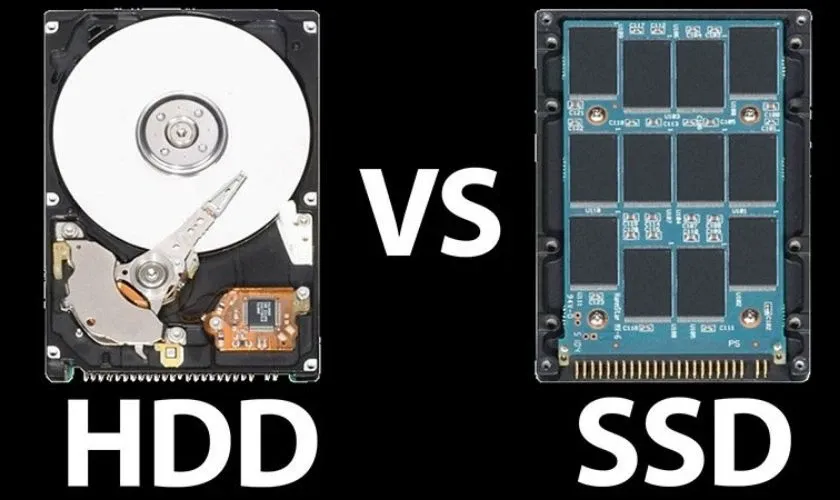 Tùy vào mục đích sử dụng để chọn loại ổ cứng phù hợp với mìnhChú thích: Lựa chọn giữa SSD tốc độ cao và HDD dung lượng lớn tùy theo nhu cầu thực tế.
Thành Tín Computer – Địa chỉ thay thế linh kiện uy tín
Nếu bạn đang gặp phải tình trạng chết ổ cứng máy tính và lo lắng về dữ liệu bên trong, Thành Tín Computer luôn sẵn sàng hỗ trợ. Chúng tôi cam kết:
- Linh kiện chính hãng: Chỉ sử dụng SSD/HDD từ các thương hiệu uy tín, đầy đủ hóa đơn VAT.
- Minh bạch tuyệt đối: Khách hàng được xem trực tiếp quá trình thay thế và cứu dữ liệu.
- Bảo hành dài hạn: Chế độ bảo hành lỗi 1 đổi 1 lên đến 60 tháng năm 2026.
- Cứu dữ liệu chuyên nghiệp: Hệ thống máy móc hiện đại giúp khôi phục dữ liệu ngay cả khi ổ đĩa bị va đập hoặc cháy mạch.
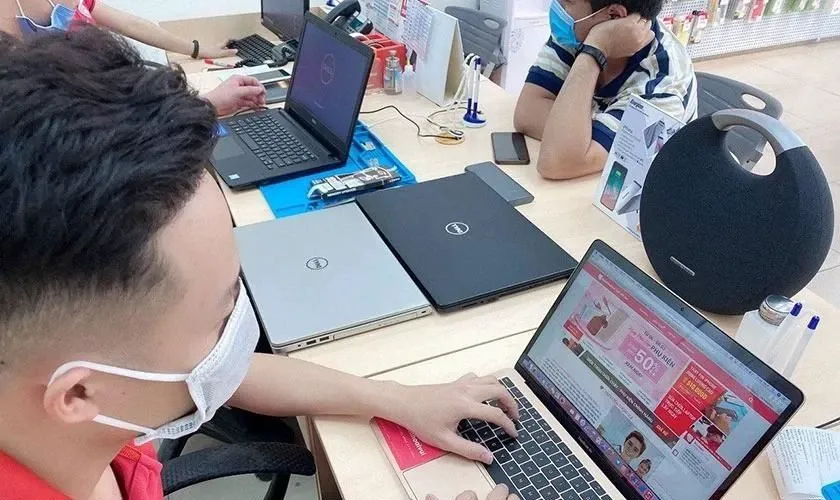 Điện Thoại Vui – Địa chỉ thay ổ cứng chính hãng uy tínChú thích: Trung tâm sửa chữa uy tín là nơi tin cậy để gửi gắm thiết bị của bạn.
Việc nhận biết sớm các triệu chứng hư hỏng giúp bạn chủ động hơn trong việc bảo vệ thông tin cá nhân. Hãy nhớ rằng, chi phí để bảo trì một ổ cứng luôn rẻ hơn gấp nhiều lần so với chi phí cứu dữ liệu khi đã xảy ra tình trạng chết ổ cứng máy tính. Hãy liên hệ ngay với đội ngũ kỹ thuật viên của chúng tôi nếu máy tính của bạn có bất kỳ dấu hiệu bất thường nào!
Ngày cập nhật gần nhất 05/03/2026 by Thành Tín
