
Màn hình laptop chảy mực là tình trạng xuất hiện các đốm đen lan rộng trên màn hình, gây khó khăn cho việc sử dụng máy tính. Đây là lỗi phần cứng nghiêm trọng cần được xử lý đúng cách để tránh ảnh hưởng đến công việc và sức khỏe mắt.
Nhận biết triệu chứng màn hình bị chảy mực
Khi màn hình laptop gặp vấn đề chảy mực, bạn sẽ quan sát thấy:
Vệt đen lan tỏa: Xuất hiện từ một điểm nhỏ, sau đó dần mở rộng theo thời gian. Đây là dấu hiệu đặc trưng nhất của màn hình laptop chảy mực.
Đốm tối không đều: Các vùng tối có hình dạng bất thường, thường tập trung ở một khu vực rồi lan sang các vùng lân cận.
Màu sắc bị biến dạng: Xung quanh vùng chảy mực thường xuất hiện các sắc độ màu không đồng nhất, tạo hiệu ứng loang.
Theo kinh nghiệm, tốc độ lan rộng của vết chảy mực tỷ lệ nghịch với tần suất sử dụng máy. Nghĩa là càng dùng nhiều, vết đen càng lan chậm do nhiệt độ màn hình ổn định hơn.
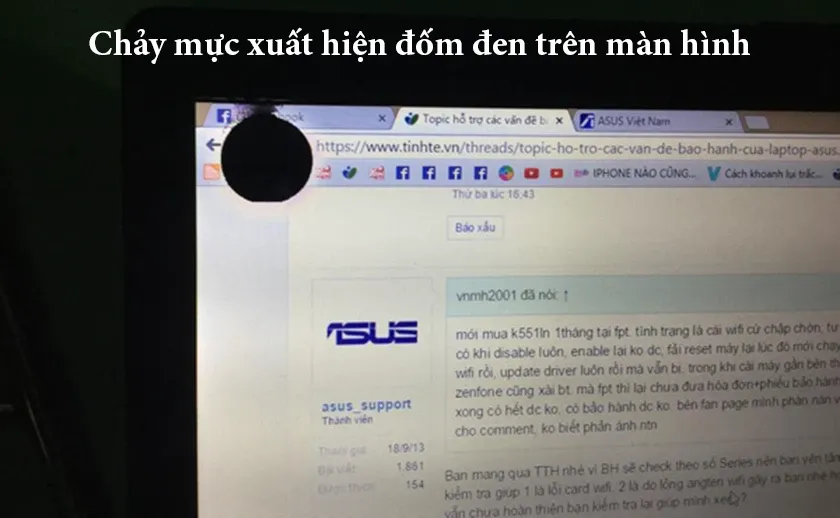 Biểu hiện màn hình laptop bị chảy mực với các vệt đen lan tỏa
Phân biệt chảy mực và điểm chết pixel
Nhiều người nhầm lẫn giữa màn hình laptop chảy mực và lỗi điểm chết. Cách phân biệt đơn giản:
Điểm chết pixel: Kích thước cố định, không thay đổi theo thời gian, thường là các chấm nhỏ li ti.
Chảy mực: Vùng tối có xu hướng lan rộng, hình dạng không đều, giống như mực tràn trên giấy.
Kiểm tra bằng cách quan sát màn hình trong 2-3 ngày. Nếu vùng tối có dấu hiệu mở rộng, đó chính là chảy mực.
Nguyên nhân gây ra hiện tượng chảy mực
Va đập vật lý
Đây là nguyên nhân phổ biến nhất (chiếm 90% trường hợp). Màn hình LCD/LED có cấu tạo nhiều lớp mỏng manh:
- Lớp kính bảo vệ
- Lớp tinh thể lỏng (liquid crystal)
- Lớp đèn nền (backlight)
Khi bị va đập, các lớp này bị nén hoặc vỡ, khiến tinh thể lỏng tràn ra ngoài vùng định sẵn. Ngay cả va chạm nhẹ khi đóng nắp máy quá mạnh cũng có thể gây hư hại.
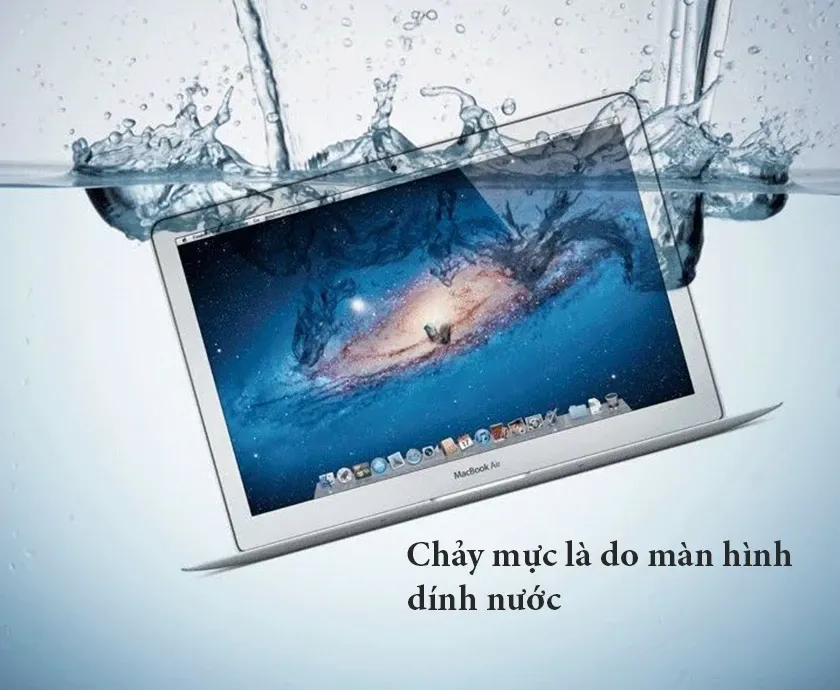 Cấu tạo màn hình laptop và nguyên nhân gây chảy mực
Tiếp xúc với nước
Nước hoặc chất lỏng thấm vào màn hình sẽ:
- Ăn mòn lớp phủ bảo vệ
- Gây đoản mạch mạch điều khiển pixel
- Làm hỏng lớp tinh thể lỏng
⚠️ Cảnh báo: Nếu laptop dính nước, tắt nguồn ngay lập tức và không bật máy cho đến khi được kiểm tra chuyên nghiệp.
Lão hóa tự nhiên
Màn hình laptop có tuổi thọ trung bình 5-7 năm. Sau thời gian này, lớp tinh thể lỏng có thể bị suy giảm chất lượng, dẫn đến màn hình laptop chảy mực tự nhiên.
Phương pháp xử lý không hiệu quả cần tránh
Massage màn hình
Một số nguồn khuyên dùng khăn mềm massage vùng chảy mực để “đẩy” mực ra xa. Đây là phương pháp không khoa học và có thể gây hại:
- Gây thêm áp lực lên vùng đã hư hỏng
- Làm vỡ thêm các lớp tinh thể lỏng
- Mở rộng vùng chảy mực nhanh hơn
Theo các kỹ thuật viên chuyên nghiệp, phương pháp này chỉ tạo cảm giác tạm thời vì “phân tán” vết đen, nhưng thực chất vẫn tiếp tục lan rộng.
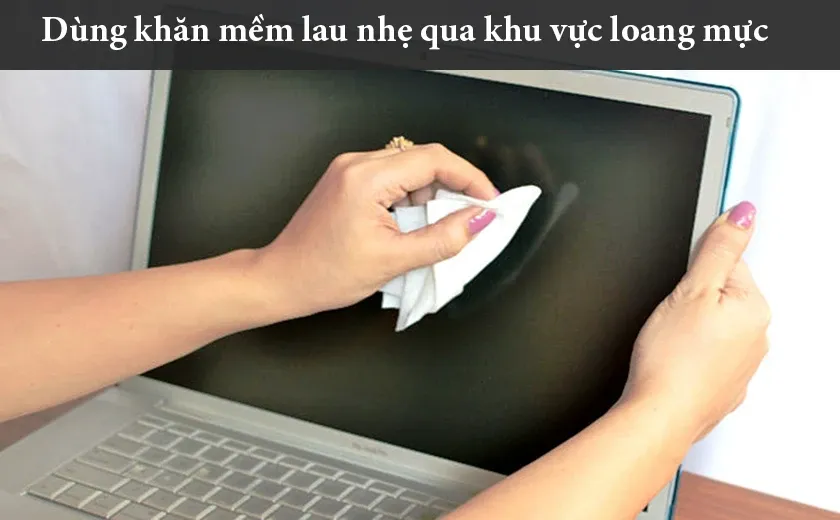 Không nên tự sửa màn hình laptop chảy mực bằng cách massage
Phần mềm sửa lỗi pixel
Các công cụ như JScreenFix, PixelHealer chỉ hiệu quả với điểm chết pixel (stuck pixel), hoàn toàn vô dụng với màn hình laptop chảy mực vì đây là hư hỏng phần cứng.
Giải pháp duy nhất: Thay màn hình mới
Khi màn hình đã chảy mực, cấu trúc vật lý bên trong đã bị phá hủy không thể phục hồi. Giải pháp duy nhất là thay màn hình mới.
Quy trình thay màn hình chuẩn
Bước 1: Xác định mã màn hình chính xác (model number) thông qua:
- Nhãn dán mặt sau màn hình
- Phần mềm kiểm tra như HWiNFO
Bước 2: Tháo màn hình cũ (cần kỹ thuật viên có kinh nghiệm):
- Tháo viền nhựa (bezel)
- Gỡ cáp kết nối (LVDS cable hoặc eDP)
- Tháo màn hình khỏi khung
Bước 3: Lắp màn hình mới và kiểm tra:
- Kết nối cáp chính xác
- Test hiển thị trước khi lắp hoàn chỉnh
- Kiểm tra góc nhìn, độ sáng, màu sắc
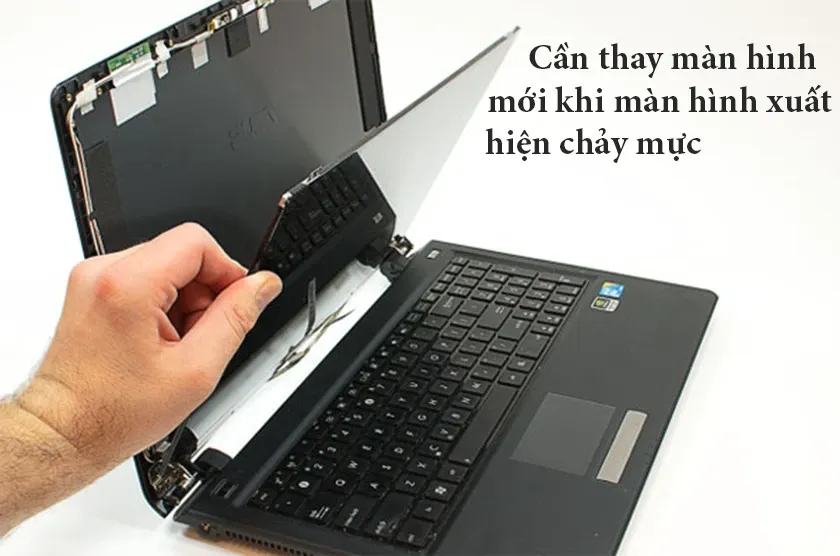 Quy trình thay màn hình laptop chuyên nghiệp
Chi phí thay màn hình 2026
Giá thay màn hình phụ thuộc vào:
- Kích thước: 13.3″, 14″, 15.6″, 17.3″
- Độ phân giải: HD (1366×768), Full HD (1920×1080), 2K, 4K
- Công nghệ: TN, IPS, OLED
- Tần số quét: 60Hz, 120Hz, 144Hz
Màn hình IPS Full HD 15.6″ phổ thông có giá từ 1.5-2.5 triệu đồng. Màn hình gaming 144Hz hoặc OLED có thể lên đến 5-8 triệu đồng.
Khi nào cần thay màn hình ngay
⚠️ Thay ngay lập tức nếu:
- Vùng chảy mực chiếm >30% diện tích màn hình
- Ảnh hưởng đến vùng làm việc chính (trung tâm màn hình)
- Xuất hiện thêm các vệt màu bất thường
- Màn hình nhấp nháy hoặc tắt bất thường
Sử dụng màn hình hư hỏng lâu dài gây mỏi mắt, đau đầu, giảm năng suất làm việc. Đặc biệt với người làm việc văn phòng >6 giờ/ngày, việc thay màn hình là cần thiết cho sức khỏe.
Lựa chọn dịch vụ thay màn hình uy tín
Khi chọn trung tâm sửa chữa, ưu tiên:
Bảo hành rõ ràng: Tối thiểu 3-6 tháng cho màn hình mới
Linh kiện chính hãng: Yêu cầu xem tem, hộp đựng màn hình
Thay trực tiếp: Được xem quy trình thay, không gửi máy qua đêm
Báo giá minh bạch: Chi phí linh kiện và công thay tách biệt
Tránh các cơ sở:
- Không có địa chỉ cố định
- Báo giá quá rẻ so với thị trường
- Không cho xem linh kiện trước khi thay
- Yêu cầu đặt cọc cao
Phòng ngừa màn hình chảy mực
Bảo vệ vật lý: Sử dụng túi chống sốc khi di chuyển, tránh để vật nặng lên laptop.
Đóng nắp đúng cách: Không ấn mạnh vào nắp máy, kiểm tra không có vật lạ trên bàn phím trước khi đóng.
Vệ sinh định kỳ: Lau màn hình bằng khăn microfiber ẩm, tránh dùng hóa chất mạnh.
Kiểm soát nhiệt độ: Không để laptop ở nơi quá nóng (>40°C) hoặc quá lạnh (<5°C).
Hiện tượng màn hình laptop chảy mực là hư hỏng phần cứng không thể sửa chữa, chỉ có thể khắc phục bằng cách thay màn hình mới. Việc phát hiện sớm và thay thế kịp thời giúp bảo vệ sức khỏe mắt và duy trì hiệu suất làm việc.
Ngày cập nhật gần nhất 09/03/2026 by Thành Tín
