
Việc chặn phần mềm kết nối internet bằng firewall win 10 là giải pháp bảo mật dữ liệu tối ưu nhất hiện nay. Hệ thống tường lửa tích hợp sẵn giúp bạn kiểm soát toàn bộ lưu lượng mạng đi ra từ máy tính. Thành Tín Computer sẽ giúp bạn ngăn chặn các phần mềm độc hại hoặc ứng dụng tự động cập nhật. Kỹ thuật này nâng cao tính bảo mật hệ thống và bảo vệ quyền riêng tư người dùng hiệu quả.
Tại sao cần sử dụng tường lửa để chặn ứng dụng
Sử dụng tường lửa giúp bạn tiết kiệm băng thông mạng đáng kể hàng tháng. Nhiều ứng dụng chạy ngầm thường xuyên gửi dữ liệu về máy chủ không cần thiết. Hành động này ngăn chặn các phần mềm bẻ khóa bị phát hiện và vô hiệu hóa.
Nó cũng giúp tránh những bản cập nhật tự động gây lỗi tương thích hệ thống. Bạn sẽ hoàn toàn làm chủ được danh sách các ứng dụng được phép truy cập mạng. Điều này đặc biệt hữu ích khi bạn sử dụng các bộ công cụ đồ họa nặng.
Việc kiểm soát lưu lượng đi ra giúp phát hiện các hành vi rò rỉ dữ liệu đáng ngờ. Các phần mềm gián điệp thường cố gắng kết nối internet để gửi thông tin cá nhân của bạn. Thiết lập quy tắc chặn sẽ tạo ra một lớp lá chắn bảo vệ an toàn tuyệt đối.
 Cách chặn phần mềm kết nối internet bằng firewall win 10 đơn giản
Hướng dẫn chặn phần mềm kết nối internet bằng firewall win 10
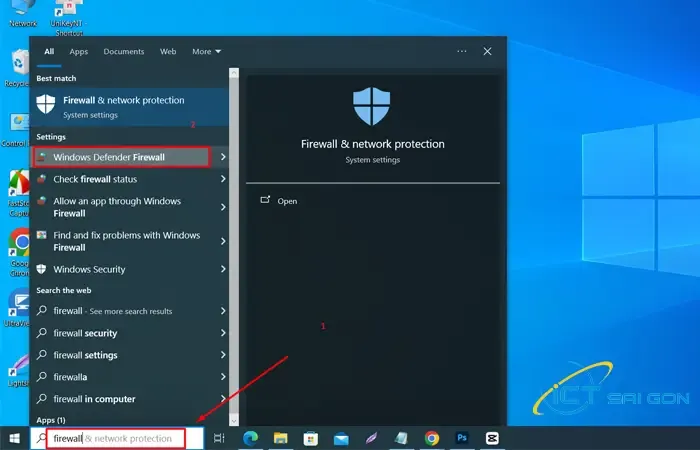
Đầu tiên, bạn cần mở công cụ quản lý tường lửa bằng cách tìm kiếm trong menu Start. Hãy nhập từ khóa Windows Defender Firewall và chọn ứng dụng hiển thị chính xác nhất trên màn hình. Giao diện quản lý sẽ hiện ra với nhiều tùy chọn cấu hình hệ thống khác nhau.
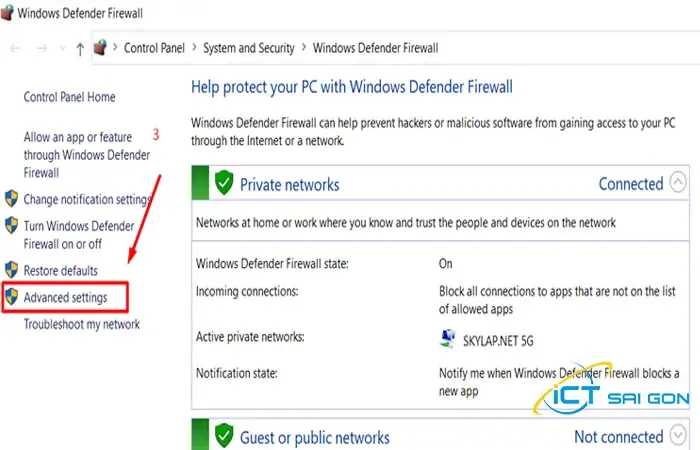
Trong giao diện điều khiển chính, bạn tìm mục Advanced settings nằm ở phía cột bên trái. Nhấp vào đó để mở cửa sổ cấu hình nâng cao dành cho các quy tắc kết nối mạng. Hệ thống sẽ hiển thị một danh sách phức tạp các quy tắc bảo mật hiện đang hoạt động.
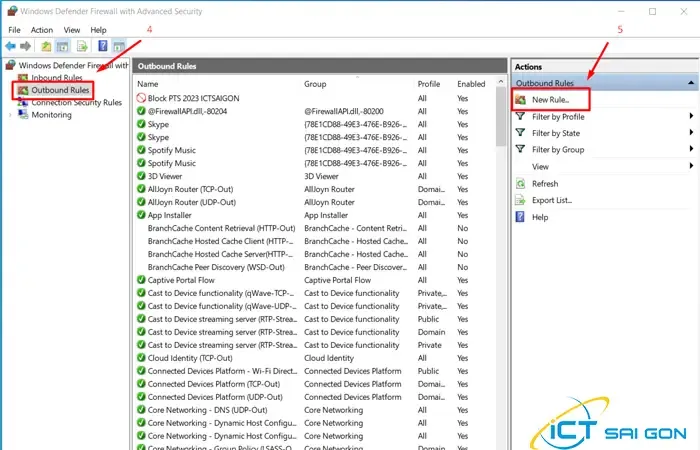
Bạn đừng lo lắng vì chúng ta chỉ tập trung vào phần quản lý ứng dụng đi ra. Hãy nhấn chuột phải vào thư mục Outbound Rules nằm ở cột thư mục phía bên trái. Sau đó, bạn hãy chọn lệnh New Rule để bắt đầu tạo một quy tắc chặn mới.
 Mở cài đặt nâng cao để chặn phần mềm kết nối internet bằng firewall win 10
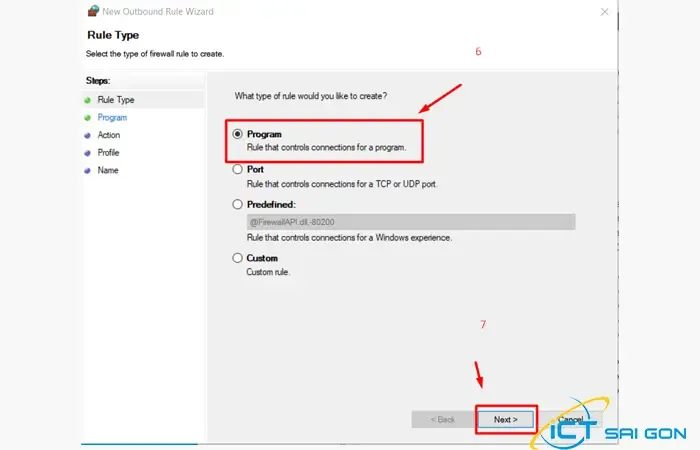
Màn hình trình thuật sĩ Wizard sẽ hiện ra để dẫn dắt bạn qua các bước thiết lập. Đây là công cụ mạnh mẽ giúp định nghĩa cách máy tính xử lý lưu lượng mạng cụ thể. Hãy chắc chắn rằng bạn đã chọn đúng mục Program trong danh sách các loại quy tắc.
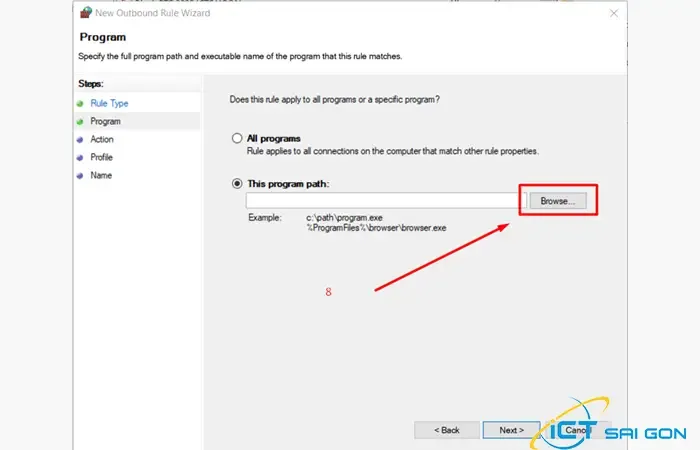
Lựa chọn này cho phép bạn chỉ định chính xác một ứng dụng cụ thể cần bị ngắt mạng. Nhấn nút Next để chuyển sang bước tiếp theo trong quá trình cấu hình đường dẫn phần mềm. Bạn sẽ cần cung cấp địa chỉ tệp tin thực thi chính xác của ứng dụng đó.
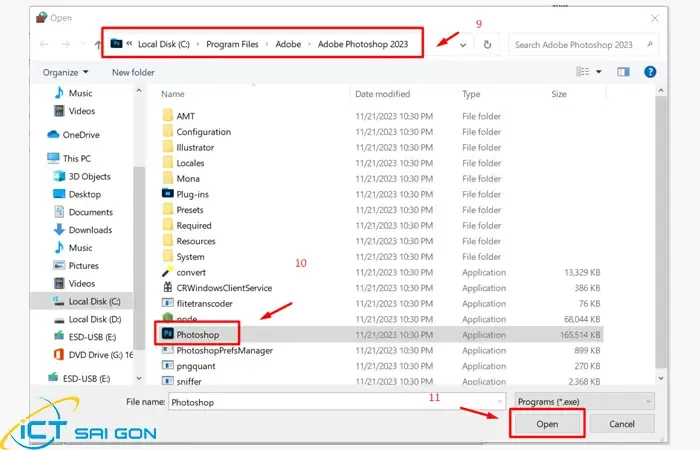
Tại mục This program path, bạn hãy nhấn vào nút Browse để tìm đến thư mục cài đặt. Thông thường, các tệp tin này sẽ nằm trong thư mục Program Files nằm ở phân vùng ổ C. Việc xác định đúng tệp tin có đuôi mở rộng .exe là yếu tố quyết định thành công.
 Tạo quy tắc mới để chặn phần mềm kết nối internet bằng firewall win 10
Nếu chọn sai tệp tin khởi động, ứng dụng vẫn có thể truy cập mạng như bình thường. Sau khi chọn xong tệp tin mong muốn, hãy nhấn Open để đưa đường dẫn vào Firewall. Ví dụ cụ thể nhất là việc chặn các ứng dụng đồ họa chuyên nghiệp như Photoshop 2023.
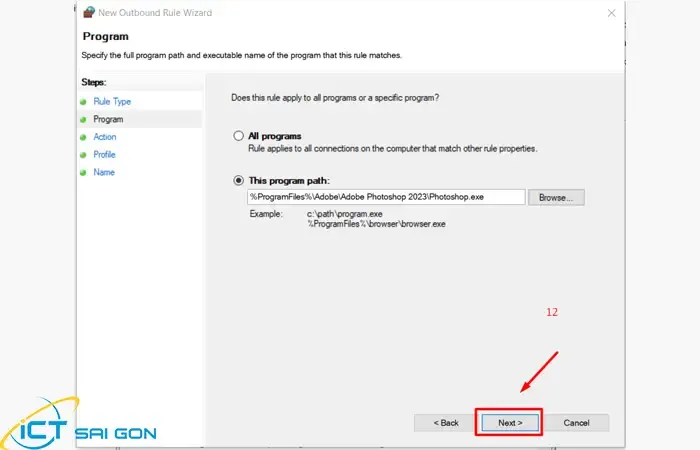
Đường dẫn sẽ hiển thị đầy đủ trong ô văn bản để bạn tiến hành kiểm tra lại. Hãy đảm bảo không có bất kỳ sai sót nào trong chuỗi ký tự địa chỉ tệp tin. Nếu mọi thứ đã chính xác, bạn hãy nhấn nút Next để xác định hành động chặn.
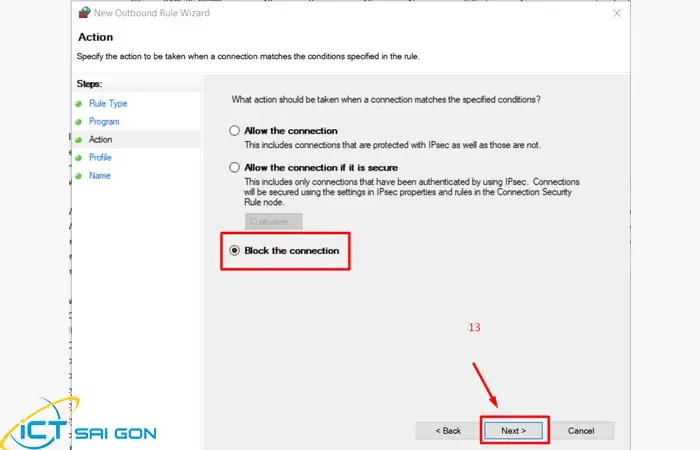
Hệ thống sẽ hỏi bạn muốn cho phép hay ngăn cản kết nối mạng của ứng dụng này. Trong danh sách các hành động hiện ra, bạn hãy tích chọn vào ô Block the connection. Đây là lệnh yêu cầu tường lửa từ chối mọi yêu cầu truy cập internet từ phần mềm.
 Chọn chế độ Program để chặn phần mềm kết nối internet bằng firewall win 10
Lệnh chặn này sẽ có hiệu lực ngay lập tức sau khi bạn hoàn tất cài đặt. Bạn có thể hoàn toàn yên tâm rằng ứng dụng sẽ không thể gửi dữ liệu ra ngoài. Tiếp tục nhấn Next để xác định môi trường mạng mà quy tắc bảo mật này áp dụng.
Thông thường, chúng ta nên đánh dấu tích vào tất cả các tùy chọn hiển thị trên màn hình. Hãy đảm bảo các ô Domain, Private và Public đều được chọn đầy đủ và chính xác nhất. Điều này giúp quy tắc chặn hoạt động ổn định trên mọi loại kết nối mạng bạn dùng.
Nhấn Next một lần nữa để chuyển sang bước đặt tên nhận diện cho quy tắc của bạn. Việc đặt tên rõ ràng sẽ giúp bạn quản lý danh sách tường lửa dễ dàng về sau. Tên quy tắc nên chứa tên phần mềm cụ thể để bạn không bị nhầm lẫn khi kiểm tra.
 Tìm đường dẫn tệp tin để chặn phần mềm kết nối internet bằng firewall win 10
Ví dụ, bạn có thể đặt tên là Chặn Internet Photoshop để dễ dàng nhận diện trong danh sách. Sau khi nhập tên và mô tả tùy chọn, bạn hãy nhấn nút Finish để kết thúc. Quy tắc mới sẽ xuất hiện ngay lập tức trong danh sách Outbound Rules của hệ thống.
Bạn có thể kiểm tra kết quả bằng cách khởi động phần mềm và thử kết nối mạng. Nếu phần mềm thông báo lỗi truy cập, nghĩa là bạn đã thiết lập thành công quy tắc. Kỹ thuật này rất an toàn và không gây ảnh hưởng đến hiệu suất hoạt động máy tính.
Đây là cách chuyên nghiệp nhất để quản lý quyền riêng tư cho các ứng dụng Windows. Nếu bạn gặp khó khăn, dịch vụ sửa máy tính của Thành Tín Computer luôn sẵn sàng hỗ trợ. Chúng tôi cung cấp các giải pháp tối ưu hóa hệ thống và bảo mật thông tin hàng đầu.
 Chọn ứng dụng cụ thể để chặn phần mềm kết nối internet bằng firewall win 10
Thao tác trên Windows 11 và cách gỡ bỏ quy tắc chặn
Đối với Windows 11, các bước thực hiện hoàn toàn tương đồng với các phiên bản cũ hơn. Giao diện có thể mang phong cách hiện đại hơn nhưng các mục thiết lập vẫn giữ nguyên. Bạn chỉ cần tìm kiếm từ khóa tương ứng trong Start Menu của Windows 11 nhanh chóng.
Quy trình tạo Outbound Rule vẫn là chìa khóa chính để giải quyết vấn đề truy cập mạng. Khi bạn muốn cho phép phần mềm kết nối lại, hãy truy cập vào Advanced Settings lần nữa. Tìm đúng tên quy tắc bạn đã đặt trong danh sách Outbound Rules đang hiển thị hiện tại.
Bạn hãy nhấn chuột phải vào tên quy tắc đó để xem các tùy chọn quản lý. Chọn lệnh Disable Rule nếu bạn chỉ muốn tạm thời bỏ chặn kết nối trong chốc lát. Hoặc bạn có thể chọn lệnh Delete để xóa bỏ hoàn toàn quy tắc chặn khỏi hệ thống.
 Thiết lập thông số để chặn phần mềm kết nối internet bằng firewall win 10
Mọi cài đặt mạng sẽ được khôi phục về trạng thái ban đầu của Windows ngay lập tức. Phần mềm sẽ lại có quyền truy cập internet như chưa từng bị tường lửa ngăn cản trước đó. Thao tác này rất linh hoạt và giúp bạn kiểm soát phần mềm theo nhu cầu thực tế.
Việc quản lý tường lửa thủ công giúp bạn hiểu rõ hơn về cơ chế hoạt động máy tính. Đây cũng là một phần trong quy trình bảo trì máy tính chuyên nghiệp tại các trung tâm. Bạn nên định kỳ kiểm tra danh sách quy tắc để đảm bảo hệ thống luôn an toàn.
Nếu danh sách quy tắc quá dài, hãy sử dụng tính năng tìm kiếm tích hợp sẵn trong Firewall. Điều này giúp bạn tiết kiệm thời gian khi cần chỉnh sửa nhiều ứng dụng cùng một lúc. Hãy luôn cẩn thận khi xóa các quy tắc mặc định của hệ thống Windows đề phòng lỗi.
 Xác nhận chặn kết nối internet cho ứng dụng được chọn
Những lưu ý quan trọng khi sử dụng Windows Firewall
Người dùng cần có quyền quản trị viên (Administrator) để thực hiện các thay đổi trong tường lửa. Nếu không có quyền này, bạn sẽ không thể lưu các quy tắc mới vào hệ thống. Hãy đảm bảo bạn đang đăng nhập bằng tài khoản có quyền cao nhất trên máy tính.
Một số phần mềm diệt virus bên thứ ba có thể vô hiệu hóa Windows Firewall mặc định. Trong trường hợp đó, bạn cần thiết lập chặn ứng dụng ngay trên phần mềm diệt virus đó. Giao diện của chúng sẽ khác biệt đôi chút nhưng nguyên lý hoạt động vẫn tương tự nhau.
Hãy luôn sao lưu các thiết lập quan trọng trước khi tiến hành can thiệp sâu vào hệ thống. Việc này giúp bạn dễ dàng khôi phục lại trạng thái ổn định nếu có sự cố xảy ra. Tường lửa là công cụ mạnh mẽ nhưng cần được sử dụng một cách thông minh và cẩn thận.
 Áp dụng quy tắc chặn internet trên các loại cấu hình mạng
Đừng quên kiểm tra các quy tắc Inbound Rules nếu bạn muốn chặn cả dữ liệu gửi đến. Tuy nhiên, đối với phần lớn người dùng, việc cấu hình Outbound Rules đã là quá đủ. Điều này giúp ngăn ứng dụng “gọi về nhà” và bảo vệ thông tin bản quyền phần mềm.
Nếu sau khi chặn mà phần mềm hoạt động không ổn định, hãy thử kiểm tra lại tệp tin. Một số ứng dụng yêu cầu kết nối mạng để xác thực các tính năng cơ bản nhất định. Bạn cần cân nhắc giữa tính bảo mật và sự tiện dụng khi làm việc hàng ngày.
Thành Tín Computer luôn khuyến khích khách hàng sử dụng phần mềm có bản quyền để đảm bảo an toàn. Tuy nhiên, kiến thức về tường lửa vẫn là vũ khí quan trọng để bảo vệ máy tính cá nhân. Hãy áp dụng những hướng dẫn này một cách hợp lý để tối ưu hóa hiệu suất làm việc.
 Hoàn tất quá trình chặn phần mềm kết nối internet bằng firewall win 10
Thực hiện chặn phần mềm kết nối internet bằng firewall win 10 giúp bạn bảo vệ máy tính và dữ liệu cá nhân tốt hơn. Hy vọng qua bài viết này của Thành Tín Computer, bạn đã nắm vững cách quản lý tường lửa hiệu quả.
Ngày cập nhật gần nhất 05/02/2026 by Thành Tín
