
Nếu bạn đang sử dụng máy tính hàng ngày nhưng chưa hiểu rõ cấu tạo của máy tính gồm những gì, bài viết này sẽ giúp bạn nắm vững kiến thức nền tảng về phần cứng. Hiểu được vai trò từng linh kiện không chỉ giúp bạn tự xử lý sự cố đơn giản mà còn đưa ra quyết định đúng đắn khi nâng cấp hoặc mua máy mới.
Hai trụ cột trong cấu tạo máy tính
Cấu tạo của máy tính được xây dựng trên hai yếu tố không thể tách rời:
Phần cứng (Hardware) – Các linh kiện vật lý bạn có thể nhìn thấy và chạm vào: mainboard, CPU, RAM, ổ cứng, nguồn, card đồ họa. Đây là “cơ thể” của máy tính.
Phần mềm (Software) – Hệ điều hành (Windows, macOS, Linux) và các ứng dụng. Đây là “linh hồn” điều khiển phần cứng hoạt động.
Theo kinh nghiệm, phần cứng tốt nhưng thiếu phần mềm tối ưu sẽ không phát huy hết hiệu năng. Ngược lại, phần mềm hiện đại trên phần cứng lỗi thời cũng chạy chậm chạp.
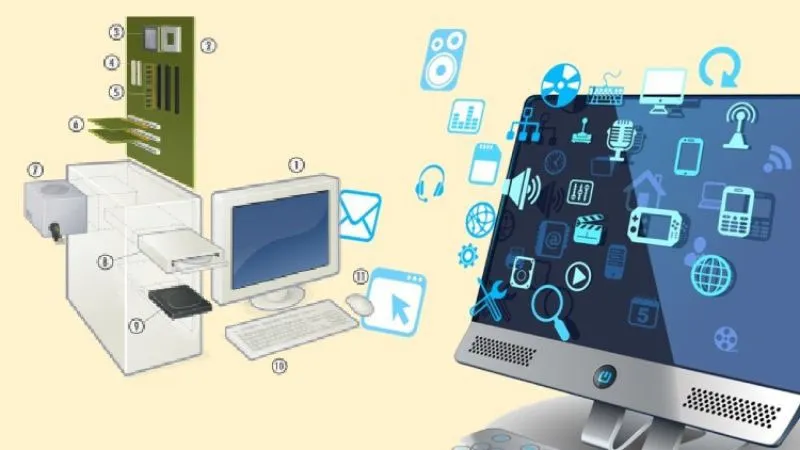 Phần cứng và phần mềm tạo nên hệ thống máy tính hoàn chỉnh
Bo mạch chủ – Trung tâm kết nối
Mainboard là bộ phận quan trọng nhất trong cấu tạo của máy tính. Mọi linh kiện đều gắn vào đây: CPU cắm vào socket, RAM cắm vào khe DIMM, card đồ họa vào khe PCIe, ổ cứng qua cổng SATA/M.2.
Khi chọn mainboard, cần kiểm tra:
- Socket CPU tương thích (Intel LGA1700, AMD AM5)
- Số khe RAM và chuẩn hỗ trợ (DDR4/DDR5)
- Số khe M.2 cho SSD tốc độ cao
- Chipset quyết định khả năng ép xung
⚠️ Lưu ý: Mainboard hỏng thường do chập nguồn hoặc tĩnh điện. Khi lắp ráp, hãy chạm tay vào vỏ case kim loại để xả tĩnh điện trước.
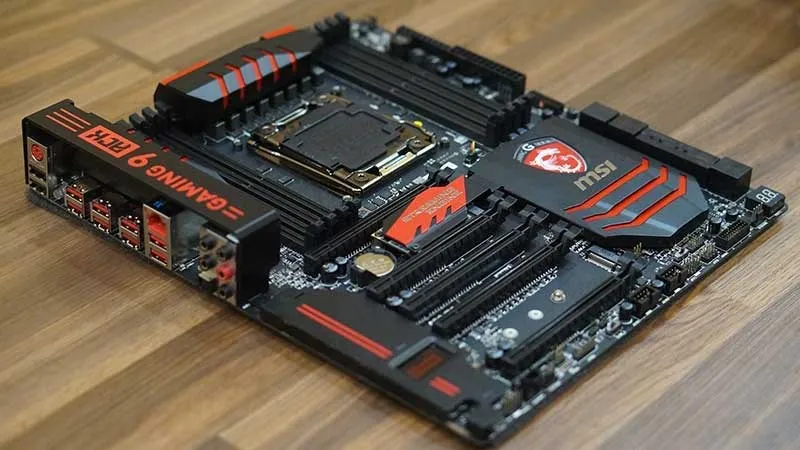 Bo mạch chủ kết nối tất cả linh kiện trong máy tính
RAM – Bộ nhớ tạm thời
RAM lưu trữ dữ liệu tạm thời khi máy đang chạy. Khi tắt nguồn, mọi dữ liệu trong RAM sẽ mất. Đây là điểm khác biệt cơ bản giữa RAM và ổ cứng.
Dấu hiệu RAM yếu hoặc hỏng:
- Máy chạy chậm khi mở nhiều tab trình duyệt
- Màn hình xanh (BSOD) với lỗi MEMORY_MANAGEMENT
- Máy khởi động nhưng không lên hình
Cách kiểm tra RAM:
- Mở Task Manager (Ctrl + Shift + Esc)
- Tab Performance → Memory
- Nếu Usage thường xuyên >85%, cần nâng cấp
Theo kinh nghiệm, 8GB RAM đủ dùng văn phòng, 16GB cho đồ họa nhẹ, 32GB trở lên cho render video/3D.
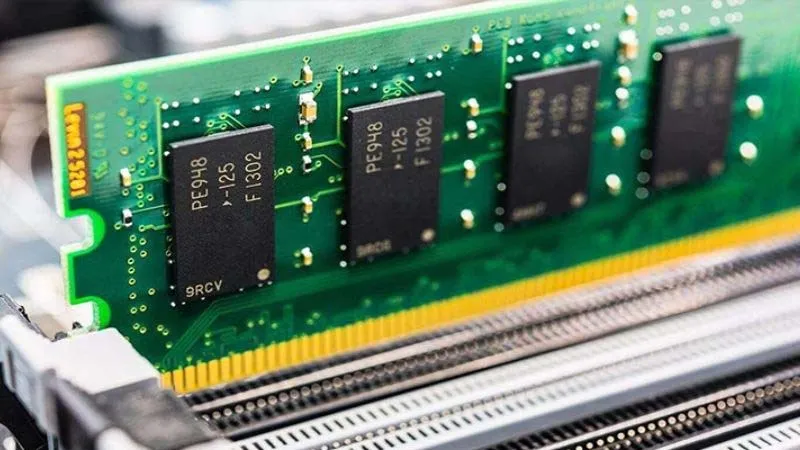 RAM quyết định khả năng đa nhiệm của máy tính
CPU – Bộ xử lý trung tâm
CPU là “bộ não” thực hiện mọi phép tính trong cấu tạo của máy tính. Hiệu năng CPU phụ thuộc vào:
- Số nhân (cores): Nhiều nhân xử lý đa nhiệm tốt hơn
- Tốc độ xung nhịp (GHz): Xung cao chạy nhanh hơn
- Bộ nhớ đệm (cache): Cache lớn giảm độ trễ
Phân biệt lỗi CPU vs lỗi khác:
- CPU hỏng: Máy không khởi động, không có tiếng beep
- CPU quá nhiệt: Máy tự tắt khi chạy nặng, restart liên tục
- Keo tản nhiệt khô: Nhiệt độ CPU >80°C khi idle
⚠️ Cảnh báo: Không tự ý tháo CPU nếu chưa có kinh nghiệm. Chân CPU rất dễ cong, hỏng một chân có thể làm hỏng cả mainboard.
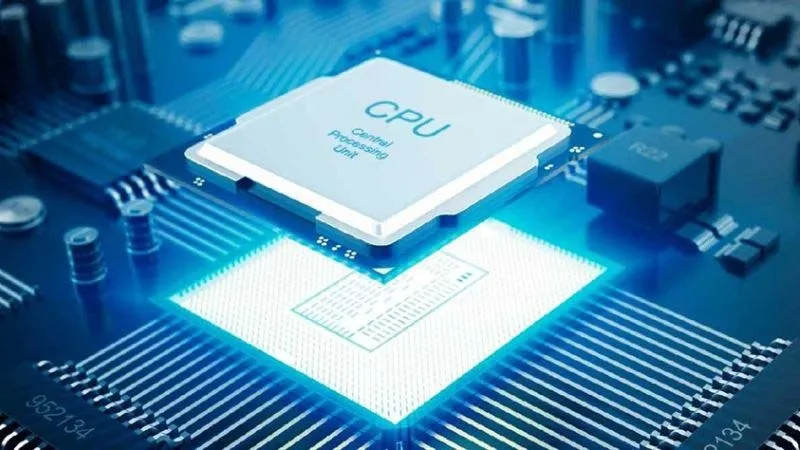 CPU xử lý mọi tác vụ tính toán của hệ thống
Nguồn máy tính – Cung cấp điện ổn định
PSU chuyển đổi điện AC 220V thành DC 12V/5V/3.3V cho các linh kiện. Nguồn kém chất lượng là nguyên nhân hàng đầu gây hỏng mainboard, ổ cứng.
Cách chọn nguồn phù hợp:
- Tính tổng công suất linh kiện (CPU + GPU + 100W dự phòng)
- Chọn nguồn có chứng nhận 80 Plus Bronze trở lên
- Ưu tiên nguồn modular để quản lý dây gọn gàng
Dấu hiệu nguồn yếu:
- Máy tự restart khi chạy game nặng
- Tiếng kêu lạ từ quạt nguồn
- Mùi khét từ nguồn
⚠️ Nguy hiểm: Không tự mở nguồn máy tính khi chưa xả tụ điện. Tụ điện trong nguồn có thể giữ điện cao áp ngay cả khi đã rút dây nguồn.
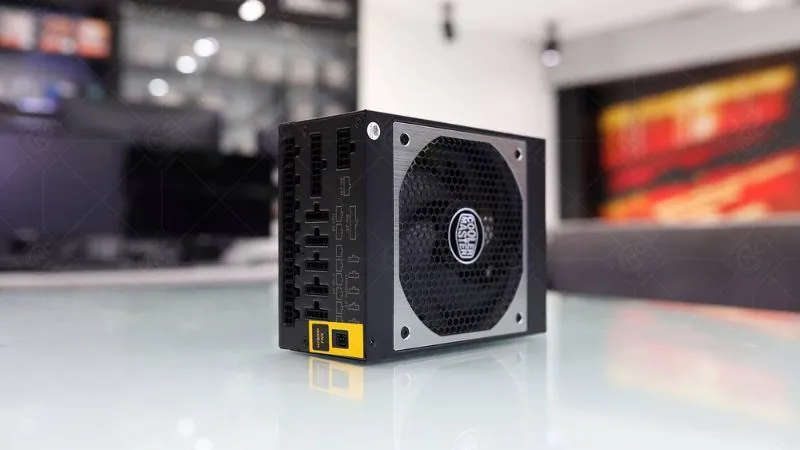 Nguồn máy tính cung cấp điện cho toàn bộ hệ thống
Ổ cứng – Lưu trữ dữ liệu lâu dài
Trong cấu tạo của máy tính, ổ cứng lưu trữ hệ điều hành, ứng dụng và dữ liệu cá nhân. Có hai loại chính:
HDD (Hard Disk Drive):
- Dung lượng lớn, giá rẻ (1TB ~700k)
- Tốc độ đọc/ghi chậm (100-150 MB/s)
- Dễ hỏng khi va đập
SSD (Solid State Drive):
- Tốc độ nhanh gấp 5-10 lần HDD
- Bền hơn, không sợ rung lắc
- Giá cao hơn (~1.5 triệu/1TB)
Khuyến nghị thực tế:
- SSD 256GB cho hệ điều hành + ứng dụng
- HDD 1TB cho lưu trữ dữ liệu
Dấu hiệu ổ cứng sắp hỏng:
- Máy chậm bất thường, đơ khi mở file
- Tiếng kêu lạ từ HDD
- Xuất hiện bad sector (kiểm tra bằng CrystalDiskInfo)
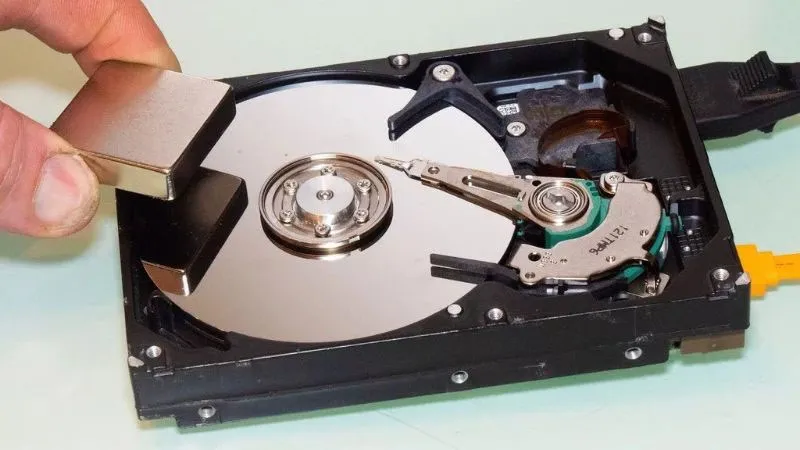 Ổ cứng lưu trữ toàn bộ dữ liệu trên máy tính
Ổ đĩa quang – Công nghệ đang lỗi thời
DVD-ROM chỉ đọc được dữ liệu từ đĩa DVD, không ghi được. Hiện nay, ổ đĩa quang ít được trang bị do:
- USB flash drive tiện lợi hơn
- Tải phần mềm trực tuyến phổ biến
- Laptop mỏng không còn chỗ cho ổ đĩa
Chỉ cần ổ đĩa quang nếu bạn thường xuyên đọc đĩa cài Windows cũ hoặc xem DVD phim.
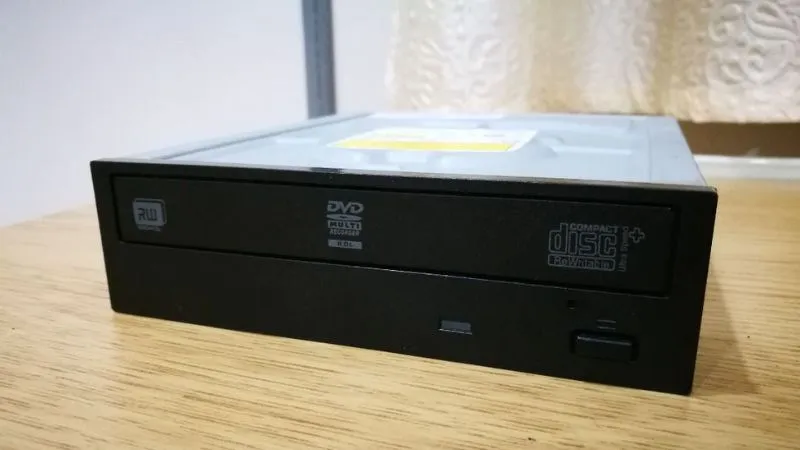 Ổ đĩa quang đọc dữ liệu từ đĩa DVD
Hệ thống tản nhiệt
Quạt tản nhiệt duy trì nhiệt độ an toàn cho CPU, GPU, mainboard. Khi nhiệt độ vượt ngưỡng, máy tự giảm hiệu năng (thermal throttling) hoặc tắt để bảo vệ linh kiện.
Các loại tản nhiệt:
- Tản nhiệt gió: Rẻ, dễ lắp, ồn hơn
- Tản nhiệt nước AIO: Mát hơn, yên tĩnh, giá cao
- Tản nhiệt nước custom: Hiệu quả nhất, phức tạp
Bảo trì tản nhiệt:
- Vệ sinh bụi quạt 3-6 tháng/lần
- Thay keo tản nhiệt CPU 1-2 năm/lần
- Kiểm tra quạt có kêu lạ không
⚠️ Cảnh báo: CPU chạy >90°C liên tục sẽ giảm tuổi thọ nhanh chóng. Nếu nhiệt độ cao bất thường, kiểm tra keo tản nhiệt và quạt ngay.
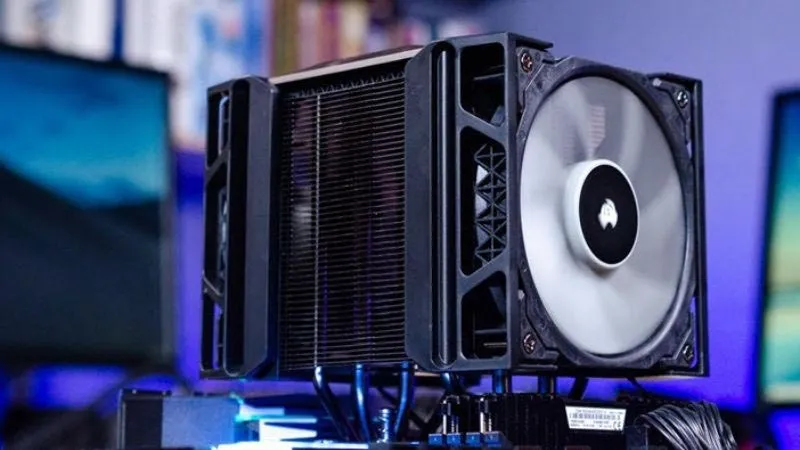 Quạt tản nhiệt giữ nhiệt độ an toàn cho linh kiện
Card đồ họa – Xử lý hình ảnh
GPU xử lý mọi tác vụ đồ họa: hiển thị màn hình, chơi game, render video. Có hai loại:
GPU tích hợp (iGPU):
- Gắn sẵn trong CPU
- Đủ dùng văn phòng, xem phim
- Không chơi được game nặng
GPU rời (dGPU):
- Card đồ họa riêng biệt
- Hiệu năng mạnh gấp nhiều lần iGPU
- Cần nguồn công suất cao
Khi nào cần GPU rời:
- Chơi game AAA (GTA V, Cyberpunk 2077)
- Render video 4K, dựng phim
- Thiết kế 3D (Blender, 3ds Max)
Theo kinh nghiệm, GTX 1650 đủ chơi game 1080p medium, RTX 4060 cho 1440p high, RTX 4070 trở lên cho 4K.
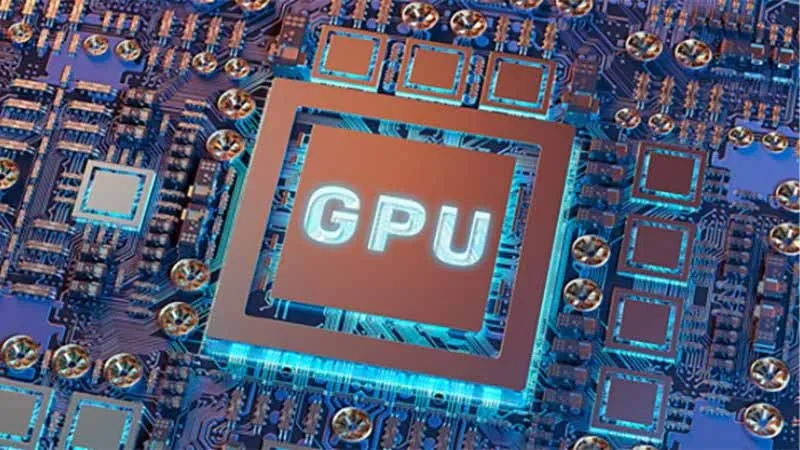 Card đồ họa xử lý các tác vụ đồ họa nặng
Cổng kết nối – Giao tiếp với thiết bị ngoại vi
Các cổng kết nối trong cấu tạo của máy tính cho phép kết nối chuột, bàn phím, màn hình, mạng:
USB-A: Cổng truyền thống, tốc độ 5-10 Gbps
USB-C: Đa năng, hỗ trợ sạc, truyền dữ liệu, xuất hình
HDMI: Xuất hình + âm thanh đến TV/màn hình
DisplayPort: Tốc độ làm tươi cao hơn HDMI, tốt cho gaming
Ethernet (RJ45): Kết nối mạng LAN dây, ổn định hơn WiFi
Mẹo thực tế: Ưu tiên dùng Ethernet cho máy bàn để giảm độ trễ khi chơi game online. WiFi chỉ nên dùng cho laptop di động.
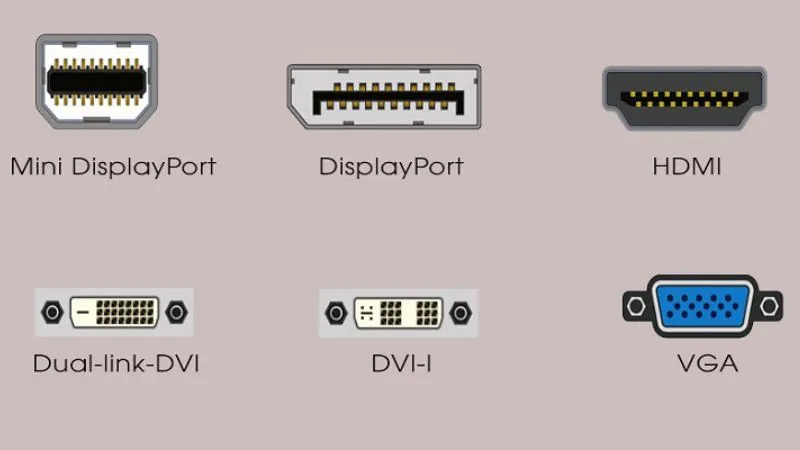 Các cổng kết nối trên máy tính
Màn hình – Hiển thị thông tin
Màn hình là thiết bị xuất quan trọng trong cấu tạo của máy tính. Các thông số cần chú ý:
Độ phân giải:
- 1920×1080 (Full HD): Phổ biến nhất
- 2560×1440 (2K): Sắc nét hơn, cần GPU mạnh
- 3840×2160 (4K): Chuyên nghiệp, giá cao
Tấm nền:
- IPS: Góc nhìn rộng, màu sắc chính xác
- VA: Độ tương phản cao, đen sâu
- TN: Phản hồi nhanh, giá rẻ, góc nhìn kém
Tần số quét:
- 60Hz: Đủ dùng văn phòng
- 144Hz: Mượt mà cho game FPS
- 240Hz+: Chuyên nghiệp esports
⚠️ Lưu ý: Màn hình 144Hz cần GPU đủ mạnh để đạt 144 FPS. Nếu GPU chỉ chạy được 60 FPS, màn hình 144Hz không phát huy tác dụng.
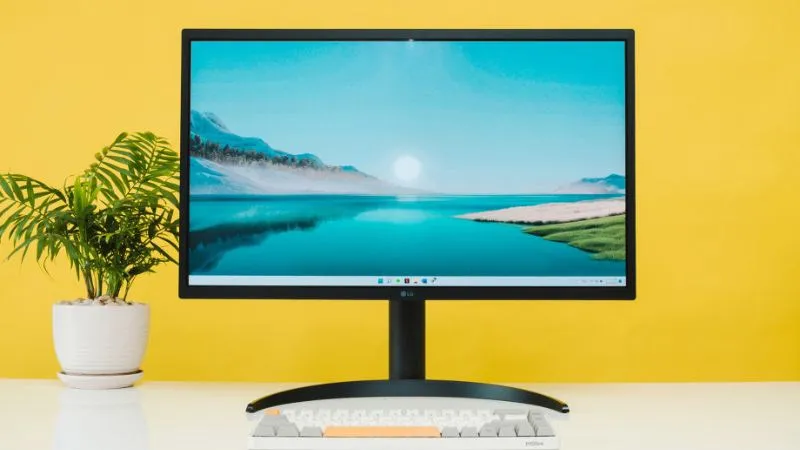 Màn hình hiển thị thông tin từ máy tính
Khe cắm mở rộng
Khe PCIe trên mainboard cho phép gắn thêm:
- Card đồ họa rời (PCIe x16)
- Card mạng WiFi/Ethernet (PCIe x1)
- Card âm thanh chuyên nghiệp
- Card capture ghi hình
Phân biệt các khe PCIe:
- PCIe x16: Dài nhất, dành cho GPU
- PCIe x4: Trung bình, cho SSD NVMe
- PCIe x1: Ngắn nhất, cho card mạng
Khi lắp card mở rộng, đảm bảo vít chặt vào case để tránh tiếp xúc kém.
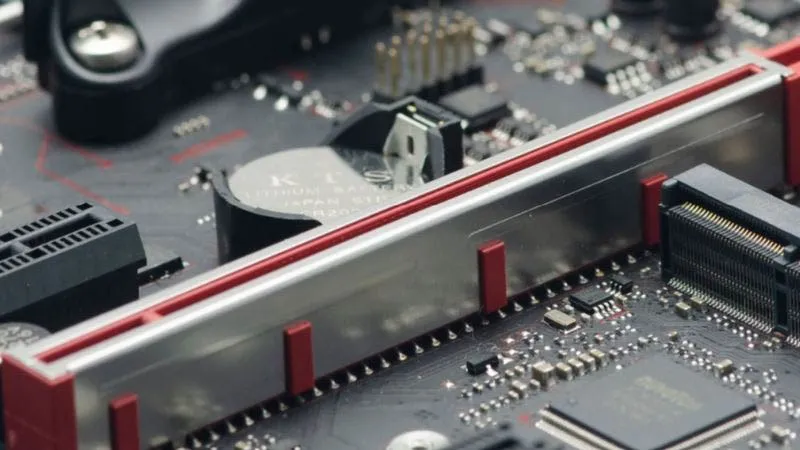 Khe cắm mở rộng cho phép nâng cấp linh kiện
Thiết bị ngoại vi
Các thiết bị ngoại vi kết nối qua USB/Bluetooth:
Chuột + Bàn phím: Thiết bị nhập cơ bản
Webcam: Họp online, livestream
Loa/Tai nghe: Xuất âm thanh
Máy in: In tài liệu
Mẹo chọn thiết bị ngoại vi:
- Chuột gaming: DPI cao (>3200), polling rate 1000Hz
- Bàn phím cơ: Switch Cherry MX, Gateron
- Webcam: Độ phân giải 1080p, 30fps trở lên
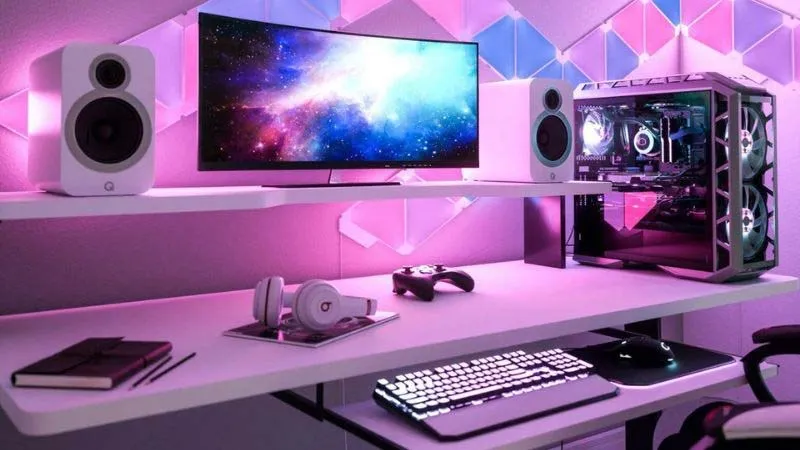 Thiết bị ngoại vi mở rộng chức năng máy tính
Hiểu rõ cấu tạo của máy tính giúp bạn tự xử lý sự cố đơn giản, nâng cấp đúng linh kiện và tiết kiệm chi phí sửa chữa. Khi gặp vấn đề phức tạp như mainboard chập nguồn hay CPU hỏng, hãy mang đến trung tâm uy tín thay vì tự sửa để tránh hỏng thêm linh kiện khác.
Ngày cập nhật gần nhất 11/03/2026 by Thành Tín
