
Việc xây dựng một hệ thống liên lạc nội bộ ổn định và độc lập là ưu tiên hàng đầu của mọi doanh nghiệp trong kỷ nguyên số. Trong đó, việc triển khai cấu hình mail server trên windows server 2016 bằng phần mềm MDaemon nổi lên như một giải pháp thay thế hoàn hảo cho Microsoft Exchange nhờ tính linh hoạt, yêu cầu phần cứng thấp và quản trị đơn giản. Bài viết này sẽ hướng dẫn bạn từ khâu chuẩn bị đến khi vận hành hệ thống mail chuyên nghiệp.
MDaemon là gì và ưu thế trên Windows Server 2016?
MDaemon là một trong những giải pháp Email Server phổ biến nhất thế giới dành cho hệ điều hành Windows, được phát triển bởi Alt-N Technologies. Khác với các hệ thống phức tạp khác, MDaemon được thiết kế để tối ưu hóa hiệu suất ngay cả trên các cấu hình phần cứng khiêm tốn. Khi thực hiện cấu hình mail server trên windows server 2016, người quản trị sẽ tận dụng được nhân hệ điều hành ổn định, khả năng bảo mật từ Windows Defender và sự tích hợp sâu với Active Directory.
Điểm mạnh của MDaemon nằm ở kiến trúc modular, cho phép quản lý hàng ngàn tài khoản email mà không đòi hỏi quá nhiều RAM như Exchange. Ngoài ra, nó hỗ trợ tốt các kết nối từ Dial-up cổ điển đến cáp quang băng thông rộng, thậm chí hoạt động tốt với cả IP động thông qua các dịch vụ chuyển tiếp.
Các tính năng cốt lõi của MDaemon Mail Server
Trước khi đi sâu vào bước cấu hình mail server trên windows server 2016, bạn cần hiểu rõ các module chức năng mà mình sẽ quản lý:
- Giao thức đa dạng: Hỗ trợ đầy đủ POP3, SMTP, IMAP v4 và đặc biệt là ActiveSync giúp đồng bộ hóa dữ liệu thời gian thực trên các thiết bị di động (Smartphone, Tablet).
- Quản trị cục bộ và mạng LAN: Cho phép chia sẻ hộp thư chung trong mạng nội bộ, tối ưu hóa băng thông bằng cách lưu trữ mail tại server thay vì mỗi client phải tải từ internet về nhiều lần.
- Hệ thống đa luồng (Multi-threading): Đảm bảo nhiều kết nối gửi/nhận email diễn ra cùng lúc mà không gây nghẽn cổ chai, tận dụng tối đa sức mạnh đa nhân của CPU trên Windows Server 2016.
- Bảo mật lớp sâu: Tích hợp bộ lọc Content Filter, chống Spam (Spam-filter) bằng phương pháp học máy, và ngăn chặn các cuộc tấn công Brute-force vào tài khoản email.
- Quản trị từ xa (WebAdmin): Bạn có thể điều chỉnh toàn bộ cấu hình hệ thống thông qua trình duyệt web từ bất kỳ đâu mà không cần Remote Desktop vào server.
- Multi-Domain: Hỗ trợ quản lý nhiều tên miền khác nhau trên duy nhất một máy chủ vật lý, rất phù hợp cho các tập đoàn có nhiều công ty con.
Yêu cầu chuẩn bị trước khi thực hiện cấu hình
Để quá trình cấu hình mail server trên windows server 2016 diễn ra trơn tru vào năm 2026 này, bạn cần chuẩn bị các yếu tố sau:
- Hệ điều hành: Windows Server 2016 (hoặc mới hơn như Server 2019/2022/2025).
- Trình duyệt: Cập nhật phiên bản mới nhất để tương thích với WebAdmin.
- Tên miền (Domain): Đã trỏ các bản ghi DNS cần thiết bao gồm:
- Bản ghi A: Trỏ
mail.yourdomain.comvề IP tĩnh của server. - Bản ghi MX (Mail Exchange): Chỉ định máy chủ nhận mail.
- Bản ghi SPF & DKIM: Cực kỳ quan trọng để mail gửi đi không bị rơi vào thư rác (Spam).
- Bản ghi A: Trỏ
- Tường lửa (Firewall): Mở các port 25, 110, 143, 465, 587, 993, 995.
⚠️ Lưu ý bảo mật: Chúng tôi khuyến khích sử dụng bản quyền chính thức từ nhà phát triển. Việc sử dụng các bản crack không rõ nguồn gốc sẽ khiến hệ thống của bạn đứng trước rủi ro bị chèn mã độc, mất cắp dữ liệu doanh nghiệp và vi phạm luật sở hữu trí tuệ.
Các bước cài đặt và cấu hình mail server trên windows server 2016
Bước 1: Khởi động trình cài đặt
Sau khi tải bộ cài từ trang chủ Alt-N, bạn chạy file thực thi với quyền Administrator. Tại màn hình chào mừng, nhấn nút “I Agree” để chấp nhận các điều khoản sử dụng và bắt đầu quá trình cài đặt hoặc nâng cấp hệ thống.
 Cài đặt MDaemon Mail Server – Chấp nhận điều khoảnHình 1: Chấp nhận các điều khoản bản quyền của nhà phát triển Alt-N.
Bước 2: Chọn vị trí lưu trữ dữ liệu
Mặc định, phần mềm sẽ đề xuất cài đặt vào ổ C. Tuy nhiên, theo kinh nghiệm của các chuyên gia Thành Tín Computer, bạn nên cân nhắc cài đặt vào một phân vùng ổ cứng riêng biệt (ví dụ ổ D hoặc E) để tránh hiện tượng đầy ổ hệ thống khi lượng email tăng lên theo thời gian. Sau đó, nhấn “Next” để tiếp tục.
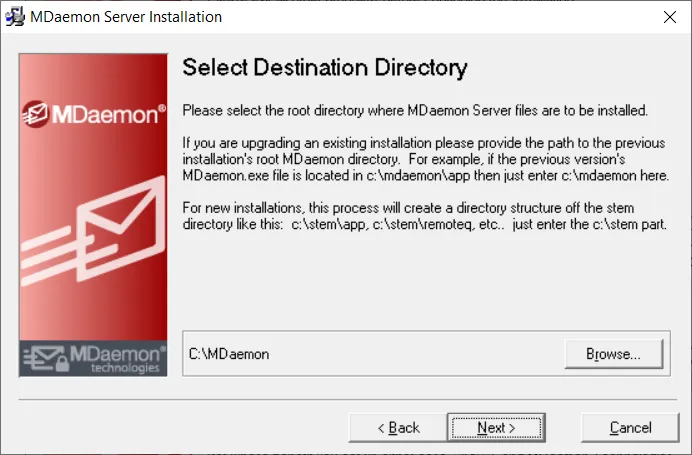 Chọn thư mục cài đặt mặc định trên Windows ServerHình 2: Lựa chọn đường dẫn lưu trữ cho MDaemon Server.
Bước 3: Lựa chọn phiên bản dùng thử
Nếu bạn đang trong quá trình test hệ thống, hãy chọn dòng “I want to install a free trial of Mdaemon” để kích hoạt đầy đủ tính năng trong vòng 30 ngày. Điều này giúp bạn đánh giá toàn diện trước khi quyết định mua bản quyền chính thức.
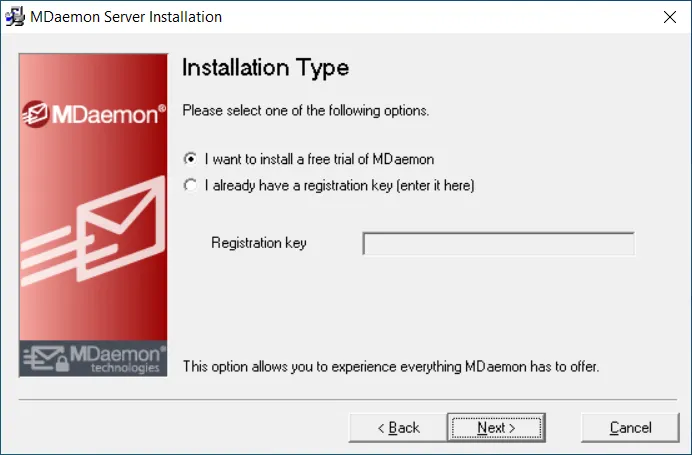 Lựa chọn dùng thử phiên bản TrialHình 3: Chọn chế độ dùng thử để kiểm tra các tính năng nâng cao.
Bước 4: Kiểm tra thông tin cài đặt
Hệ thống sẽ hiển thị một bảng tóm tắt về các thành phần sẽ được cài đặt và môi trường hệ thống. Nhấn “Next” để tiến hành bước tiếp theo.
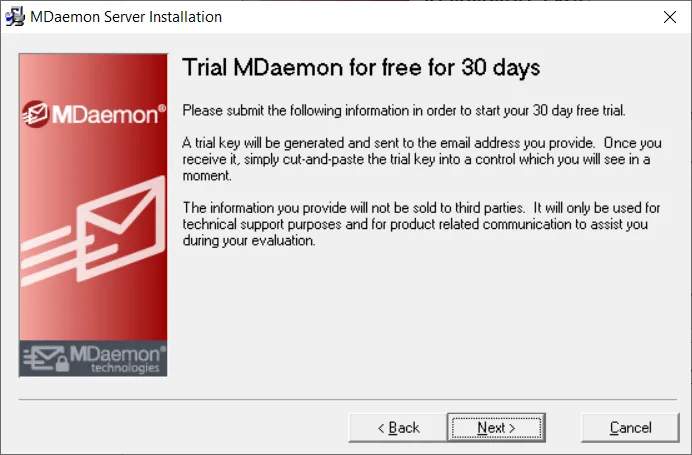 Xác nhận thông tin tài khoản đăng kýHình 4: Xác nhận kế hoạch cài đặt lên hệ điều hành.
Bước 5: Cung cấp thông tin đăng ký
Để nhận được key dùng thử, bạn cần nhập chính xác các thông tin như: Họ tên, Tên công ty, Quốc gia và địa chỉ email nhận key. Lưu ý: Địa chỉ email này phải đang hoạt động để bạn có thể lấy mã kích hoạt.
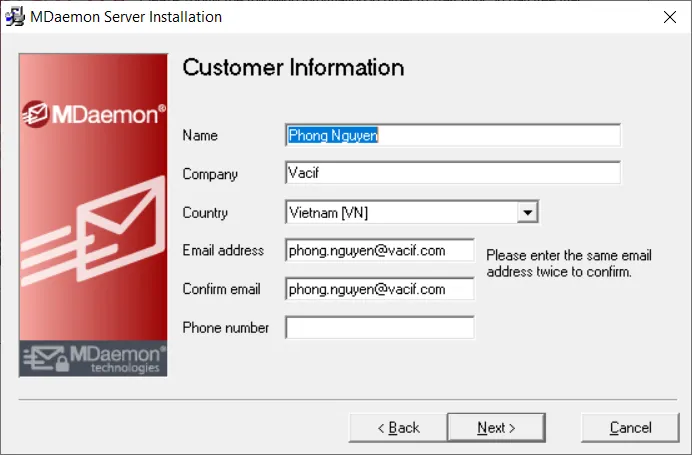 Nhập thông tin khách hàng và email nhận bản quyềnHình 5: Điền thông tin cá nhân và doanh nghiệp để nhận mã Trial.
Bước 6: Nhận và nhập mã kích hoạt
Kiểm tra hộp thư bạn đã đăng ký ở bước 5. MDaemon sẽ gửi một email chứa Trial Key 30 ngày. Sao chép mã này và dán vào ô “Trial key” trong trình cài đặt để tiếp tục cấu hình mail server trên windows server 2016.
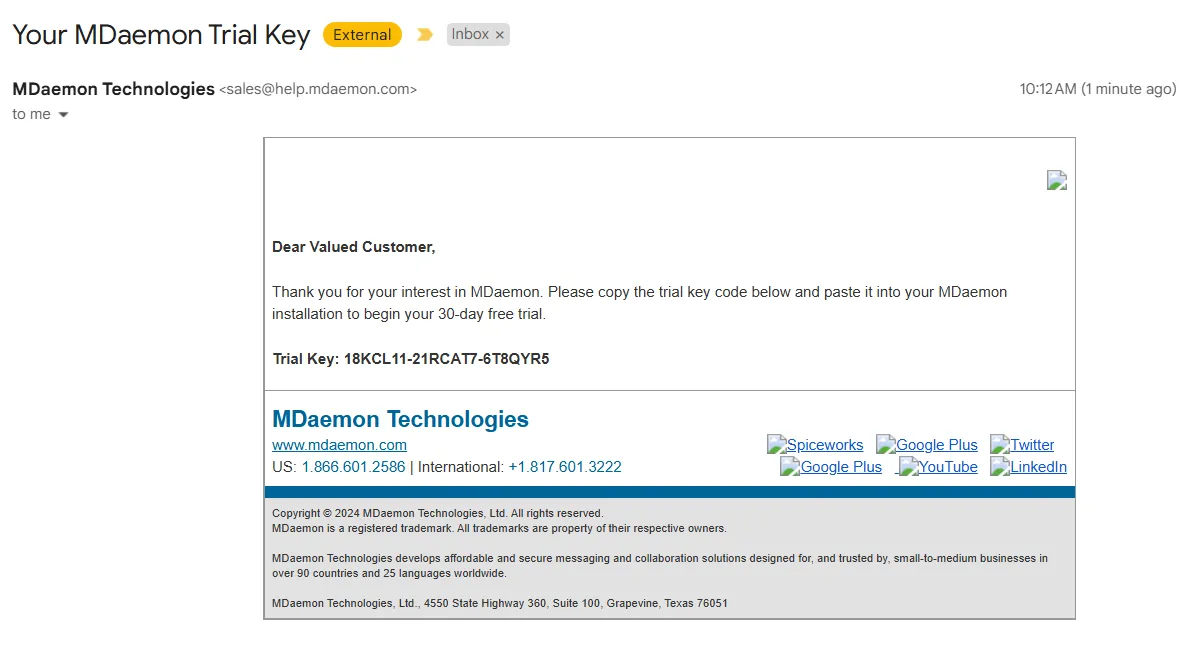 Kiểm tra email để lấy mã dùng thử 30 ngàyHình 6: Thông báo về việc gửi key kích hoạt vào email cá nhân.
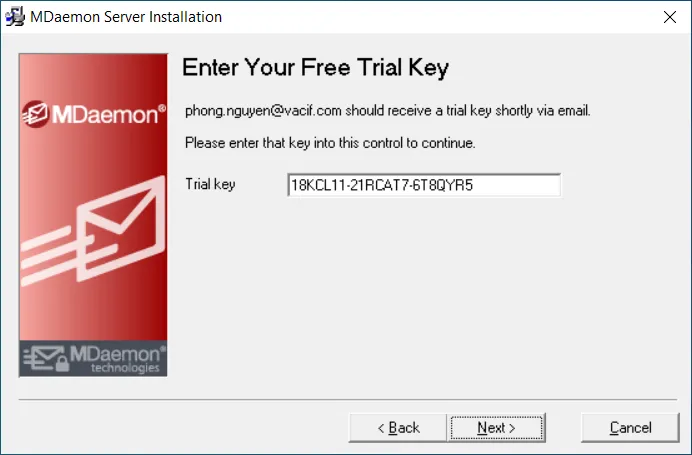 Nhập mã Trial Key vào trình cài đặtHình 7: Dán mã key dùng thử để mở khóa các tính năng server.
Bước 7: Tiến hành sao chép tệp tin
Sau khi xác thực key thành công, nhấn “Next” để phần mềm bắt đầu giải nén và sao chép các thành phần hệ thống vào ổ cứng. Quá trình này thường mất từ 2-5 phút tùy vào tốc độ ổ đĩa (khuyến khích sử dụng SSD NVMe cho Windows Server 2016).
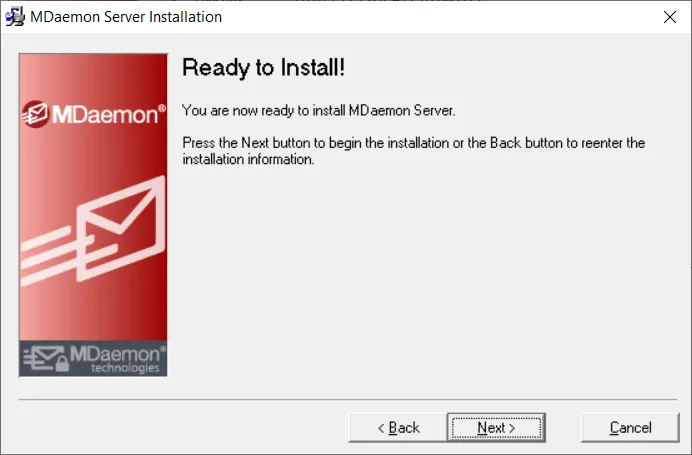 Tiến hành cấu hình mail server trên windows server 2016Hình 8: Hệ thống sẵn sàng để nạp các tệp tin thực thi.
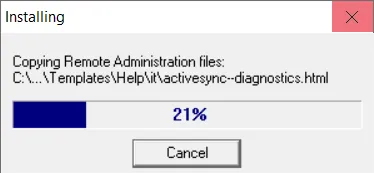 Đang sao chép tệp tin hệ thốngHình 9: Quá trình copy file đang diễn ra, vui lòng không tắt máy.
Bước 8: Thiết lập Domain và Hostname
Đây là bước quan trọng nhất trong quá trình cấu hình mail server trên windows server 2016.
- Domain Name: Nhập tên miền chính của doanh nghiệp (ví dụ:
thanhtin.com.vn). - IMAP/POP Server: Nhập hostname mà người dùng sẽ dùng để cấu hình trên Outlook (thường là
mail.thanhtin.com.vn).
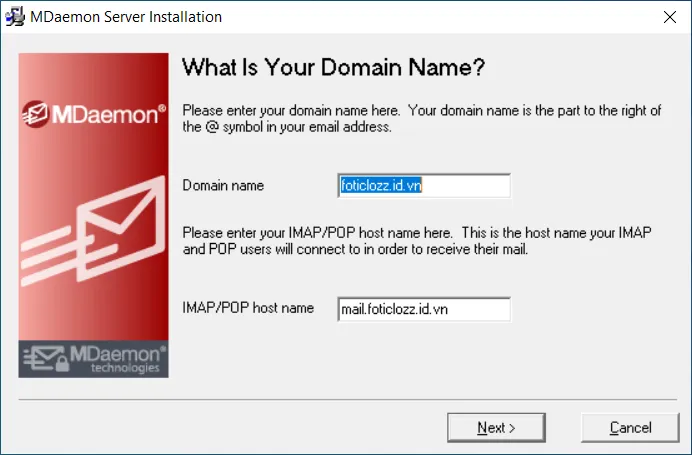 Thiết lập tên miền (Domain) và Hostname cho ServerHình 10: Khai báo tên miền và tên máy chủ nhận thư.
Bước 9: Tạo tài khoản quản trị viên tối cao
Bạn cần tạo một tài khoản Admin để quản lý toàn bộ hệ thống.
- Full Name: Tên người quản trị.
- Mailbox name: Thường đặt là
adminhoặcpostmaster. - Password: Phải cực kỳ bảo mật (chứa chữ hoa, chữ thường, số và ký tự đặc biệt, độ dài trên 10 ký tự). Tránh đặt trùng với tên tài khoản.
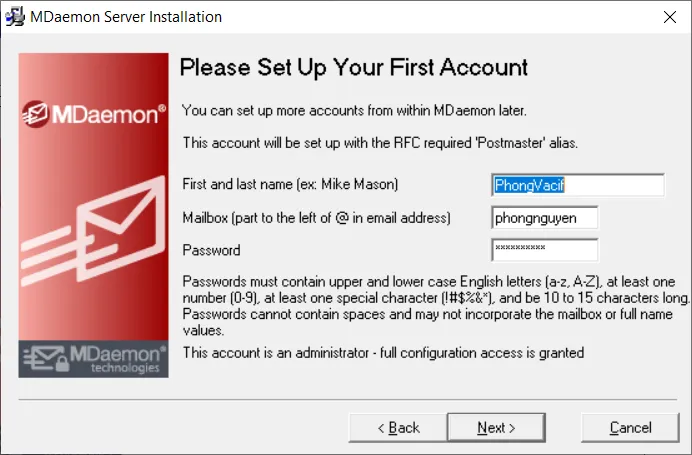 Tạo tài khoản quản trị viên (Administrator)Hình 11: Thiết lập tài khoản Admin đầu tiên cho hệ thống.
Bước 10: Cấu hình chế độ chạy Service
Hãy luôn tích vào ô “Set up MDaemon as an auto-starting system service”. Tùy chọn này giúp mail server tự động khởi động cùng Windows mà không cần người dùng đăng nhập (Logon). Điều này đảm bảo việc nhận thư không bị gián đoạn sau khi server khởi động lại do cập nhật hoặc sự cố điện.
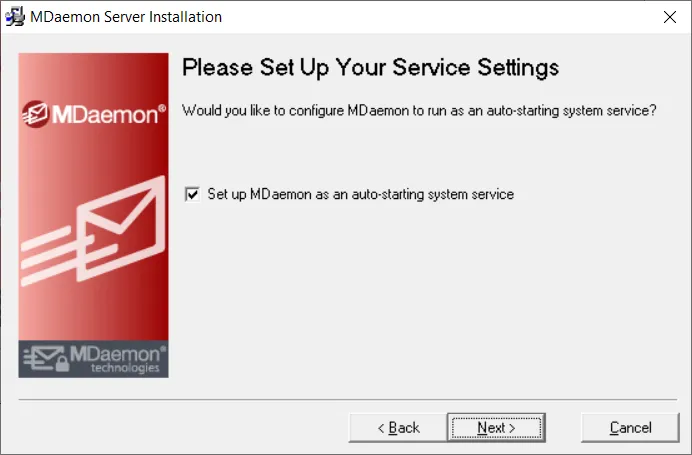 Thiết lập MDaemon chạy dưới dạng System ServiceHình 12: Kích hoạt chế độ chạy ngầm System Service.
Bước 11: Hoàn tất cài đặt
Sau khi nhấn “Finish”, hệ thống sẽ hoàn tất những thiết lập cuối cùng. Bạn có thể chọn khởi chạy MDaemon ngay lập tức để bắt đầu kiểm tra luồng mail.
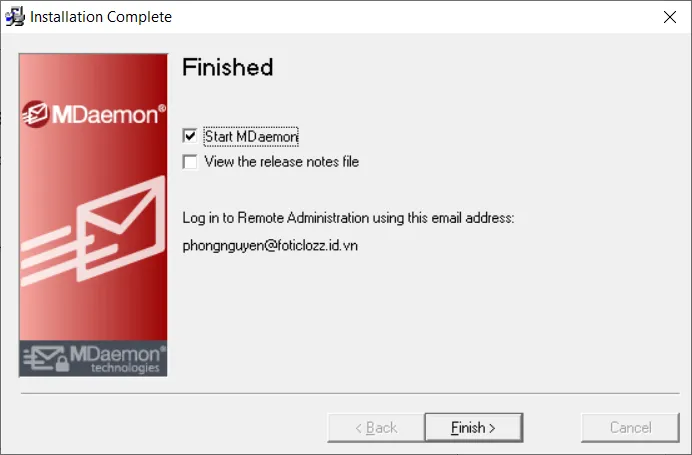 Cài đặt thành công, nhấn Finish để kết thúcHình 13: Thông báo cài đặt MDaemon thành công.
Khám phá giao diện quản trị MDaemon
Khi quá trình cấu hình mail server trên windows server 2016 hoàn tất, giao diện chính của MDaemon sẽ xuất hiện. Tại đây, bạn có thể quan sát:
- Bảng điều khiển Log: Theo dõi các kết nối SMTP, POP3 theo thời gian thực.
- Trạng thái hàng đợi (Queue): Xem các email đang chờ gửi hoặc bị kẹt.
- Thống kê tài nguyên: Lượng RAM và CPU mà dịch vụ đang chiếm dụng.
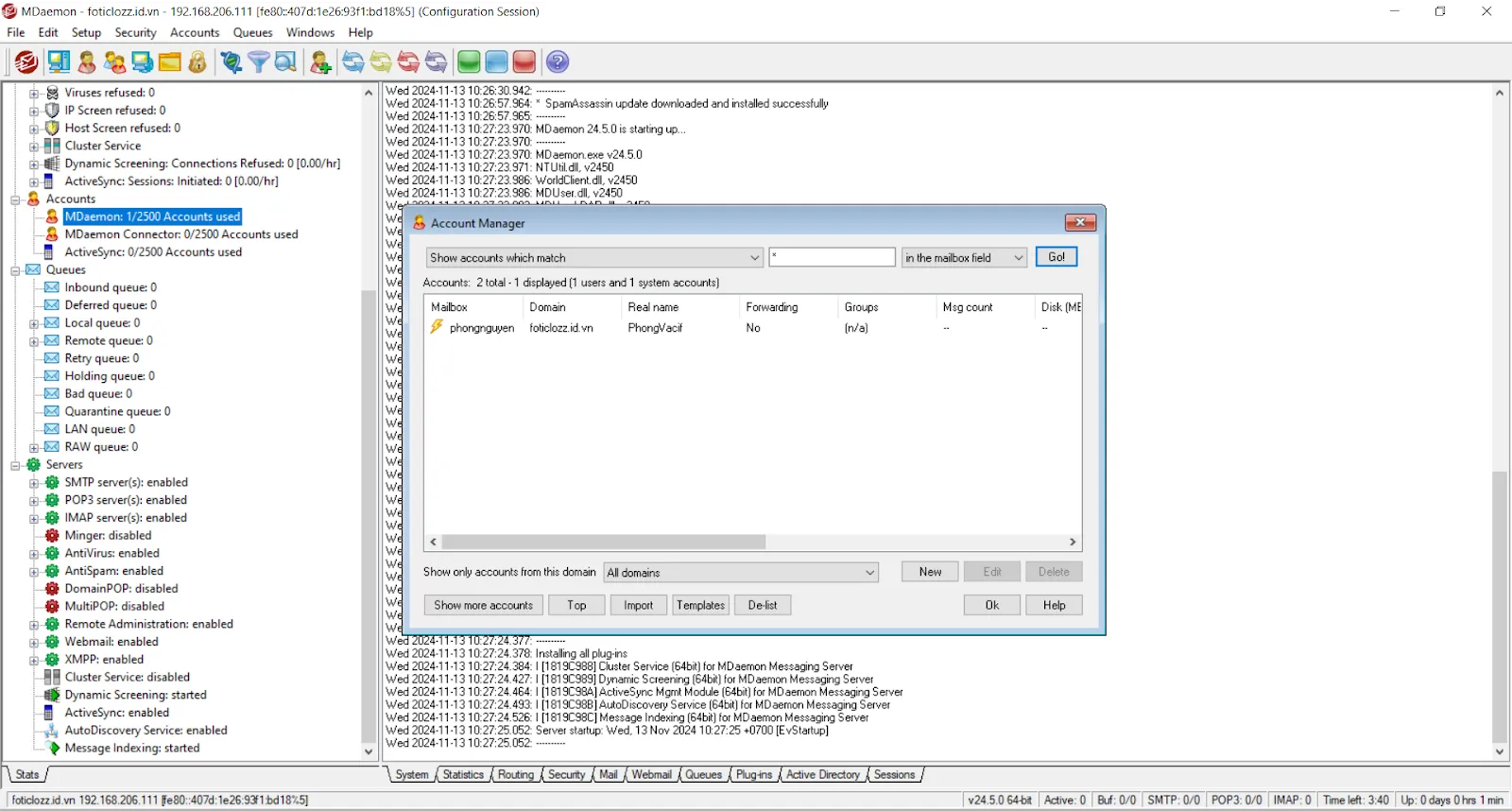 Giao diện quản lý tập trung của MDaemonHình 14: Toàn cảnh bảng điều khiển quản trị MDaemon.
Những lưu ý sống còn khi quản trị Mail Server năm 2026
Sau khi đã hoàn tất việc cấu hình mail server trên windows server 2016, công việc tiếp theo của người quản trị là bảo trì và tối ưu hóa hệ thống để tránh bị Blacklist bởi các tổ chức quốc tế (như Spamhaus).
- Cấu hình bản ghi PTR (Reverse DNS): Rất nhiều mail server lớn như Gmail, Outlook sẽ từ chối nhận thư nếu IP của bạn không có bản ghi trỏ ngược về tên miền. Hãy liên hệ đơn vị cấp IP để thực hiện việc này.
- Kích hoạt DKIM và DMARC: Đây là các lớp xác thực danh tính email, giúp người nhận tin tưởng rằng email thực sự đến từ server của bạn chứ không phải giả mạo.
- Sao lưu (Backup) dữ liệu: MDaemon có ưu điểm là lưu trữ mail dưới dạng cấu trúc tệp tin phẳng (.msg). Bạn chỉ cần thực hiện sao lưu (Backup) định kỳ thư mục cài đặt là đã có thể khôi phục toàn bộ hệ thống khi gặp sự cố phần cứng.
- Chính sách mật khẩu: Luôn yêu cầu người dùng thay đổi mật khẩu sau 3-6 tháng và áp dụng chính sách mật khẩu mạnh để tránh bị hack tài khoản lấy Mail Server làm công cụ phát tán Spam.
- Cập nhật hệ điều hành: Đừng quên chạy Windows Update thường xuyên trên Windows Server 2016 để vá các lỗ hổng bảo mật nghiêm trọng.
Nếu trong quá trình triển khai bạn gặp các thông báo lỗi khó xử lý, đừng ngần ngại kiểm tra file Log hoặc tham khảo tài liệu chính thức từ Microsoft và Alt-N. Trong trường hợp hệ thống phát sinh lỗi phần cứng hoặc xung đột phần mềm không thể tự khắc phục, việc tìm kiếm sự hỗ trợ từ các kỹ thuật viên chuyên nghiệp là giải pháp an toàn nhất để đảm bảo thông tin liên lạc của doanh nghiệp không bị gián đoạn.
Hy vọng hướng dẫn chi tiết về cấu hình mail server trên windows server 2016 này sẽ giúp bạn tự tin làm chủ hệ thống email của mình. Một máy chủ mail được cấu hình đúng chuẩn không chỉ giúp bảo mật thông tin nội bộ mà còn nâng tầm chuyên nghiệp cho thương hiệu doanh nghiệp trong mọi giao dịch với đối tác. Chúc bạn thực hiện thành công hệ thống cấu hình mail server trên windows server 2016!
Ngày cập nhật gần nhất 05/03/2026 by Thành Tín
