
Khi cần nâng cấp khả năng kết nối không dây cho máy tính, nhiều người phân vân giữa card wifi và usb wifi. Hai thiết bị này đều giúp máy tính bắt sóng WiFi tốt hơn, nhưng phù hợp với nhu cầu khác nhau. Bài viết này sẽ phân tích chi tiết để bạn đưa ra lựa chọn đúng đắn.
USB Wifi Hoạt Động Như Thế Nào?
USB Wifi là thiết bị cắm ngoài qua cổng USB, có nhiệm vụ thu sóng từ router và chuyển đổi thành tín hiệu mạng cho máy tính. Ưu điểm lớn nhất là tính di động — bạn có thể mang theo và sử dụng trên nhiều thiết bị khác nhau.
Thiết bị này đặc biệt hữu ích khi card wifi tích hợp bị hỏng hoặc máy tính để bàn không có sẵn module không dây. Một số model cao cấp được trang bị ăng-ten ngoài, giúp tăng phạm vi thu sóng đáng kể.
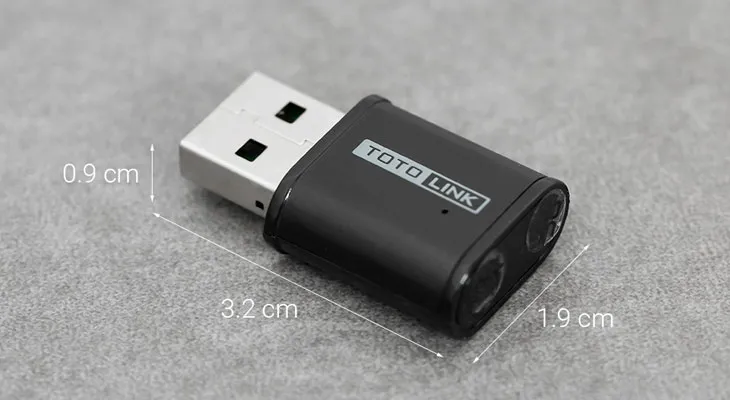 USB Wifi với thiết kế nhỏ gọn dễ mang theo
USB Wifi thiết kế nhỏ gọn, dễ dàng mang theo và sử dụng trên nhiều thiết bị
Card Wifi Tích Hợp Bên Trong Máy
Card wifi là linh kiện được lắp trực tiếp vào bo mạch chủ thông qua khe PCIe (máy bàn) hoặc M.2/mini PCIe (laptop). Vị trí bên trong giúp card nhận nguồn điện ổn định và kết nối trực tiếp với hệ thống, mang lại hiệu suất vượt trội.
Các card wifi hiện đại hỗ trợ chuẩn WiFi 6 (802.11ax) hoặc WiFi 6E, cho phép tốc độ lên đến 2400Mbps trên băng tần 5GHz. Đây là lựa chọn lý tưởng cho game thủ và người làm việc chuyên nghiệp cần băng thông lớn.
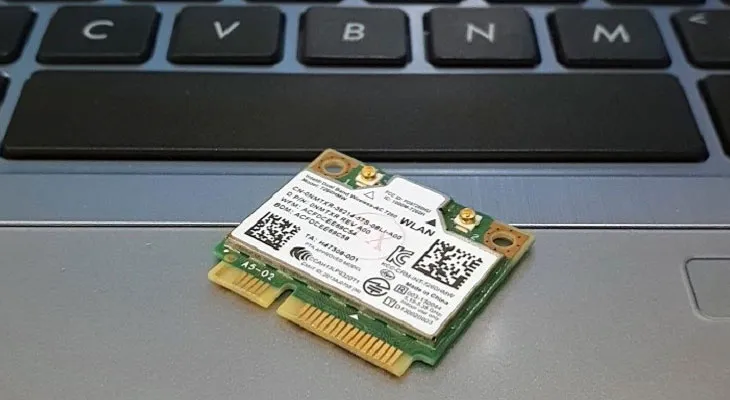 Card Wifi được lắp đặt bên trong máy tính
Card Wifi là linh kiện nội bộ, kết nối trực tiếp với bo mạch chủ
So Sánh Hiệu Suất Thực Tế
Tốc Độ và Độ Ổn Định
Card wifi thường vượt trội về tốc độ nhờ kết nối PCIe băng thông cao. Trong khi USB Wifi bị giới hạn bởi chuẩn USB (USB 2.0 chỉ đạt ~480Mbps, USB 3.0 lên đến 5Gbps), card wifi có thể tận dụng tối đa băng thông của chuẩn WiFi.
Theo kinh nghiệm, khi chơi game online hoặc stream video 4K, card wifi cho độ trễ thấp hơn 15-20ms so với USB Wifi trong cùng điều kiện. Điều này đặc biệt quan trọng với các tựa game FPS hoặc MOBA đòi hỏi phản xạ nhanh.
Phạm Vi Thu Sóng
USB Wifi có ăng-ten ngoài thường thu sóng tốt hơn các model không có ăng-ten. Tuy nhiên, card wifi cao cấp đi kèm 2-4 ăng-ten gắn ra ngoài case, cho phạm vi thu rộng hơn và khả năng xuyên tường tốt hơn.
⚠️ Lưu ý: Nếu router đặt cách xa quá 15m hoặc có nhiều vật cản, cả hai loại đều có thể gặp vấn đề. Trong trường hợp này, nên cân nhắc dùng powerline adapter hoặc mesh WiFi.
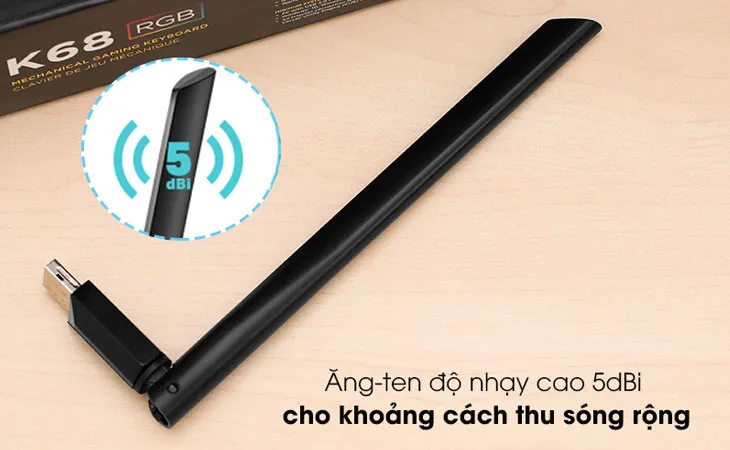 USB Wifi có ăng-ten thu sóng mạnh
USB Wifi có ăng-ten giúp mở rộng phạm vi thu sóng
Chuẩn WiFi và Tương Thích
Hỗ Trợ Băng Tần
Card wifi hiện đại hỗ trợ dual-band (2.4GHz + 5GHz) hoặc tri-band (thêm 6GHz với WiFi 6E). Băng tần 5GHz ít bị nhiễu hơn, phù hợp cho streaming và gaming. USB Wifi giá rẻ thường chỉ hỗ trợ 2.4GHz, dễ bị chậm trong môi trường đông thiết bị.
Tương Thích Hệ Điều Hành
USB Wifi có ưu thế về tính tương thích — cắm vào là dùng được trên Windows, macOS, Linux. Card wifi đòi hỏi kiểm tra khe cắm (PCIe x1 cho máy bàn, M.2 Key E cho laptop) và đôi khi cần cài driver thủ công.
⚠️ Cảnh báo: Trước khi mua card wifi cho laptop, kiểm tra kỹ loại khe M.2 (Key A/E cho WiFi, Key M cho SSD). Lắp nhầm có thể làm hỏng cả card và bo mạch.
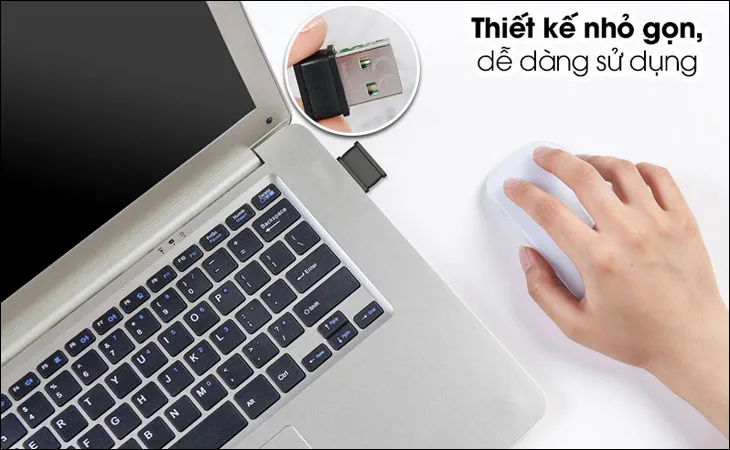 USB Wifi dễ dàng lắp đặt qua cổng USB
USB Wifi cắm vào cổng USB là sử dụng ngay, không cần tháo máy
Quy Trình Lắp Đặt
USB Wifi: Plug and Play
- Cắm USB Wifi vào cổng USB 2.0 hoặc 3.0
- Hệ điều hành tự động nhận diện và cài driver (Windows 10/11)
- Kết nối WiFi như bình thường
Toàn bộ quá trình mất dưới 2 phút. Nếu driver không tự cài, tải từ website nhà sản xuất.
Card Wifi: Cần Kỹ Năng Cơ Bản
Cho máy bàn:
- Tắt nguồn và rút dây điện
- Mở case, tìm khe PCIe x1 trống (thường màu đen, ngắn hơn khe GPU)
- Lắp card vào khe, vặn vít cố định
- Gắn ăng-ten vào đầu nối phía sau card
- Đóng case, bật máy và cài driver
Cho laptop:
- Tắt máy, rút pin (nếu có thể tháo)
- Mở nắp đáy, tìm khe M.2 WiFi (thường có 2 dây ăng-ten đen/trắng)
- Tháo card cũ bằng cách rút 2 dây ăng-ten và tháo vít cố định
- Lắp card mới, cắm lại dây ăng-ten (đúng màu)
- Đóng nắp, bật máy
⚠️ Quan trọng: Nếu chưa từng tháo laptop, nên nhờ thợ chuyên nghiệp. Lắp sai có thể làm đứt dây ăng-ten hoặc hỏng khe M.2.
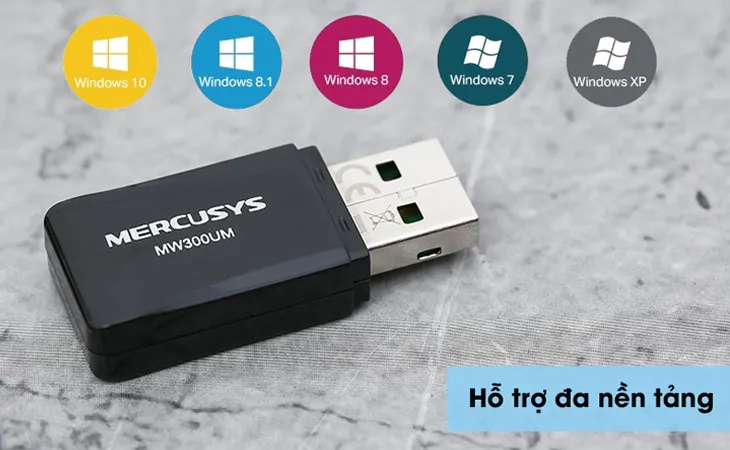 USB Wifi tương thích với nhiều thiết bị
USB Wifi tương thích rộng rãi, không cần kỹ năng kỹ thuật để lắp đặt
Giá Cả và Hiệu Suất Trên Đồng Tiền
Phân Khúc USB Wifi
- 100.000-200.000đ: Chuẩn N 150-300Mbps, chỉ 2.4GHz, phù hợp lướt web nhẹ
- 200.000-400.000đ: Chuẩn AC 600-1200Mbps, dual-band, có ăng-ten nhỏ
- 400.000-800.000đ: Chuẩn AC/AX 1200-1800Mbps, ăng-ten lớn, phù hợp gaming
Phân Khúc Card Wifi
- 300.000-600.000đ: Chuẩn AC dual-band, tốc độ 1200Mbps, dùng tốt cho nhu cầu cơ bản
- 600.000-1.200.000đ: WiFi 6 (AX200/AX210), 2400Mbps, Bluetooth 5.2
- Trên 1.500.000đ: WiFi 6E, hỗ trợ băng tần 6GHz, dành cho enthusiast
Theo kinh nghiệm, card wifi Intel AX200 (khoảng 400.000đ) cho hiệu suất tương đương USB Wifi 800.000đ, nhưng ổn định hơn nhiều.
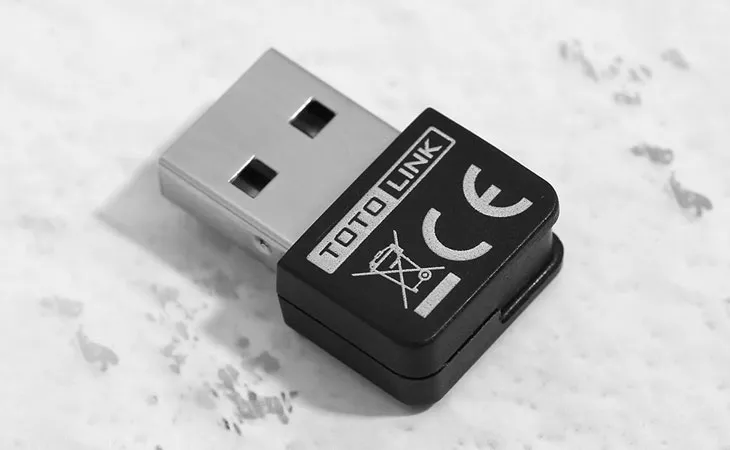 USB Wifi giá rẻ phù hợp nhu cầu cơ bản
USB Wifi phân khúc giá rẻ đáp ứng tốt nhu cầu lướt web và làm việc văn phòng
Các Tình Huống Sử Dụng Cụ Thể
Chọn USB Wifi Khi:
- Cần thiết bị di động, dùng trên nhiều máy
- Máy tính để bàn không có khe PCIe trống
- Card wifi laptop bị hỏng nhưng không muốn tháo máy
- Ngân sách hạn chế (dưới 300.000đ)
- Chỉ lướt web, xem video HD, làm việc văn phòng
Chọn Card Wifi Khi:
- Chơi game online thường xuyên, cần ping thấp
- Làm việc với file lớn qua mạng (thiết kế, video editing)
- Có gói mạng trên 300Mbps và muốn tận dụng tối đa
- Ưu tiên độ ổn định và không
Ngày cập nhật gần nhất 13/03/2026 by Thành Tín
