
Trong kỷ nguyên công nghệ 2026, việc sở hữu một kết nối mạng ổn định và khả năng kết nối không dây linh hoạt là yếu tố sống còn cho hiệu suất làm việc. Sử dụng card wifi bluetooth cho pc không chỉ giúp không gian làm việc gọn gàng hơn mà còn mang lại băng thông tốc độ cao ngang ngửa mạng dây. Bài viết này, Thành Tín Computer sẽ hướng dẫn bạn chi tiết từ khâu chuẩn bị Driver đến các thao tác phần kỹ thuật lắp đặt phần cứng an toàn, chuyên nghiệp nhất.
Phân loại card wifi bluetooth cho pc phổ biến
Hiện nay, thị trường linh kiện máy tính cung cấp hai giải pháp chính để bổ sung kết nối không dây. Việc lựa chọn đúng loại thiết bị sẽ quyết định trực tiếp đến độ ổn định của đường truyền và tín hiệu Bluetooth.
Adapter dạng USB nhỏ gọn
Đây là giải pháp “Plug and Play” (Cắm và chạy) cực kỳ tiện lợi cho những người dùng không muốn tháo mở thùng máy. Các mẫu USB card wifi bluetooth cho pc đời mới năm 2026 thường tích hợp cả hai chip xử lý trong một hình thể nhỏ nhắn. Tuy nhiên, do giới hạn về kích thước anten, chúng thường phù hợp cho khoảng cách gần router.
Card mở rộng chuẩn PCI-Express
Đây là lựa chọn hàng đầu của các game thủ và người làm đồ họa chuyên nghiệp. Card PCI-E được cắm trực tiếp vào bo mạch chủ (Mainboard), có anten rời lớn giúp thu phát sóng xuyên tường cực tốt. Đặc biệt, dòng card wifi bluetooth cho pc chuẩn PCI-E luôn cho độ trễ (latency) thấp nhất, đảm bảo sự ổn định khi truyền tải dữ liệu nặng hoặc livestream.
Chuẩn bị Driver trước khi cài đặt phần cứng
Theo kinh nghiệm hơn 10 năm xử lý sự cố mạng của chúng tôi, sai lầm phổ biến nhất là lắp card vào máy rồi mới đi tìm Driver nhưng lúc đó máy lại chưa có mạng.
- Truy cập vào Trung tâm tải xuống của ASUS (ASUS Download Center).
- Nhập tên model sản phẩm của bạn (Ví dụ: PCE-AX58BT).
- Chọn đúng hệ điều hành (Windows 10/11 hoặc Driver mới nhất năm 2026).
- Tải cả hai gói: Driver Wi-Fi và Driver Bluetooth về bộ nhớ máy hoặc USB.
⚠️ Lưu ý quan trọng: Luôn tải Driver từ trang chủ của nhà sản xuất để tránh các mã độc hoặc Driver giả mạo gây xung đột hệ thống xanh màn hình (BSOD).
Quy trình lắp đặt card wifi bluetooth cho pc dạng USB
Thao tác cho dòng USB khá đơn giản nhưng cần lưu ý về chuẩn cổng cắm để đạt tốc độ tối đa.
- Cắm thiết bị: Kết nối adapter vào cổng USB trên laptop hoặc PC. Nếu là card chuẩn Wi-Fi 6 hoặc Wi-Fi 7 (phổ biến năm 2026), bạn nên ưu tiên cắm vào cổng USB 3.0/3.1 (màu xanh dương hoặc đỏ) để không bị nghẽn băng thông.
- Cài đặt: Sau khi cắm, nếu Windows không tự nhận diện, hãy thực hiện chạy file Driver đã tải ở bước trên theo hướng dẫn tại mục cài đặt phần mềm bên dưới.
Hướng dẫn lắp card PCI-E vào bo mạch chủ
Đối với dòng card mở rộng như PCE-AX58BT hay PCE-AX3000, chúng ta cần can thiệp vào bên trong phần cứng. Trong ví dụ này, chúng tôi sử dụng bo mạch chủ ASUS STRIX Z590-A GAMING để minh họa.
⚠️ Cảnh báo rủi ro: Trước khi bắt đầu, hãy tắt máy tính hoàn toàn, rút dây nguồn và chạm tay vào vỏ case sắt để xả tĩnh điện. Tĩnh điện có thể làm hỏng các linh kiện nhạy cảm trên mainboard.
Bước 1: Lắp card vào khe PCI-E
Xác định khe cắm PCI-E trống trên mainboard (thường là khe ngắn x1 hoặc có thể cắm vào khe x4, x16 đều được). Nhẹ nhàng đẩy card wifi bluetooth cho pc vào khe cho đến khi khớp hoàn toàn.
Trước khi lắp PCE-AX58BT
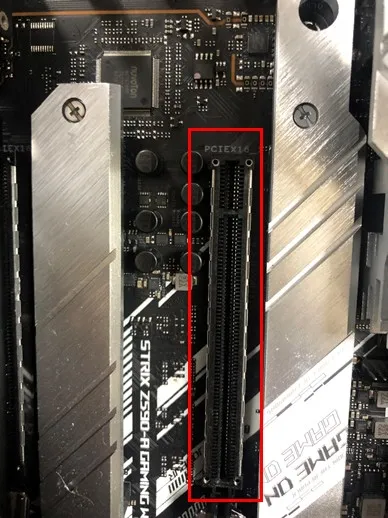 Lắp card wifi bluetooth cho pc vào khe PCI-E trên mainboardVị trí khe cắm PCI-E x1 tiêu chuẩn trên bo mạch chủ
Sau khi lắp PCE-AX58BT thành công
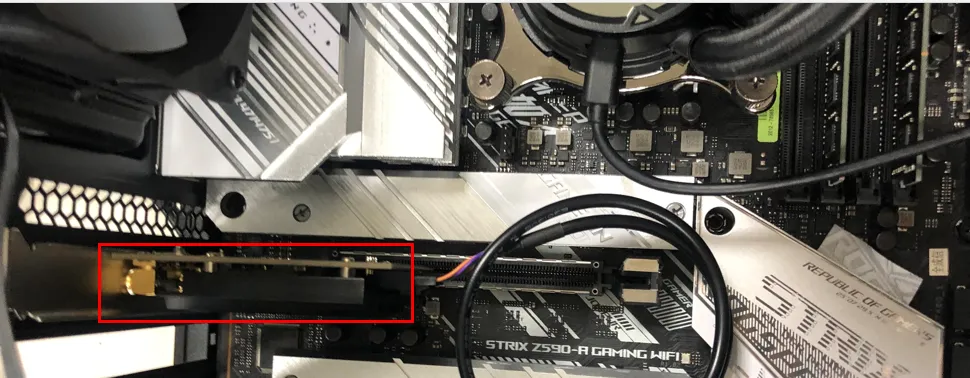 Card wifi bluetooth cho pc đã được gắn chặt vào khe cắmĐảm bảo card được cố định bằng ốc vít vào khung máy để tránh lỏng lẻo
Bước 2: Lắp đặt đế Anten ngoại vi
Nối đầu dây từ đế anten vào các cổng ren đồng phía sau card. Việc sử dụng đế anten rời giúp bạn có thể di chuyển anten đến vị trí thoáng, tránh bị nhiễu bởi vỏ case kim loại, từ đó tối ưu hóa công suất của card wifi bluetooth cho pc.
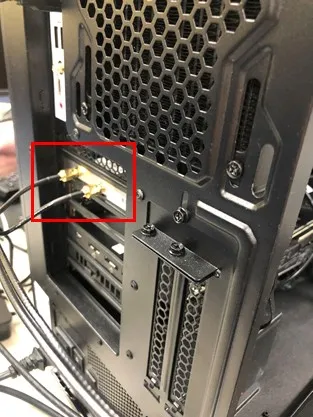 Kết nối anten cho card wifi bluetooth cho pcXoay chặt các đầu nối anten để tín hiệu không bị suy hao
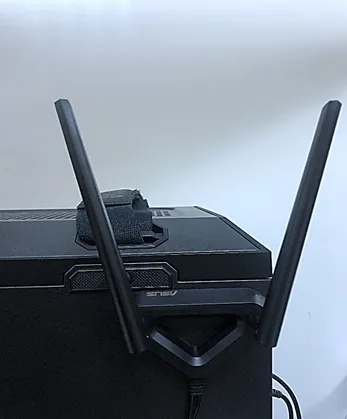 Điều chỉnh hướng anten card wifi bluetooth cho pcĐặt anten ở vị trí cao và thoáng để thu sóng tốt nhất
Bước 3: Kết nối cáp USB cho tính năng Bluetooth
Đây là bước mà nhiều người tự lắp tại nhà thường bỏ sót. Khác với Wi-Fi truyền tín hiệu qua khe PCI-E, tính năng Bluetooth trên các dòng card như PCE-AX58BT yêu cầu một đường truyền dữ liệu riêng qua cổng USB trên mainboard.
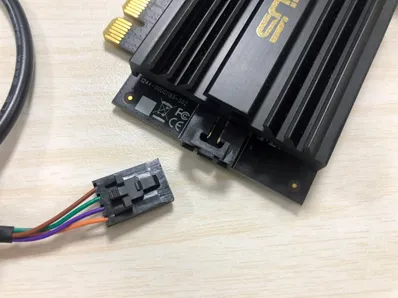 Gắn cáp USB Bluetooth cho card wifi bluetooth cho pcKết nối một đầu cáp vào card và đầu kia vào chân F_USB trên bo mạch chủ
Cách cài đặt Driver cho card wifi bluetooth cho pc
Sau khi phần cứng đã sẵn sàng, hãy bật máy tính và tiến hành cài đặt phần mềm để thiết bị bắt đầu hoạt động.
Cài đặt trình điều khiển (Driver) Wi-Fi
- Mở thư mục chứa Driver đã tải về, tìm file cài đặt (thường là Setup.exe).
- Nhấn vào tùy chọn [Install ASUS WLAN Card Driver].
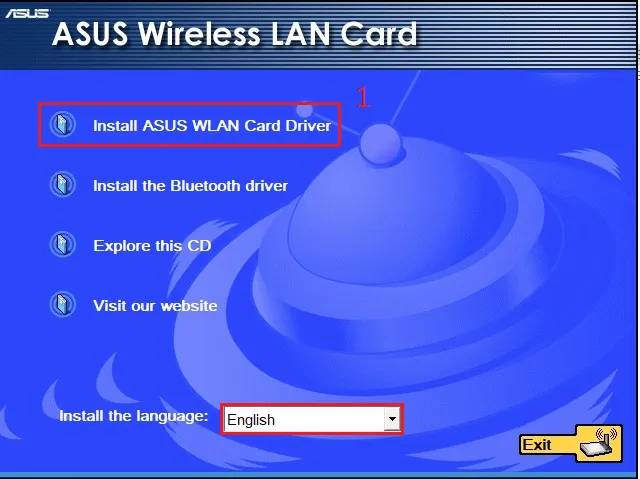 Giao diện cài đặt driver cho card wifi bluetooth cho pcChọn cài đặt trình điều khiển mạng không dây
- Đọc kỹ thỏa thuận người dùng, tích chọn “I have reviewed and agree…” và nhấn Install.
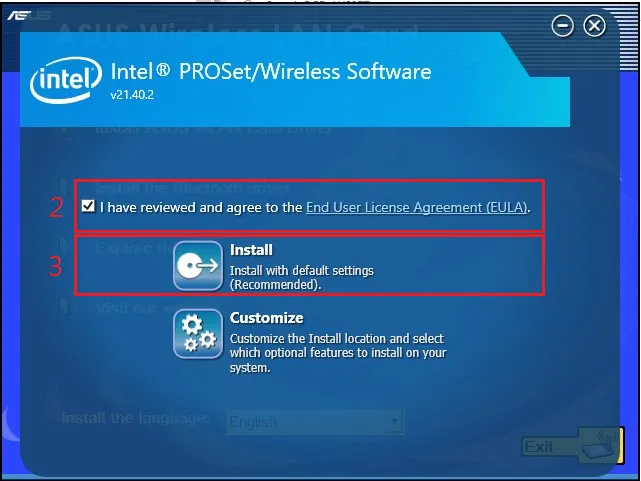 Đồng ý điều khoản cài đặt card wifi bluetooth cho pcTiến trình cài đặt sẽ diễn ra trong vài phút
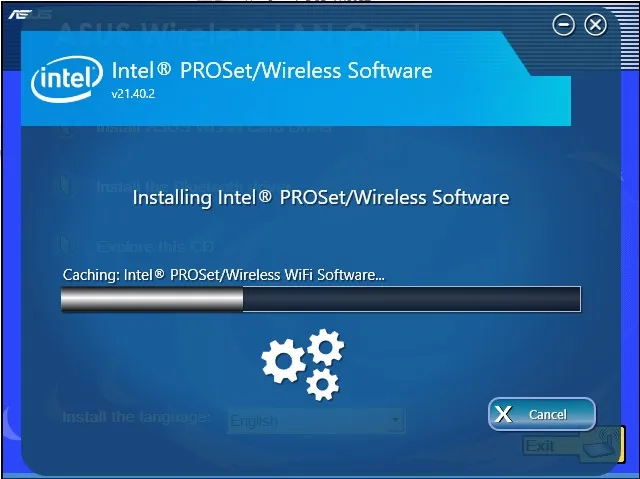 Quá trình cài đặt driver card wifi bluetooth cho pcVui lòng giữ máy tính hoạt động ổn định trong lúc này
- Khi hoàn tất, nhấn Finish. Bây giờ máy tính của bạn đã có thể dò thấy các mạng Wi-Fi xung quanh.
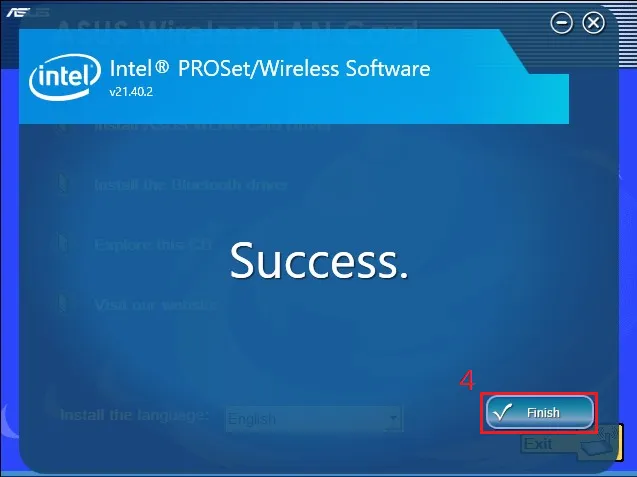 Hoàn tất cài đặt wifi cho card wifi bluetooth cho pcHệ thống có thể yêu cầu khởi động lại để áp dụng thay đổi
Cài đặt trình điều khiển (Driver) Bluetooth
Đừng quên cài đặt Driver Bluetooth để có thể kết nối tai nghe, chuột hoặc bàn phím không dây vào card wifi bluetooth cho pc.
- Chọn mục [Install the Bluetooth driver].
- Nhấn Next tại màn hình chào mừng.
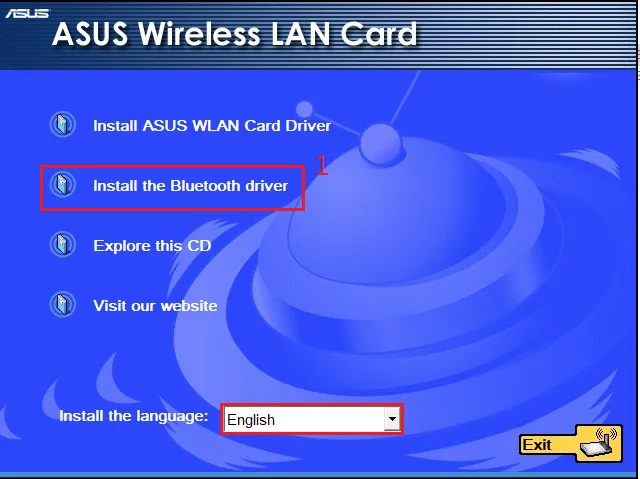 Bắt đầu cài đặt bluetooth cho card wifi bluetooth cho pcTrình thuật sĩ sẽ hướng dẫn bạn từng bước
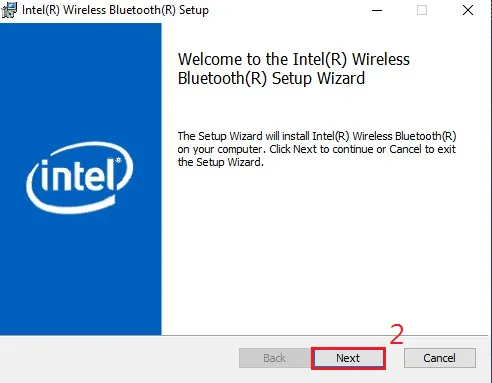 Nhấn tiếp tục để cài đặt card wifi bluetooth cho pcNhấn Next để chuyển sang bước xác nhận điều khoản
- Chấp nhận các điều khoản sử dụng và nhấn Next.
- Tại mục chọn kiểu cài đặt, chúng tôi khuyên bạn nên chọn “Typical” để đảm bảo đầy đủ các tính năng cơ bản.
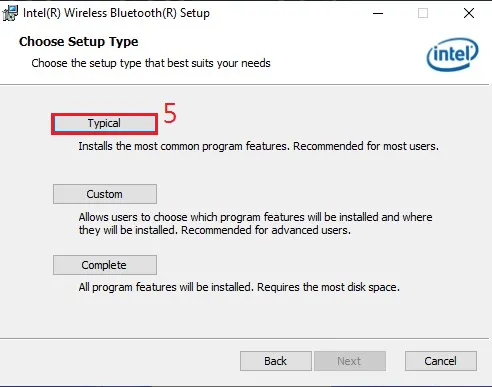 Chọn kiểu cài đặt thông dụng cho card wifi bluetooth cho pcChế độ Typical phù hợp với hầu hết người dùng cá nhân
- Nhấn Install để bắt đầu sao chép file hệ thống.
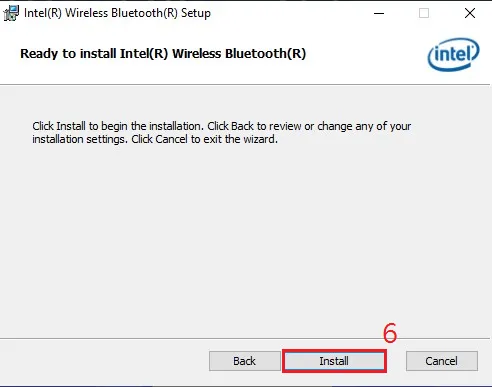 Tiến hành cài đặt bluetooth trên card wifi bluetooth cho pcQuá trình này thường diễn ra rất nhanh
- Nhấn Finish để kết thúc.
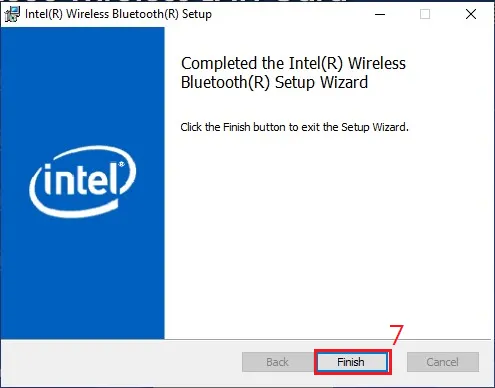 Hoàn thành cấu hình card wifi bluetooth cho pcBây giờ biểu tượng Bluetooth sẽ xuất hiện ở thanh Taskbar
Kiểm tra và khắc phục sự cố thường gặp
Sau khi thực hiện các bước trên, bạn cần kiểm tra lại xem thiết bị đã được hệ thống công nhận chính xác chưa.
Cách kiểm tra thiết bị trong Device Manager
Chuột phải vào nút Start -> Chọn Device Manager. Tìm mục Network adapters, nếu bạn thấy tên card (ví dụ: ASUS Wireless-AX Adapter) hiện ra và không có dấu chấm than màu vàng, nghĩa là việc lắp đặt card wifi bluetooth cho pc đã thành công.
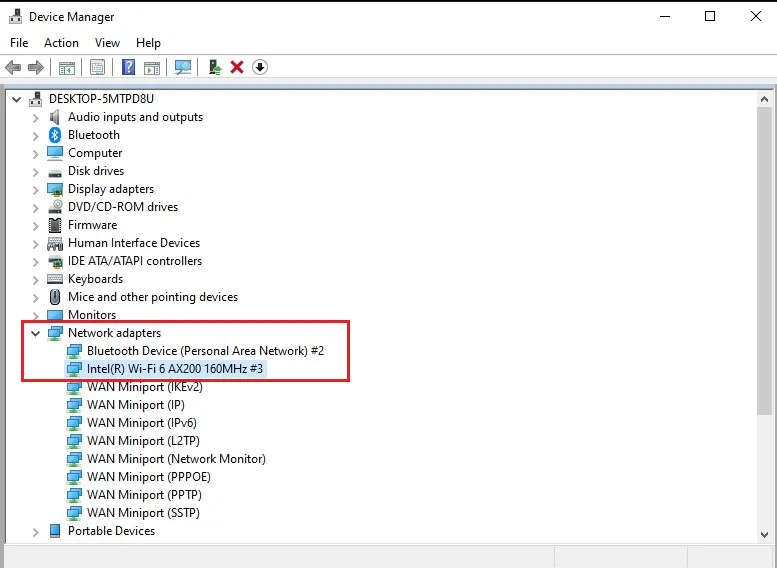 Kiểm tra danh sách phần cứng card wifi bluetooth cho pcTrình quản lý thiết bị hiển thị card mạng đang hoạt động bình thường
Tại sao không thấy sóng Wi-Fi dù đã cài Driver?
Theo kinh nghiệm của chúng tôi, nếu bạn đã cài đúng Driver cho card wifi bluetooth cho pc mà vẫn không thấy sóng, hãy kiểm tra các nguyên nhân sau:
- Anten chưa được vặn chặt hoặc bị che khuất bởi vật cản kim loại lớn.
- Nếu dùng Router của bên thứ ba, hãy thử khởi động lại Router.
- Kiểm tra xem Service “WLAN AutoConfig” trong Windows có đang bị Disable hay không.
Lưu ý về tính tương thích năm 2026
Với sự phổ biến của chuẩn Wi-Fi 7 trong năm 2026, hãy đảm bảo mainboard của bạn hỗ trợ chuẩn PCI-E tương ứng để đạt tốc độ link tối đa. Ngoài ra, việc sử dụng các dòng card wifi bluetooth cho pc cũ trên hệ điều hành mới đôi khi cần cập nhật BIOS của bo mạch chủ để nhận diện thiết bị tốt hơn.
Việc tự nâng cấp card wifi bluetooth cho pc tại nhà giúp bạn tiết kiệm chi phí và hiểu rõ hơn về thiết bị của mình. Tuy nhiên, nếu gặp khó khăn trong việc tháo lắp hoặc xung đột Driver phần mềm, đừng ngần ngại liên hệ với các trung tâm kỹ thuật uy tín. Thành Tín Computer luôn sẵn sàng hỗ trợ bạn tối ưu hóa kết nối cho chiếc máy tính yêu quý với dòng card wifi bluetooth cho pc chất lượng nhất.
Ngày cập nhật gần nhất 02/03/2026 by Thành Tín
