
Việc cài windows cho macbook không qua bootcamp là một giải pháp kỹ thuật tối ưu dành cho những người dùng cần sự linh hoạt cao hoặc muốn tối ưu hóa dung lượng ổ cứng. Thay vì phụ thuộc vào bộ hỗ trợ truyền thống của Apple, phương pháp này cho phép bạn kiểm soát sâu hơn vào cấu trúc phân vùng và khả năng vận hành của hệ thống. Trong bài viết chuyên sâu này, Thành Tín Computer sẽ hướng dẫn bạn quy trình thực hiện chuẩn xác nhất cho năm 2026.
Tại sao nên cài Windows cho MacBook không qua Bootcamp?
Bootcamp là công cụ chính chủ của Apple, giúp tạo môi trường chạy Windows song song trên máy Mac chip Intel. Tuy nhiên, nó lại tồn tại một số nhược điểm cố định như: việc chia lại dung lượng phân vùng sau khi cài đặt cực kỳ khó khăn, yêu cầu bộ nhớ trống lớn và đôi khi gặp lỗi không xác định trong quá trình phân tách đĩa.
Khi lựa chọn phương pháp cài windows cho macbook không qua bootcamp, bạn sẽ nhận được những lợi ích thực tế như:
- Tiết kiệm dung lượng: Bạn có thể cài đặt Windows trực tiếp lên ổ cứng ngoài hoặc tùy chỉnh kích thước phân vùng linh hoạt mà không bị giới hạn bởi trợ lý Bootcamp.
- Hiệu suất chuyên sâu: Đối với các phần mềm kỹ thuật như Revit, AutoCAD, SolidWorks hay hệ thống render 3D, việc cài đặt trực tiếp giúp phần cứng MacBook được khai thác tối đa sức mạnh mà không qua lớp ảo hóa.
- Linh hoạt hệ thống: Bạn dễ dàng quản lý các phân vùng đĩa (Partition) thông qua Disk Utility hoặc các công cụ bên thứ ba mà không sợ làm hỏng liên kết của Bootcamp Assistant.
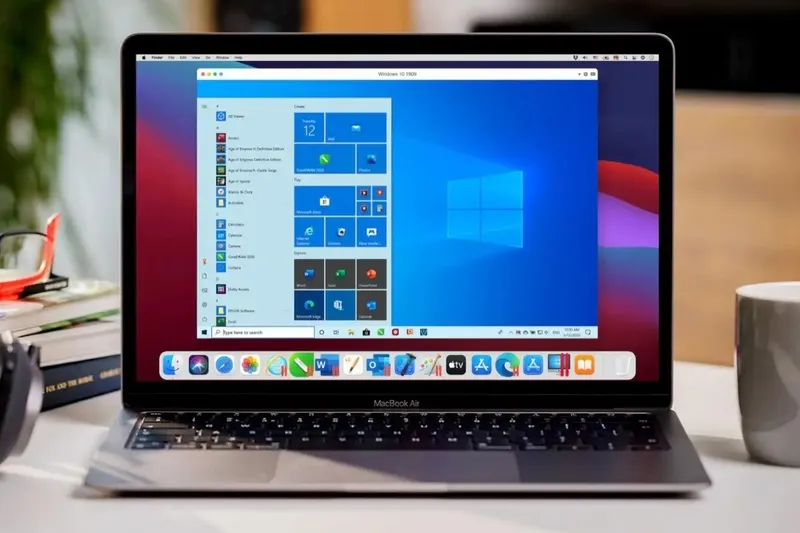 cài Windows cho MacBook không qua Bootcamp hình 1Lựa chọn phương thức cài đặt này giúp người dùng MacBook chip Intel tận dụng tối đa tài nguyên phần cứng cho các công việc chuyên dụng.
Danh sách chuẩn bị quan trọng trước khi thực hiện
Để quá trình cài windows cho macbook không qua bootcamp diễn ra suôn sẻ, bạn cần chuẩn bị đầy đủ các thành phần sau:
- Thiết bị lưu trữ: Một USB 3.0 hoặc ổ cứng SSD rời có dung lượng tối thiểu 64GB. Tốc độ đọc ghi của thiết bị này sẽ quyết định độ mượt mà của Windows.
- Tệp tin hệ thống: ISO Windows 10 hoặc Windows 11 chính thức từ Microsoft. ⚠️ Cảnh báo: Tuyệt đối không sử dụng các bản Windows “Ghost” hoặc bản nén đã qua chỉnh sửa (Lite) không rõ nguồn gốc trên mạng. Những bản này thường chứa mã độc và thiếu driver hệ thống, gây rủi ro bảo mật nghiêm trọng.
- Phần mềm hỗ trợ: EaseUS OS2Go hoặc WinToUSB. Đây là những công cụ giúp tạo môi trường khởi động Windows di động chuyên nghiệp.
- Lưu ý về dòng máy: Phương pháp này hiện tại chỉ áp dụng ổn định cho các dòng MacBook sử dụng chip Intel (đời 2020 trở về trước). Với chip Apple Silicon (M1, M2, M3, M4), bạn nên sử dụng phần mềm ảo hóa như Parallels Desktop.
Bước 1: Khởi tạo USB chạy Windows chuyên dụng
Phương pháp này sử dụng một “Windows di động” hoặc bộ cài độc lập. Công cụ chúng tôi khuyên dùng trong năm 2026 là EaseUS OS2Go vì tính ổn định và khả năng tương thích Driver cao.
Quy trình thực hiện:
- Cài đặt công cụ: Tải và cài đặt EaseUS OS2Go trên một máy tính chạy Windows có sẵn. Giao diện phần mềm sẽ hiển thị rõ dung lượng hệ thống hiện tại.
- Kết nối thiết bị: Cắm USB hoặc ổ cứng rời vào máy. Hãy chọn thiết bị này làm đích đến (Destination Drive). Nhấn Next.
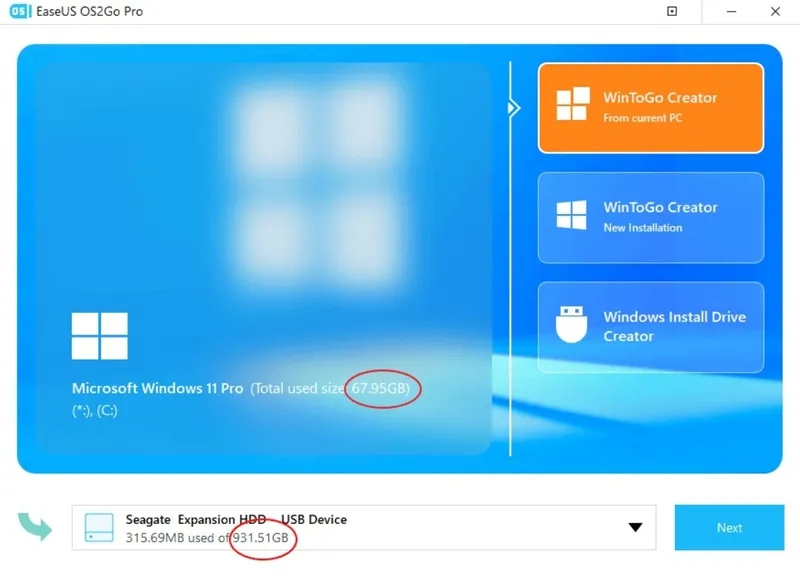 cài Windows cho MacBook không qua Bootcamp hình 2Giao diện chọn ổ đĩa đích trong phần mềm hỗ trợ tạo bộ cài Windows di động.
- Xác nhận xóa dữ liệu: Phần mềm sẽ đưa ra cảnh báo về việc xóa trắng dữ liệu trên USB. Bạn cần đảm bảo đã sao lưu các tài liệu quan trọng trước khi nhấn Next.
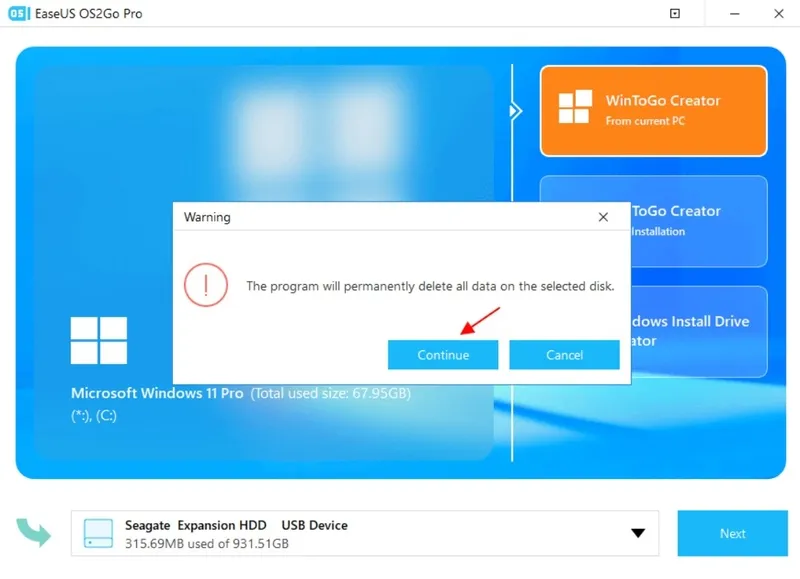 cài Windows cho MacBook không qua Bootcamp hình 3Cảnh báo định dạng lại thiết bị lưu trữ để thiết lập cấu trúc phân vùng chuẩn EFI.
- Cấu hình sơ đồ phân vùng: Đây là phần cực kỳ quan trọng khi cài windows cho macbook không qua bootcamp. Bạn nên để mặc định theo chuẩn GPT (GUID Partition Table) để tương thích với BIOS UEFI của MacBook. Nếu bạn dùng SSD gắn ngoài, hãy tích chọn “Optimize for SSD”. Nhấn Proceed.
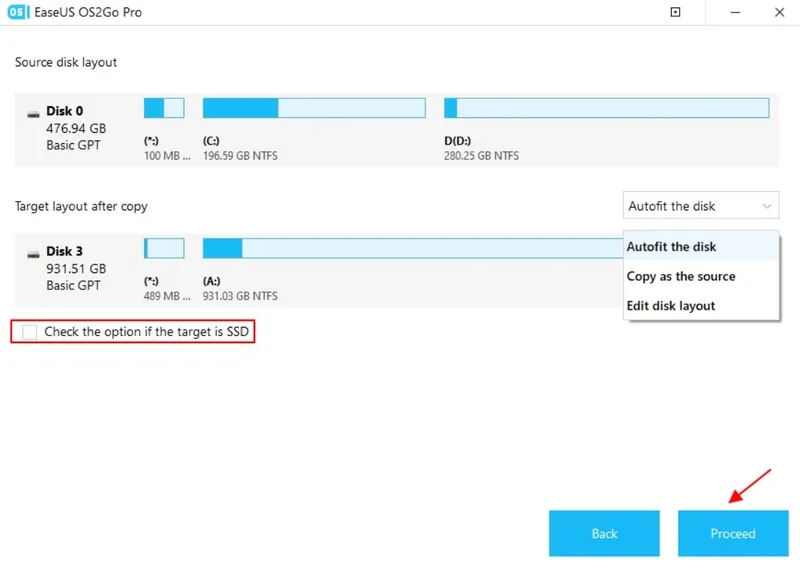 cài Windows cho MacBook không qua Bootcamp hình 4Thiết lập bố cục ổ đĩa tương ứng với phần cứng thực tế để đạt hiệu suất cao nhất.
- Hoàn tất sao chép: Hệ thống sẽ tiến hành giải nén File ISO và nạp các tệp tin khởi động vào USB. Thời gian chờ đợi thường từ 15 đến 30 phút tùy tốc độ cổng giao tiếp. Khi đạt 100%, bạn đã hoàn thành bộ khởi động cho việc cài windows cho macbook không qua bootcamp.
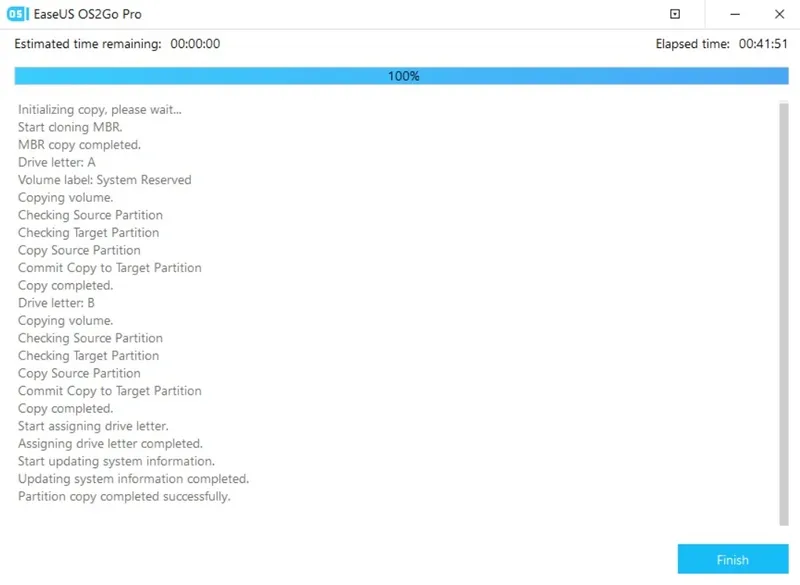 cài Windows cho MacBook không qua Bootcamp hình 5Thông báo quá trình tạo USB Windows thành công và sẵn sàng để sử dụng trên máy Mac.
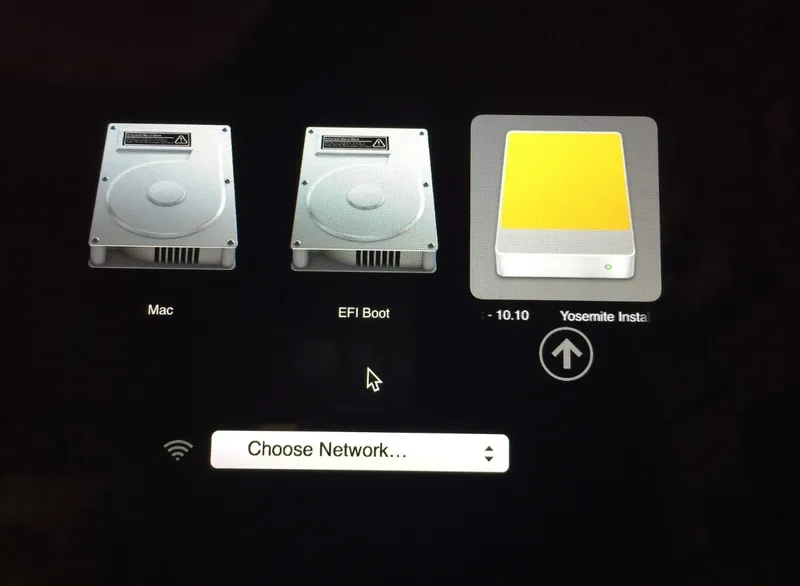
- Khởi động thử nghiệm trên Mac: Cắm USB vào MacBook, nhấn nút Nguồn và ngay lập tức giữ phím Option (Alt). Chọn biểu tượng EFI Boot màu vàng để truy cập vào môi trường Windows.
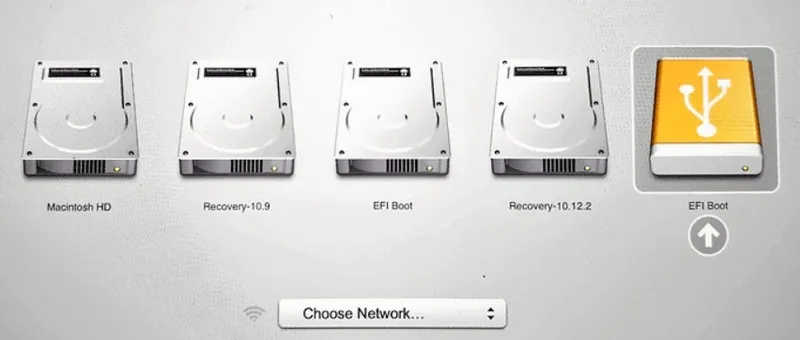 cài Windows cho MacBook không qua Bootcamp hình 6Giao diện Startup Manager của MacBook cho phép chọn thiết bị khởi động ngoài.
Bước 2: Thiết lập phân vùng đĩa cứng thủ công trên macOS
Để Windows có thể trú ngụ trên ổ cứng trong của MacBook mà không dùng Bootcamp, chúng ta phải tự tay “cắt” một phần dung lượng của máy bằng công cụ Disk Utility.
- Truy cập Application -> Utilities -> Disk Utility (hoặc tìm kiếm qua Spotlight). Chọn ổ đĩa tổng (thường mang tên Apple SSD) ở cột bên trái.
- Nhấn vào nút Partition ở thanh công cụ phía trên. Nếu hệ thống hỏi bạn có muốn tạo “Volume” hay “Partition”, hãy chọn Partition.
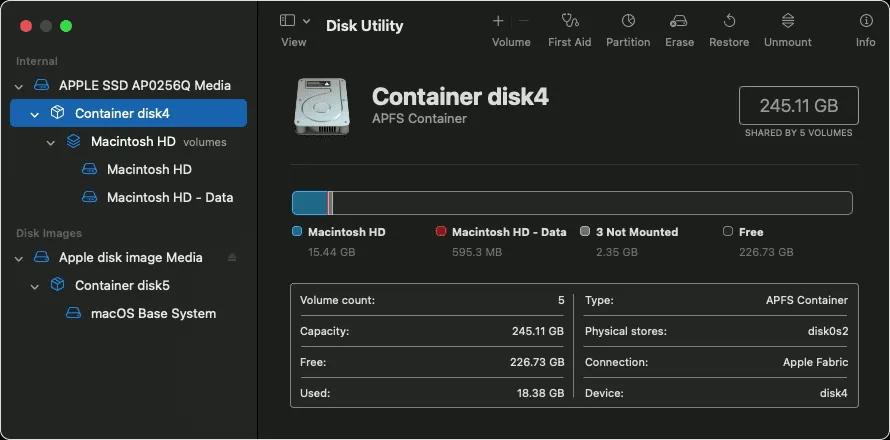 cài Windows cho MacBook không qua Bootcamp hình 7Sử dụng Disk Utility để can thiệp trực tiếp vào cấu trúc ổ đĩa vật lý của MacBook.
- Nhấp vào dấu (+) để tạo thêm một vùng trống. Bạn kéo thanh trượt hoặc nhập con số cụ thể. Kinh nghiệm thực tế từ các chuyên gia tại Thành Tín Computer cho thấy bạn nên để tối thiểu 64GB cho Windows 10 và 80GB cho Windows 11 để tránh tình trạng “nghẽn” bộ nhớ sau khi cập nhật hệ thống.
- Tại mục Format, chọn MS-DOS (FAT). Đây là định dạng đệm giúp Windows có thể nhận diện phân vùng này trong trình cài đặt, sau đó chúng ta sẽ format lại sang NTFS. Đặt tên phân vùng là “WINDOWS” để dễ nhận biết.
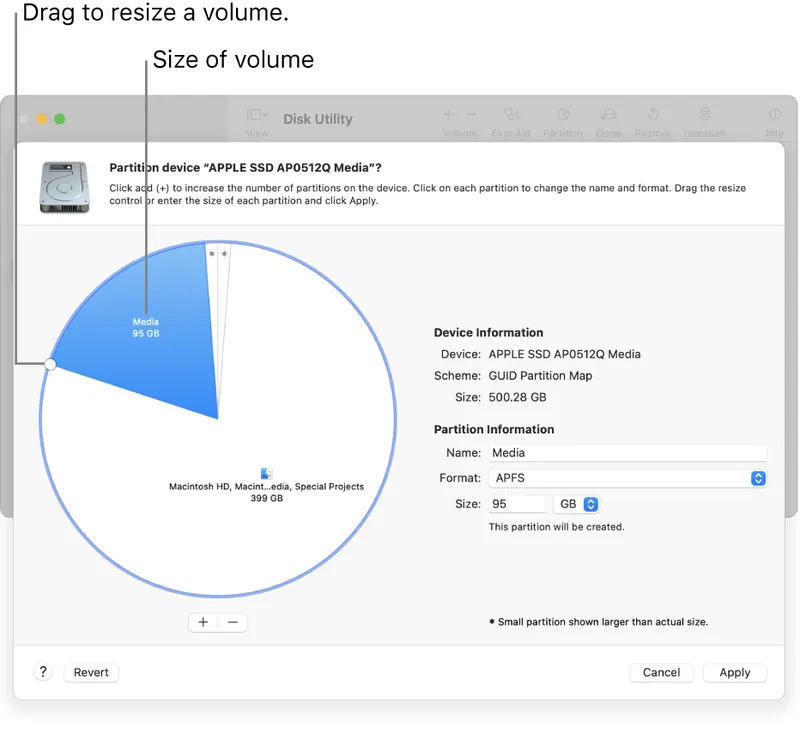 cài Windows cho MacBook không qua Bootcamp hình 8Thiết lập định dạng MS-DOS (FAT) cho phân vùng mới để làm cầu nối cài đặt.
- Nhấn Apply và đợi hệ thống thực hiện quá trình Resize phân vùng APFS. Quá trình này có thể mất vài phút, tuyệt đối không tắt máy trong lúc này.
Bước 3: Tiến hành cài đặt và cấu hình hệ thống Windows
Sau khi đã có bộ cài và phân vùng sẵn sàng, đây là giai đoạn quyết định cho việc cài windows cho macbook không qua bootcamp.
- Vượt qua bảo mật T2 (Quan trọng): Đối với MacBook từ đời 2018 đến 2020 (có chip bảo mật T2), bạn phải vào chế độ Recovery (nhấn giữ Command + R khi khởi động) -> Vào menu Utilities -> Startup Security Utility. Tại đây, tích chọn “Medium Security” và “Allow booting from external media”. Nếu không làm bước này, bạn sẽ bị khóa không thể boot từ USB.
- Khởi động từ USB: Làm lại thao tác giữ phím Option khi bật máy và chọn EFI Boot.
- Quá trình cài đặt: Khi trình cài đặt Windows hiện ra, chọn “Custom: Install Windows only (advanced)”. Tại danh sách ổ đĩa, tìm đúng phân vùng “WINDOWS” bạn đã tạo ở Bước 2. Nhấn Format để chuyển nó sang NTFS và nhấn Next.
 cài Windows cho MacBook không qua Bootcamp hình 9Màn hình thiết lập Windows trên MacBook tương tự như trên các máy tính PC truyền thống.
- Thiết lập ban đầu: Sau khi Windows khởi động lần đầu, bạn sẽ thực hiện các cài đặt về vùng, ngôn ngữ và tài khoản người dùng.
- Cập nhật Driver (Trình điều khiển): Đây là lỗi thường gặp nhất khi cài windows cho macbook không qua bootcamp. Ban đầu, loa, bàn phím hay Trackpad có thể không hoạt động ổn định. Bạn cần kết nối Internet (có thể dùng USB LAN nếu Wi-Fi chưa nhận) để tải Driver.
Bước 4: Tối ưu hóa Driver bằng bộ công cụ Boot Camp Support
Dù chúng ta không dùng Bootcamp để chia ổ đĩa, nhưng chúng ta vẫn cần bộ Driver do Apple cung cấp để phần cứng hoạt động hoàn hảo.
- Trên môi trường Windows vừa cài, mở trình duyệt và tải bộ Windows Support Software từ trang chủ Apple hoặc sử dụng chính USB chứa bộ cài nếu bạn đã tích hợp sẵn.
- Mở thư mục BootCamp -> WindowsSupport -> Chạy file setup.exe với quyền Admin.
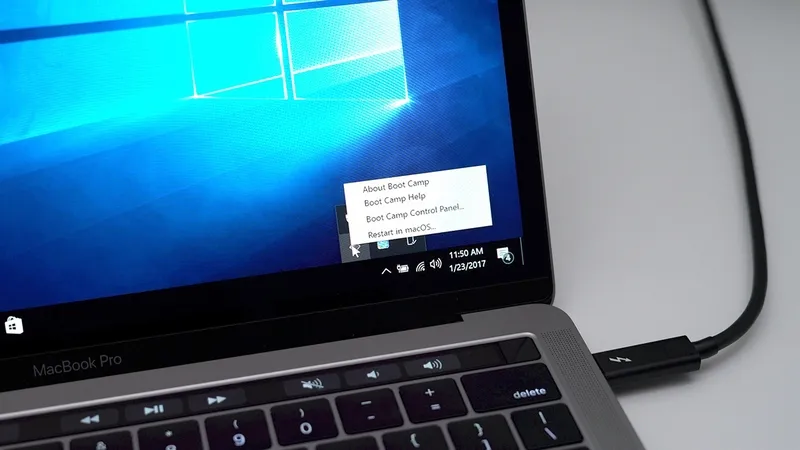 cài Windows cho MacBook không qua Bootcamp hình 10Cài đặt bộ Driver Bridge để đồng bộ hóa phần cứng Apple với hệ điều hành Windows.
- Làm theo hướng dẫn, nhấn Install và đợi hệ thống nạp các Driver cho Card đồ họa, Touch Bar, cảm biến ánh sáng và các phím chức năng.
- Sau khi hoàn tất, hãy khởi động lại máy để áp dụng các thay đổi. Lúc này, MacBook của bạn đã là một chiếc máy tính chạy Dual Boot (Song song hai hệ điều hành) hoàn chỉnh.
Những lưu ý “sống còn” để duy trì hệ thống ổn định
Để việc cài windows cho macbook không qua bootcamp không gây ra lỗi phát sinh trong tương lai, bạn nên tuân thủ các quy tắc sau:
- ⚠️ Sao lưu dữ liệu (Backup): Trước khi đụng chạm vào bất kỳ cấu trúc phân vùng nào trong Disk Utility, hãy đảm bảo dữ liệu quan trọng trên macOS đã được đẩy lên iCloud hoặc ổ cứng ngoài. Một sai sót nhỏ trong việc chọn phân vùng cũng có thể dẫn đến mất dữ liệu trắng tay.
- Tránh dùng phần mềm Crack: Các công cụ kích hoạt Windows lậu (KMS, Toolkit) thường chứa Trojan có khả năng can thiệp sâu vào FirmWare của MacBook. Thành Tín Computer khuyến nghị bạn nên sử dụng Key bản quyền chính hãng để bảo vệ linh kiện và dữ liệu.
- Kiểm soát nhiệt độ: Macbook khi chạy Windows thường nóng hơn so với macOS do cơ chế quản lý quạt (Fan Control) của Windows không được tối ưu cho thiết kế mỏng nhẹ của Apple. Bạn nên cài thêm phần mềm Macs Fan Control trên Windows để chủ động tăng tốc độ quạt khi làm việc nặng.
- Không xóa phân vùng Recovery: Trong quá trình cài đặt, bạn sẽ thấy những phân vùng nhỏ (khoảng vài trăm MB). Tuyệt đối không xóa chúng vì đó là nơi chứa bộ nạp khởi động của máy.
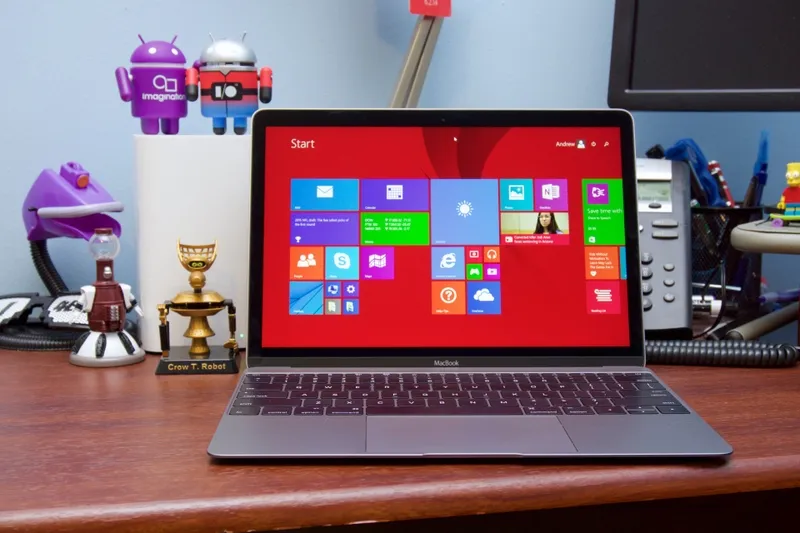 cài Windows cho MacBook không qua Bootcamp hình 11Hoàn tất quy trình cài đặt mang lại sự kết hợp hoàn hảo giữa thiết kế phần cứng Apple và sự đa dụng của Windows.
Việc cài windows cho macbook không qua bootcamp là một kỹ thuật đòi hỏi sự tỉ mỉ và hiểu biết nhất định về hệ thống tệp tin. Tuy nhiên, nếu thực hiện đúng các bước hướng dẫn trên, bạn sẽ sở hữu một hệ điều hành Windows mượt mà, ổn định và tùy biến cao nhất trên chính chiếc máy Mac của mình. Nếu gặp bất kỳ khó khăn nào về Driver hoặc lỗi phân vùng, hãy liên hệ với các kỹ thuật viên chuyên nghiệp để được hỗ trợ kịp thời, tránh các hư hại phần cứng không đáng có khi thực hiện cài windows cho macbook không qua bootcamp.
Ngày cập nhật gần nhất 02/03/2026 by Thành Tín
