
MacBook từ lâu đã được biết đến là dòng máy tính xách tay có hiệu năng ổn định, màn hình Retina xuất sắc và thiết kế sang trọng. Tuy nhiên, hệ sinh thái phần mềm trên macOS vẫn có những hạn chế nhất định so với Windows, đặc biệt là trong các lĩnh vực kỹ thuật, kế toán và gaming. Việc cài windows 10 cho macbook không qua bootcamp là một giải pháp tối ưu giúp người dùng sở hữu sức mạnh phần cứng của Apple nhưng vẫn tận dụng được sự linh hoạt của Microsoft. Phương pháp này đặc biệt hữu ích khi bạn muốn tiết kiệm dung lượng ổ cứng nội bộ hoặc sử dụng các dòng Mac chip Intel đời mới có tính năng bảo mật khắt khe.
Lý do giải pháp cài Windows không cần Bootcamp trở thành xu hướng
Hệ điều hành macOS vốn là niềm tự hào của Apple với khả năng tối ưu hóa phần cứng tuyệt vời. Dẫu vậy, đối với những người dùng mới chuyển từ môi trường Windows sang, việc làm quen với các phím tắt, cấu trúc File System (APFS) hay trình quản lý ứng dụng trên Mac là một thách thức lớn. Nhu cầu sử dụng các bộ phần mềm đặc thù như Revit, CorelDraw, AutoCAD phiên bản full hay các phần mềm kế toán chỉ chạy trên nền tảng .NET của Windows là lý do chính khiến nhiều người tìm đến giải pháp này.
Thông thường, Apple hỗ trợ cài đặt thông qua Bootcamp Assistant, nhưng công cụ này lại buộc người dùng phải chia nhỏ ổ cứng SSD cố định của máy. Đối với những phiên bản MacBook có dung lượng khởi điểm chỉ 128GB hoặc 256GB, việc chia đôi ổ cứng sẽ gây ra tình trạng “thắt nút cổ chai” dung lượng cho cả hai hệ điều hành. Do đó, việc cài windows 10 cho macbook không qua bootcamp (thường là cài lên ổ cứng ngoài hoặc phân vùng độc lập) giúp bạn giữ nguyên vẹn không gian lưu trữ trên macOS mà vẫn có thể chuyển đổi sang Windows khi cần xử lý công việc chuyên môn.
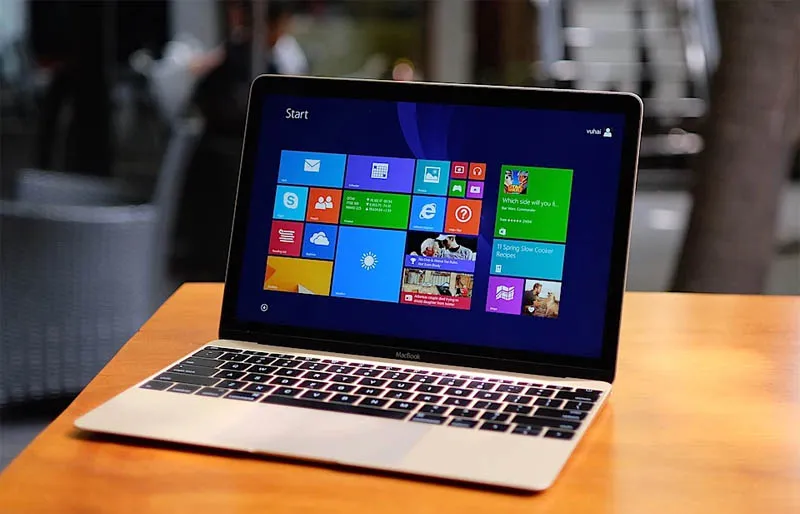 Hình ảnh minh họa khả năng chạy hệ điều hành song song trên MacBook.Cài Windows cho máy tính MacBook được không?
Điều kiện phần cứng để cài Windows 10 ổn định năm 2026
Để quá trình cài đặt diễn ra suôn sẻ và hệ thống vận hành mượt mà như máy tính Windows bản địa, bạn cần chuẩn bị một nền tảng phần cứng chất lượng cao. Với kinh nghiệm hơn 10 năm trong ngành, Thành Tín Computer khuyến khích bạn không nên sử dụng các loại USB chuẩn cũ hoặc ổ cứng HDD truyền thống vì tốc độ truy xuất dữ liệu cực chậm sẽ khiến Windows bị treo (Disk 100%).
- Ổ cứng SSD di động: Đây là thành phần quan trọng nhất. Bạn nên chọn các dòng ổ cứng SSD rời chuẩn NVMe kết nối qua cổng USB-C (Thunderbolt 3 hoặc 4) để đạt tốc độ đọc/ghi trên 1000MB/s. Việc sử dụng ổ cứng SSD di động chất lượng cao giúp Windows khởi động chỉ trong 10-15 giây.
- Bộ chuyển đổi (Hub): Nếu MacBook của bạn chỉ có cổng USB-C, hãy chuẩn bị một bộ chuyển đổi sang USB-A để kết nối chuột và bàn phím rời.
- Chuột và bàn phím ngoại vi: Trong giai đoạn đầu khi chưa có cài đặt Driver, bàn phím và bàn di chuột (Trackpad) mặc định của MacBook sẽ không hoạt động.
- Kết nối Internet: Nên chuẩn bị sẵn dây LAN và đầu chuyển nếu có thể, vì một số dòng Mac sẽ không nhận Wi-Fi ngay lập tức nếu thiếu bộ Bootcamp Support Software cập nhật mới nhất cho năm 2026.
Vô hiệu hóa tính năng bảo mật Startup Security Utility
Kể từ năm 2018, các dòng MacBook Pro và Air được trang bị chip bảo mật Apple T2 (và sau này là chip M-series, tuy nhiên phương pháp này chủ yếu áp dụng cho Intel Mac). Chip T2 có một tính năng gọi là “Secure Boot” nhằm ngăn chặn các hệ điều hành không được Apple phê duyệt khởi động trên máy. Để cài windows 10 cho macbook không qua bootcamp, bạn bắt buộc phải can thiệp vào hệ thống bảo mật này.
Đầu tiên, hãy tắt máy hoàn toàn, sau đó nhấn giữ tổ hợp phím Command + R và bấm nút nguồn để vào chế độ Recovery. Tại thanh Menu phía trên, hãy tìm mục Utilities và chọn Startup Security Utility. Hệ thống sẽ yêu cầu bạn nhập mật khẩu quản trị viên của máy Mac. Bạn cần thay đổi hai thiết lập quan trọng:
- Tại mục Secure Boot: Chọn “No Security”.
- Tại mục External Boot: Chọn “Allow booting from external media”.
Sau khi thực hiện xong, hãy đóng cửa sổ và khởi động lại vào macOS để tiến hành các bước chuẩn bị phần mềm. Đây là bước then chốt, nếu không thực hiện, máy sẽ báo lỗi “Security settings do not allow this Mac to use an external startup disk”.
Tải bộ cài Windows ISO chính chủ từ Microsoft
Thành Tín Computer luôn đề cao tính an toàn và bảo mật dữ liệu. Chúng tôi khuyến cáo bạn tuyệt đối không sử dụng các bản Windows “Lite” hoặc các bản Ghost được chia sẻ không rõ nguồn gốc trên mạng vì chúng thường tiềm ẩn mã độc hoặc bị lược bỏ các dịch vụ hệ thống quan trọng gây xung đột Driver Apple.
Hãy truy cập trang chủ Microsoft để tải về bản Windows ISO chính chủ. Việc sử dụng bộ cài gốc đảm bảo tính ổn định cao nhất và khả năng tương thích tốt với phần cứng chuyên biệt của Apple. Sau khi tải về, bạn sẽ có một tệp hình ảnh đĩa có đuôi .iso. Hãy lưu tệp này trên máy Mac hoặc một ổ cứng lưu trữ khác để chuẩn bị cho quá trình “bung” hệ điều hành lên ổ cứng SSD di động.
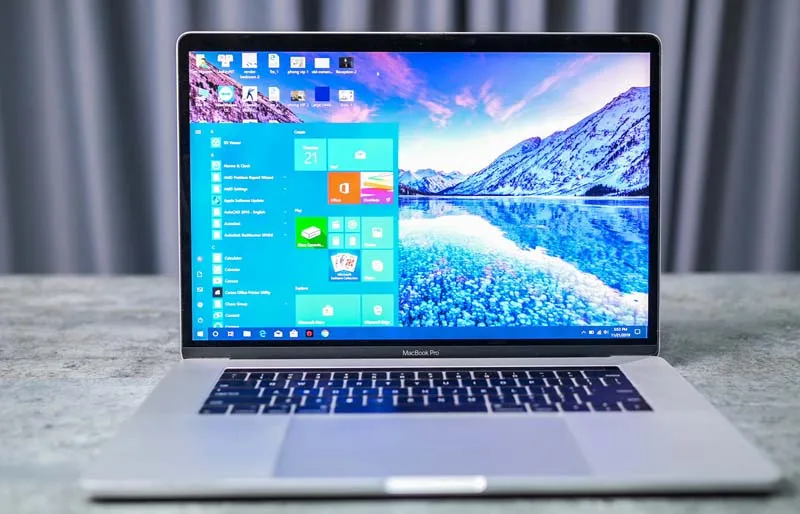 Các bước chuẩn bị phần cứng cần thiết để cài Windows 10 cho máy Mac.Hướng dẫn chi tiết cách cài win 7 cho MacBook không dùng Bootcamp.
Chuẩn bị bộ Bootcamp Support Software cho phiên bản 2026
Nhiều người dùng thường quên mất bước này dẫn đến việc sau khi cài xong Windows, máy không có tiếng, không có Wi-Fi và màn hình bị rỗ do sai độ phân giải. Để khắc phục, bạn cần bộ Driver chính thức từ Apple. Ngay trên macOS, bạn mở công cụ Bootcamp Assistant (nhấn Command + Space, gõ “Bootcamp”).
Lưu ý: Bạn không nhấn “Continue” trong cửa sổ chính. Thay vào đó, hãy nhìn lên thanh Menu phía trên, chọn Action -> Download Windows Support Software. Hệ thống sẽ bắt đầu tải về gói Driver đầy đủ nhất bao gồm trình điều khiển cho chip Intel, card đồ họa AMD/Intel, âm thanh Cirrus Logic và đặc biệt là driver cho Trackpad giúp bạn có thể click chuột phải và cuộn trang mượt mà. Sau khi tải xong, hãy chép toàn bộ thư mục này vào một chiếc USB định dạng FAT32 hoặc chép trực tiếp vào một phân vùng nhỏ trên ổ cứng SSD di động.
Sử dụng WintoUSB để tạo phân vùng Windows To Go
Để cài windows 10 cho macbook không qua bootcamp lên ổ cứng ngoài, công cụ mạnh mẽ và phổ biến nhất hiện nay là WintoUSB. Công cụ này cho phép bạn tạo một hệ điều hành “Windows To Go” chạy trực tiếp từ thiết bị lưu trữ ngoài mà không cần thông qua trình cài đặt truyền thống.
Các bước thực hiện trên máy tính Windows (hoặc máy Mac đang chạy Windows ảo):
- Mở WintoUSB, chọn biểu tượng ổ đĩa và tìm đến tệp Windows ISO chính chủ bạn đã tải.
- Tại danh sách phiên bản, hãy chọn Windows 10 Pro hoặc Home tùy vào mã bản quyền bạn sở hữu (Thành Tín Computer khuyên dùng bản Pro để có đầy đủ tính năng bảo mật doanh nghiệp).
- Kết nối ổ cứng SSD di động vào máy, chọn đúng ổ đĩa đích trong WintoUSB.
- Tại phần thiết lập sơ đồ phân vùng (Partition scheme), hãy chọn “GPT for UEFI”. Đây là chuẩn bắt buộc để MacBook có thể nhận dạng ổ đĩa khởi động.
- Trong mục “Installation mode”, chọn “Legacy” hoặc “VHDX” tùy vào tốc độ ổ cứng của bạn (Legacy thường cho tốc độ truy xuất nhanh hơn trên SSD rời).
Quá trình này sẽ mất khoảng 10-20 phút tùy thuộc vào tốc độ cổng USB và chất lượng ổ cứng của bạn. Hãy kiên nhẫn đợi đến khi thanh tiến trình đạt 100%.
Tiến hành khởi động và cấu hình Windows lần đầu
Sau khi đã chuẩn bị xong ổ cứng ngoài chứa hệ điều hành, hãy cắm nó vào MacBook. Tắt máy hoàn toàn, sau đó nhấn nút nguồn và giữ ngay phím Option (Alt) cho đến khi màn hình hiển thị các biểu tượng ổ đĩa khởi động. Bạn sẽ thấy một ổ đĩa có tên “EFI Boot” màu vàng, đó chính là ổ cứng ngoài của bạn. Hãy chọn nó và nhấn Enter.
Trong lần khởi động đầu tiên, Windows sẽ thực hiện các bước thiết lập vùng, ngôn ngữ và tài khoản người dùng. Lưu ý quan trọng: Ở giai đoạn này, bàn phím và chuột của Mac chưa hoạt động, bạn phải dùng chuột và bàn phím rời để thao tác. Khi được hỏi về khóa sản phẩm (Product Key), bạn có thể chọn “I don’t have a product key” để nhập sau. Chúng tôi khuyến khích người dùng sử dụng bản quyền chính thức từ Microsoft để hưởng các bản cập nhật bảo mật mới nhất trong năm 2026, tránh sử dụng các công cụ crack gây rủi ro về virus và đánh cắp dữ liệu cá nhân.
Cài đặt Driver và tối ưu hóa hiệu năng phần cứng
Sau khi đã vào được màn hình Desktop của Windows 10, bước tiếp theo là cài đặt các trình điều khiển để máy hoạt động bình thường. Bạn hãy mở USB hoặc phân vùng chứa thư mục Bootcamp Support Software đã tải ở bước trước. Tìm đến thư mục BootCamp và chạy file Setup.exe.
Hệ thống sẽ tự động thực hiện việc cài đặt Driver cho tất cả các linh kiện bên trong máy Mac. Màn hình có thể nhấp nháy vài lần khi cài driver đồ họa, đây là hiện tượng bình thường. Sau khi tiến trình hoàn tất và máy yêu cầu khởi động lại, bạn sẽ thấy bàn phím, Trackpad, Wi-Fi và âm thanh đã hoạt động hoàn hảo. Để nâng cao trải nghiệm, bạn có thể cài thêm phần mềm “Macs Fan Control” để điều chỉnh tốc độ quạt, tránh tình trạng MacBook bị quá nhiệt khi chạy các tác vụ nặng trên Windows – một vấn đề khá phổ biến do Windows không quản lý năng lượng tốt như macOS.
Xử lý các sự cố thường gặp và lưu ý bảo trì
Trong quá trình sử dụng giải pháp cài windows 10 cho macbook không qua bootcamp, bạn có thể gặp một số lỗi nhỏ. Nếu máy không nhận ổ đĩa khi nhấn phím Option, hãy kiểm tra lại xem bạn đã thực sự tắt tính năng Secure Boot trong Startup Security Utility chưa. Nếu Windows bị màn hình xanh khi đang khởi động, hãy thử đổi sang một cổng USB-C khác trên máy hoặc kiểm tra lại cáp kết nối.
Một lưu ý quan trọng về bảo mật: Vì Windows được cài trên ổ cứng ngoài và đã tắt Secure Boot, hãy luôn sao lưu (backup) các dữ liệu quan trọng trước khi thực hiện các thay đổi sâu trong Registry hoặc cài đặt phần mềm lạ. Ngoài ra, hãy thường xuyên cập nhật Driver thông qua công cụ “Apple Software Update” xuất hiện trong menu Start của Windows để đảm bảo tính tương thích với các bản vá lỗi của Microsoft năm 2026.
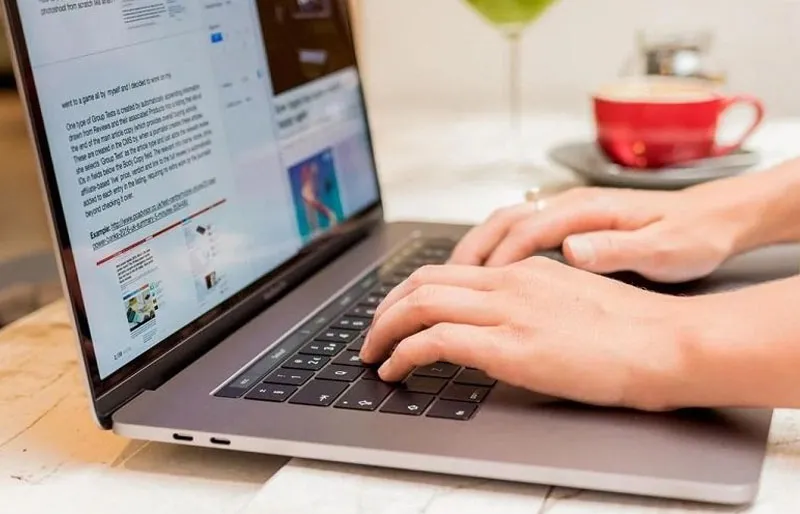 Trải nghiệm làm việc mượt mà trên Windows 10 sau khi cài đặt thành công.Bạn có thể sử dụng MacBook đã cài Windows để sử dụng phục vụ việc học tập, làm việc.
Việc tự mình thực hiện phương pháp cài windows 10 cho macbook không qua bootcamp giúp bạn làm chủ hoàn toàn thiết bị và linh hoạt hơn trong công việc. Nếu bạn gặp khó khăn trong bất kỳ bước nào hoặc cần hỗ trợ chuyên sâu về phần cứng, hãy liên hệ với các trung tâm kỹ thuật uy tín. Chúc bạn có những phút giây trải nghiệm Windows mượt mà trên chiếc MacBook đẳng cấp của mình với cách cài windows 10 cho macbook không qua bootcamp chuẩn xác này.
Ngày cập nhật gần nhất 02/03/2026 by Thành Tín
