
Trong hơn 10 năm làm kỹ thuật viên sửa chữa máy tính tại TPHCM, tôi đã gặp rất nhiều trường hợp khách hàng muốn làm sạch hệ điều hành nhưng lại không có sẵn USB boot hay đĩa CD. Phương pháp cài win trực tiếp từ ổ cứng là giải pháp tối ưu, nhanh chóng và cực kỳ ổn định nếu bạn nắm vững kỹ thuật chuyên môn. Bài viết này tôi sẽ chia sẻ quy trình chuẩn xác nhất để bạn tự thực hiện tại nhà một cách an toàn.
Ưu điểm vượt trội khi cài win trực tiếp từ ổ cứng năm 2026
Việc cài đặt Windows không cần ngoại vi (USB/DVD) ngày càng trở nên phổ biến nhờ tính tiện lợi và tốc độ. Theo kinh nghiệm thực tế của tôi tại Thành Tín Computer, phương pháp này mang lại 3 lợi ích cốt lõi:
- Tốc độ xử lý ưu việt: Do dữ liệu được đọc trực tiếp từ băng thông của ổ cứng (đặc biệt là ổ SSD NVMe chuẩn mới nhất năm 2026), tốc độ sao chép file cài đặt nhanh gấp 5-10 lần so với việc dùng USB 2.0 hay đĩa DVD truyền thống.
- Tiết kiệm chi phí và thiết bị: Bạn hoàn toàn không cần tốn tiền mua thêm USB hay đầu đọc đĩa. Điều này cực kỳ hữu ích cho các dòng Laptop mỏng nhẹ đời mới đã loại bỏ hoàn toàn ổ đĩa và cổng USB-A.
- Độ ổn định cao: Cài đặt từ tệp tin ISO lưu trên phân vùng ổ cứng giảm thiểu tối đa lỗi “nửa chừng” do lỏng cổng USB hoặc trầy xước mặt đĩa.
Điều kiện kỹ thuật để cài win trực tiếp từ ổ cứng thành công
Để quá trình cài đặt diễn ra suôn sẻ, máy tính của bạn cần đáp ứng các tiêu chuẩn kỹ thuật sau đây:
- Hệ điều hành hiện tại: Máy vẫn phải vào được Windows (dù lag, chậm hay dính virus nhẹ) để thực hiện các bước chuẩn bị ban đầu.
- Tính đồng nhất về kiến trúc (Bit): Đây là lưu ý cực kỳ quan trọng. Bản Windows bạn định cài mới phải cùng số Bit với bản đang chạy. Nếu đang dùng Win 64-bit, bạn phải tải ISO 64-bit. Nếu muốn chuyển từ 32-bit sang 64-bit hoặc máy không vào được Win, bạn bắt buộc phải dùng USB Boot chuyên dụng.
- Cấu trúc ổ cứng: Máy tính cần ít nhất 2 phân vùng (Ví dụ: Ổ C chứa hệ điều hành cũ và ổ D chứa dữ liệu). File ISO cài đặt phải được lưu ở phân vùng khác với phân vùng định cài Win (thường là ổ D hoặc E).
⚠️ Cảnh báo quan trọng: Sao lưu dữ liệu trước khi thực hiện
Với tư cách là một kỹ thuật viên chuyên nghiệp, tôi luôn nhắc nhở khách hàng: “Dữ liệu quý hơn vàng”. Việc cài win trực tiếp từ ổ cứng sẽ thực hiện Format phân vùng ổ C, đồng nghĩa với việc toàn bộ dữ liệu tại Desktop, Documents, Downloads và các tệp trong ổ C sẽ bị xóa sạch hoàn toàn.
Hướng dẫn backup nhanh:
- Copy toàn bộ tài liệu quan trọng sang ổ D, E hoặc đưa lên đám mây (Google Drive, OneDrive).
- Xuất các dấu trang (Bookmark) trình duyệt và mật khẩu đã lưu.
- Đảm bảo pin laptop trên 50% hoặc luôn cắm sạc trong suốt quá trình.
Chuẩn bị tệp tin ISO và công cụ cần thiết (Cập nhật 2026)
Trước khi bắt đầu, bạn cần tải về tệp tin ISO Windows chính thức từ Microsoft (Windows 10 hoặc Windows 11 version 2026).
Lưu ý về phần mềm giải nén: Bạn nên sử dụng Winrar phiên bản mới nhất để tránh lỗi khi trích xuất tệp tin hệ thống. Nếu máy chưa có, hãy tải và cài đặt ngay.
Lưu ý: Các bạn nên đọc bài viết Những điều cần biết trước khi cài Windows 7, 8/8.1, 10 nếu bạn mới cài Windows lần đầu.
Quy trình cài win trực tiếp từ ổ cứng chi tiết bằng hình ảnh
Bước 1: Xử lý file ISO cài đặt
1.1 Di chuyển file: Đầu tiên, bạn hãy di chuyển file .ISO đã tải về ra thư mục gốc của một ổ đĩa không phải là ổ C (ví dụ ổ D hoặc ổ E). Điều này giúp lệnh CMD nhận diện đường dẫn dễ dàng hơn.
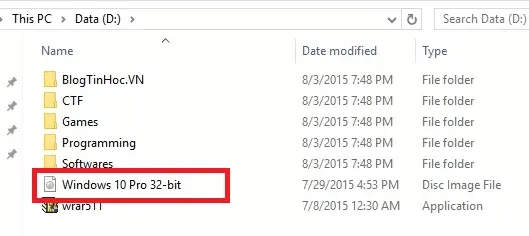 35
35
1.2 Giải nén: Click chuột phải vào file ISO, chọn “Extract to…”. Nếu bạn không thấy tùy chọn này, hãy kiểm tra lại xem đã cài Winrar chưa. Việc giải nén giúp chúng ta truy cập vào thư mục “sources” để chạy lệnh setup.
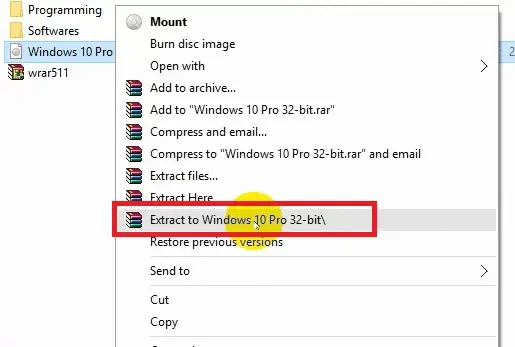 36
36
Sau khi giải nén xong, bạn sẽ thấy một thư mục chứa toàn bộ bộ cài Windows như hình dưới:
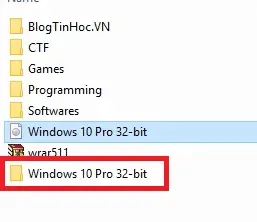 37
37
1.3 Đổi tên thư mục: Để thuận tiện cho việc gõ lệnh ở các bước sau, hãy đổi tên thư mục vừa giải nén thành “BTH“.
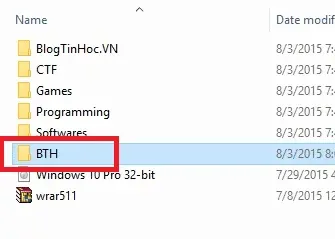 38
38
Bước 2: Truy cập môi trường sửa chữa Command Prompt
Tùy vào phiên bản Windows bạn đang dùng mà cách truy cập sẽ khác nhau. Mục tiêu cuối cùng là đưa máy về chế độ Command Prompt trong môi trường Recovery.
Đối với máy đang chạy Windows 7:
Bạn khởi động lại máy, nhấn phím F8 liên tục cho đến khi màn hình “Advanced Boot Options” hiện ra. Sau đó chọn Repair Your Computer.
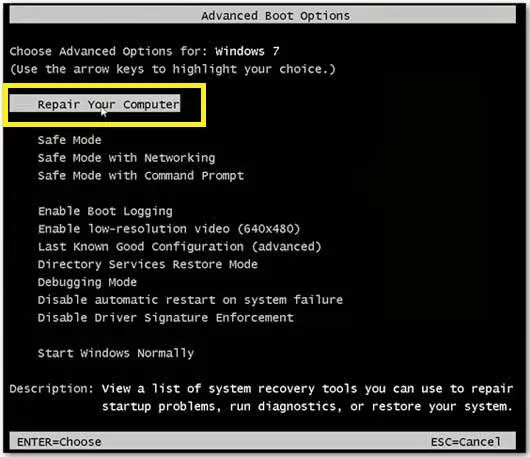 Repair Your Computer
Tại cửa sổ hiện ra, chọn kiểu bàn phím là US và nhấn Next.
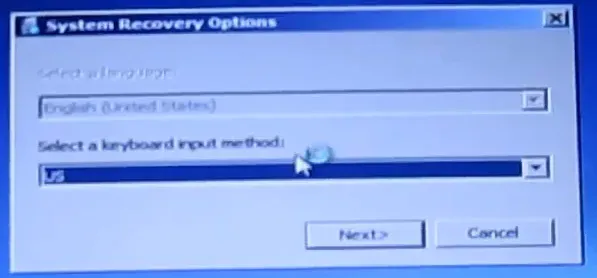 Chọn loại bàn phím
Nếu máy có mật khẩu, hãy nhập chính xác, nếu không thì để trống và nhấn OK.
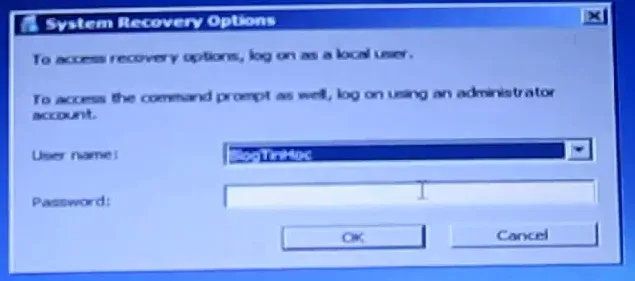 Đăng nhập
Cuối cùng, chọn mục Command Prompt.
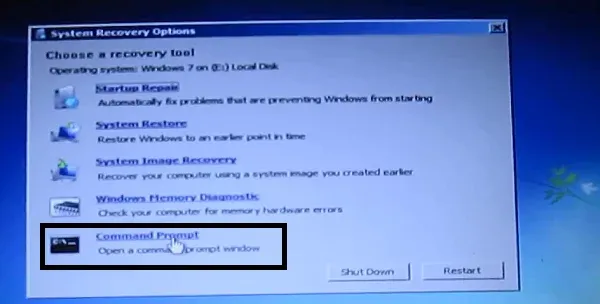 Command Prompt
Đối với máy đang chạy Windows 10, 11 (Phiên bản 2026):
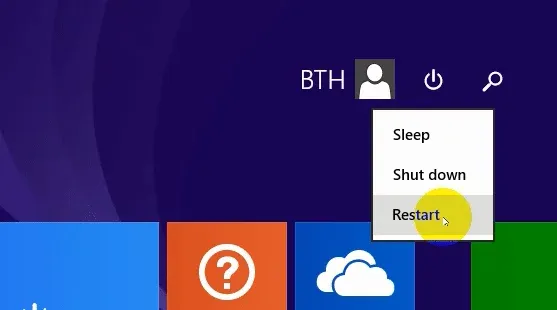
Bạn nhấn giữ phím Shift trên bàn phím, đồng thời nhấn chọn Restart từ menu Start.
 7
7
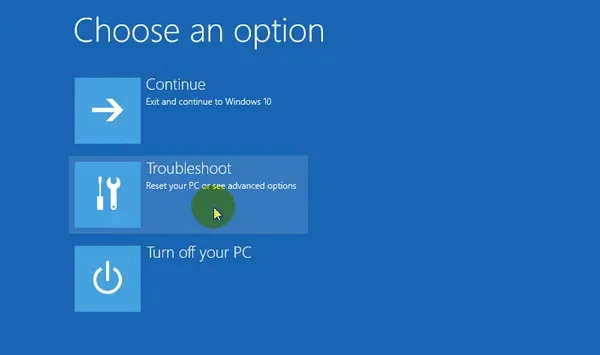
Máy tính sẽ chuyển sang màn hình xanh chọn tùy chọn. Hãy đi theo lộ trình: Troubleshoot -> Advanced options -> Command Prompt.
 4
4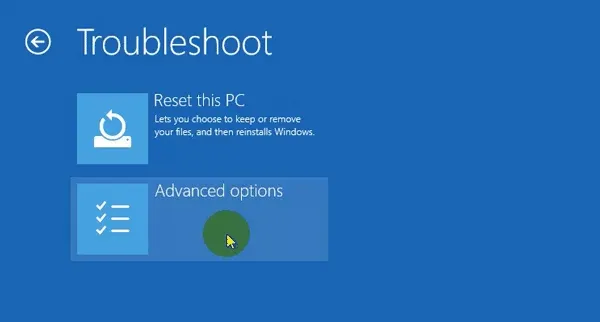 5
5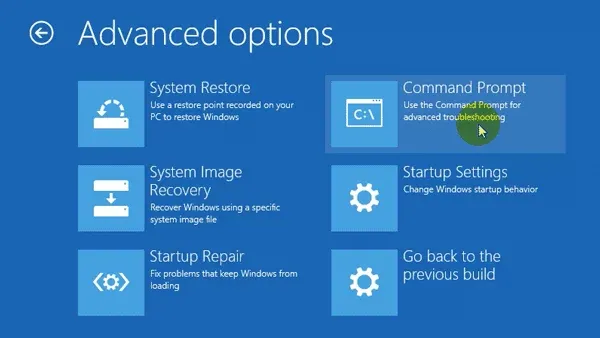 6
6
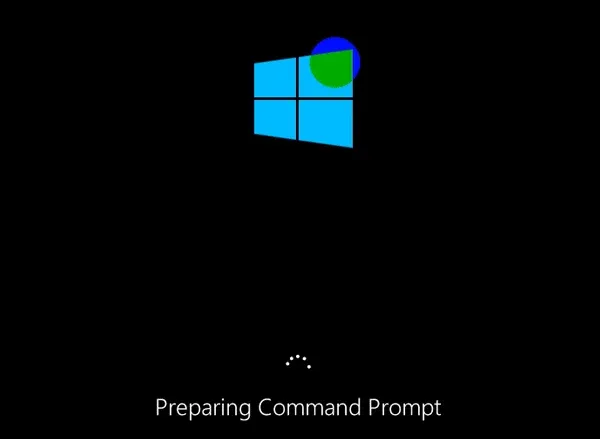
Máy tính sẽ khởi động lại một lần nữa vào chế độ dòng lệnh. Chọn tài khoản đang sử dụng và nhập mật khẩu (nếu có).
 7
7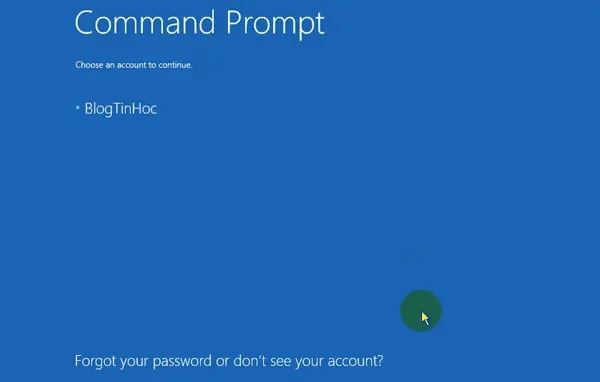 8
8
Bước 3: Khởi chạy trình cài đặt bằng lệnh CMD
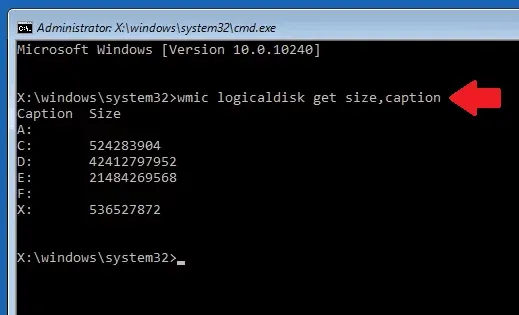
Đây là bước quan trọng nhất trong quá trình cài win trực tiếp từ ổ cứng. Tại cửa sổ CMD màu đen, bạn gõ lệnh sau để xác định chính xác ký tự ổ đĩa của mình:
wmic logicaldisk get size,caption rồi nhấn Enter.
 9
9
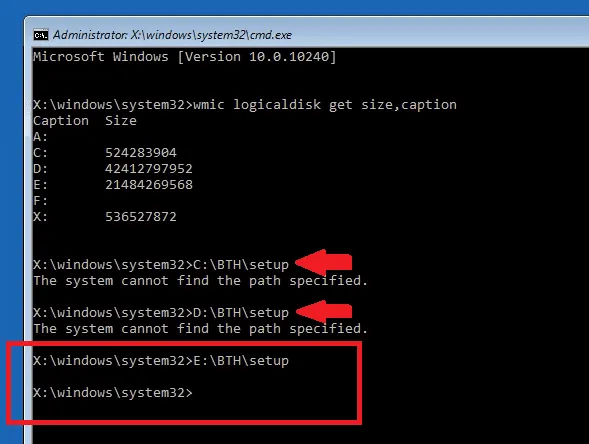
Hãy quan sát cột Size để biết ổ nào là ổ chứa bộ cài (thường là ổ có dung lượng lớn, khác với ổ X hay các phân vùng hệ thống nhỏ). Sau đó, bạn thử gõ lệnh theo cấu trúc: Tên_Ổ_Đĩa:BTHsetup
Ví dụ, nếu bộ cài ở ổ D, bạn gõ: D:BTHsetup và nhấn Enter. Nếu hiện thông báo “The system cannot find the path specified”, bạn hãy thử đổi sang E:BTHsetup.
 10
10
Khi gõ đúng đường dẫn, cửa sổ cài đặt Windows quen thuộc sẽ hiện ra. Lúc này, bạn chỉ cần thực hiện các thao tác chọn ngôn ngữ, Format phân vùng ổ C cũ và tiến hành cài đặt như bình thường.
Phân biệt lỗi phần cứng và lỗi phần mềm khi cài Win
Trong quá trình thực hiện cài win trực tiếp từ ổ cứng, đôi khi bạn sẽ gặp phải các trở ngại khiến việc cài đặt không thành công. Là một thợ sửa máy tính lâu năm, tôi xin phân loại để bạn dễ hình dung:
Lỗi phần mềm (Có thể tự khắc phục):
- Lỗi đường dẫn: Gõ sai lệnh CMD hoặc quên chưa đổi tên thư mục thành “BTH”.
- File ISO bị lỗi: Download bị ngắt quãng gây thiếu file. Giải pháp là tải lại file ISO và kiểm tra mã MD5/SHA1.
- Không Format được ổ C: Do có ứng dụng hoặc tiến trình đang truy cập ngầm. Cần sử dụng lệnh “diskpart” để làm sạch.
Lỗi phần cứng (Cần mang đến trung tâm chuyên nghiệp):
- Bad Sector ổ cứng: Quá trình cài đặt thường bị đứng ở 0% hoặc báo lỗi “Windows cannot install required files”. Đây là dấu hiệu ổ cứng (HDD/SSD) đã xuống cấp.
- Lỗi RAM: Màn hình xanh chữ trắng (BSOD) xuất hiện ngay khi đang giải nén file cài đặt.
- Lỗi Chipset/Mainboard: Máy tự động tắt nguồn đột ngột do quá nhiệt hoặc linh kiện lão hóa.
Yêu cầu đặc biệt khi cài Windows 11 trực tiếp từ ổ cứng
Năm 2026, hầu hết các thiết bị đã chuyển sang Windows 11. Để cài win trực tiếp từ ổ cứng thành công cho phiên bản này, máy tính của bạn bắt buộc phải đáp ứng:
- TPM 2.0: Chip bảo mật phải được kích hoạt trong BIOS/UEFI.
- Secure Boot: Chế độ khởi động an toàn phải ở trạng thái “On”.
- Chuẩn ổ cứng GPT: Windows 11 không hỗ trợ chuẩn MBR lỗi thời. Nếu ổ cứng bạn đang ở chuẩn MBR, bạn cần chuyển đổi sang GPT trước khi cài đặt.
Nếu máy tính của bạn đời cũ và muốn “lách” các yêu cầu này, quy trình sẽ phức tạp hơn nhiều với việc chỉnh sửa Register trong CMD. Trong trường hợp đó, tôi khuyên bạn nên liên hệ thợ chuyên nghiệp để tránh gây brick máy.
So sánh tự cài đặt tại nhà và dịch vụ cài Win tận nơi TPHCM
Nhiều khách hàng hỏi tôi: “Tại sao tôi nên thuê thợ thay vì tự cài win trực tiếp từ ổ cứng?”. Dưới đây là bảng so sánh khách quan:
| Tiêu chí | Tự cài đặt tại nhà (DIY) | Dịch vụ Thành Tín Computer |
|---|---|---|
| Chi phí | Miễn phí (0 đồng). | Từ 150.000đ – 250.000đ. |
| Bảo hành | Tự chịu trách nhiệm. | Bảo hành 1-3 tháng, lỗi qua lại ngay. |
| Phần mềm | Chỉ có Win trắng, thiếu Driver/Office. | Cài full Driver, Office, đồ họa, dọn rác. |
| Rủi ro | Dễ mất dữ liệu, lỗi BIOS. | An toàn tuyệt đối, có thiết bị cứu hộ chuyên dụng. |
| Thời gian | Tốn 2-4 tiếng tìm hiểu và làm. | Có mặt sau 20 phút, hoàn thiện trong 45 phút. |
Bảng giá dịch vụ cài Win tại nhà TPHCM – Thành Tín Computer 2026
Lưu ý: Bảng giá dưới đây mang tính chất tham khảo. Giá thực tế có thể thay đổi tùy theo khoảng cách di chuyển và tình trạng thực tế của máy. Vui lòng liên hệ Hotline để nhận báo giá chính xác nhất.
- Cài đặt Windows 10 (Full soft + Driver): 150.000đ – 200.000đ
- Cài đặt Windows 11 (Chuẩn UEFI/GPT): 200.000đ – 250.000đ
- Dịch vụ cài đặt đồ họa (Adobe, AutoCad, 3DsMax): +50.000đ/phần mềm
- Vệ sinh máy tính/laptop đi kèm: +100.000đ
- Phục hồi dữ liệu ổ cứng (nếu lỡ tay xóa): Báo giá sau khi kiểm tra.
Quy trình làm việc chuyên nghiệp tại Thành Tín Computer
Khi bạn chọn dịch vụ tại Thành Tín thay vì tự cài win trực tiếp từ ổ cứng, chúng tôi tuân thủ quy trình 5 bước nghiêm ngặt:
- Tiếp nhận & Kiểm tra: Kỹ thuật viên kiểm tra sức khỏe ổ cứng (S.M.A.R.T) và phần cứng tổng thể.
- Tư vấn & Báo giá: Đề xuất phiên bản Windows phù hợp với cấu hình máy và báo giá minh bạch.
- Sao lưu dữ liệu: Hỗ trợ backup các dữ liệu quan trọng của khách hàng một cách cẩn thận.
- Cài đặt chuyên sâu: Thực hiện cài Win, tối ưu hóa hệ thống, tắt các service không cần thiết để máy chạy mượt nhất.
- Bàn giao & Bảo hành: Khách hàng kiểm tra máy, nhận phiếu bảo hành và hướng dẫn sử dụng bền máy.
Giải đáp thắc mắc thường gặp (FAQ)
Câu 1: Cài win trực tiếp từ ổ cứng có làm mất bản quyền không?
Trả lời: Nếu máy bạn có bản quyền kỹ thuật số (Digital License) đi kèm máy, sau khi cài xong và kết nối internet, Windows sẽ tự động kích hoạt lại. Bạn không cần lo lắng.
Câu 2: Tại sao tôi không tìm thấy mục “Repair Your Computer” ở Win 7?
Trả lời: Điều này thường do phân vùng “System Reserved” bị ẩn hoặc bị xóa. Bạn có thể khắc phục bằng cách vào lại Win 7, dùng phần mềm EasyBCD để tạo lại Menu Boot.
Câu 3: Phương pháp này có áp dụng cho Macbook được không?
Trả lời: Không. Macbook có quy trình cài đặt macOS hoàn toàn khác (thông qua Recovery trực tuyến hoặc USB Boot chuẩn Mac). Phương pháp này chỉ dành cho máy tính chạy Windows.
Câu 4: Sau khi cài xong tôi thấy có thư mục Windows.old, có xóa được không?
Trả lời: Có. Windows.old chứa dữ liệu của bản Win cũ. Nếu bạn đã chắc chắn lấy hết dữ liệu ra, hãy dùng công cụ “Disk Cleanup” để xóa sạch nhằm giải phóng không gian ổ đĩa.
Hy vọng với hướng dẫn chi tiết về cách cài win trực tiếp từ ổ cứng trên đây, bạn có thể tự tin làm chủ thiết bị của mình. Nếu gặp bất kỳ khó khăn kỹ thuật nào hoặc muốn trải nghiệm dịch vụ cài Win tận nơi chuyên nghiệp, đừng ngần ngại liên hệ với Thành Tín Computer. Chúng tôi luôn sẵn sàng hỗ trợ bạn tại khắp các quận huyện TPHCM với cam kết: Nhanh chóng – Uy tín – Giá cả minh bạch. Chúc các bạn thực hiện thành công phương pháp cài win trực tiếp từ ổ cứng.
Ngày cập nhật gần nhất 01/03/2026 by Thành Tín
