
Cài Windows từ môi trường WinPE (Windows Preinstallation Environment) là phương pháp được nhiều kỹ thuật viên chuyên nghiệp lựa chọn khi cần triển khai hệ điều hành mới. Bài viết này sẽ hướng dẫn bạn cài win trên win mini một cách chi tiết, từ chuẩn bị đến hoàn tất.
Chuẩn bị trước khi cài win trên win mini
Trước khi bắt đầu cài win trên win mini, bạn cần:
- USB boot chứa WinPE (khuyến nghị Anhdv Boot hoặc Hiren’s BootCD)
- File ISO Windows 10/11 chính thức từ Microsoft
- Backup toàn bộ dữ liệu quan trọng (⚠️ Cài lại Windows sẽ XÓA HẾT dữ liệu ổ C)
- Kiểm tra máy tính hỗ trợ UEFI hay chỉ Legacy BIOS
Phân biệt UEFI và Legacy:
- UEFI + GPT: Máy đời mới (từ 2012), boot nhanh hơn, hỗ trợ ổ cứng >2TB
- Legacy + MBR: Máy cũ, tương thích rộng nhưng giới hạn 2TB/ổ
Cách kiểm tra: Vào BIOS/UEFI (phím F2/Del khi khởi động) → tìm mục Boot Mode.
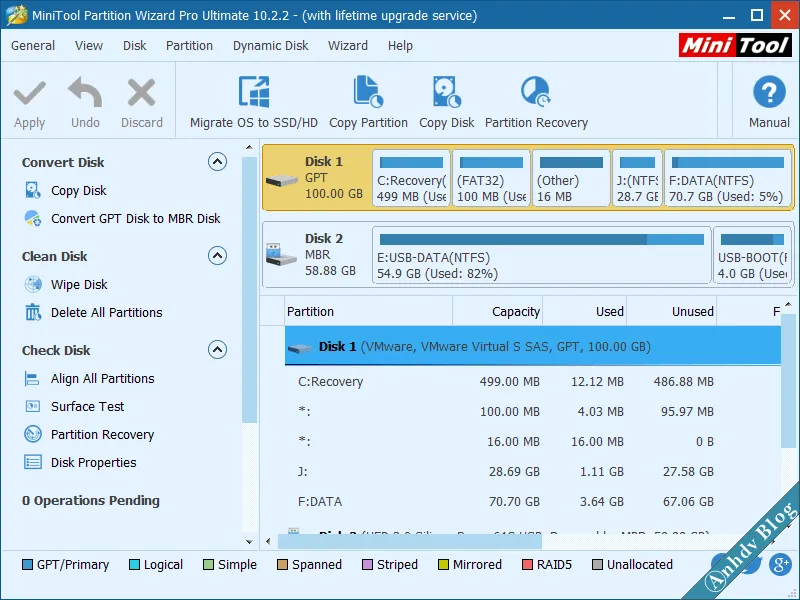 Kiểm tra chuẩn GPT hay MBR trong Disk ManagementKiểm tra ổ cứng đã ở chuẩn GPT hay MBR trước khi cài đặt
Boot vào WinPE để cài win trên win mini
Bước 1: Cắm USB boot → khởi động máy → nhấn phím Boot Menu (F12/F9/Esc tùy hãng)
Bước 2: Chọn USB boot theo đúng chuẩn:
- Cài Windows UEFI → chọn USB có chữ “UEFI” phía trước
- Cài Windows Legacy → chọn USB không có chữ “UEFI”
Lưu ý quan trọng khi cài win trên win mini:
- WinPE 64-bit cho Windows 64-bit
- WinPE 32-bit cho Windows 32-bit
- Nếu máy không boot được WinPE UEFI 32-bit → bắt buộc cài Legacy
Chuyển đổi ổ cứng sang GPT (nếu cần)
Khi đã vào WinPE, mở Disk Management để kiểm tra:
Nếu ổ cứng đang ở MBR mà muốn cài UEFI:
- Mở MiniTool Partition Wizard (có sẵn trong WinPE)
- Chuột phải vào ổ cứng → Convert MBR Disk to GPT Disk
- Chọn Apply → đợi hoàn tất
⚠️ Cảnh báo: Chuyển đổi MBR sang GPT sẽ XÓA TOÀN BỘ dữ liệu trên ổ cứng. Backup trước khi thực hiện.
Tiến hành cài win trên win mini bằng Setup.exe
Bước 1: Copy file ISO Windows từ USB vào ổ cứng (tăng tốc độ cài đặt)
Bước 2: Double-click file ISO để mount vào ổ ảo
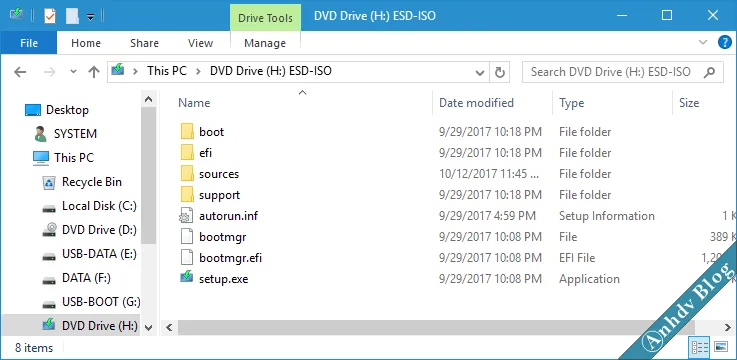 Mở file ISO Windows trong WinPEMount file ISO Windows để truy cập các file cài đặt
Bước 3: Chạy file Setup.exe từ ổ ảo vừa mount
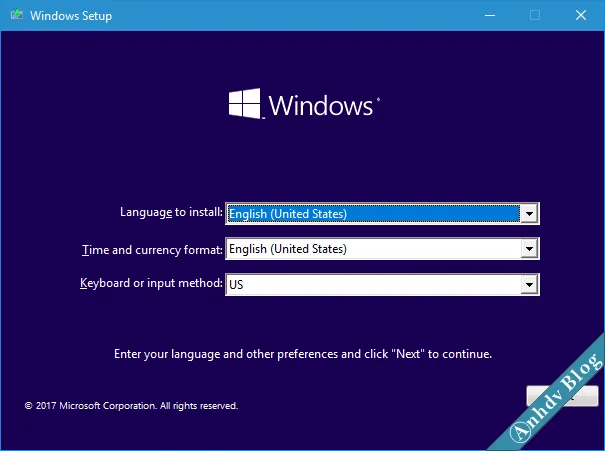 Khởi động Setup.exe để cài WindowsGiao diện khởi động cài đặt Windows
Bước 4: Chọn Next → Install now
Bước 5: Nhập product key (nếu có) hoặc chọn “I don’t have a product key”
 Nhập product key WindowsCó thể bỏ qua bước nhập key và kích hoạt sau
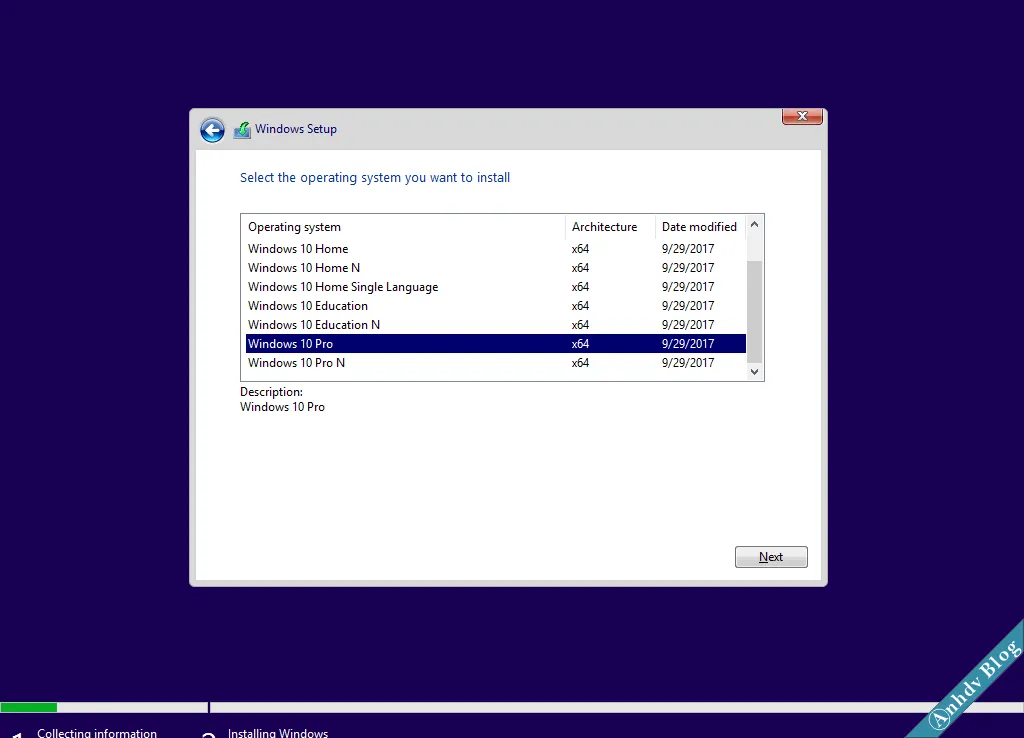
Bước 6: Chọn phiên bản Windows:
- Home Single Language: Nhẹ nhất, đủ dùng cơ bản
- Pro: Đầy đủ tính năng, phù hợp văn phòng
- Pro N: Không có Windows Media Player
Bước 7: Tích “I accept the license terms” → Next
Bước 8: Chọn Custom: Install Windows only (advanced)
Xử lý phân vùng khi cài win trên win mini
Đây là bước quan trọng nhất khi cài win trên win mini:
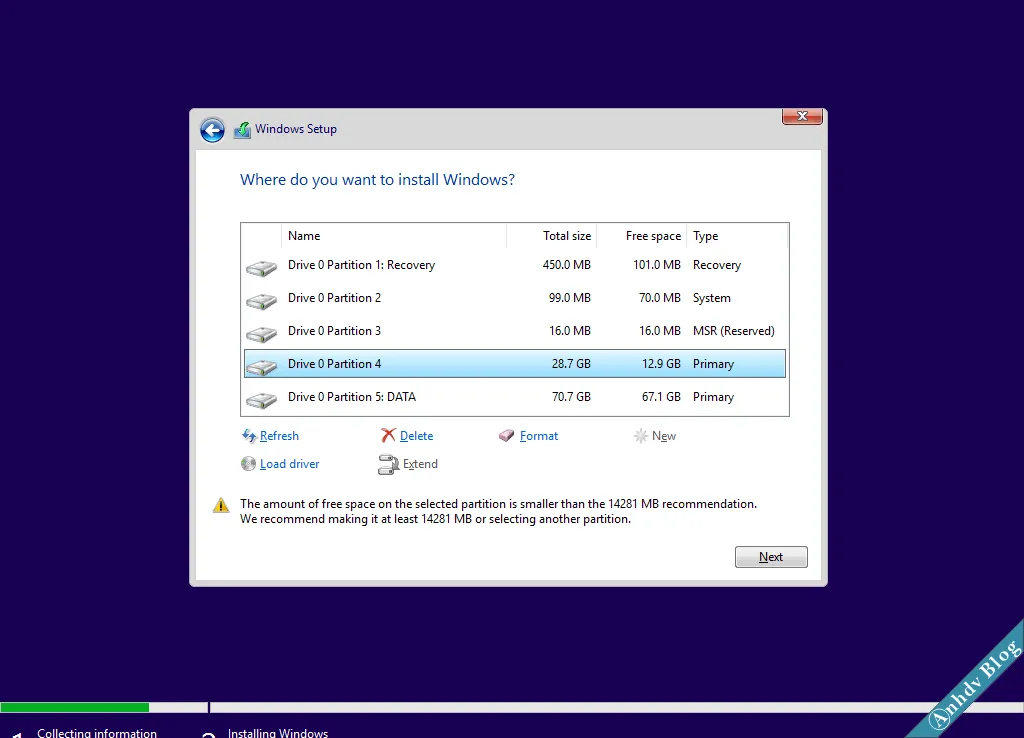 Quản lý phân vùng WindowsDanh sách phân vùng hiện có trên ổ cứng
Cách xóa Windows cũ an toàn:
- Xóa phân vùng Recovery (nếu có)
- Xóa phân vùng System (ESP) – 100-500MB
- Xóa phân vùng MSR (chỉ với UEFI) – 16-128MB
- Xóa phân vùng chứa Windows cũ (thường là ổ C)
GIỮ NGUYÊN các phân vùng chứa dữ liệu (D, E, F…)
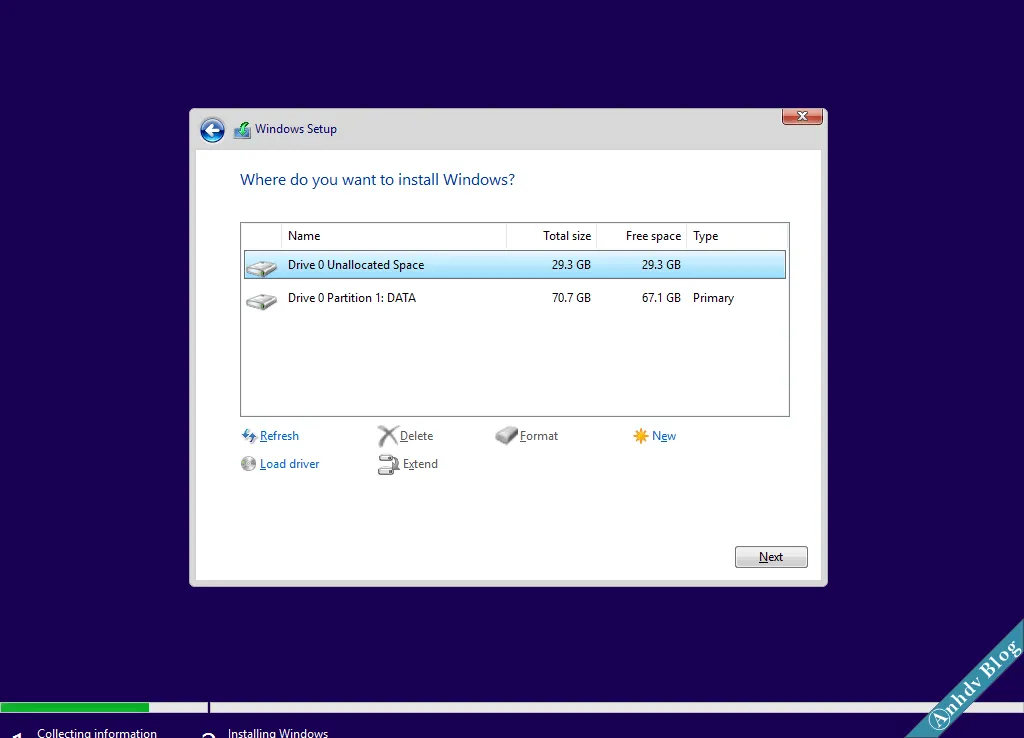 Xóa phân vùng Windows cũSau khi xóa, sẽ có vùng Unallocated Space
Sau khi xóa xong:
- Chọn vùng Unallocated Space
- Nhấn Next (Windows tự tạo các phân vùng cần thiết)
Lưu ý về dung lượng ổ C:
- Tối thiểu: 40GB
- Khuyến nghị: 80-100GB (cho Windows + ứng dụng)
Hoàn tất cài đặt Windows
Đợi 10-20 phút để Windows sao chép file
Máy sẽ tự khởi động lại. RÚT USB BOOT khi thấy logo Windows để tránh boot lại vào WinPE.
Thiết lập ban đầu
Chọn khu vực: Vietnam
Bàn phím: Chọn US (khuyến nghị) → Skip thêm bàn phím thứ 2
Loại tài khoản: Set up for personal use
Tài khoản Microsoft:
- Có tài khoản: Đăng nhập (đồng bộ cài đặt, an toàn hơn)
- Chưa có: Chọn “Offline account” → tạo tài khoản Local
Nhập tên người dùng và mật khẩu
Quyền riêng tư: Tắt hết các tùy chọn (khuyến nghị) hoặc để mặc định
Sau khi cài win trên win mini xong
Bước 1: Cập nhật Windows
- Nhấn Windows + I → Update & Security
- Check for updates → cài đặt tất cả bản vá
Bước 2: Cài driver
Windows Update tự cài một số driver cơ bản, nhưng bạn nên:
- Vào trang chủ hãng laptop/mainboard
- Tải driver mới nhất cho: Chipset, VGA, Audio, LAN/WiFi
- Ưu tiên driver từ trang chủ hơn Windows Update
Bước 3: Kích hoạt Windows
Nếu bỏ qua nhập key lúc cài:
- Settings → Update & Security → Activation
- Nhập product key hoặc dùng công cụ kích hoạt hợp pháp
Bước 4: Cài phần mềm cần thiết
Danh sách tối thiểu:
- Trình duyệt: Chrome/Firefox/Edge
- Office: Microsoft Office hoặc LibreOffice
- Bảo mật: Windows Defender (có sẵn) hoặc antivirus khác
- Nén/giải nén: 7-Zip, WinRAR
Xử lý lỗi thường gặp khi cài win trên win mini
Lỗi “Windows cannot be installed to this disk”:
- Nguyên nhân: Ổ cứng MBR nhưng boot UEFI (hoặc ngược lại)
- Giải pháp: Chuyển đổi GPT/MBR hoặc đổi chế độ boot
Lỗi thiếu driver khi cài:
- Nguyên nhân: USB 3.0/3.1 không có driver trong bộ cài Windows 7
- Giải pháp: Dùng cổng USB 2.0 hoặc tích hợp driver vào ISO
Không boot được sau cài:
- Nguyên nhân: Boot order sai hoặc bootloader lỗi
- Giải pháp: Vào BIOS đặt ổ cứng lên đầu, hoặc repair boot bằng WinPE
Windows chạy chậm sau cài:
- Kiểm tra: Task Manager → Performance → Disk usage
- Nếu 100%: Tắt Windows Search, Superfetch, kiểm tra ổ cứng
Đã hoàn tất hướng dẫn cài win trên win mini chi tiết. Phương pháp này cho tốc độ cài đặt nhanh, ổn định, và linh hoạt hơn so với Ghost. Nếu gặp khó khăn, hãy liên hệ dịch vụ sửa máy tính tại nhà để được hỗ trợ trực tiếp.
Ngày cập nhật gần nhất 14/03/2026 by Thành Tín
