
Chào bạn, tôi là kỹ thuật viên tại Thành Tín Computer với hơn 10 năm kinh nghiệm trong lĩnh vực quản trị hệ thống và dịch vụ sửa chữa máy tính tại TPHCM. Việc cài win trên máy ảo vmware là một kỹ năng cực kỳ quan trọng, không chỉ dành cho các bạn học CNTT, quản trị mạng mà còn cho người dùng phổ通 muốn thử nghiệm phần mềm lạ mà không sợ ảnh hưởng đến hệ điều hành chính (máy vật lý). Một máy ảo cấu hình đúng chuẩn 2026 sẽ giúp bạn làm việc hiệu quả, bảo mật và cực kỳ linh hoạt.
Tại sao bạn nên cài Win trên máy ảo thay vì máy vật lý?
Với tư cách là một người thợ thường xuyên xử lý các ca lỗi phần mềm nặng, tôi luôn khuyên khách hàng sử dụng máy ảo để test ứng dụng. Cài win trên máy ảo vmware mang lại 3 lợi ích cốt lõi:
- An toàn tuyệt đối: Nếu máy ảo bị nhiễm virus hoặc lỗi xanh màn, nó hoàn toàn không ảnh hưởng đến dữ liệu trên máy tính thật của bạn.
- Tính năng Snapshot (Điểm khôi phục): Đây là “cỗ máy thời gian”. Trước khi cài một phần mềm “rủi ro”, bạn chỉ cần chụp 1 snapshot. Nếu lỗi, chỉ cần 1 cú click là máy ảo quay về trạng thái hoàn hảo ban đầu.
- Môi trường Lab chuyên nghiệp: Bạn có thể giả lập cả một hệ thống mạng với nhiều máy ảo Windows 10, Windows 11 và Windows Server để học tập, hoặc cài Win 7 trên máy ảo VMware để thử nghiệm các nền tảng cũ.
Bước 1: Chuẩn bị tài nguyên trước khi cài đặt
Để quá trình cài win trên máy ảo vmware diễn ra mượt mà trong năm 2026, máy tính vật lý của bạn cần đáp ứng cấu hình tối thiểu sau:
- CPU: Ít nhất 4 nhân (Core i5 đời 8 hoặc Ryzen 5 trở lên) để có thể phân bổ 2 nhân cho máy ảo.
- RAM: Tối thiểu 16GB (vì máy ảo chạy Win 10/11 cần ít nhất 4GB – 8GB để không bị lag).
- SSD: Bắt buộc phải dùng SSD. Chạy máy ảo trên HDD sẽ cực kỳ chậm và gây ức chế.
- Phần mềm: VMware Workstation Pro phiên bản mới nhất (hiện tại là 17.x hoặc cao hơn).
- File ISO: Bộ cài Windows 10 hoặc Windows 11 nguyên gốc từ Microsoft.
⚠️ Cảnh báo từ kỹ thuật viên: Khi cài win trên máy ảo vmware, hãy chắc chắn rằng bạn đã kích hoạt tính năng “Virtualization Technology” (VT-x cho Intel hoặc AMD-V cho AMD) trong BIOS/UEFI của máy thật. Nếu không, máy ảo sẽ báo lỗi không thể khởi động.
Bước 2: Tạo cấu hình máy ảo (Virtual Machine Configuration)
Đầu tiên, bạn mở VMware Workstation lên. Đây là bước quan trọng nhất vì nó định hình sức mạnh cho hệ điều hành ảo của bạn.
2.1. Khởi tạo máy ảo mới
Vào menu File >New Virtual Machine (hoặc nhấn Ctrl + N).
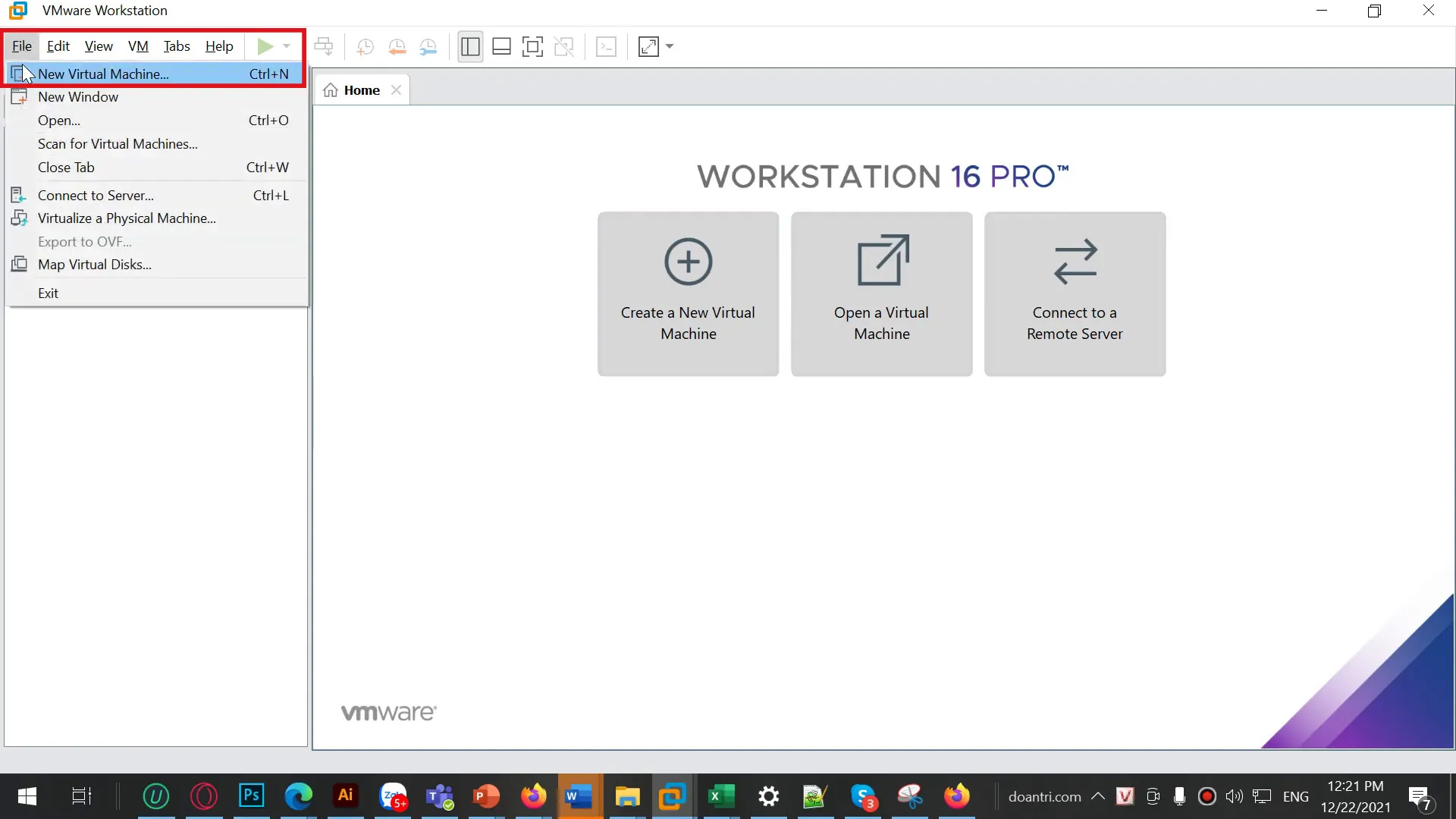 Mở VMware Workstation để bắt đầu tạo máy ảo mớiHình 1: Giao diện bắt đầu khởi tạo máy ảo trên phần mềm VMware.
2.2. Chọn chế độ tùy chỉnh chuyên sâu
Thay vì chọn “Typical”, tôi khuyên bạn chọn Custom (advanced). Chế độ này cho phép chúng ta can thiệp sâu vào chuẩn ổ cứng và số nhân CPU, giúp tối ưu hóa hiệu suất khi cài win trên máy ảo vmware.
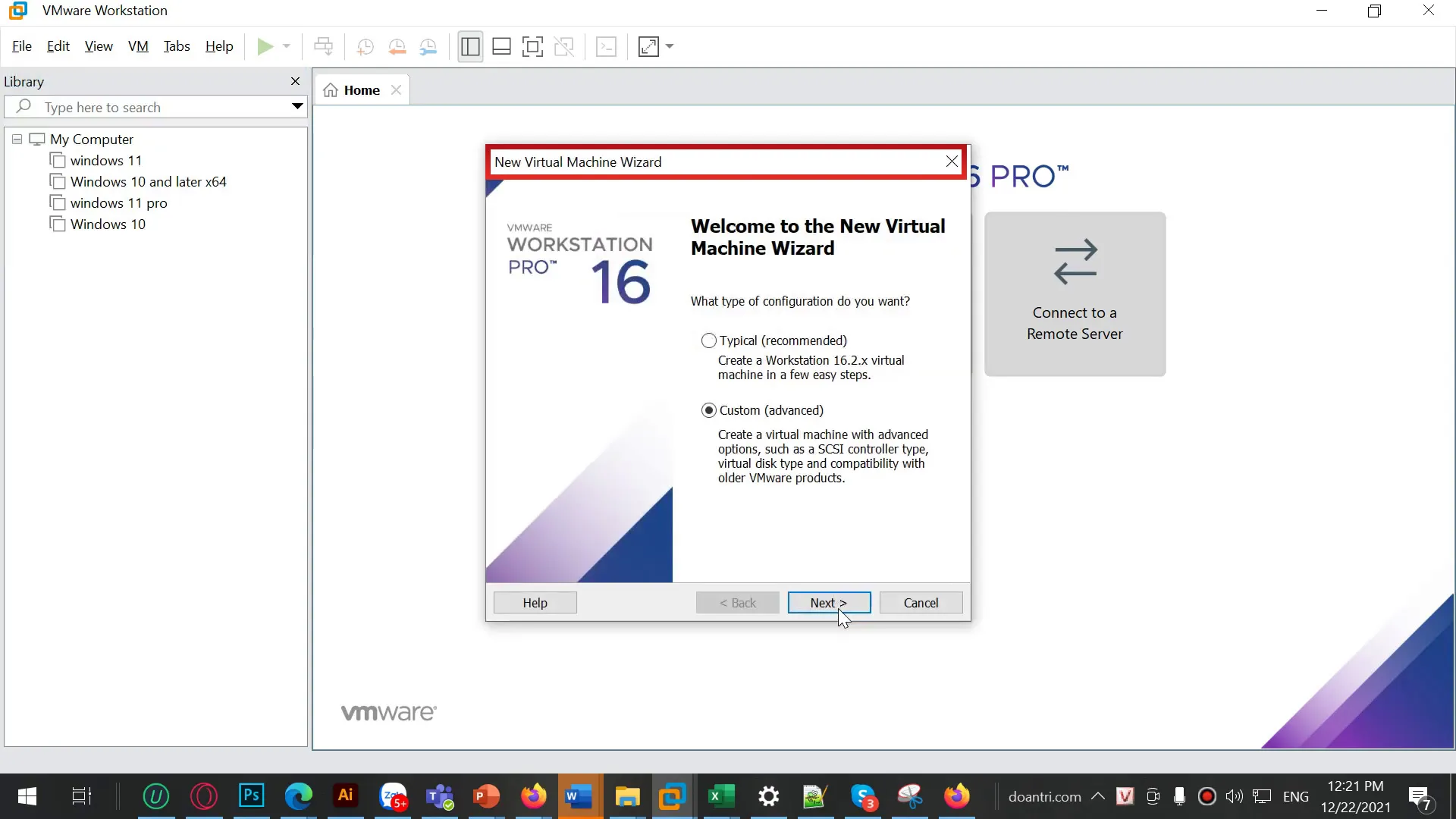 Chọn chế độ Custom để tùy chỉnh cấu hình phần cứng sâu hơnHình 2: Luôn ưu tiên Custom để kiểm soát các thông số phần cứng ảo.
2.3. Khả năng tương thích phần cứng (Hardware Compatibility)
Trong năm 2026, hãy chọn phiên bản cao nhất (ví dụ Workstation 17.x). Điều này giúp máy ảo nhận diện được nhiều dung lượng RAM hơn (lên đến 128GB) và hỗ trợ đồ họa tốt hơn.
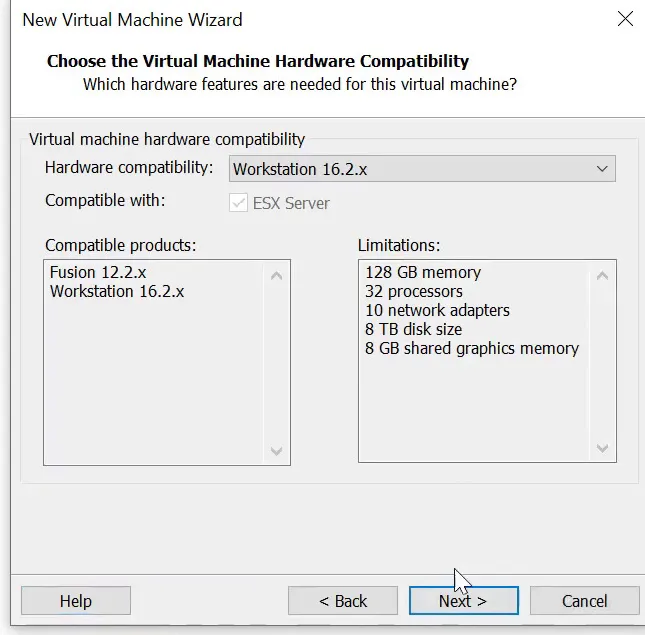 Lựa chọn phiên bản tương thích phần cứng cho máy ảo VMwareHình 3: Chọn phiên bản tương thích phù hợp với phiên bản VMware bạn đang dùng.
2.4. Nạp file ISO hệ điều hành
Tại mục này, chọn Installer disc image file (iso) và trỏ tới file ISO Windows 10 đã tải về.
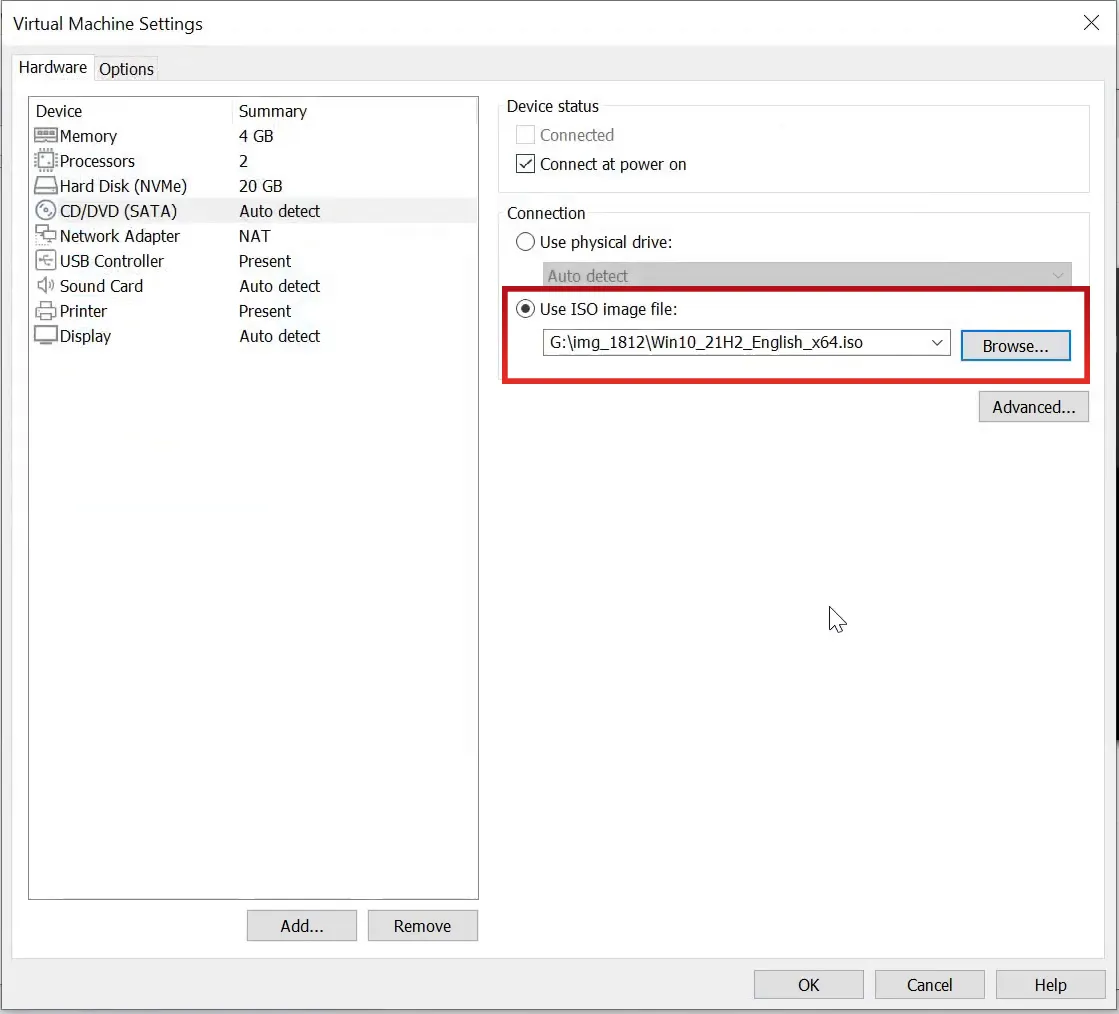 Dẫn đường dẫn đến file ISO Windows 10 để cài đặtHình 4: Chọn file ISO bộ cài Windows để hệ thống tự động nhận diện.
2.5. Định danh hệ điều hành
Chọn Microsoft Windows và phiên bản tương ứng là Windows 10 x64. Lưu ý phải chọn đúng để VMware áp dụng các driver tương thích nhất.
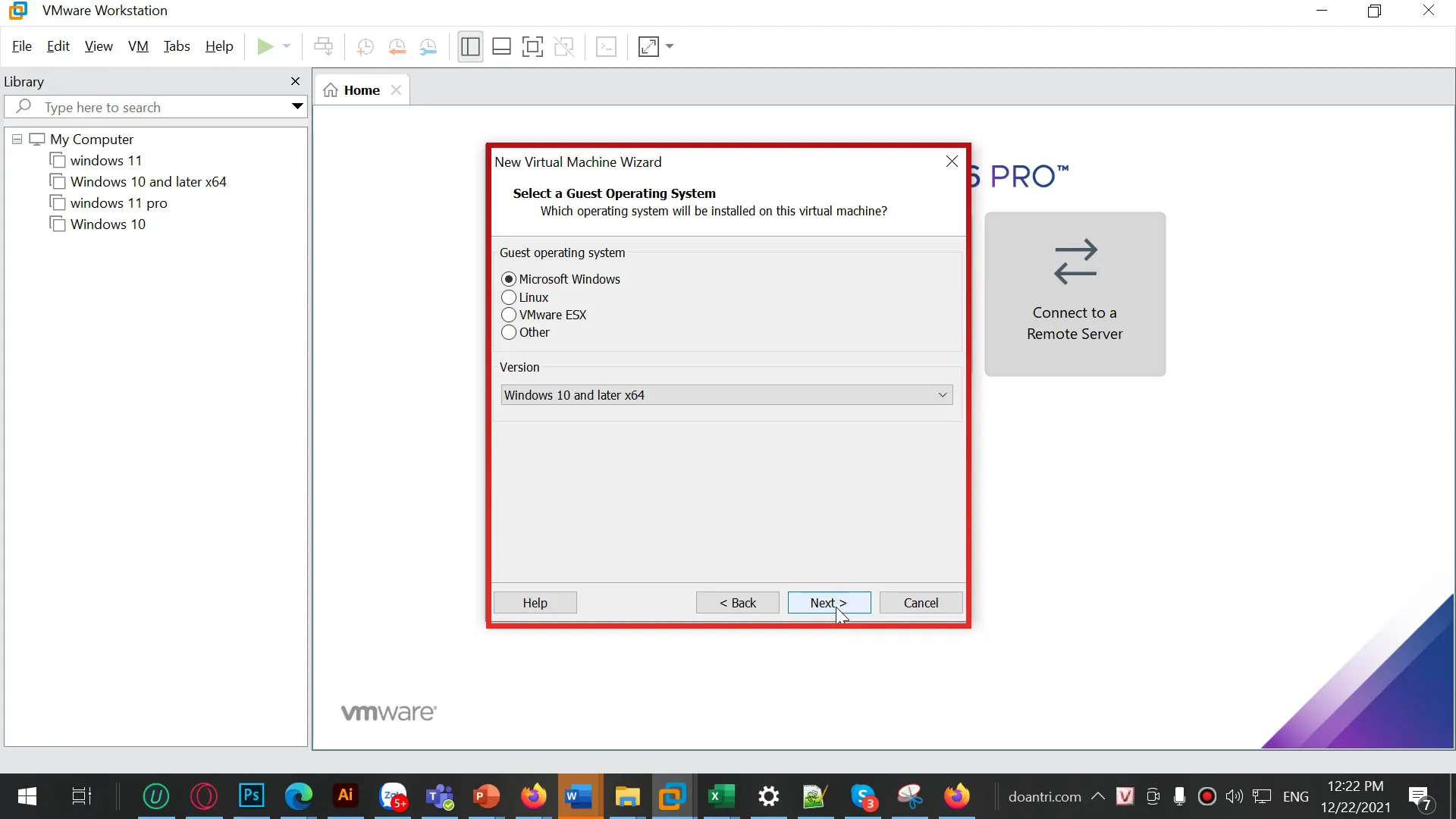 Chọn hệ điều hành khách là Windows 10 64-bitHình 5: Khai báo chính xác phiên bản Windows để tối ưu hóa trình điều khiển.
Sau đó, đặt tên cho máy ảo và chọn nơi lưu trữ. Mẹo nhỏ: Hãy lưu máy ảo trên một phân vùng SSD còn trống ít nhất 100GB để đảm bảo tốc độ.
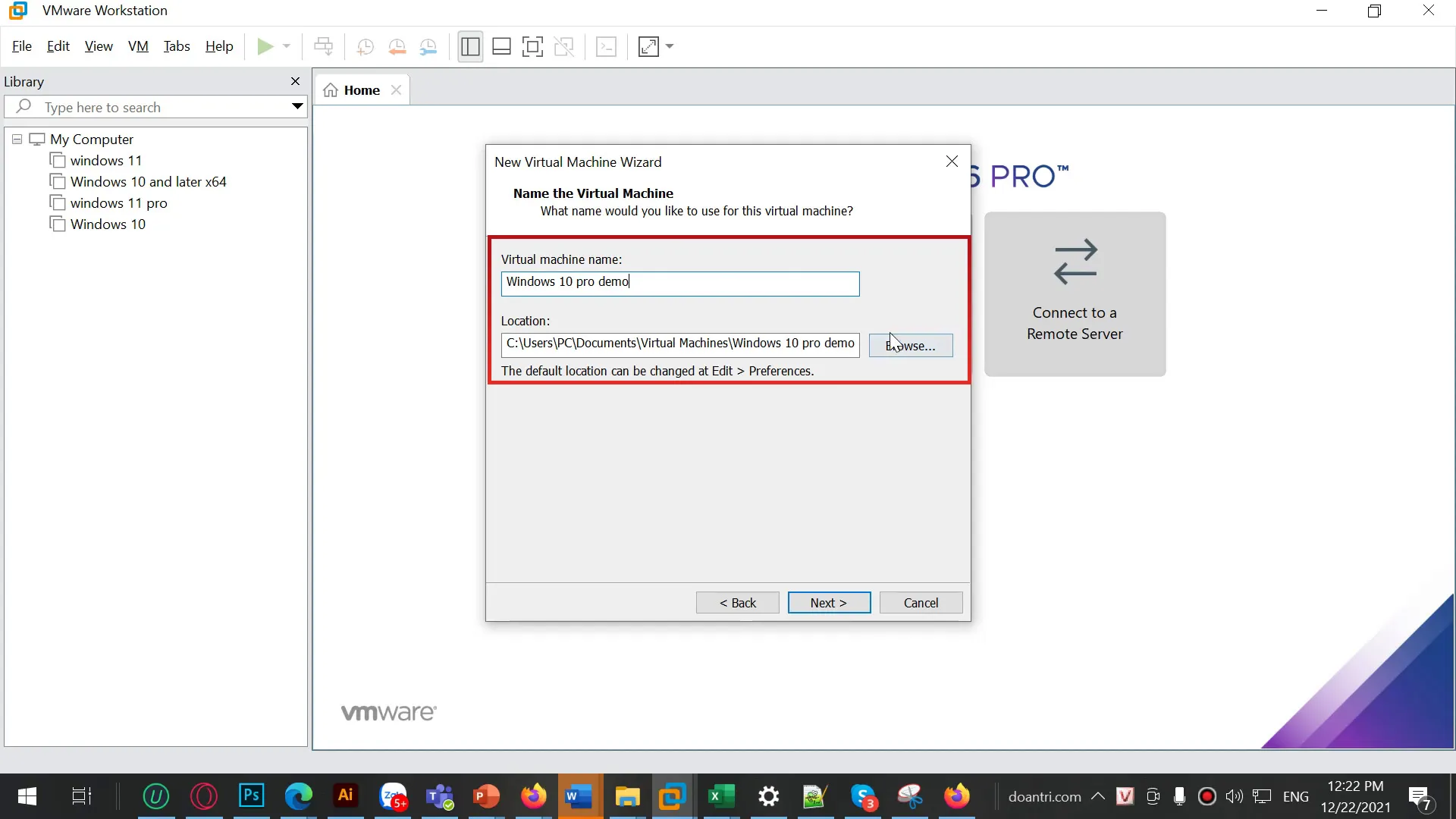 Đặt tên máy ảo và chọn thư mục lưu trữ trên ổ cứngHình 6: Đặt tên gợi nhớ và chọn đường dẫn lưu trữ máy ảo trên SSD.
2.6. Lựa chọn chuẩn Firmware (BIOS vs UEFI)
Đây là điểm khác biệt của dân chuyên nghiệp. Nếu bạn cài Windows 10 đời mới hoặc Windows 11, hãy chọn UEFI (kèm theo Secure Boot). Nếu chỉ cài để học tập các hệ thống cũ, BIOS là lựa chọn an toàn và đơn giản hơn. Khi cài win trên máy ảo vmware, chuẩn UEFI sẽ cho tốc độ khởi động nhanh hơn đáng kể.
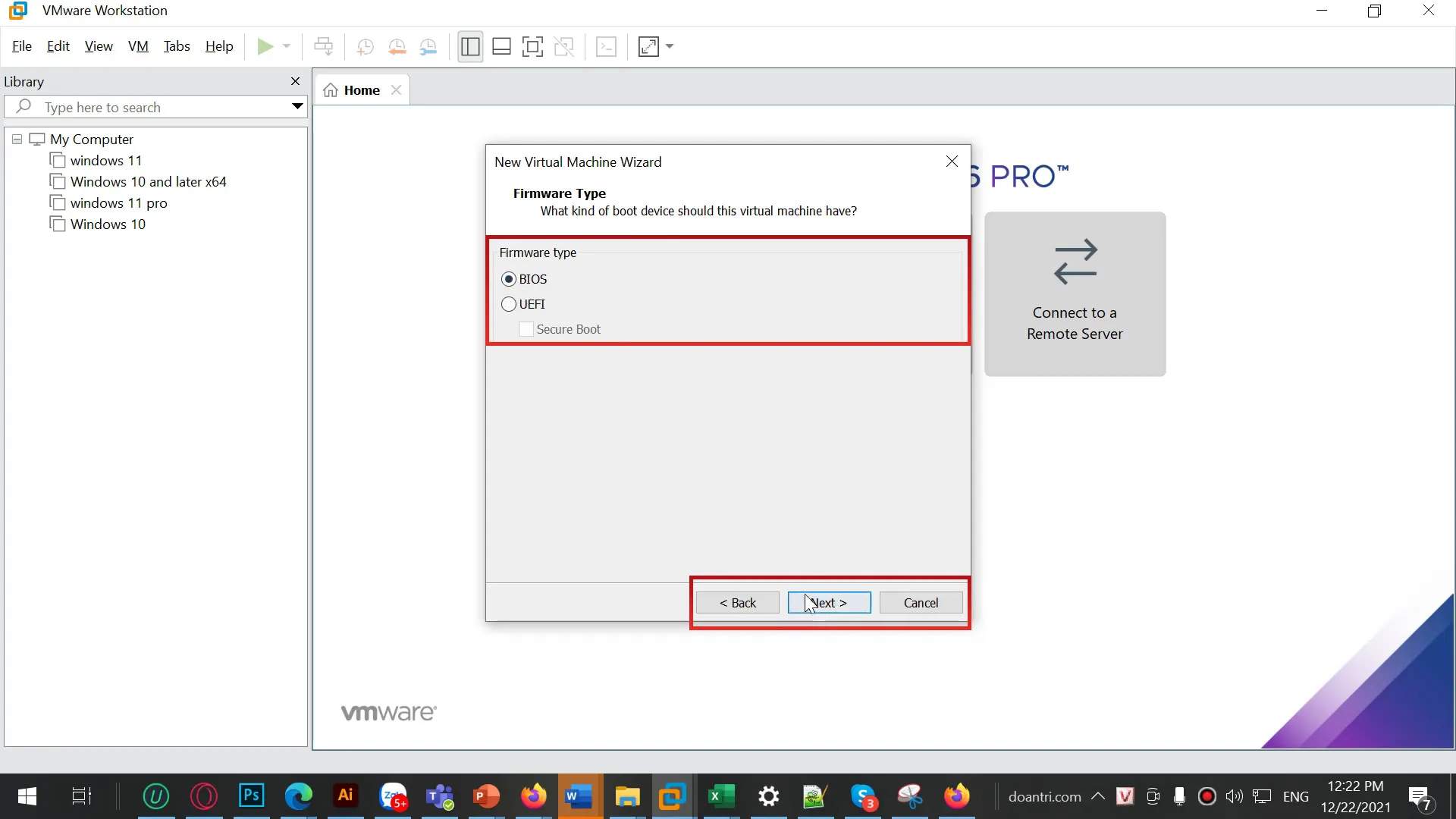 Chọn chuẩn khởi động BIOS hoặc UEFI cho máy ảoHình 7: Đối với Windows 10/11, UEFI là lựa chọn tối ưu về tốc độ.
2.7. Phân bổ CPU và RAM
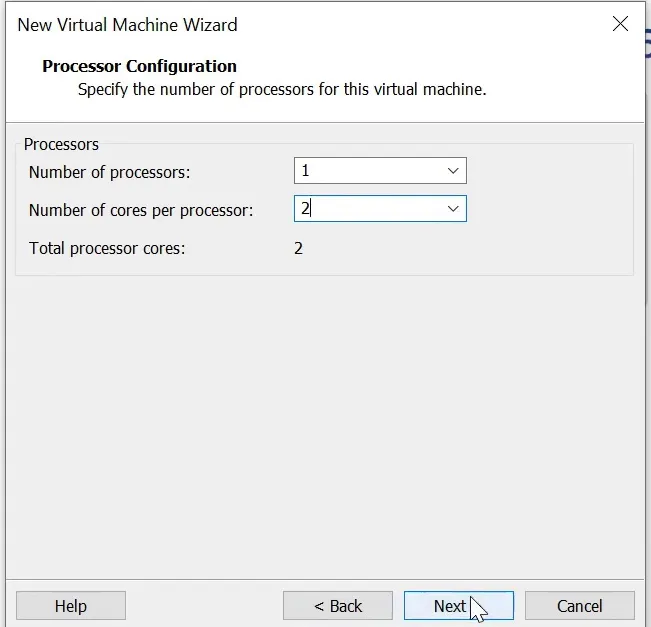
- CPU: Thường là 1 Socket và 2 Cores là đủ cho nhu cầu văn phòng/test web.
- RAM: Windows 10 cần tối thiểu 4GB (4096 MB) để chạy ổn định các tác vụ cơ bản.
 Phân bổ dung lượng RAM hợp lý để máy ảo chạy mượtHình 8: Thiết lập RAM tối thiểu 4GB để đảm bảo Windows hoạt động mượt mà.
2.8. Cấu hình mạng (Networking)
Tôi thường khuyên dùng NAT. Nó cho phép máy ảo sử dụng chung địa chỉ IP của máy thật để truy cập Internet, đồng thời ẩn máy ảo phía sau một lớp bảo vệ, tăng tính an toàn khi thực hiện việc cài win trên máy ảo vmware.
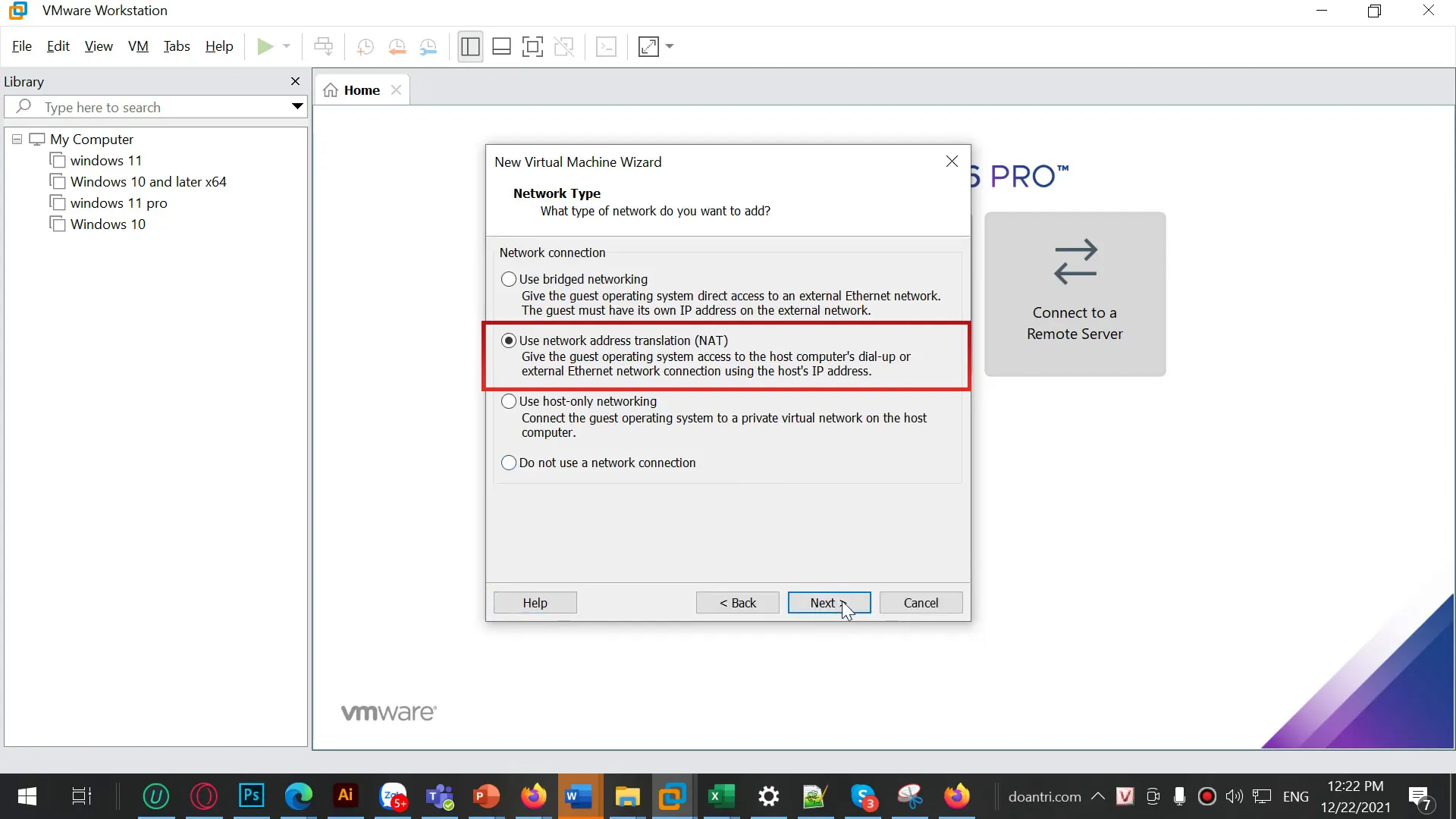 Thiết lập kết nối mạng NAT để máy ảo có InternetHình 9: Chế độ NAT giúp máy ảo truy cập Internet an toàn và nhanh chóng.
2.9. I/O Controller và loại ổ đĩa (Disk Type)
Hãy để mặc định theo khuyến nghị (LSI Logic SAS). Đặc biệt, ở phần Disk Type, nếu máy thật của bạn có SSD, hãy chọn NVMe để tận dụng tối đa băng thông truyền tải dữ liệu giữa máy ảo và máy thật.
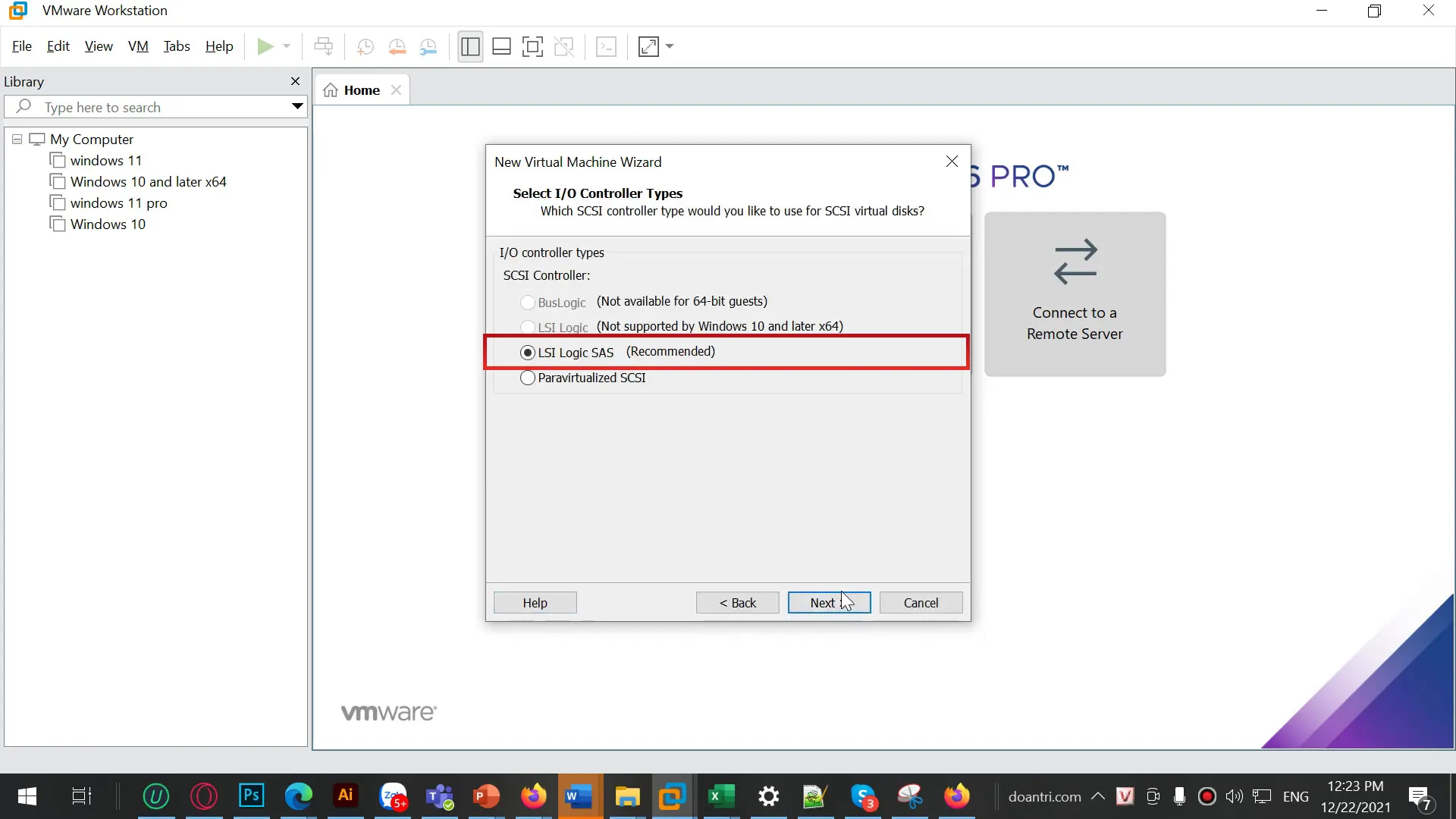 Chọn giao thức I/O Controller theo khuyến nghị của VMwareHình 10: Giữ nguyên mặc định LSI Logic theo khuyến nghị từ nhà sản xuất.
 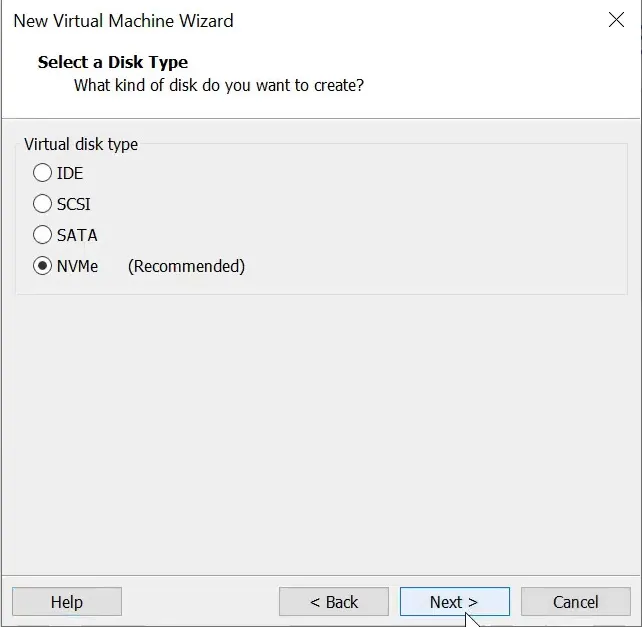 Chọn loại ổ đĩa ảo NVMe để đạt tốc độ xử lý nhanh nhấtHình 11: Kiểu ổ đĩa NVMe mang lại hiệu năng vượt trội cho máy ảo.
2.10. Thiết lập dung lượng lưu trữ
Đối với Windows 10, dung lượng tối thiểu nên là 60GB. Tuy nhiên, nếu bạn chỉ cài để test nhanh, 40GB vẫn có thể chấp nhận được. Nhớ chọn Split virtual disk into multiple files để dễ dàng sao lưu hoặc di chuyển máy ảo sang máy tính khác sau này.
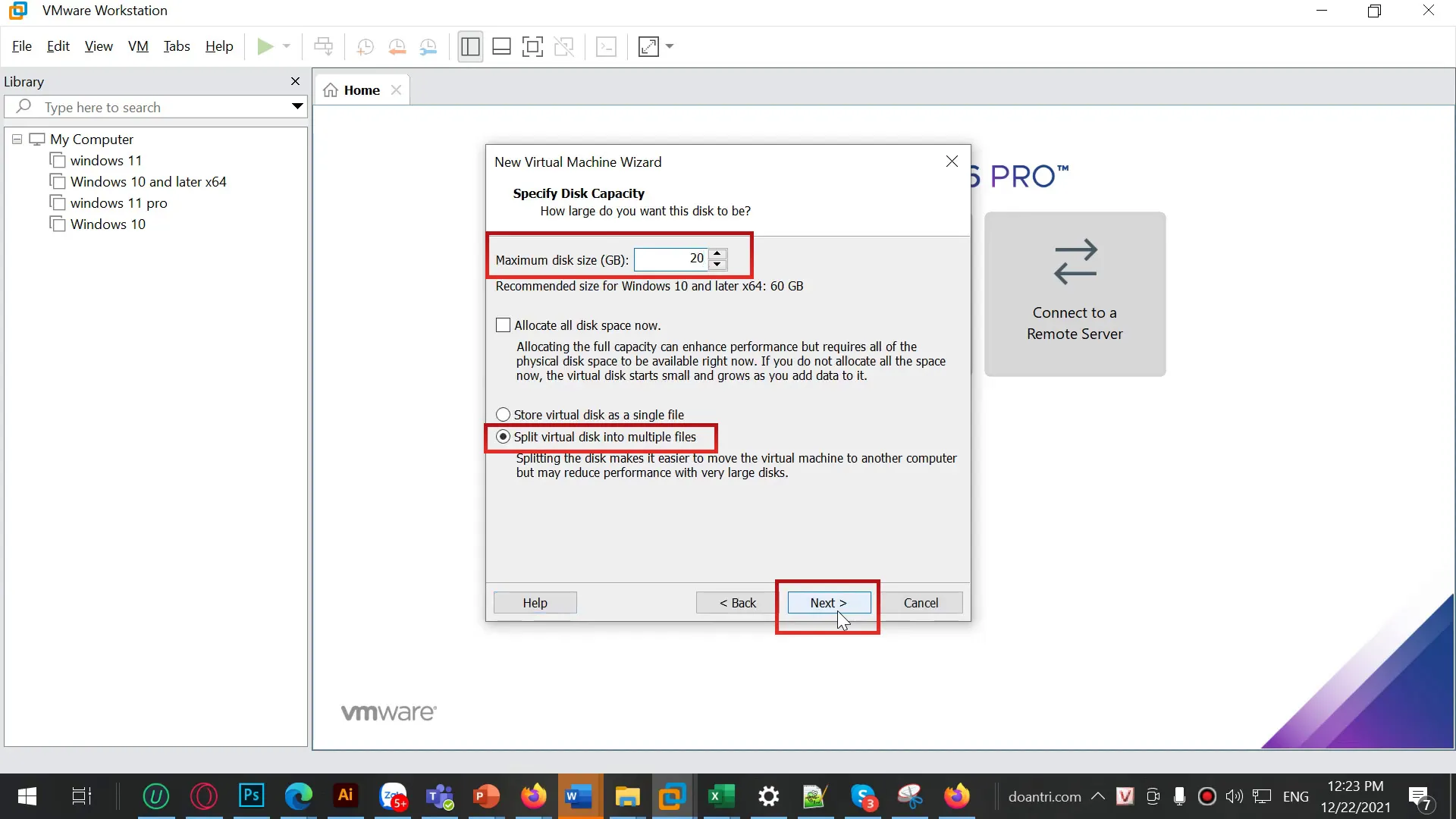 Thiết lập dung lượng ổ cứng và cách lưu trữ file đĩa ảoHình 12: Phân chia ổ đĩa ảo thành nhiều file để linh hoạt trong việc di chuyển.
2.11. Kiểm tra lại và Hoàn tất
Kiểm tra lại một lần nữa các thông số phần cứng ảo trước khi nhấn Finish.
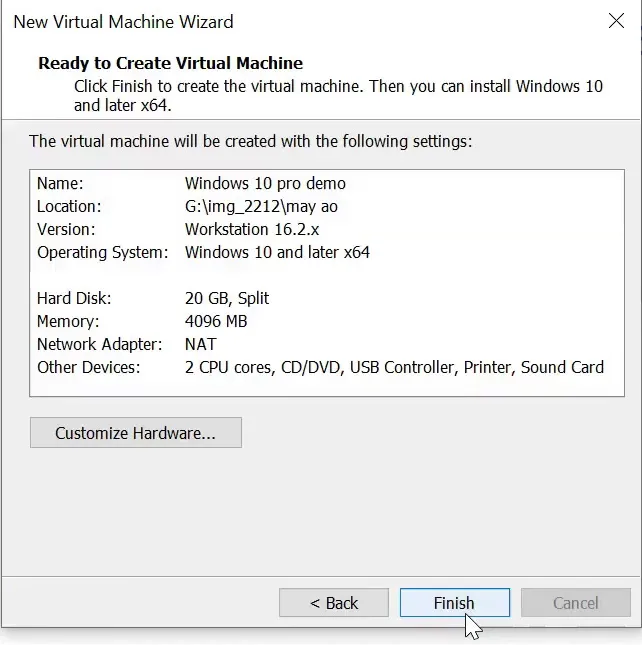 Kiểm tra lại toàn bộ cấu hình trước khi hoàn tất tạo máy ảoHình 13: Bảng tổng hợp cấu hình cuối cùng trước khi chính thức tạo máy ảo.
Bước 3: Tiến hành quy trình cài đặt Windows 10
Sau khi đã có “phần cứng ảo”, chúng ta bắt đầu cài đặt hệ điều hành. Nhấn Power on this virtual machine.
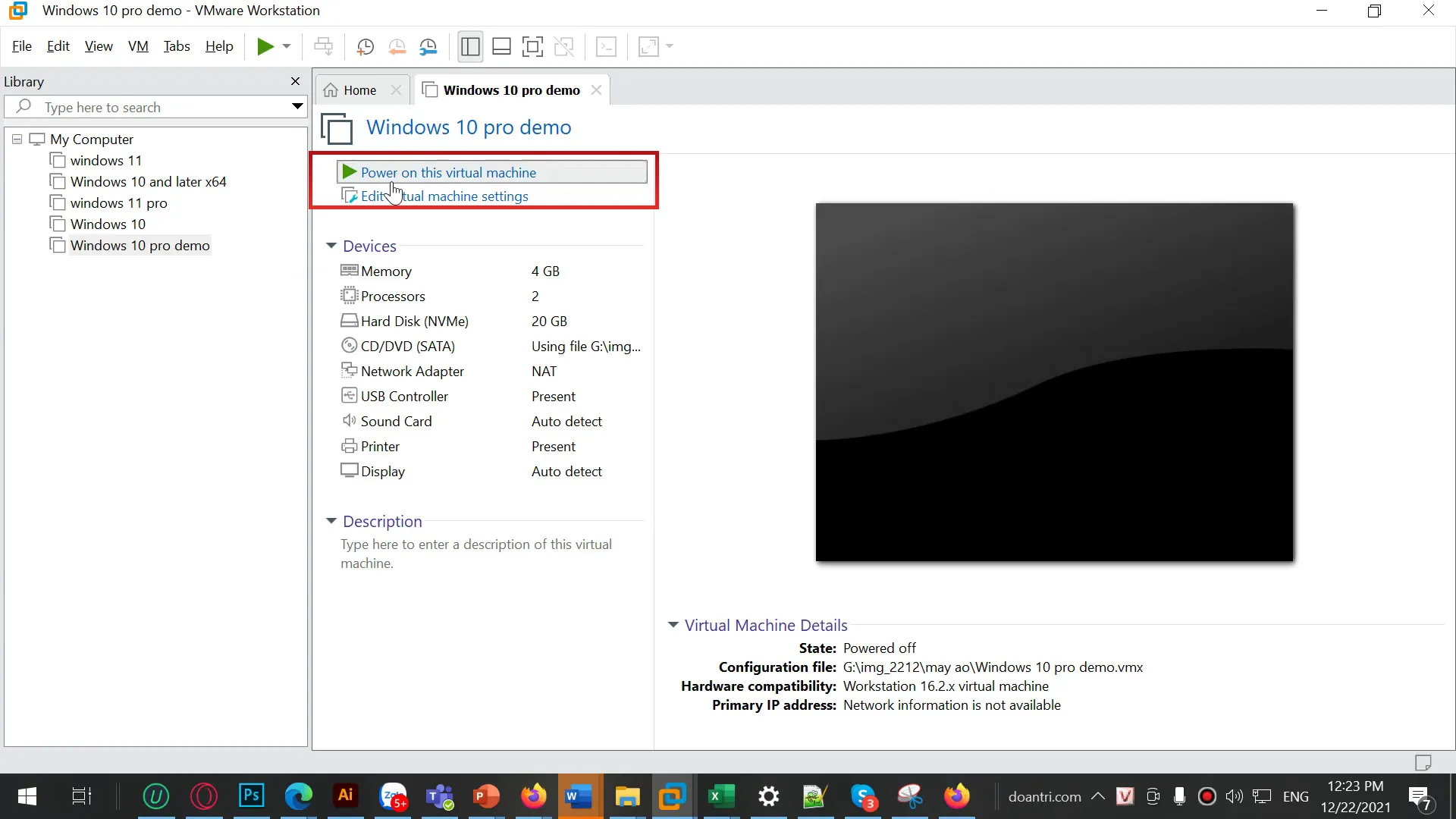 Nhấn Power on để khởi động máy ảo và bắt đầu cài WinHình 14: Kích hoạt máy ảo để bước vào giai đoạn cài đặt hệ điều hành.
3.1. Thiết lập vùng và ngôn ngữ
Khi màng hình Setup hiện ra, hãy chọn ngôn ngữ (English US) và định dạng thời gian.
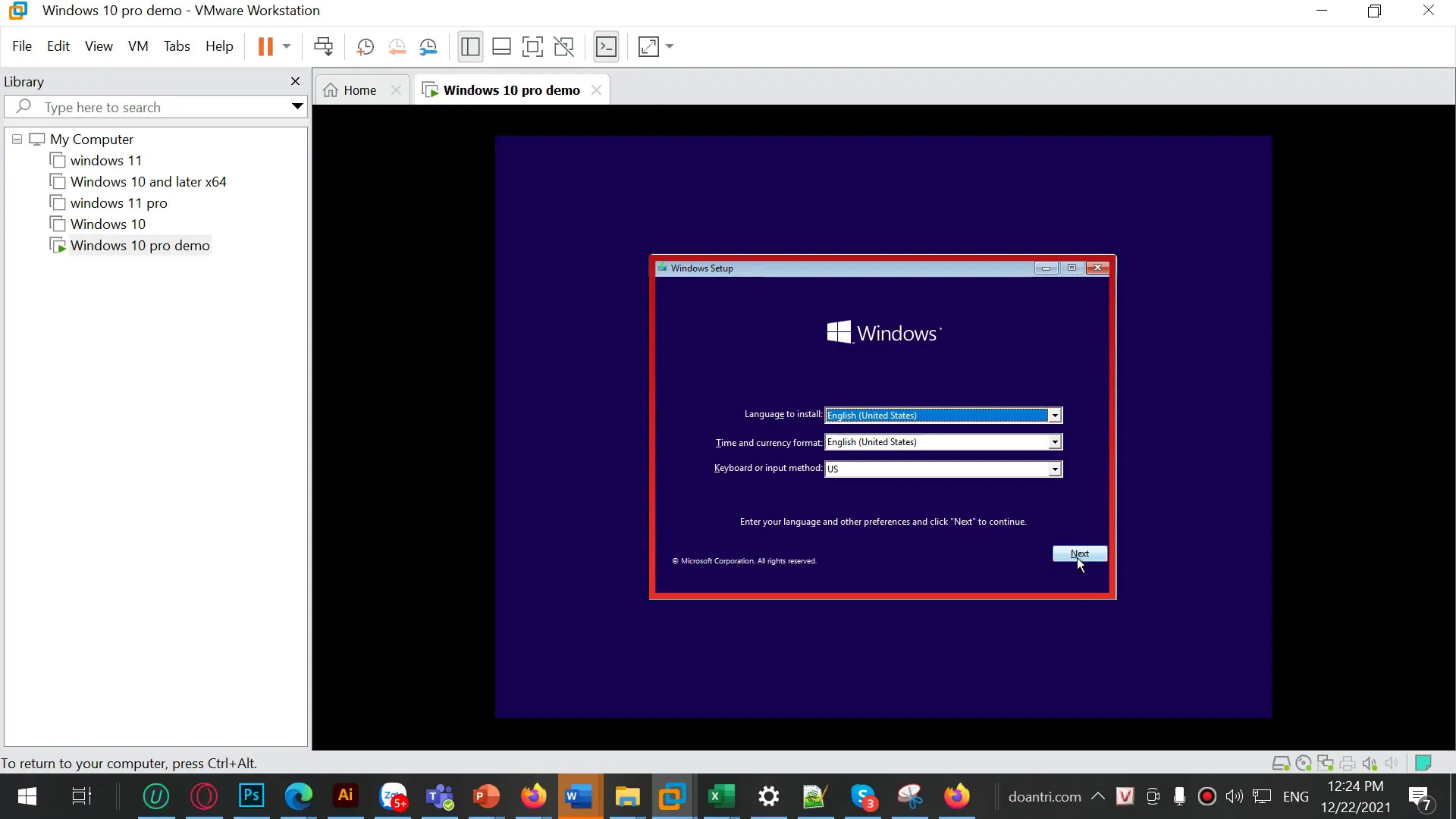 Chọn ngôn ngữ và định dạng thời gian trong Windows SetupHình 15: Các thiết lập cơ bản ban đầu khi cài đặt Windows 10.
3.2. Bắt đầu cài đặt
Nhấn Install Now và chọn I don’t have a product key để tiếp tục nếu bạn chưa muốn nhập bản quyền ngay lúc này. Quá trình cài win trên máy ảo vmware cho phép bạn gia hạn kích hoạt sau này.
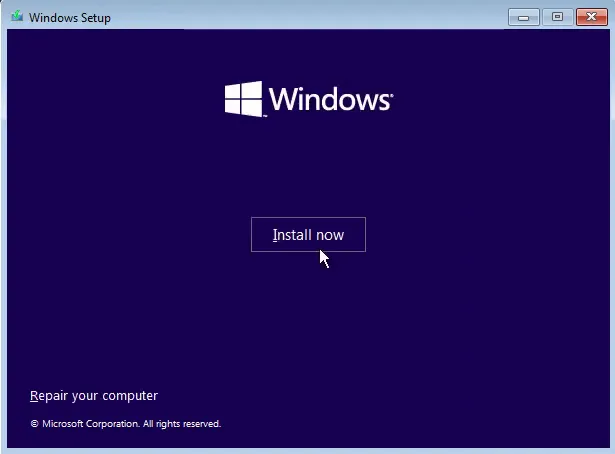 Nhấn Install Now để tiến hành cài đặt hệ điều hànhHình 16: Bắt đầu tiến trình nạp dữ liệu hệ điều hành vào ổ đĩa ảo.
 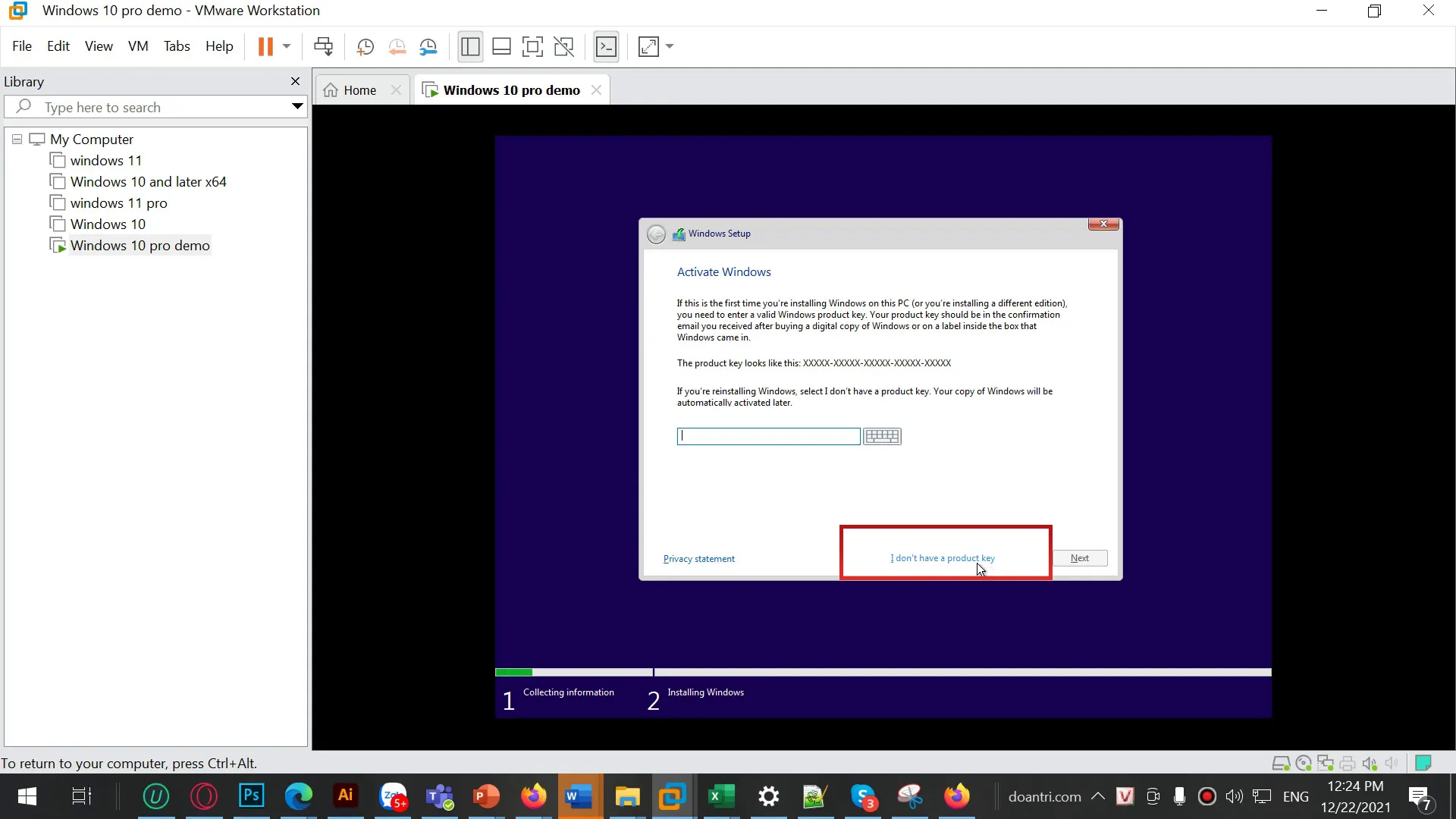 Bỏ qua bước nhập License Key nếu chưa có bản quyền ngayHình 17: Bạn có thể chọn kích hoạt Windows sau khi đã vào được màn hình chính.
3.3. Phân vùng ổ đĩa
Chọn Custom: Install Windows only (advanced). Tại đây, bạn sẽ thấy dung lượng ổ đĩa trắng mà chúng ta đã thiết lập ở Bước 2. Nhấn New >Apply để Windows tự động tạo các phân vùng hệ thống cần thiết, sau đó nhấn Next.
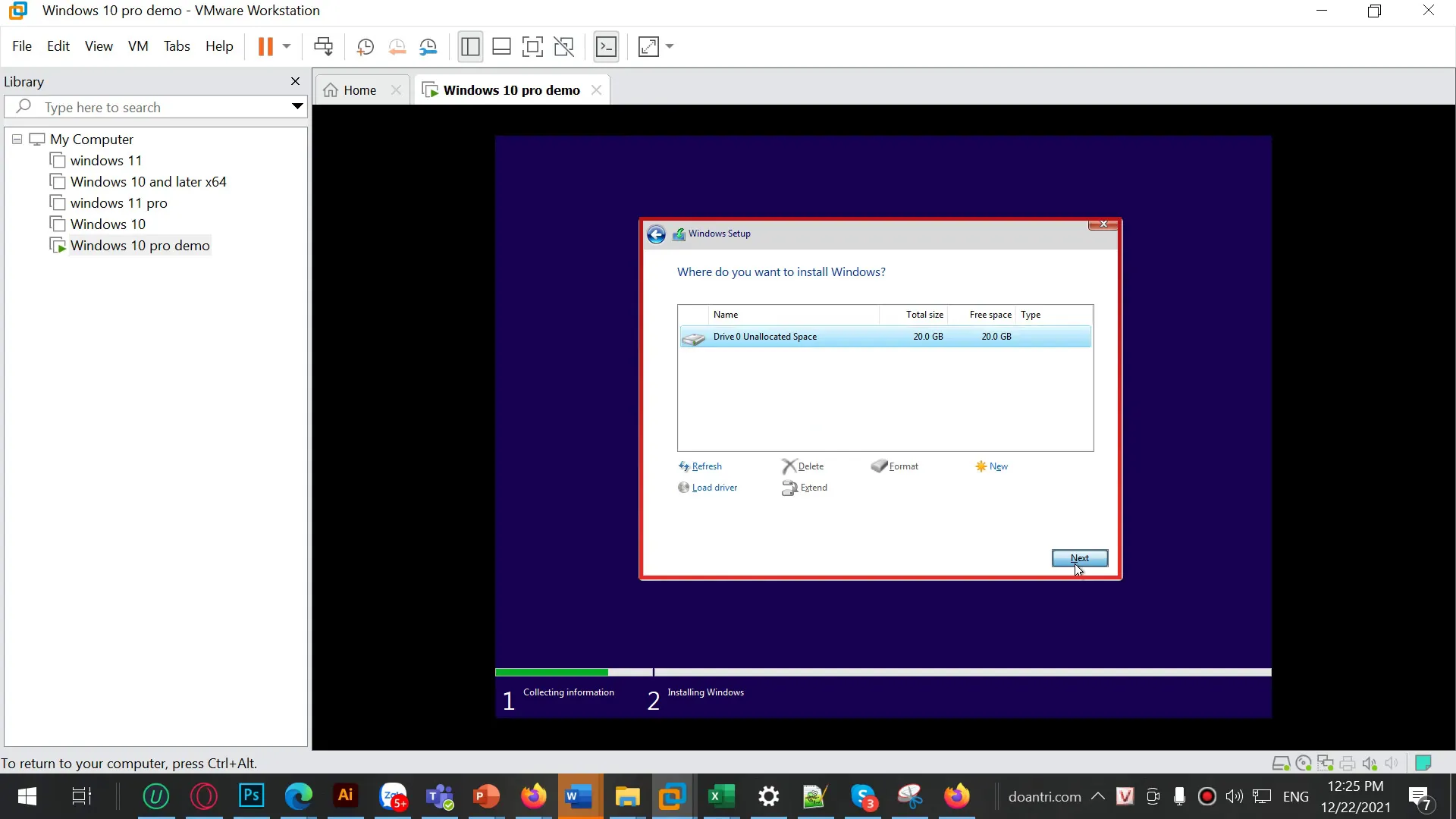 Phân vùng ổ đĩa ảo để cài đặt hệ điều hành WindowsHình 18: Chia đĩa ảo để tạo môi trường lưu trữ cho hệ điều hành mới.
Đợi khoảng 10-15 phút để máy hoàn tất việc copy file. Máy ảo sẽ khởi động lại vài lần.
Bước 4: Tối ưu hoá sau khi cài đặt (Bắt buộc)
Nhiều người dùng phàn nàn rằng việc cài win trên máy ảo vmware xong chạy rất lag, chuột bị giật hoặc không thể kéo thả file từ máy thật vào. Đó là vì bạn chưa cài VMware Tools.
4.1. Cài đặt VMware Tools
Vào Menu phần mềm VMware, chọn VM >Install VMware Tools.
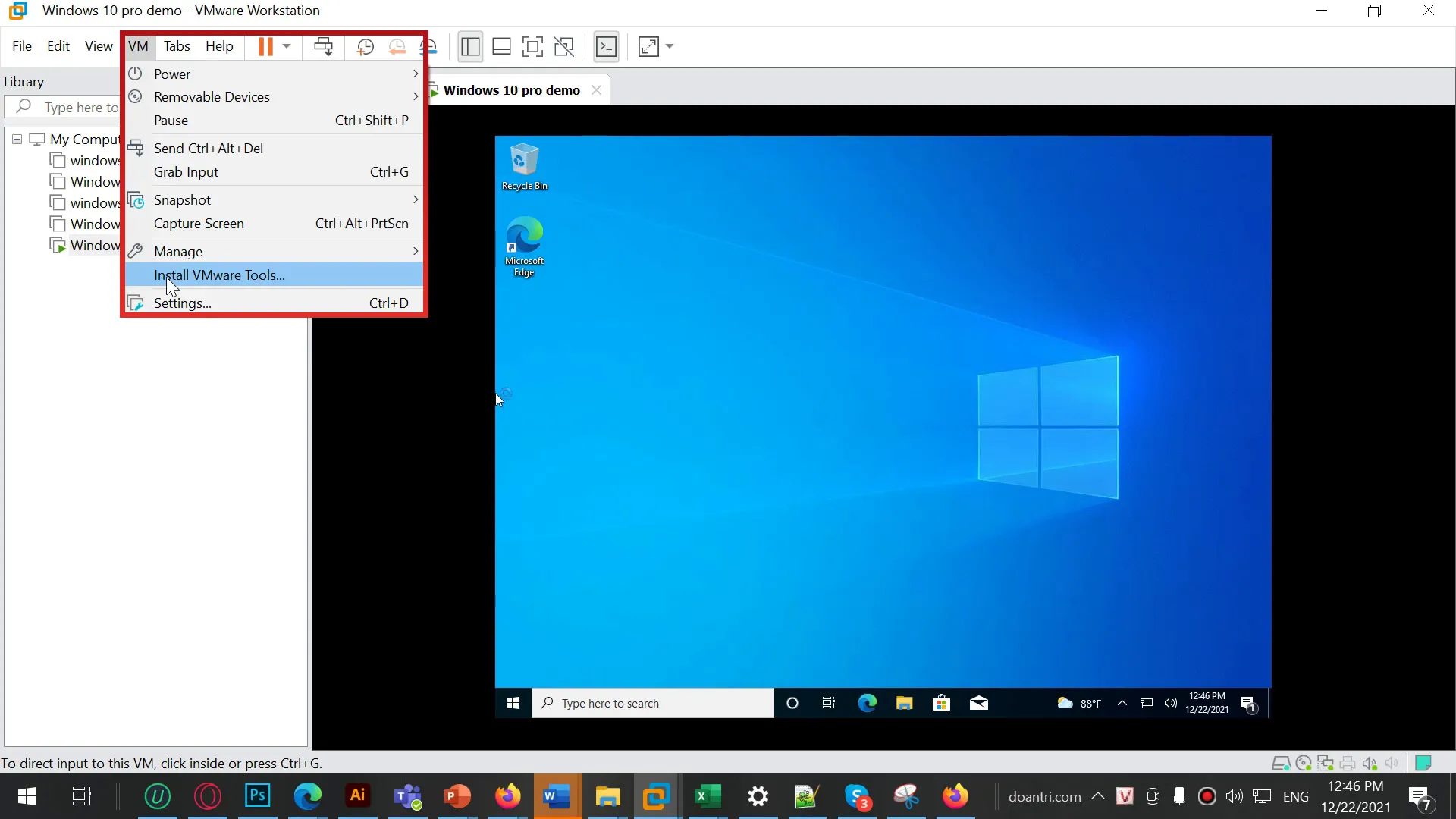 Chọn tính năng Install VMware Tools để tối ưu hiệu năngHình 19: Kích hoạt bộ công trình điều khiển bổ trợ cho máy ảo.
4.2. Chạy file Setup
Mở File Explorer trong máy ảo, bạn sẽ thấy một ổ đĩa DVD mới xuất hiện. Hãy mở nó ra và chạy file setup64.exe.
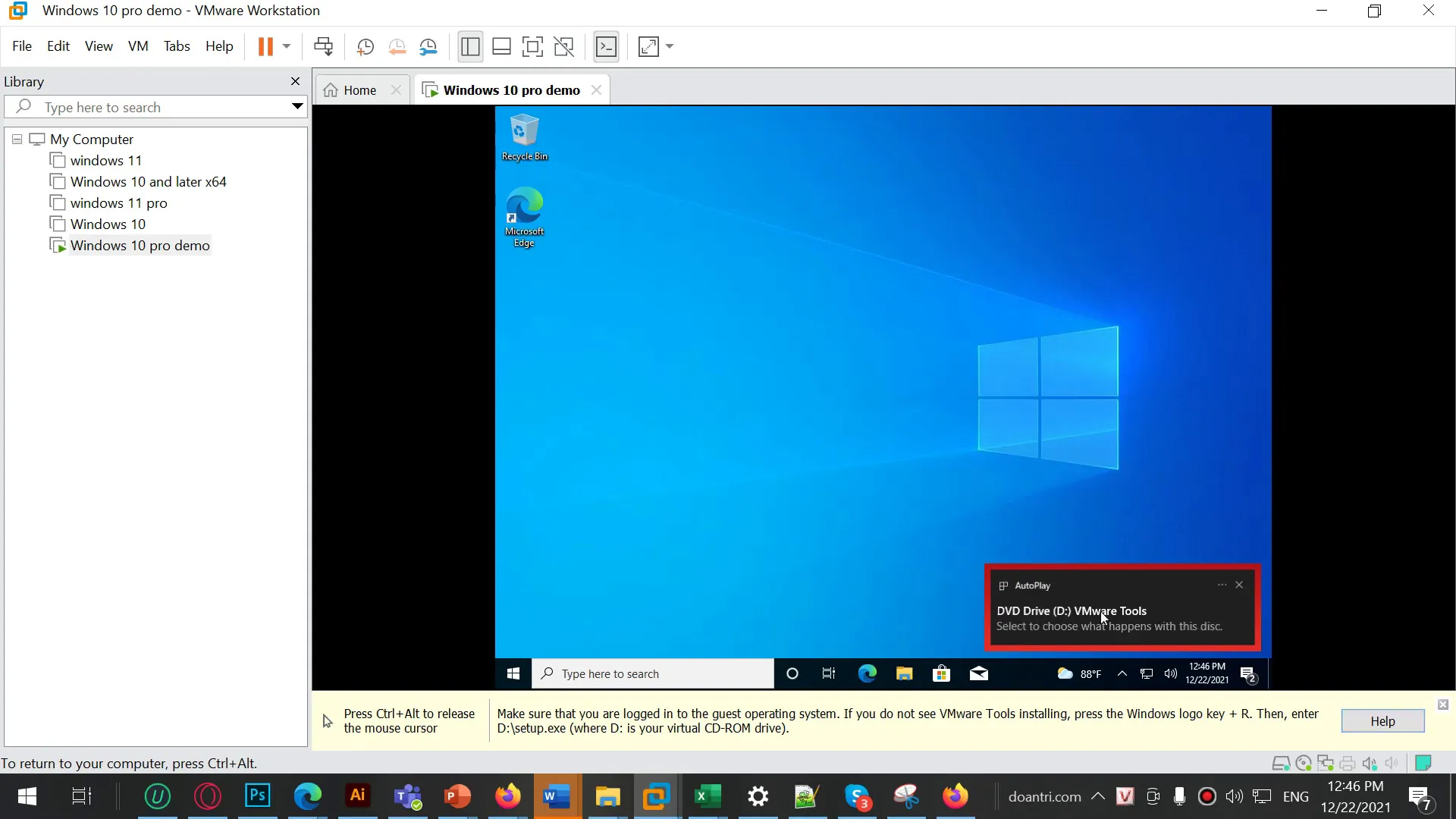 Thông báo ổ đĩa ảo chứa bộ cài VMware Tools xuất hiệnHình 20: Hệ thống tự động nhận diện đĩa driver cần thiết.
  Chạy file Setup để bắt đầu cài đặt trình điều khiển VMwareHình 21: Thực thi tệp tin cài đặt driver để tối ưu hóa hiển thị và âm thanh.
4.3. Hoàn tất cài đặt Driver
Nhấn Next liên tục theo chế độ Typical. Sau khi cài xong, bạn cần khởi động lại máy ảo. Lúc này, màn hình máy ảo sẽ tự động co giãn theo cửa sổ, chuột chạy mượt mà và bạn có thể copy-paste dữ liệu giữa máy thật và máy ảo cực kỳ dễ dàng.
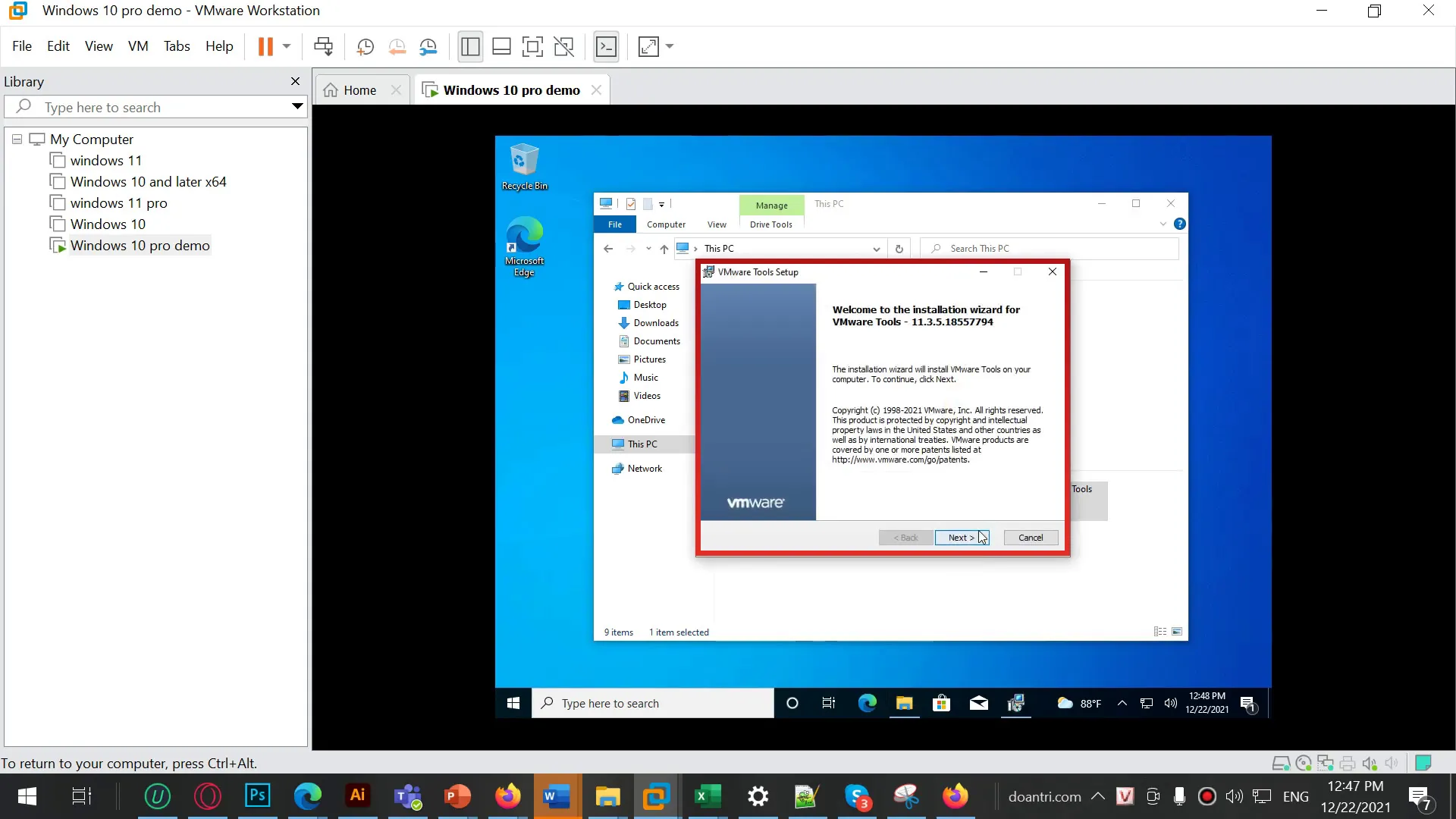 Giao diện hướng dẫn cài đặt VMware Tools trên Windows 10Hình 22: Các bước cài đặt công cụ hỗ trợ diễn ra tự động và nhanh chóng.
 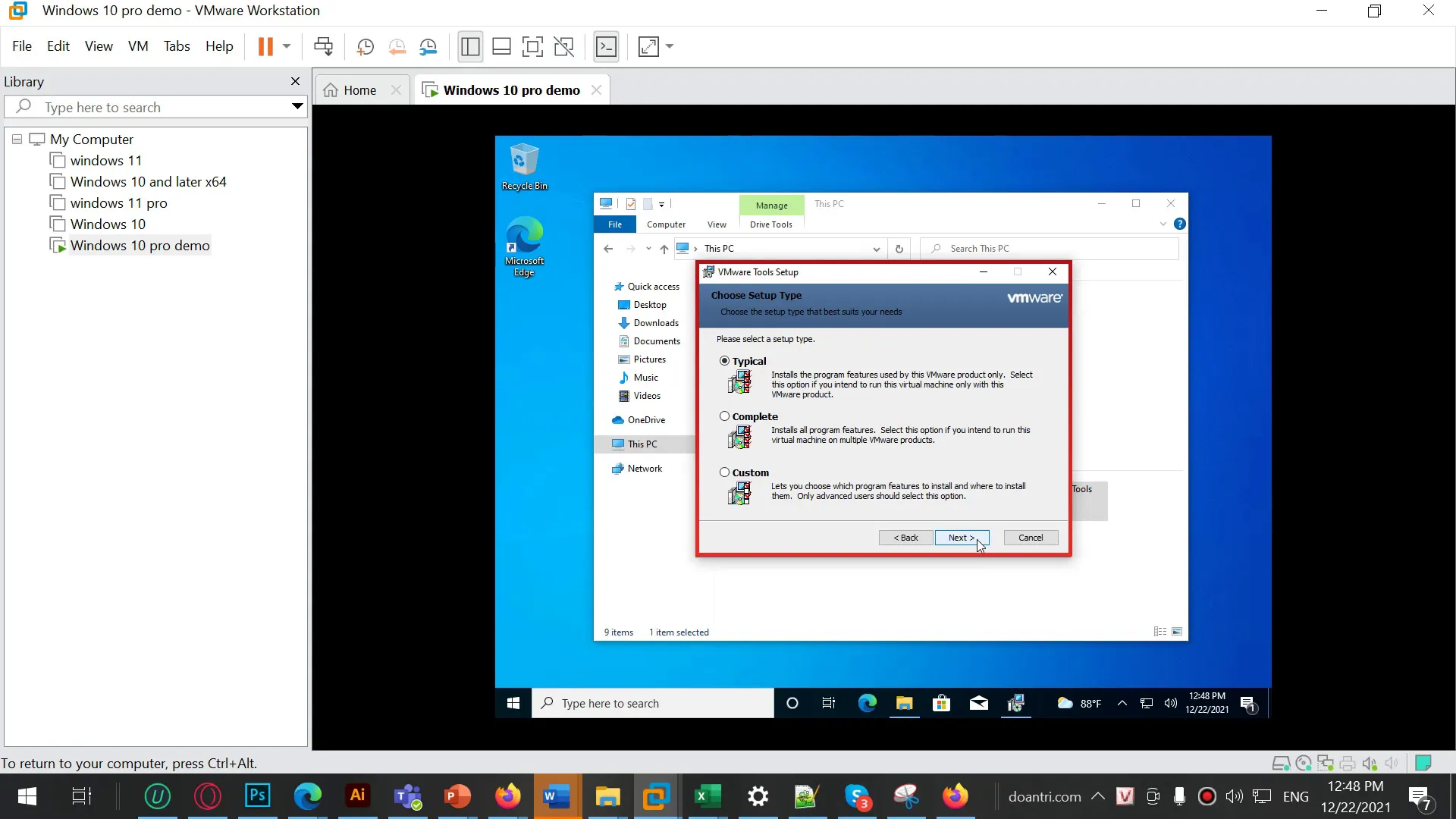 Chọn kiểu cài đặt Typical và đợi quá trình hoàn tấtHình 23: Hoàn thành bước cuối cùng để máy ảo đạt hiệu suất tốt nhất.
Kinh nghiệm thực tế & Bảng giá dịch vụ tại TPHCM
Trong suốt hơn 10 năm đi sửa máy tính tphcm, tôi đã gặp rất nhiều trường hợp khách hàng tự cài win trên máy ảo vmware nhưng gặp lỗi màn hình xanh hoặc máy ảo không nhận mạng. Đa phần là do file ISO bị lỗi hoặc thiết lập sai chuẩn Network.
Nếu bạn cần cài đặt Windows, phần mềm đồ họa trên máy thật hoặc cấu hình hệ thống máy ảo chuyên sâu cho công việc/học tập mà không có thời gian tự thực hiện, hãy tham khảo dịch vụ của Thành Tín Computer.
Bảng giá dịch vụ cài Win & Phần mềm 2026 (Tham khảo)
| Dịch vụ | Mô tả | Giá tham khảo (VNĐ) |
|---|---|---|
| Cài Win tại nhà | Cài Windows 10/11 + Full Driver + Soft văn phòng | 150.000 – 250.000 |
| Cài phần mềm đồ họa | Photoshop, AutoCAD, 3ds Max, Revit… | 50.000 – 100.000/môn |
| Vệ sinh laptop | Tra keo tản nhiệt MX4/Grizzly chuyên dụng | 150.000 – 200.000 |
| Cài Win trên máy ảo | Cấu hình máy ảo VMware/VirtualBox theo yêu cầu | 200.000 |
| Sửa laptop tận nơi | Kiểm tra, thay thế linh kiện chính hãng | Báo giá sau kiểm tra |
Lưu ý: Bảng giá trên chỉ mang tính chất tham khảo, giá thực tế có thể thay đổi tùy thuộc vào khoảng cách di chuyển và tình trạng thực tế của máy. Vui lòng liên hệ trực tiếp để có giá chính xác nhất.
Quy trình dịch vụ chuyên nghiệp của chúng tôi
- Tiếp nhận: Ghi nhận lỗi và địa chỉ khách hàng.
- Kiểm tra: Có mặt sau 20-30 phút, kiểm tra phần cứng/phần mềm trước khi làm.
- Backup: Luôn luôn nhắc khách hàng sao lưu dữ liệu quan trọng trước khi cài lại Win (dù là máy thật hay máy ảo).
- Xử lý: Thực hiện công việc minh bạch trước mặt khách hàng.
- Nghiệm thu & Bảo hành: Khách kiểm tra máy, dán tem bảo hành và viết phiếu thu.
Những lỗi thường gặp và cách xử lý (Hỏi & Đáp)
Câu hỏi 1: Tại sao tôi cài xong nhưng không có Internet?Trả lời: Hãy kiểm tra lại phần Network Adapter trong Settings máy ảo, đảm bảo đang chọn NAT. Nếu vẫn không được, hãy thử Bridge (máy ảo sẽ nhận IP cùng dải với router nhà bạn).
Câu hỏi 2: Máy ảo chạy quá chậm, đứng máy liên tục?Trả lời: Có 2 nguyên nhân: Một là bạn chưa cài VMware Tools, hai là máy vật lý của bạn bị đầy bộ nhớ RAM hoặc CPU quá tải. Hãy thử giảm RAM máy ảo xuống còn 2GB và tắt bớt các ứng dụng trên máy thật.
Câu hỏi 3: Tôi có cần mua key bản quyền cho máy ảo không?Trả lời: Về nguyên tắc, mỗi máy ảo là một máy tính độc lập, nên nó cần key riêng. Tuy nhiên, nếu bạn chỉ dùng ngắn hạn, bạn có thể sử dụng Windows ở trạng thái chưa kích hoạt (vẫn sử dụng được 90% tính năng).
Câu hỏi 4: Có thể copy file trực tiếp từ máy thật vào máy ảo không?Trả lời: Có, sau khi đã cài VMware Tools, bạn chỉ cần chọn file ở máy thật, nhấn Ctrl + C, sau đó vào màn hình máy ảo nhấn Ctrl + V. Cực kỳ tiện lợi!
Việc tự mình thực hiện cài win trên máy ảo vmware là cách tốt nhất để bạn nâng cao kỹ năng tin học và hiểu sâu về hệ thống. Hy vọng bài hướng dẫn chi tiết từ kỹ thuật viên Thành Tín Computer sẽ giúp bạn thực hiện thành công ngay từ lần đầu tiên. Nếu gặp bất kỳ khó khăn nào trong quá trình cài đặt hoặc có nhu cầu sửa laptop tận nơi, đừng ngần ngại liên hệ với đội ngũ chuyên gia của chúng tôi để được hỗ trợ 24/7 tại khu vực TPHCM. Chúc bạn có những trải nghiệm tuyệt vời với thế giới ảo hóa!
Chúng tôi cam kết mang lại dịch vụ nhanh chóng, uy tín và giá cả minh bạch nhất thị trường. Mọi thắc mắc về kỹ thuật cài win trên máy ảo vmware hoặc các vấn đề máy tính khác, hãy để lại bình luận phía dưới, tôi sẽ giải đáp sớm nhất cho bạn.
Ngày cập nhật gần nhất 04/03/2026 by Thành Tín
