
Bạn đang sở hữu một chiếc MacBook Air sang trọng, mỏng nhẹ nhưng lại gặp khó khăn khi một số phần mềm chuyên môn chỉ chạy trên nền tảng Windows? Với hơn 10 năm kinh nghiệm trong ngành dịch vụ sửa chữa máy tính tại TPHCM, Thành Tín Computer hiểu rằng việc cài win trên macbook air là nhu cầu thực tế của rất nhiều kế toán, kỹ sư và nhân viên văn phòng. Bài viết này sẽ cung cấp giải pháp tối ưu nhất để bạn tận dụng tối đa sức mạnh phần cứng Apple trên hệ điều hành Windows quen thuộc.
Tại sao người dùng cần cài win trên macbook air?
Dù macOS là một hệ điều hành tuyệt vời với khả năng đồng bộ hóa cao, nhưng vẫn tồn tại những rào cản nhất định khiến người dùng phải tìm đến giải pháp cài đặt Windows.
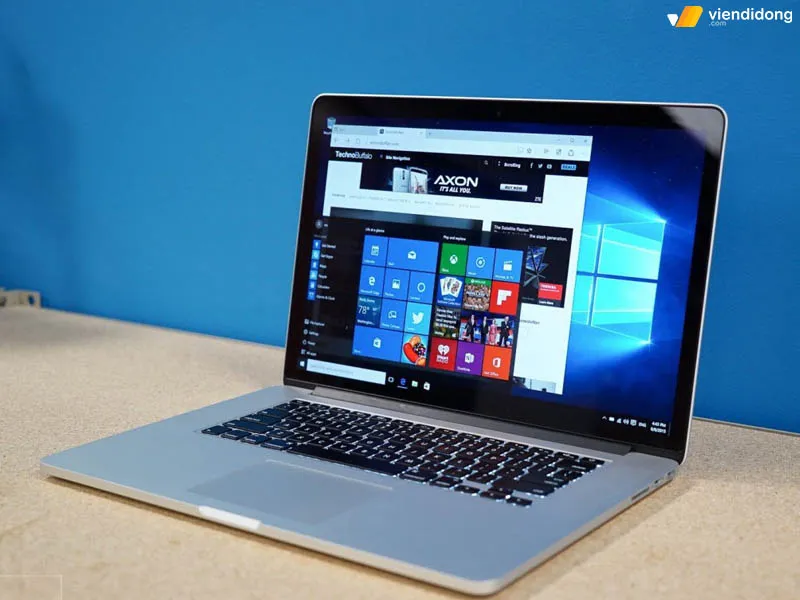 cài Win trên MacBook tại saoĐáp ứng nhu cầu công việc chuyên biệt bằng cách cài win trên macbook air
- Tính tương thích phần mềm: Nhiều ứng dụng kế toán (như phần mềm kê khai thuế, phần mềm kế toán nội bộ), các công cụ kỹ thuật (AutoCAD bản cũ, phần mềm quản lý kho) hoặc các tệp Excel có macro phức tạp chỉ hoạt động ổn định nhất trên Windows.
- Thói quen sử dụng: Nếu bạn đã gắn bó với Windows hàng chục năm, việc chuyển hẳn sang macOS có thể làm giảm tốc độ xử lý công việc trong thời gian đầu.
- Hỗ trợ thiết bị ngoại vi: Một số dòng máy in cũ hoặc thiết bị chuyên dụng ngành y tế, công nghiệp vẫn chưa có driver hoàn chỉnh cho macOS.
Theo kinh nghiệm thực tế của tôi khi đi bảo trì máy tính tại nhà ở Quận 1 và Quận 3, việc cài win trên macbook air giúp khách hàng tiết kiệm chi phí mua thêm một chiếc laptop thứ hai mà vẫn xử lý gọn gàng mọi tác vụ.
Lưu ý quan trọng và cảnh báo trước khi thực hiện
Việc cài đặt hệ điều hành không đúng cách có thể dẫn đến mất dữ liệu hoặc làm máy hoạt động quá nhiệt. Trước khi bắt đầu, hãy tuân thủ các quy tắc an toàn sau:
- ⚠️ Cảnh báo sao lưu (Backup): Cài lại Win hoặc chia phân vùng sẽ có rủi ro xóa sạch dữ liệu nếu thao tác nhầm. Hãy copy toàn bộ dữ liệu quan trọng ra ổ cứng ngoài hoặc Cloud trước khi làm.
- Kiểm tra dung lượng trống: Windows 10/11 cần ít nhất 64GB trống để hoạt động, nhưng tôi khuyên bạn nên để dành ít nhất 100GB-128GB nếu muốn cài thêm Office và phần mềm chuyên ngành.
- Pin và Nguồn điện: Tuyệt đối không để máy hết pin giữa chừng. Hãy cắm sạc trong suốt quá trình cài đặt.
- Phân biệt CPU: Các dòng Macbook Air dùng chip Intel (trước 2020) có thể dùng Boot Camp. Các dòng dùng chip M1, M2, M3 (sau 2020) bắt buộc phải dùng phần mềm giả lập như Parallels Desktop.
Hướng dẫn cài win trên macbook air chip Intel qua Boot Camp
Boot Camp là công cụ “chính chủ” của Apple, giúp Windows chạy trực tiếp trên phần cứng Mac, mang lại hiệu năng cao nhất.
Chuẩn bị công cụ
- File ISO Windows 10 (nên dùng bản 64-bit chính thức từ Microsoft).
- Một chiếc USB từ 8GB trở lên (đối với các dòng Mac trước 2015). Các dòng Mac Air từ 2015 – 2020 không cần USB vì bộ cài sẽ được lưu trực tiếp vào phân vùng tạm trên ổ cứng.
Các bước thực hiện chi tiết
Bước 1: Mở Boot Camp Assistant bằng cách nhấn tổ hợp phím Command + Space và gõ tên ứng dụng.
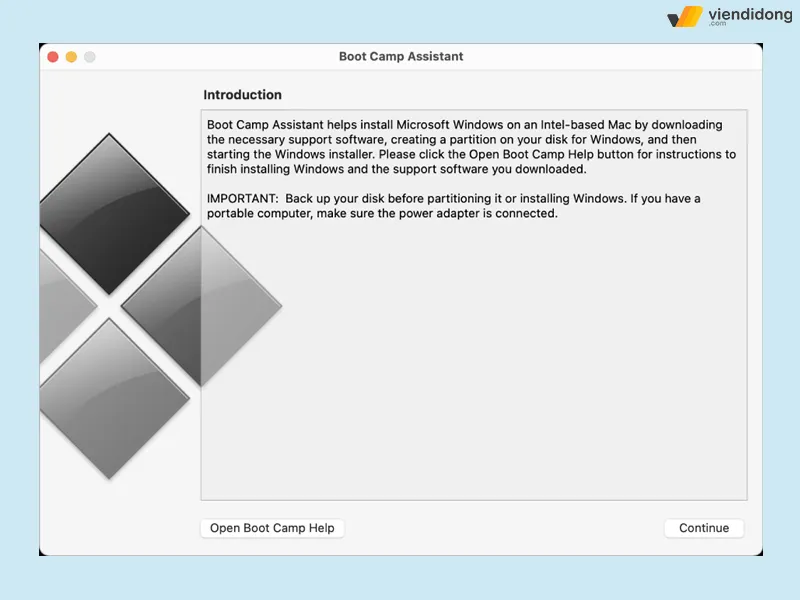 cài Win trên MacBook cài bootcamp 1Khởi động trình hỗ trợ Boot Camp trên máy Mac
Bước 2: Nhấn Continue. Nếu máy bạn đời cũ, hãy cắm USB vào và chọn các mục tạo bộ cài. Nếu máy đời mới, hệ thống sẽ yêu cầu bạn chọn đến file ISO đã tải.
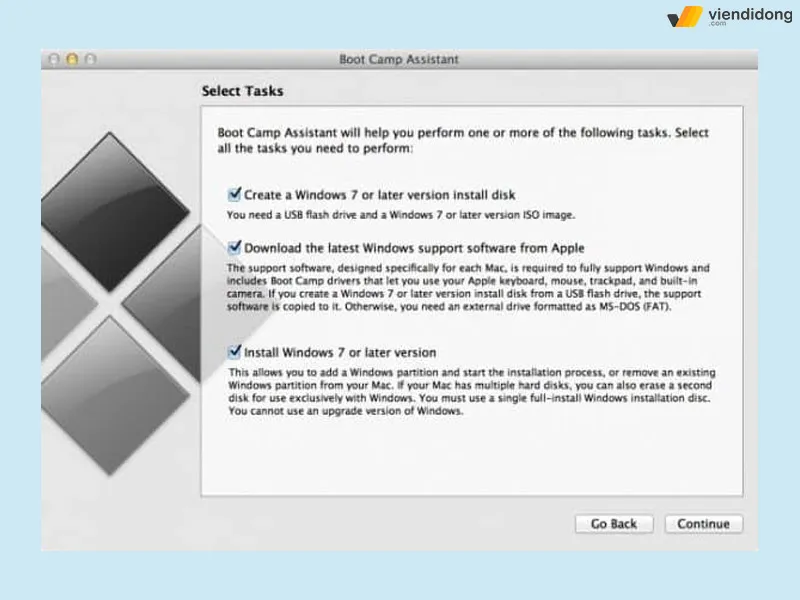 cài Win trên MacBook cài bootcamp 2Tick chọn các tùy chọn để bắt đầu quá trình tạo bộ cài
Bước 3: Chia dung lượng phân vùng. Đây là bước cực kỳ quan trọng khi cài win trên macbook air. Bạn dùng chuột kéo vạch ngăn cách để quyết định Windows sẽ chiếm bao nhiêu GB. Hãy cân nhắc kỹ vì sau khi cài xong, việc thay đổi kích thước này rất phức tạp.
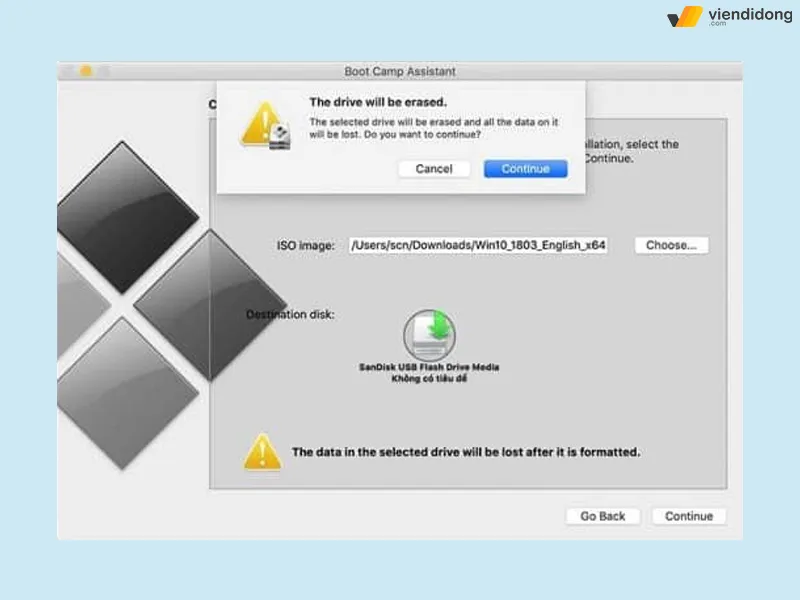 cài Win trên MacBook cài bootcamp 3Cân đối dung lượng bộ nhớ giữa hai hệ điều hành
Bước 4: Nhấn Install. Máy sẽ tự động tải các phần mềm hỗ trợ (drivers) và khởi động lại vào giao diện cài đặt Windows quen thuộc.
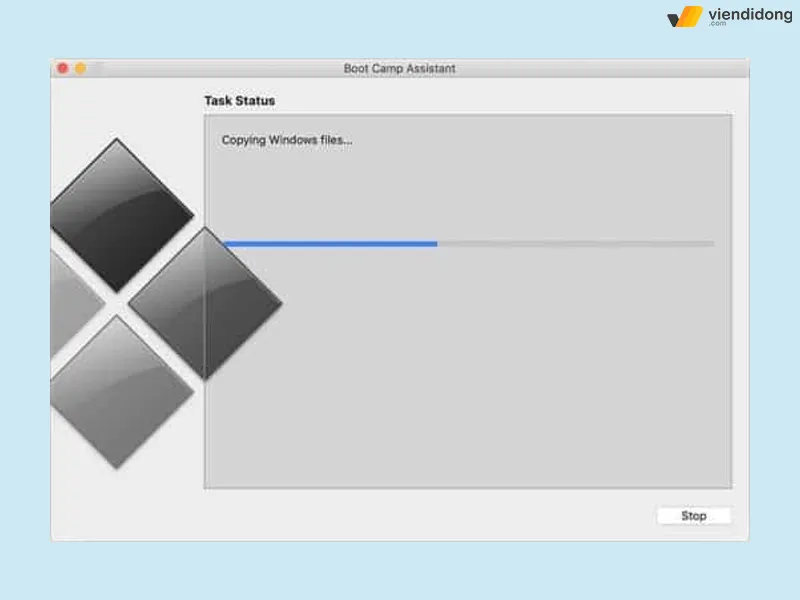 cài Win trên MacBook bootcamp 4Quá trình tải driver diễn ra tự động giúp tối ưu phần cứng Apple cho Windows
Bước 5: Làm theo các bước thiết lập Windows cơ bản (Chọn ngôn ngữ, múi giờ, tên người dùng). Khi được hỏi về Product Key, bạn có thể chọn “I don’t have a product key” để kích hoạt sau.
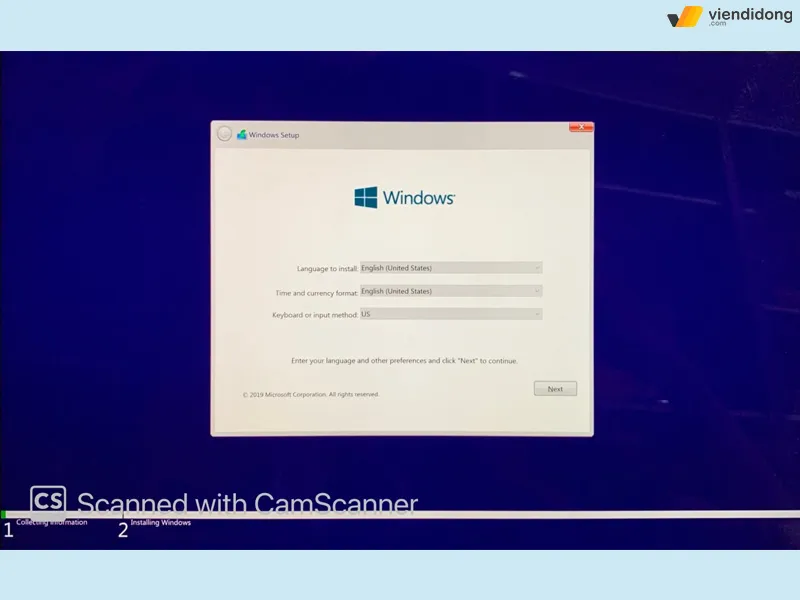 cài Win trên MacBook cài bootcamp 7Giao diện cài đặt Windows tiêu chuẩn trên Macbook Air
Bước 6: Hoàn tất cài đặt Boot Camp Driver. Sau khi vào được màn hình Desktop của Windows, một bảng thông báo Boot Camp sẽ hiện ra. Bạn PHẢI cài đặt cái này để có mạng Wifi, âm thanh và điều chỉnh độ sáng màn hình.
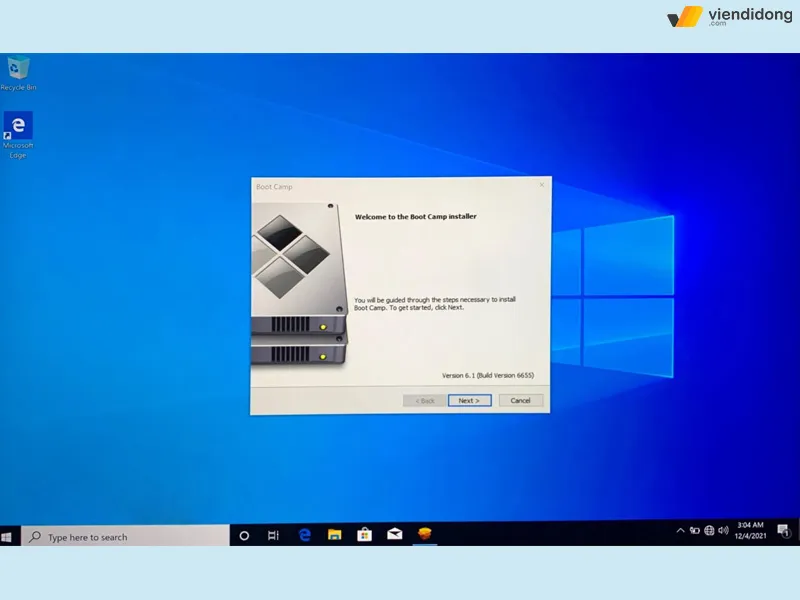 cài Win trên MacBook cài bootcamp 10Cài đặt Driver đầy đủ là bước bắt buộc để máy hoạt động trơn tru
Giải pháp cài win trên macbook air chip M1, M2, M3 (Apple Silicon)
Kể từ năm 2020, Apple chuyển sang dùng chip tự phát triển (M-series), cấu trúc này không còn hỗ trợ Boot Camp. Giải pháp duy nhất hiện nay để cài win trên macbook air đời mới là sử dụng ảo hóa với Parallels Desktop.
Tại sao nên dùng Parallels?
- Chạy song song Windows và macOS mà không cần khởi động lại máy.
- Copy-paste dữ liệu giữa hai hệ điều hành cực kỳ nhanh chóng.
- Hỗ trợ Windows 11 ARM với tốc độ xử lý đáng kinh ngạc.
Quy trình cài đặt qua Parallels Desktop 2026
Bước 1: Tải và cài đặt Parallels Desktop bản mới nhất (hiện tại đã có phiên bản tối ưu cho 2026).
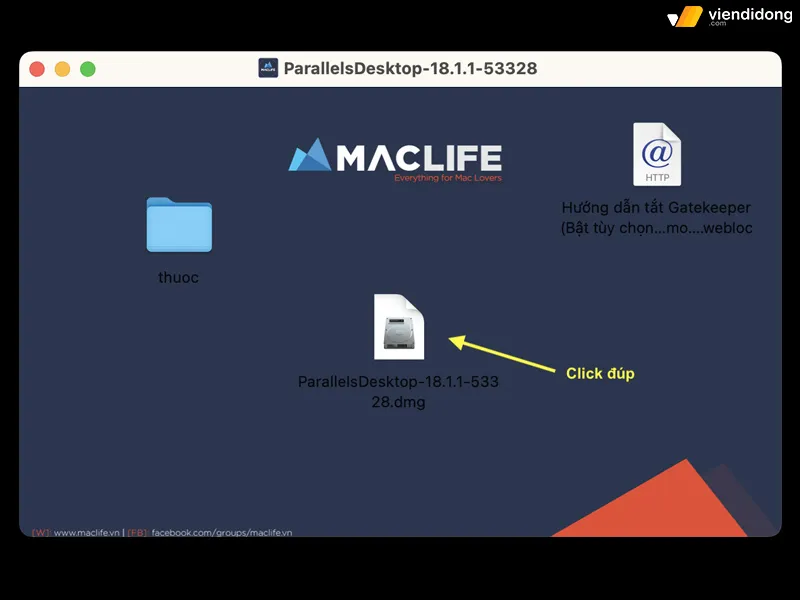 cài Win trên MacBook cài parallesl 1Mở file cài đặt Parallels Desktop trên Macbook Air M2/M3
Bước 2: Mở ứng dụng, chọn “Install Windows”. Parallels sẽ tự động tìm kiếm và tải bản Windows 11 phù hợp nhất cho chip Apple Silicon của bạn.
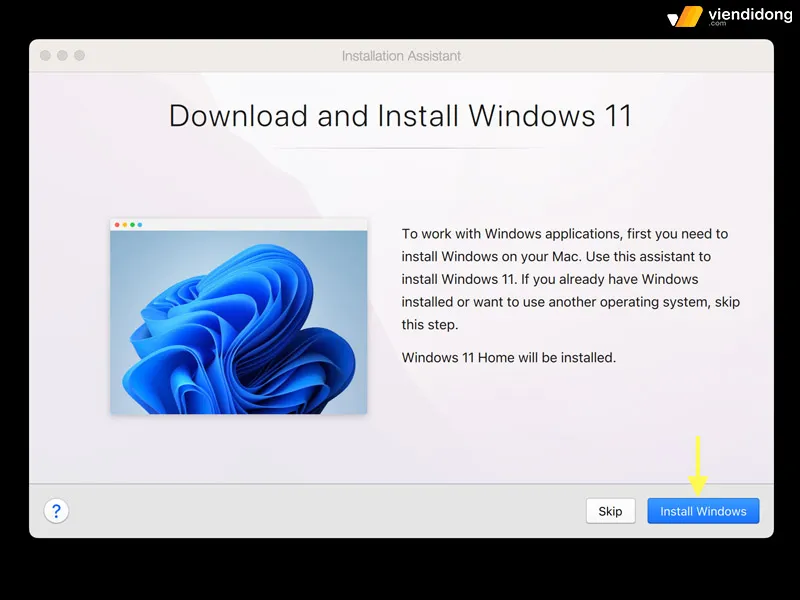 cài Win trên MacBook cài parallels 4Chương trình tự động hóa hầu hết các công đoạn phức tạp
Bước 3: Cấp quyền cho ứng dụng. Bạn cần nhập mật khẩu máy Mac để Parallels có thể can thiệp sâu vào hệ thống tạo môi trường ảo hóa.
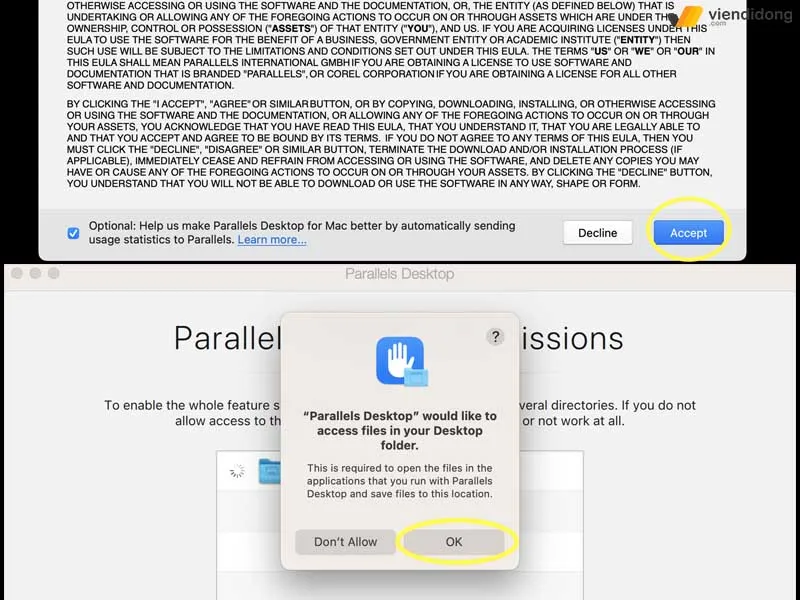 cài Win trên MacBook cài parallels 3Cấp quyền truy cập hệ thống để quá trình cài đặt bắt đầu
Bước 4: Đợi quá trình cài đặt hoàn tất. Chỉ mất khoảng 10-15 phút là bạn đã có ngay một icon Windows trên thanh Dock của Mac.
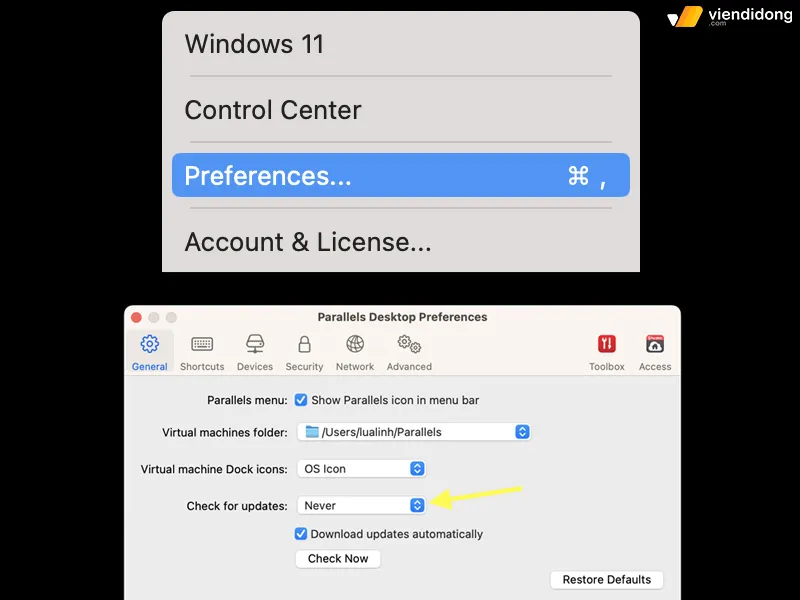 cài Win trên MacBook lưu ý parallelsCài win trên macbook air bằng Parallels cực kỳ nhanh chóng và tiện lợi
Cách chuyển đổi giữa macOS và Windows linh hoạt
Với mỗi phương pháp cài win trên macbook air, cách chuyển đổi sẽ khác nhau:
- Đối với Boot Camp: Khi máy đang tắt, bạn nhấn nút Nguồn, sau đó giữ ngay phím Option (Alt) trên bàn phím. Màn hình sẽ hiện ra các ổ đĩa, bạn dùng phím mũi tên chọn “Windows” hoặc “Macintosh HD” rồi nhấn Enter.
- Đối với Parallels: Bạn chỉ cần nhấn vào icon Windows trên thanh dock là cửa sổ Windows sẽ hiện ra ngay lập tức như một ứng dụng thông thường.
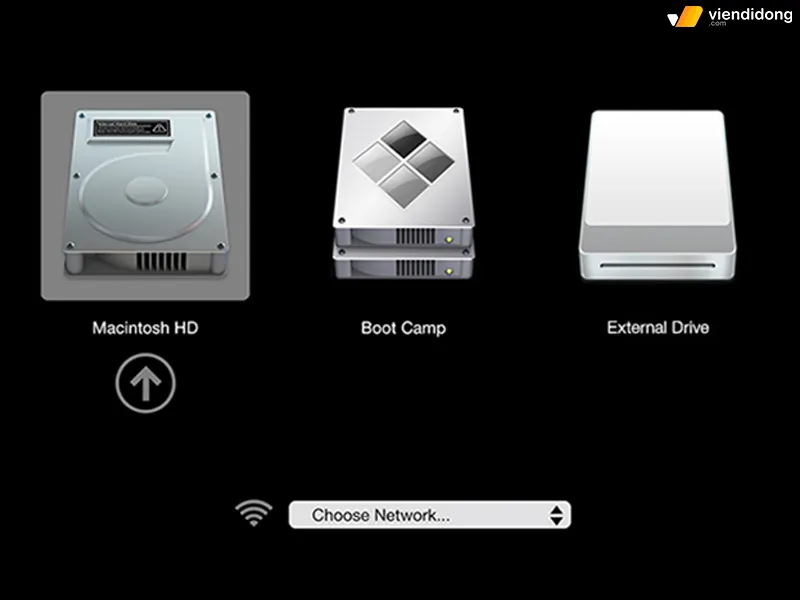 cài Win trên MacBook chuyển đổiLựa chọn hệ điều hành mong muốn khi khởi động máy
Bảng giá dịch vụ cài win trên macbook air tại nhà TPHCM 2026
Nếu bạn lo lắng về việc chia phân vùng nhầm gây mất dữ liệu hoặc không có thời gian tự thực hiện, Thành Tín Computer cung cấp dịch vụ cài win cho macbook tận nơi chuyên nghiệp.
| Dịch vụ | Áp dụng cho dòng máy | Đơn giá tham khảo |
|---|---|---|
| Cài Win qua Boot Camp (Intel) | Mac Air 2012 – 2020 | 250.000đ – 350.000đ |
| Cài Win qua Parallels (M1/M2/M3) | Mac Air 2020 – 2026 | 300.000đ – 450.000đ |
| Vệ sinh máy + Tra keo tản nhiệt | Tất cả các dòng | 200.000đ |
| Cài phần mềm đồ họa (Adobe, CAD) | Theo yêu cầu | 50.000đ/phần mềm |
Lưu ý: Giá trên là giá tham khảo. Giá thực tế có thể thay đổi tùy vào khu vực quận huyện và tình trạng ổ cứng của máy. Vui lòng liên hệ hotline để được báo giá chính xác nhất.
Kinh nghiệm thực tế: Macbook Air cài Win có nóng không?
Đây là câu hỏi Thành Tín Computer nhận được nhiều nhất. Thực tế là dòng Macbook Air vốn có thiết kế tản nhiệt thụ động (đặc biệt là các bản dùng chip M-series không có quạt). Khi chạy Windows, hệ thống thường tốn nhiều tài nguyên hơn cho các tiến trình chạy ngầm, dẫn đến máy nhanh ấm lên hơn so với khi dùng macOS.
Lời khuyên từ kỹ thuật viên:
- Không nên đặt máy lên nệm, gối khi đang chạy Windows vì sẽ làm cản trở quá trình thoát nhiệt qua vỏ nhôm.
- Sau khi cài win trên macbook air, hãy cài thêm phần mềm quản lý quạt (như Macs Fan Control – đối với dòng Intel) để chủ động tăng tốc độ quạt khi máy nóng.
- Nếu chỉ cần xử lý văn phòng nhẹ nhàng, Parallels là lựa chọn tốt hơn vì nó quản lý điện năng hiệu quả hơn Boot Camp trên các tác vụ ít dùng tới GPU.
Câu hỏi thường gặp (FAQ)
1. Cài Win có làm mất bảo hành chính hãng Apple không? Hoàn toàn KHÔNG. Apple cung cấp sẵn công cụ Boot Camp, nghĩa là họ cho phép và hỗ trợ việc này. Đây thuần túy là thao tác phần mềm, không can thiệp phần cứng.
2. Tôi có cần mua bản quyền Windows không? Bạn nên sử dụng Windows bản quyền để nhận được các bản cập nhật bảo mật mới nhất 2026. Tuy nhiên, nếu chưa có điều kiện, bạn vẫn có thể dùng bản “Trial” với một số hạn chế nhỏ về tùy biến giao diện.
3. Macbook Air dung lượng 128GB có nên cài Win? Khá chật chội. Với 128GB, sau khi trừ hệ điều hành macOS, bạn chỉ còn khoảng 80-90GB. Nếu chia đôi, mỗi bên 45GB sẽ rất nhanh báo đỏ ổ cứng. Trong trường hợp này, tôi khuyên nên nâng cấp ổ cứng (với đời cũ) hoặc dùng ổ cứng di động SSD để lưu trữ dữ liệu.
4. Dịch vụ tại Thành Tín Computer mất bao lâu? Thông thường quy trình cài win trên macbook air tại nhà khách hàng mất khoảng 45 – 60 phút bao gồm cả cài đặt driver và các phần mềm văn phòng cơ bản.
Kết luận
Việc cài win trên macbook air thực sự là một giải pháp cứu cánh cho những ai yêu thích thiết kế của Apple nhưng cần sự linh hoạt của Windows. Dù bạn chọn cách cài trực tiếp qua Boot Camp hay máy ảo Parallels, hãy luôn nhớ quy tắc quan trọng nhất là sao lưu dữ liệu trước khi thực hiện. Nếu gặp bất kỳ khó khăn nào trong quá trình cài đặt hoặc cần một thợ sửa máy tính tay nghề cao hỗ trợ tận nơi tại TPHCM, đừng ngần ngại liên hệ với Thành Tín Computer. Chúng tôi cam kết mang lại dịch vụ nhanh chóng, minh bạch và an toàn tuyệt đối cho chiếc máy yêu quý của bạn khi cần cài win trên macbook air.
Ngày cập nhật gần nhất 04/03/2026 by Thành Tín
