
Việc cài win cho macbook air 2015 là giải pháp tối ưu cho người dùng cần xử lý các phần mềm chuyên dụng chỉ chạy trên Windows hoặc bộ Office bản quyền đầy đủ hơn. Với hơn 10 năm kinh nghiệm sửa chữa máy tính tận nơi tại TPHCM, Thành Tín Computer sẽ hướng dẫn bạn cách tối ưu hóa hiệu năng và cung cấp dịch vụ cài đặt chuyên nghiệp nhất.
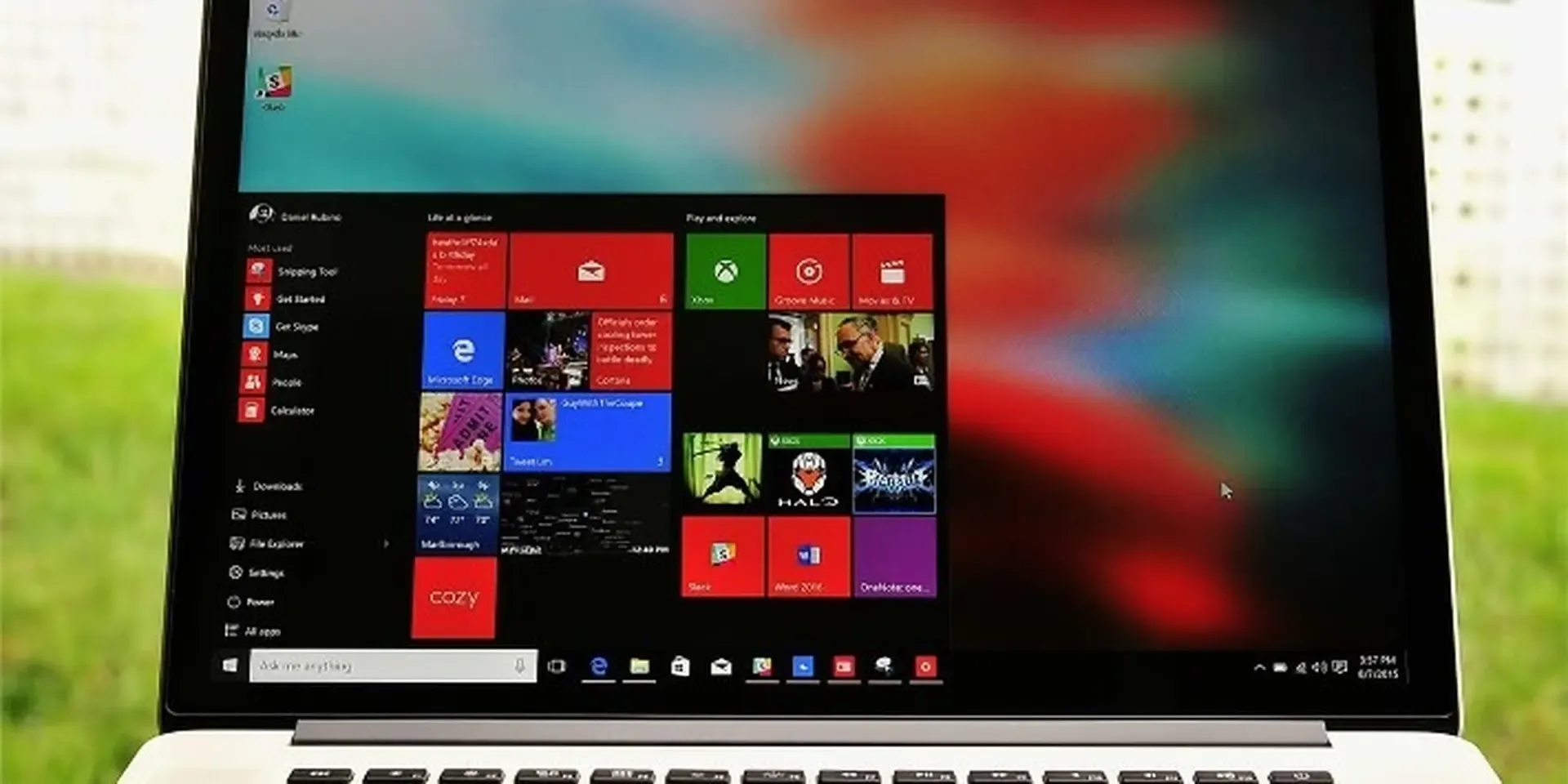 Cách cài Windows 10 cho MacBook Air 2015 chi tiết năm 2026Hướng dẫn chi tiết quy trình cài đặt hệ điều hành Windows trên dòng MacBook Air 13 inch đời 2015
Tại sao MacBook Air 2015 vẫn nên chạy Windows vào năm 2026?
MacBook Air 2015 (model A1466) là một trong những dòng máy bền bỉ nhất của Apple nhờ bộ vi xử lý Intel Broadwell và ổ cứng SSD tốc độ cao. Tuy nhiên, theo thời gian, các phiên bản macOS mới ngày càng nặng, khiến máy có dấu hiệu chậm chạp. Ngược lại, việc cài win cho macbook air 2015 với các phiên bản Windows 10 tối ưu sẽ giúp máy hoạt động mượt mà, tương thích tốt với các phần mềm kế toán, thuế hay các ứng dụng quản lý tại Việt Nam.
Ưu điểm khi sử dụng Windows trên máy Mac đời này:
- Hiệu suất văn phòng: Trình xử lý văn bản Office trên Windows luôn có độ tùy biến và phím tắt thuận tiện hơn macOS.
- Tương thích phần mềm: Chạy tốt các ứng dụng .exe mà không cần giả lập.
- Dễ dàng quản lý file: Hệ thống NTFS vẫn phổ biến hơn APFS trong môi trường làm việc doanh nghiệp.
Một số lưu ý quan trọng trước khi cài đặt
⚠️ CẢNH BÁO QUAN TRỌNG: Việc tự cài win cho macbook air 2015 có thể dẫn đến mất dữ liệu nếu bạn không rành về phân vùng ổ cứng. Trước khi bắt đầu, hãy sao lưu (Backup) toàn bộ dữ liệu quan trọng từ ổ C (macOS) sang ổ cứng ngoài hoặc Cloud.
- Dung lượng trống: Bạn cần ít nhất 64GB bộ nhớ trống. Vì MacBook Air 2015 thường chỉ có SSD 128GB hoặc 256GB, chúng tôi khuyên bạn nên chia ổ cứng hợp lý để tránh treo máy.
- Nguồn điện: Phải cắm sạc trong suốt quá trình cài đặt.
- Kết nối mạng: Internet ổn định để tải Driver từ máy chủ Apple.
- Hệ điều hành: Windows 10 Pro 64-bit là bản ổn định nhất cho dòng máy này.
Các bước chuẩn bị bộ cài Windows chuẩn Microsoft
Đừng bao giờ sử dụng các bản Ghost hoặc file ISO không rõ nguồn gốc. Để cài win cho macbook air 2015 an toàn, bạn hãy làm theo các bước sau:
- Bước 1: Truy cập trang chủ Microsoft để tải file ISO Windows 10 chính thức.
- Bước 2: Tại mục Select edition, chọn Windows 10 và nhấn Confirm.
- Bước 3: Tại mục Select the product language, chọn English International để dễ sử dụng nhất.
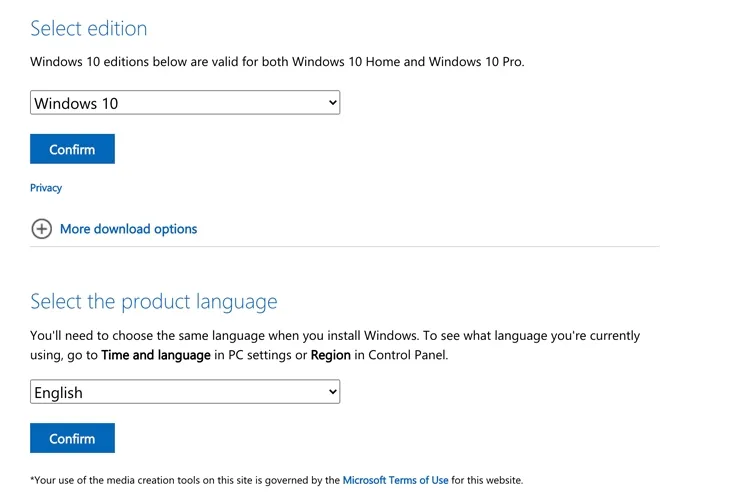 Lựa chọn phiên bản Windows 10 phù hợp cho máy MacGiao diện tải tệp tin ISO Windows 10 trực tiếp từ Microsoft để đảm bảo tính bảo mật
- Bước 4: Chọn bản 64-bit Download vì chip Intel Core i5/i7 trên MacBook 2015 hỗ trợ kiến trúc này cực tốt.
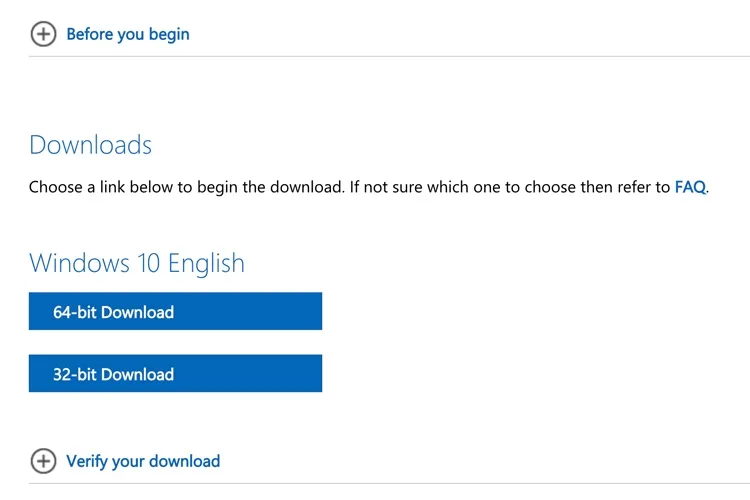 Tải file ISO Windows từ trang chủ Microsoft để đảm bảo an toànChọn phiên bản 64-bit để tận dụng tối đa sức mạnh phần cứng của máy
Quy trình cài win cho macbook air 2015 qua Boot Camp Assistant
Boot Camp là công cụ “chính chủ” của Apple, tích hợp sẵn mọi driver cần thiết cho loa, bàn phím, trackpad và wifi.
- Bước 5: Nhấn tổ hợp phím Command + Space, gõ Boot Camp Assistant và mở ứng dụng.
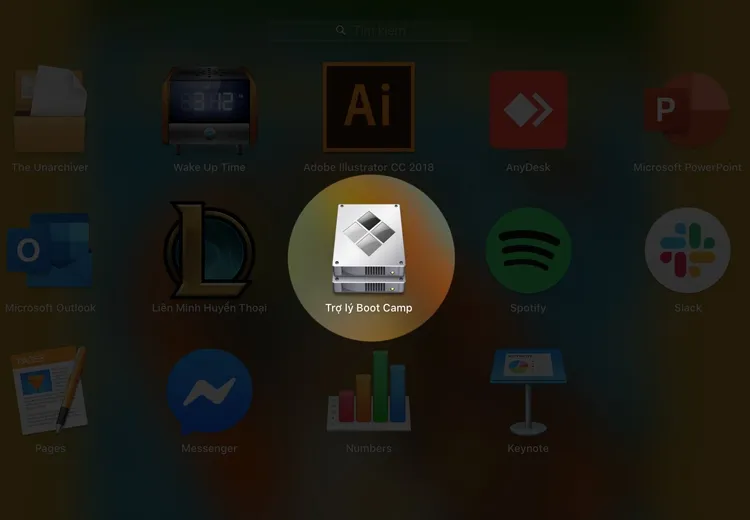 Mở trình hỗ trợ Boot Camp Assistant từ Launchpad để bắt đầuỨng dụng Boot Camp Assistant giúp tạo bộ cài và phân vùng ổ cứng tự động
- Bước 6: Nhấn Continue (Tiếp tục) khi cửa sổ giới thiệu hiện ra.
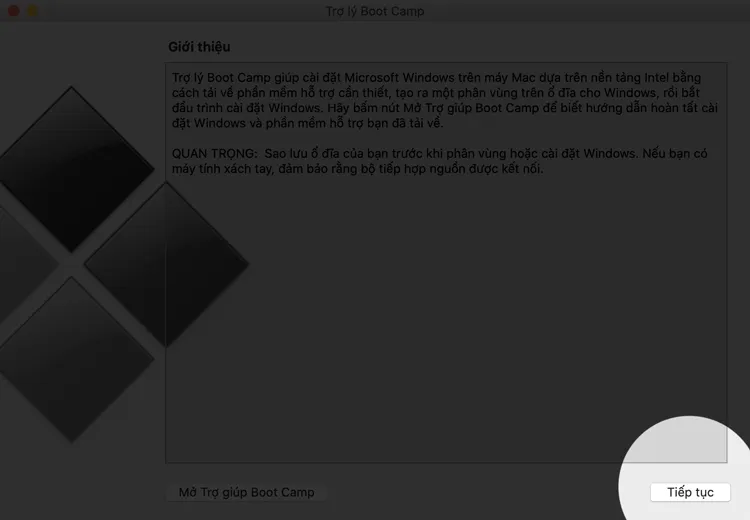 Giao diện bắt đầu của trình hỗ trợ cài đặt Boot CampNhấn chọn Tiếp tục để đi sâu vào các thiết lập phân vùng
- Bước 7: Nhấp vào nút Choose (Chọn) để dẫn đường link tới file ISO bạn vừa tải về ban đầu. Ở phần phân vùng, hãy kéo thanh trượt để chia dung lượng. Kinh nghiệm của kỹ thuật viên chúng tôi khi cài win cho macbook air 2015 là nên dành ít nhất 60GB cho Windows để cài đặt phần mềm không bị báo đầy ổ đĩa. Sau đó nhấn Install (Cài đặt).
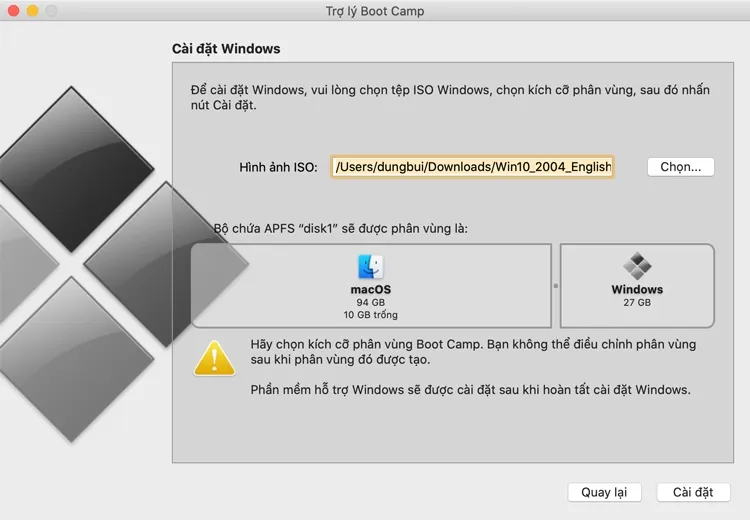 Chọn file ISO và phân vùng ổ cứng để cài WindowsKéo thanh trượt để cân bằng dung lượng giữa hai hệ điều hành macOS và Windows
- Bước 8: Chờ đợi máy tính tải Driver Windows hỗ trợ. Quá trình này nhanh hay chậm tùy thuộc vào tốc độ mạng của bạn.
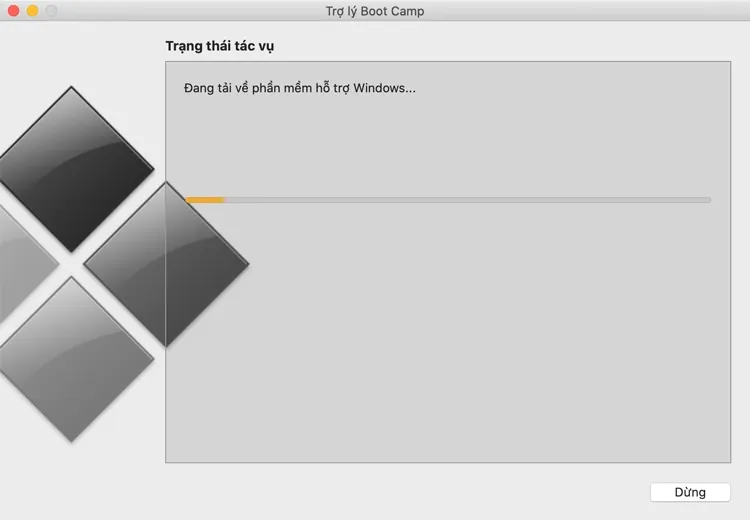 Hệ thống tự động tải Driver hỗ trợ phần cứng Apple trên WindowsPhần mềm đang tải các gói hỗ trợ kỹ thuật cần thiết cho card màn hình và âm thanh
- Bước 9: Sau khi tải xong, máy sẽ tự động phân tách ổ cứng mà không làm ảnh hưởng đến phân vùng macOS hiện tại.
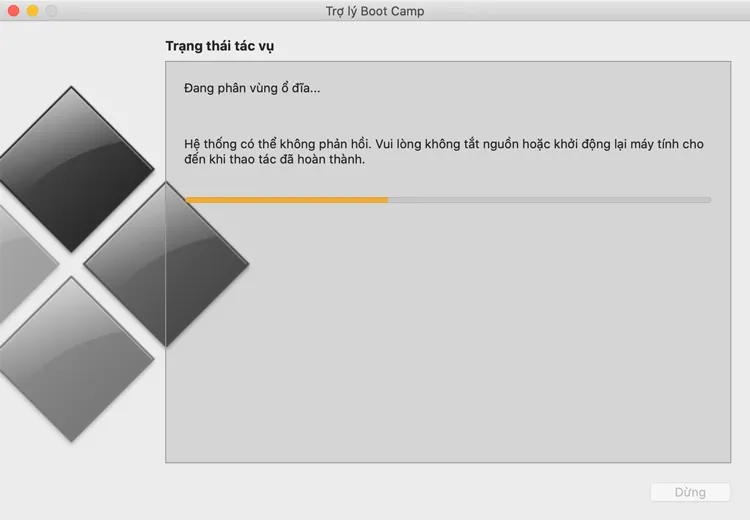 Quá trình phân vùng ổ đĩa diễn ra tự động và an toànĐảm bảo máy không bị tắt nguồn đột ngột khi đang tiến hành chia ổ đĩa
- Bước 10: Nhập mật khẩu máy Mac (password đăng nhập máy) để xác nhận quyền can thiệp hệ thống.
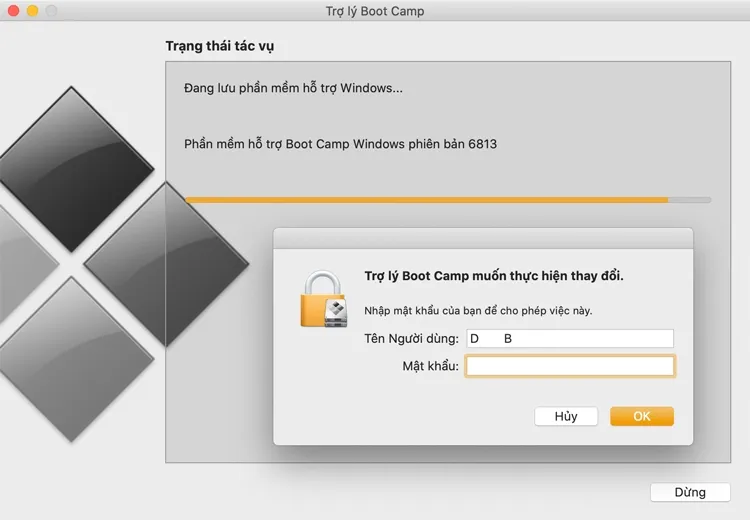 Nhập mật khẩu máy Mac để tiếp tục cài đặtXác thực quyền quản trị viên trước khi máy khởi động lại vào môi trường Windows
- Bước 11: Máy sẽ khởi động lại vào màn hình cài đặt Windows. Khi hiện bảng nhập mã bản quyền, hãy chọn I don’t have a product key. Bạn có thể kích hoạt bản quyền sau khi vào được màn hình chính.
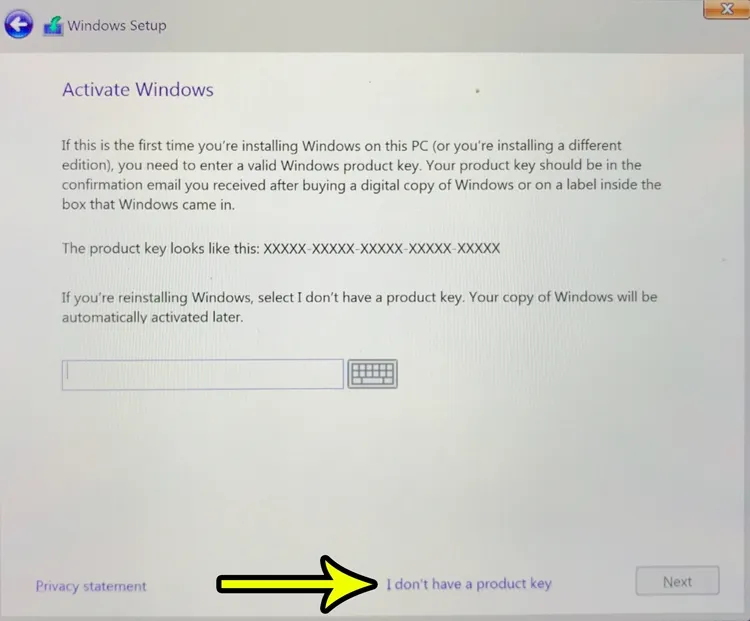 Bỏ qua bước nhập mã bản quyền khi đang cài đặtChọn dòng thông báo phía dưới để tiếp tục quá trình cài đặt
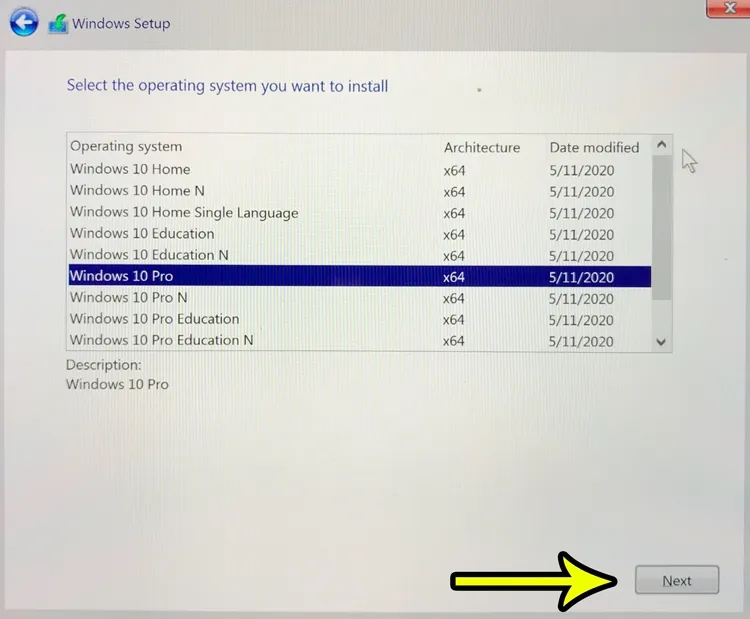 Lựa chọn phiên bản Windows 10 Pro để có đầy đủ tính năng nhấtSử dụng bản Pro sẽ giúp bạn quản lý các dịch vụ hệ thống tốt hơn trên MacBook
- Bước 12: Tích vào ô xác nhận các điều khoản của Microsoft và nhấn Next.
 Chấp nhận các điều khoản sử dụng của MicrosoftĐồng ý với các điều khoản bản quyền để tiến hành giải nén file hệ thống
- Bước 13: Hệ thống sẽ tiến hành copy file. Sau khi xong, máy sẽ khởi động lại và bạn chỉ cần thiết lập tên người dùng, mật khẩu như một chiếc laptop Windows thông thường.
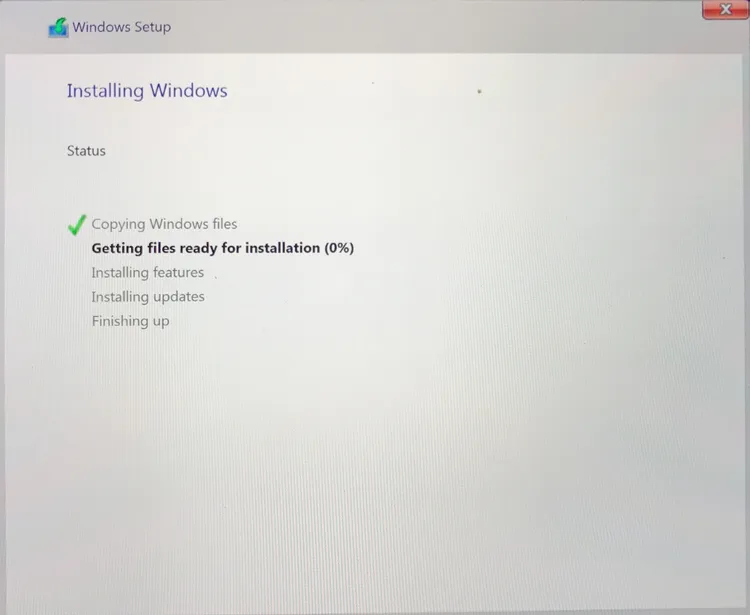 Hệ thống đang tiến hành cài đặt các tệp tin Windows vào ổ đĩaQuá trình này thường mất từ 10-15 phút tùy thuộc vào tốc độ SSD của máy bạn
Tối ưu Driver sau khi hoàn tất cài win cho macbook air 2015
Khi vào được desktop Windows, card wifi hoặc âm thanh có thể chưa hoạt động ngay. Đây là lúc Boot Camp Driver phát huy tác dụng.
- Bước 1: Mở File Explorer, vào ổ đĩa tên D: hoặc E: (BOOTCAMP). Tìm thư mục BootCamp và chạy file Setup.exe. Nhấn Next.
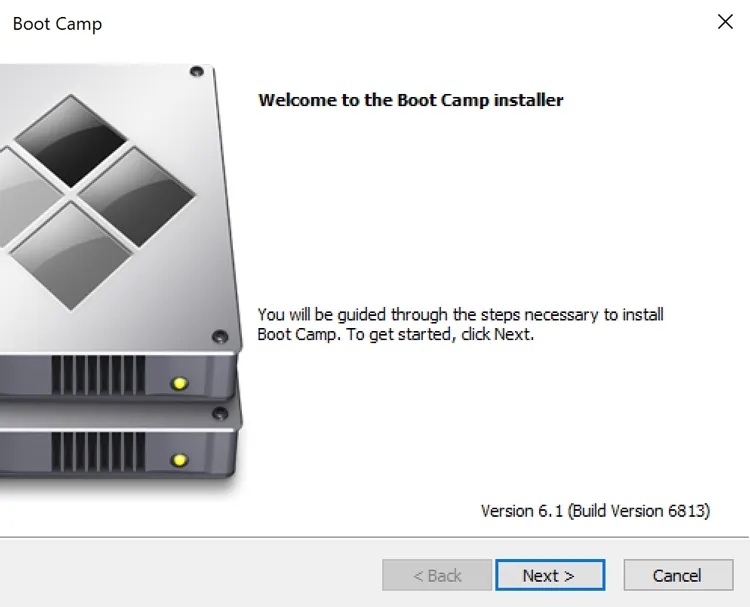 Cài đặt Driver đồng bộ hóa phần cứng Apple cho WindowsTrình cài đặt Driver chính thức giúp máy nhận diện các phím chức năng của Mac
- Bước 2: Chấp nhận thỏa thuận và nhấn Install. Lúc này đèn bàn phím sẽ sáng lên và máy sẽ nhận diện đầy đủ phần cứng.
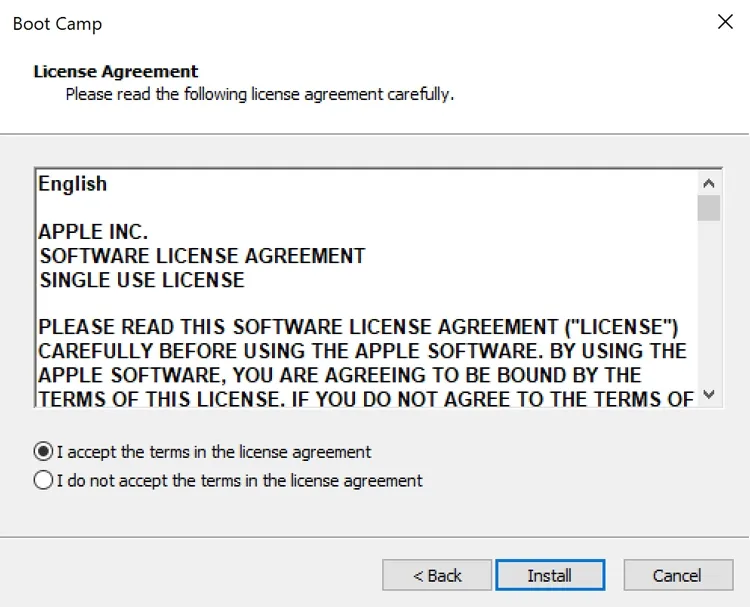 Hoàn tất cài đặt gói hỗ trợ kỹ thuật từ AppleXác nhận cài đặt để kích hoạt đầy đủ tính năng trackpad và loa
- Bước 3: Sau khi cài xong nhấn Finish và cho phép máy khởi động lại lần cuối.
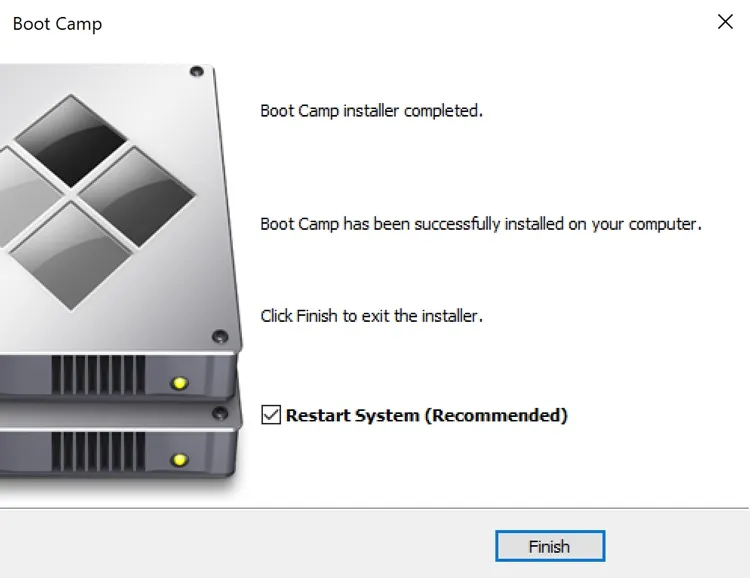 Khởi động lại máy để Driver có hiệu lực hoàn toànBước cuối cùng cực kỳ quan trọng để hệ thống hoạt động ổn định nhất
Tùy chỉnh Trackpad và phím chức năng
Để dùng Trackpad mượt mà như trên macOS (chuột phải bằng 2 ngón tay), bạn cần thiết lập trong Control Panel của Boot Camp.
- Tìm biểu tượng hình thoi màu xám ở góc phải màn hình (khay hệ thống) -> Chọn Boot Camp Control Panel.
 Mở bảng điều khiển Boot Camp để thiết lập chuột và bàn phímBảng điều khiển cho phép bạn tùy chỉnh chi tiết cách máy hoạt động trên Win
- Tại Tab Trackpad: Tích chọn “Tap to Click” và “Secondary Click” (Bottom Right hoặc 2 Fingers).
- Tại Tab Keyboard: Tùy chỉnh việc sử dụng phím F1, F2… như phím chức năng hay phím chuẩn.
 Thiết lập phím tắt chuẩn trên bàn phím MacBook Air 2015Điều chỉnh cách hoạt động của phím Fn giúp thao tác nhanh chóng hơn
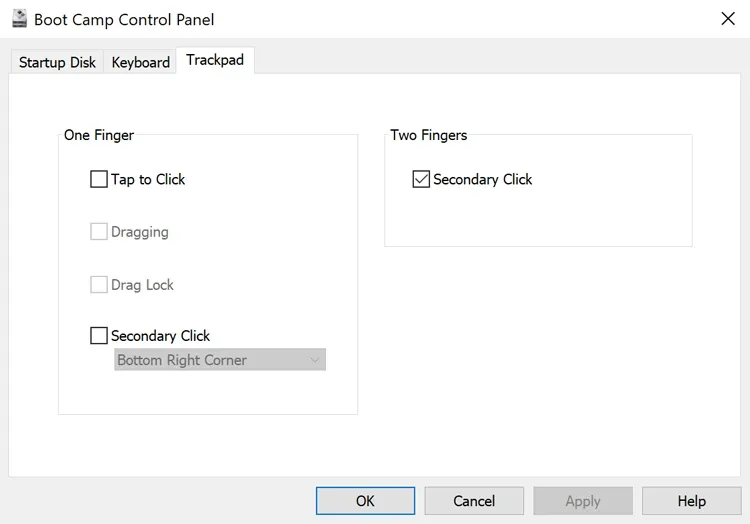 Cấu hình thao tác vuốt chạm trên Trackpad MacBookKích hoạt chuột phải và nhấn phím nhẹ nhàng trên bàn di chuột
Cách chuyển đổi linh hoạt giữa macOS và Windows
Khi đã hoàn thành việc cài win cho macbook air 2015, bạn có hai cách để chuyển đổi qua lại:
- Cách nhanh nhất: Nhấn giữ phím Option (Alt) ngay khi vừa bấm nút nguồn khởi động. Lúc này màn hình sẽ hiện ra hai ổ đĩa, bạn chỉ cần chọn hệ điều hành muốn vào.
- Trong Windows: Nhấn vào icon Boot Camp ở góc phải -> chọn Restart in macOS.
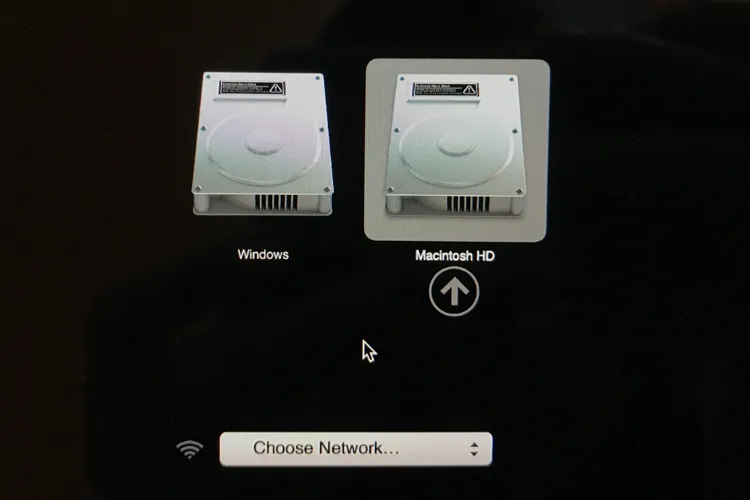 Menu lựa chọn hệ điều hành khi khởi động máyNhấn giữ phím Option để chọn phân vùng khởi động bạn mong muốn
Kinh nghiệm thực tế: Lỗi thường gặp và cách khắc phục
Trong hơn 10 năm làm dịch vụ tại TPHCM, khi cài win cho macbook air 2015, tôi thường gặp một số vấn đề sau:
- Lỗi không nhận Wifi: Do bản cài ISO cũ không tích hợp driver card Broadcom. Giải pháp là tải sẵn bộ Driver Boot Camp vào USB trước khi cài.
- Máy nóng bất thường: MacBook Air có thiết kế quạt tản nhiệt mỏng. Khi chạy Windows, các tiến trình ngầm của Microsoft dễ làm máy nóng. Tôi khuyên bạn nên cài thêm phần mềm Macs Fan Control trên Windows để chủ động tăng tốc độ quạt.
- Pin sụt nhanh: Windows quản lý điện năng không tốt bằng macOS trên phần cứng Apple. Bạn nên điều chỉnh Power Plan về mức “Battery Saver” khi không cắm sạc.
Bảng giá dịch vụ cài win cho macbook air 2015 năm 2026
Nếu bạn lo lắng về việc mất dữ liệu hoặc không có thời gian tự thực hiện, Thành Tín Computer cung cấp dịch vụ cài đặt tận nơi tại TPHCM chuyên nghiệp.
| Dịch vụ | Nội dung thực hiện | Đơn giá tham khảo |
|---|---|---|
| Cài Windows 10/11 | Cài Win + Driver + Office + Phần mềm văn phòng | 250.000đ – 300.000đ |
| Vệ sinh máy + Cài Win | Vệ sinh thổi bụi, thay keo tản nhiệt MX4 + Cài Win | 450.000đ |
| Nâng cấp SSD | Thay SSD dung lượng cao hơn + Cài song song 2 hệ điều hành | Liên hệ báo giá |
Lưu ý: Bảng giá mang tính chất tham khảo cho khu vực nội thành TPHCM. Giá thực tế có thể thay đổi tùy theo yêu cầu cụ thể về phần mềm đồ họa hoặc tình trạng phần cứng của máy. Vui lòng liên hệ để nhận báo giá chính xác nhất.
Tại sao nên chọn dịch vụ tại Thành Tín Computer?
- Kinh nghiệm thực chiến: Chúng tôi đã xử lý hàng ngàn ca cài win cho macbook air 2015 và các dòng Mac đời mới chip M1, M2, M3.
- Cam kết Trust: Không tráo đổi linh kiện, khách hàng trực tiếp quan sát kỹ thuật viên làm việc.
- Tiện lợi: Có mặt tại nhà bạn chỉ sau 30 phút yêu cầu tại các quận 1, 3, 5, 10, Tân Bình, Gò Vấp…
- Bảo hành chu đáo: Hỗ trợ kỹ thuật qua Ultraview/Teamview miễn phí sau khi cài đặt.
Câu hỏi thường gặp (FAQ)
1. Cài Win có làm hỏng máy Mac không?
Không. Boot Camp là công cụ chính thức của Apple hỗ trợ người dùng chạy Windows song song. Nó hoàn toàn không can thiệp vào phần cứng theo cách gây hại.
2. MacBook Air 2015 có cài được Windows 11 không?
Về lý thuyết, dòng máy này không đáp ứng yêu cầu TPM 2.0 của Microsoft. Tuy nhiên, chúng tôi có kỹ thuật để “bypass” cài đặt ổn định. Tuy vậy, với cấu hình 2015, Windows 10 vẫn là lựa chọn mượt mà nhất.
3. Tôi có bị mất dữ liệu bên macOS khi cài thêm Win không?
Nếu làm đúng quy trình Boot Camp, dữ liệu bên Mac hoàn toàn an toàn. Tuy nhiên, nếu bạn tự chia ổ bằng Disk Utility sai cách, nguy cơ mất dữ liệu là rất cao. Luôn nhớ Backup trước khi thao tác.
Việc cài win cho macbook air 2015 sẽ giúp chiếc máy cũ của bạn trở nên đa năng và phục vụ công việc hiệu quả hơn trong năm 2026. Nếu bạn gặp bất kỳ khó khăn nào trong quá trình thực hiện, đừng ngần ngại liên hệ với các kỹ thuật viên dày dạn kinh nghiệm của chúng tôi để được tư vấn miễn phí!
Thành Tín Computer – Chuyên gia dịch vụ máy tính tận nơi TPHCM. Uy tín tạo nên thương hiệu từ năm 2014.
Ngày cập nhật gần nhất 02/03/2026 by Thành Tín
