
Việc cài win 7 từ ổ cứng là giải pháp tối ưu dành cho những máy tính gặp sự cố ổ đĩa DVD hoặc không có sẵn USB boot. Với hơn 10 năm kinh nghiệm sửa chữa máy tính tận nơi tại TPHCM, Thành Tín Computer nhận thấy phương pháp này không chỉ giúp tiết kiệm thời gian mà còn giảm thiểu rủi ro lỗi phần cứng trong quá trình truyền tải dữ liệu. Bài viết này sẽ hướng dẫn bạn cách thực hiện chuyên nghiệp nhất.
Tại sao nên chọn cách cài Win 7 từ ổ đĩa cứng?
Trong thực tế đi sửa máy tính tận nơi cho khách hàng, tôi thường ưu tiên phương pháp này khi máy tính vẫn còn vào được Windows nhưng hệ thống đang có dấu hiệu chậm, lag hoặc nhiễm virus nhẹ. So với việc chuẩn bị một chiếc USB boot hay đĩa DVD, cài win 7 từ ổ cứng sở hữu những ưu điểm vượt trội:
- Tốc độ vượt trội: Tốc độ truy xuất dữ liệu từ ổ cứng (HDD/SSD) luôn nhanh hơn gấp nhiều lần so với cổng USB 2.0 hoặc ổ đĩa quang đời cũ.
- Tính ổn định cao: Bạn sẽ không bao giờ gặp lỗi “liên kết kém” (loose connection) thường thấy khi sử dụng USB hoặc tình trạng đĩa bị trầy xước không đọc được file hệ thống.
- Tiện lợi: Không cần phải tìm kiếm các công cụ tạo boot phức tạp, tất cả những gì bạn cần là một phân vùng ổ đĩa còn trống và file ISO chuẩn.
Tuy nhiên, phương pháp này yêu cầu máy tính của bạn phải còn hoạt động và truy cập được vào màn hình Desktop để thao tác giải nén ban đầu.
Điều kiện kỹ thuật để cài win 7 từ ổ cứng năm 2026
Để quá trình cài win 7 từ ổ cứng diễn ra mượt mà và không bị treo máy giữa chừng, thiết bị của bạn cần đáp ứng các tiêu chuẩn kỹ thuật sau đây (đã được chúng tôi kiểm chứng trên hàng ngàn dòng máy Dell, HP, Asus tại TPHCM):
- Hệ điều hành hiện tại: Máy đang chạy Windows XP, Vista, Win 8, 10 hoặc 11 (áp dụng khi muốn hạ cấp).
- Cấu hình phần cứng:
- CPU: Tối thiểu 1GHz.
- RAM: 1GB cho bản 32-bit và 2GB cho bản 64-bit.
- Dung lượng trống: Ổ C (phân vùng hệ thống) cần tối thiểu 20GB dung lượng sạch.
- Định dạng ổ đĩa: Bắt buộc phân vùng chứa dữ liệu cài đặt phải ở định dạng NTFS.
- Phần mềm hỗ trợ: Cần cài sẵn WinRAR hoặc 7-Zip để giải nén file ISO trực tiếp.
⚠️ Lưu ý quan trọng từ kỹ thuật viên: Trước khi bắt đầu, hãy kiểm tra sức khỏe ổ cứng bằng phần mềm CrystalDiskInfo. Nếu ổ cứng bị “Bad Sector” hoặc báo vàng (Caution), việc cài Win từ ổ cứng có thể gây treo máy vĩnh viễn và mất dữ liệu.
Cảnh báo đặc biệt: Sao lưu dữ liệu trước khi thực hiện
Là một kỹ thuật viên chuyên nghiệp, tôi luôn nhắc nhở khách hàng: “Dữ liệu quý hơn vàng”. Khi tiến hành cài win 7 từ ổ cứng, toàn bộ dữ liệu tại ổ C, Desktop, Documents và Downloads sẽ bị ghi đè hoặc đưa vào thư mục Windows.old.
Các bước sao lưu an toàn:
- Chuyển toàn bộ tài liệu quan trọng từ Desktop và Ổ C sang ổ D, E hoặc đưa lên Cloud (Google Drive, OneDrive).
- Xuất danh sách mật khẩu trình duyệt và các file cấu hình phần mềm kế toán (nếu có).
- Chuẩn bị sẵn bộ Driver mạng (Lan/Wifi) vì Win 7 nguyên bản thường không tự nhận diện driver mạng sau khi cài xong.
Quy trình các bước cài win 7 từ ổ cứng chi tiết 2026
Để đạt hiệu quả cao nhất, hãy thực hiện tuần tự theo các bước kỹ thuật dưới đây. Đừng bỏ qua bất kỳ bước nào để tránh lỗi màn hình xanh.
Bước 1: Chuẩn bị file nguồn
Tải file ISO Windows 7 (phiên bản phù hợp 32-bit hoặc 64-bit). Hãy lưu file này ở ổ D hoặc ổ E, tuyệt đối không để ở ổ C hay Desktop.
Bước 2: Giải nén tệp tin hệ thống
Chuẩn bị một thư mục mới (đặt tên là “CaiWin7” không dấu). Click chuột phải vào file ISO và chọn giải nén vào thư mục này.
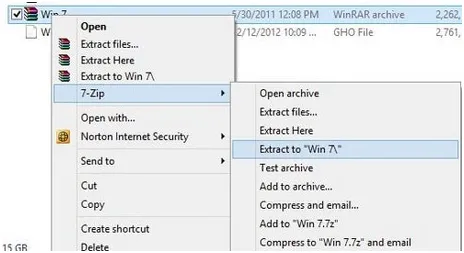 Giải nén file cài đặt Windows 7 trực tiếp trên ổ cứng máy tínhChú thích: Sử dụng công cụ giải nén để đưa bộ cài ra phân vùng lưu trữ.
Bước 3: Khởi chạy trình cài đặt
Truy cập vào thư mục vừa giải nén, tìm tập tin có tên setup.exe. Click đúp chuột để bắt đầu.
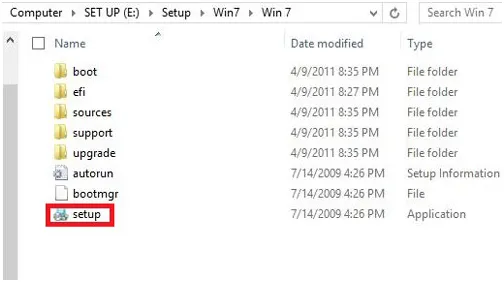 Chạy file setup.exe để bắt đầu quá trình cài đặt Win 7Chú thích: Tập tin setup.exe là khởi đầu của quá trình nạp dữ liệu hệ thống.
Bước 4: Bắt đầu cài đặt
Giao diện cài đặt hiện ra, bạn nhấn vào nút “Install Now”.
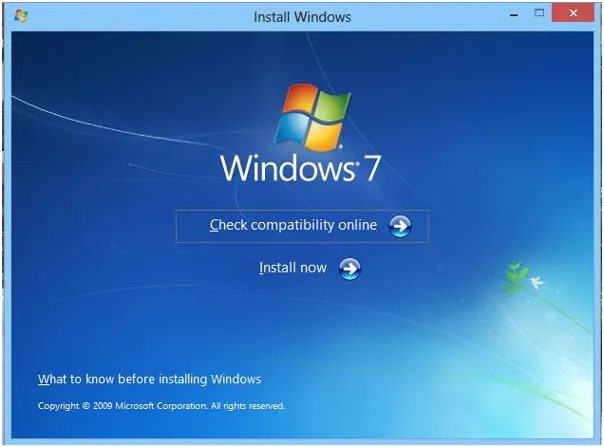 Chọn Install Now để khởi động trình cài đặt Windows 7 từ bộ nhớ đệmChú thích: Chờ đợi trong giây lát để hệ thống khởi tạo các tệp tin tạm.
Bước 5: Lựa chọn cập nhật
Hệ thống sẽ hỏi bạn có muốn cập nhật từ Internet không. Theo kinh nghiệm của tôi, bạn nên chọn “Do not get the latest updates for installation” để quá trình cài win 7 từ ổ cứng diễn ra nhanh hơn và tránh xung đột driver trực tuyến.
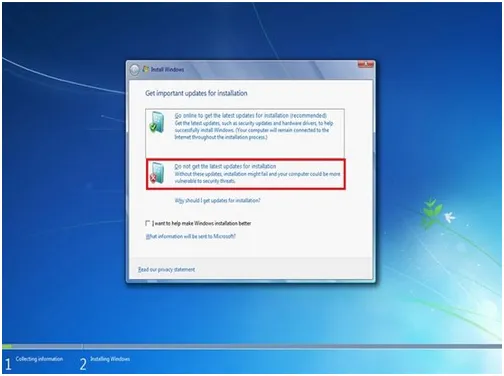 Lựa chọn không cập nhật trực tuyến để tăng tốc độ cài Win 7 từ ổ cứngChú thích: Bỏ qua cập nhật giúp tiết kiệm thời gian và giảm thiểu lỗi mạng.
Bước 6: Chấp nhận điều khoản
Tích chọn vào ô “I accept the license terms” và nhấn Next. Đây là bước bắt buộc để Microsoft cho phép cài đặt.
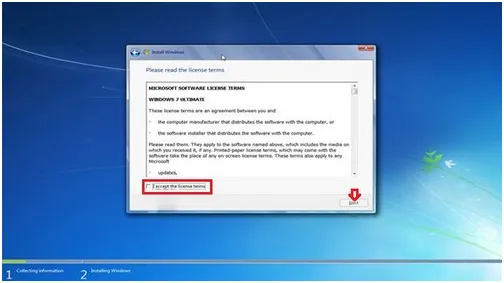 Chấp nhận các điều khoản sử dụng bản quyền của Microsoft Windows 7Chú thích: Đọc và đồng ý với điều khoản sử dụng của nhà phát hành.
Bước 7: Chọn kiểu cài đặt Custom
Tại đây có 2 lựa chọn: Upgrade và Custom. Bạn phải chọn Custom (advanced). Đây là yếu tố then chốt để có một hệ điều hành mới sạch sẽ hoàn toàn.
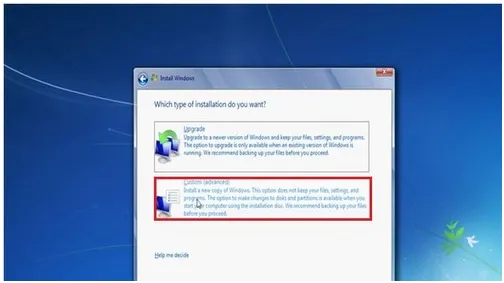 Chọn kiểu cài đặt Custom (Advanced) để can thiệp sâu vào phân vùngChú thích: Lựa chọn Custom cho phép bạn quản lý phân vùng ổ đĩa chuyên sâu.
Bước 8: Xác định phân vùng đích
Giao diện danh sách ổ đĩa hiện ra. Bạn hãy chọn đúng phân vùng ổ C hiện tại (thường là Partition có dung lượng chứa Win cũ).
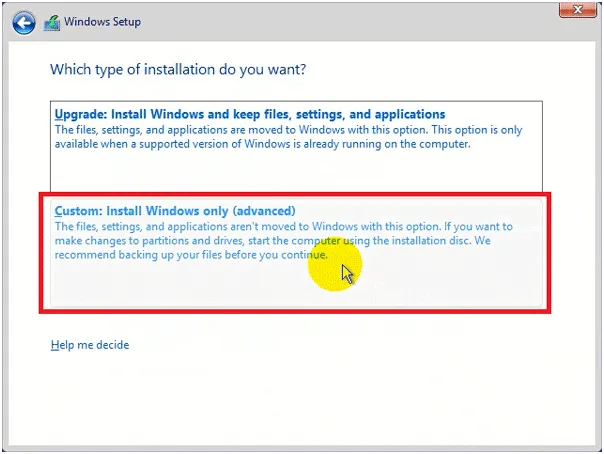 Giao diện lựa chọn phân vùng ổ đĩa khi chuyển sang Windows 7Chú thích: Kiểm tra kỹ dung lượng phân vùng để tránh cài nhầm vào ổ chứa dữ liệu.
Sau khi chọn xong, nhấn Next.
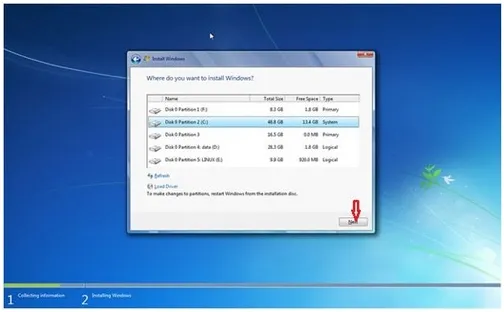 Xác nhận phân vùng cài đặt Win 7 mới trên ổ cứng hiện tạiChú thích: Bước này xác nhận việc nạp hệ điều hành mới vào vị trí đã chọn.
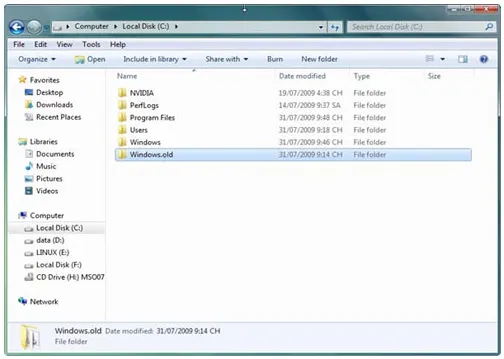
Bước 9: Thông báo Windows.old
Một hộp thoại cảnh báo sẽ xuất hiện: “The partition you selected might contain files from a previous Windows installation…”. Điều này có nghĩa là dữ liệu cũ sẽ được nén vào thư mục Windows.old. Hãy nhấn OK.
 Cảnh báo về việc tạo thư mục Windows.old chứa dữ liệu hệ thống cũChú thích: Hệ thống tự động bảo vệ dữ liệu cũ vào một thư mục riêng biệt.
Bước 10: Quá trình giải nén và cài đặt tự động
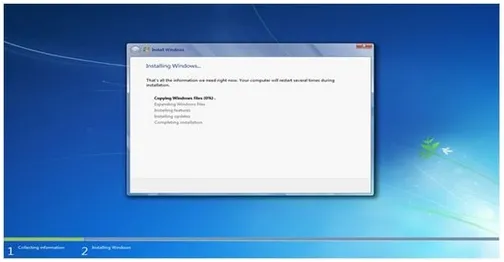
Bây giờ, máy tính sẽ bắt đầu quá trình copy và cài đặt. Quá trình này thường mất từ 15-30 phút tùy tốc độ ổ cứng. Máy sẽ khởi động lại vài lần, bạn đừng lo lắng.
 Quá trình sao chép và giải nén tệp tin hệ thống lên ổ cứng bắt đầuChú thích: Giữ nguồn điện ổn định trong suốt quá trình cài đặt này.
Bước 11: Cấu hình người dùng cuối
Sau khi hoàn tất, bạn sẽ thực hiện thiết lập tên người dùng (Username), mật khẩu, múi giờ và active Windows.
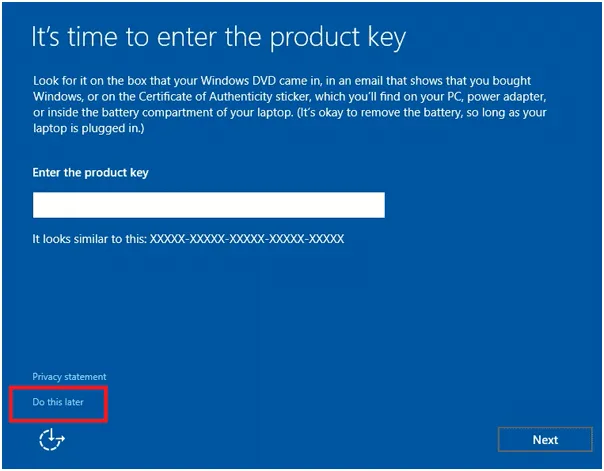 Thiết lập các thông số người dùng sau khi cài Win 7 thành côngChú thích: Hoàn thiện các bước cá nhân hóa để bắt đầu sử dụng máy tính.
Cách xử lý thư mục Windows.old sau khi cài đặt
Sau khi bạn đã thành công trong việc cài win 7 từ ổ cứng, khi vào ổ C bạn sẽ thấy một thư mục nặng hàng chục GB tên là Windows.old. Đây là nơi lưu lại toàn bộ Windows, Program Files và Users của hệ điều hành cũ.
- Nếu bạn cần lấy lại dữ liệu: Hãy vào
C:Windows.oldUsers[Tên_người_dùng]để copy các file cần thiết ra ngoài. - Nếu bạn muốn giải phóng dung lượng: Đừng xóa bằng phím Delete thông thường. Hãy sử dụng công cụ “Disk Cleanup”, chọn “Clean up system files” và tích vào ô “Previous Windows installation(s)” để xóa triệt để và an toàn.
Những lỗi thường gặp khi tự cài Win 7 tại nhà
Trong nhiều năm đi sửa máy tính tận nơi, tôi đã gặp không ít trường hợp các bạn tự làm và gặp lỗi. Dưới đây là các “bệnh” phổ biến nhất:
- Lỗi “Windows cannot be installed to this disk”: Thường do định dạng ổ đĩa (GPT vs MBR) không tương thích với bộ cài Win 7. Cách khắc phục là phải chuyển đổi định dạng ổ đĩa hoặc chỉnh sửa trong BIOS.
- Lỗi màn hình xanh 0x0000007B: Thường do chế độ ổ cứng trong BIOS đang để là AHCI trong khi bộ cài Win 7 cũ chỉ hỗ trợ IDE (hoặc ngược lại). Bạn cần vào BIOS để chuyển đổi mục SATA Mode.
- Không nhận chuột/bàn phím: Các dòng máy đời mới (từ 2017 trở đi) thường không tích hợp driver USB 3.0 vào bộ cài Win 7. Đây là lỗi cực kỳ khó chịu khiến bạn không thể thực hiện các bước thiết lập cuối cùng.
Khi gặp những lỗi nặng về phân vùng hoặc chuẩn boot, việc tiếp tục tự sửa có thể dẫn đến mất trắng toàn bộ dữ liệu trên các ổ D, E. Đây là lúc bạn nên cân nhắc sử dụng dịch vụ chuyên nghiệp.
Bảng giá dịch vụ cài Win tại nhà TPHCM (Tham khảo 2026)
Nếu bạn không tự tin hoặc muốn tiết kiệm thời gian để làm việc khác, dịch vụ cài win tại nhà của Thành Tín Computer luôn sẵn sàng hỗ trợ. Dưới đây là bảng giá minh bạch để quý khách tham khảo:
| Dịch vụ | Đơn giá (VND) | Ghi chú |
|---|---|---|
| Cài Win 7/10/11 (Máy bàn) | 150.000 – 200.000 | Bao gồm Driver, Office, soft cơ bản |
| Cài Win 7/10/11 (Laptop) | 180.000 – 250.000 | Bao gồm tối ưu hệ thống, vệ sinh khe gió |
| Combo Cài Win + Vệ sinh máy tính | 300.000 – 350.000 | Tặng kèm keo tản nhiệt MX4/Grizzly |
| Cài đặt phần đồ họa (Adobe, CAD) | 50.000 – 100.000 | Hỗ trợ cài từ xa hoặc tận nơi |
Lưu ý: Bảng giá sửa laptop và máy tính trên chỉ mang tính chất tham khảo cho khu vực nội thành TPHCM. Giá thực tế có thể thay đổi tùy thuộc vào khoảng cách di chuyển và tình trạng ổ cứng của máy.
Tại sao chọn Thành Tín Computer để hỗ trợ cài Win?
Với phương châm lấy “Trust” (Sự tin tưởng) làm trung tâm, Thành Tín Computer cam kết mang lại giá trị vượt trội:
- Có mặt nhanh chóng: Chỉ từ 20-30 phút sau khi tiếp nhận yêu cầu tại các quận TPHCM.
- Kỹ thuật viên chuyên nghiệp: Am hiểu sâu về cả phần cứng và phần mềm, không chỉ cài Win mà còn tư vấn nâng cấp máy tối ưu.
- Bảo hành chu đáo: Hỗ trợ khắc phục miễn phí qua Teamview/Ultraview nếu có lỗi nhỏ sau khi cài.
- Giá công khai: Tuyệt đối không có tình trạng “vẽ bệnh” hay tăng giá sau khi làm.
Giải đáp thắc mắc (FAQ) về cài Win 7
Hỏi: Cài Win 7 từ ổ cứng có cần bản quyền không?
Trả lời: Có. Sau khi cài xong bạn cần nhập key bản quyền để sử dụng đầy đủ các tính năng bảo mật của Microsoft.
Hỏi: Máy đang chạy Win 11 có thể cài Win 7 từ ổ cứng được không?
Trả lời: Về lý thuyết là được nhưng thực tế rất khó do các đời chip mới không hỗ trợ driver cho Win 7. Bạn nên nhờ thợ kiểm tra độ tương thích trước khi làm.
Hỏi: Việc cài Win này có làm hỏng ổ cứng không?
Trả lời: Không làm hỏng về mặt vật lý, nhưng việc ghi đè dữ liệu liên tục lên ổ cứng cũ (HDD) đã có dấu hiệu hỏng (bad sector) có thể khiến ổ cứng bị treo hoàn toàn.
Việc tự mình thực hiện cài win 7 từ ổ cứng là một trải nghiệm kỹ thuật thú vị. Tuy nhiên, hãy luôn cẩn trọng với các dữ liệu quý giá của mình. Chúc các bạn thực hiện thành công hệ điều hành mượt mà cho chiếc máy tính thân yêu!
Nếu gặp bất kỳ khó khăn nào trong quá trình thao tác, đừng ngần ngại liên hệ với đội ngũ Thành Tín Computer để được tư vấn dịch vụ tốt nhất tại TPHCM về việc cài win 7 từ ổ cứng.
Ngày cập nhật gần nhất 01/03/2026 by Thành Tín
