
Việc thực hiện cài win 7 trên ổ cứng gpt giúp máy tính của bạn khởi động nhanh và hoạt động ổn định hơn. Phương pháp này tận dụng tối đa sức mạnh phần cứng trên các dòng laptop và PC đời mới sử dụng chuẩn UEFI hiện đại. Bạn cần chuẩn bị một bản Windows x64 bit phù hợp vì các phiên bản 32 bit cũ không hỗ trợ định dạng này. Đội ngũ kỹ thuật viên tại Thành Tín Computer sẽ hướng dẫn bạn cách tối ưu hóa phân vùng GPT và hoàn thiện quy trình cài đặt hệ điều hành một cách chuyên nghiệp nhất.
Tìm hiểu về chuẩn GPT và lý do nên sử dụng cho Windows 7
Hệ thống bảng phân vùng GPT vượt trội hơn hẳn so với chuẩn MBR truyền thống về khả năng quản lý dữ liệu. GPT cho phép bạn tạo nhiều phân vùng hơn và hỗ trợ những ổ cứng có dung lượng cực lớn trên 2TB.
Khi bạn kết hợp Windows 7 với chuẩn GPT, máy tính sẽ giao tiếp với phần cứng thông qua giao diện firmware UEFI. Sự kết hợp này mang lại tốc độ truy xuất dữ liệu vượt trội và tăng cường khả năng bảo mật cho hệ thống.
Đa số các dòng máy tính hiện nay đều ưu tiên sử dụng cấu trúc này để đảm bảo tính tương thích lâu dài. Bạn nên chuyển đổi sang GPT nếu muốn trải nghiệm sự mượt mà tối đa trên nền tảng Windows 7 kinh điển.
Những công cụ cần thiết để bắt đầu quá trình cài đặt
Bạn cần chuẩn bị một chiếc USB có dung lượng tối thiểu từ 4GB đến 8GB để chứa bộ cài. Một file ISO Windows 7 bản 64 bit nguyên gốc từ Microsoft là yếu tố quan trọng nhất để đảm bảo tính ổn định.
Ngoài ra, bạn cũng cần trang bị các phần mềm hỗ trợ quản lý file như 7-Zip để can thiệp vào cấu trúc file hệ thống. Hãy đảm bảo rằng máy tính của bạn đã được sao lưu toàn bộ dữ liệu quan trọng trước khi tiến hành thao tác trên ổ đĩa.
Máy tính của bạn phải hỗ trợ chế độ khởi động UEFI trong phần thiết lập BIOS để quy trình này diễn ra thành công. Bạn có thể kiểm tra thông số này trong sách hướng dẫn sử dụng hoặc trang chủ của nhà sản xuất thiết bị.
Cách tạo USB boot chuẩn UEFI bằng lệnh Diskpart
Đầu tiên, bạn hãy cắm USB vào máy tính và mở cửa sổ Command Prompt với quyền quản trị cao nhất. Bạn nhập lệnh diskpart để khởi động công cụ quản lý ổ đĩa chuyên sâu của Windows.
Tiếp theo, bạn gõ lệnh lis dis để liệt kê tất cả các thiết bị lưu trữ đang kết nối với hệ thống. Bạn cần xác định đúng số thứ tự của USB để tránh xóa nhầm dữ liệu trên các ổ cứng khác.
Sau khi chọn đúng ổ đĩa bằng lệnh sel dis, bạn tiến hành gõ lệnh clean để xóa sạch các phân vùng cũ. Bước này cực kỳ quan trọng để chuẩn bị cho việc chuyển đổi định dạng USB sang chuẩn GPT mới.
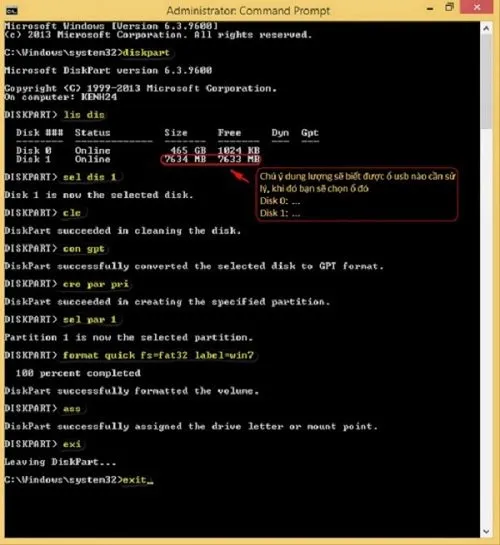 Mô tả các câu lệnh Diskpart để cấu hình USB chuẩn GPT
Bạn gõ lệnh con gpt để chính thức chuyển đổi định dạng của USB sang cấu trúc bảng phân vùng GUID. Sau đó, bạn tạo một phân vùng chính bằng lệnh cre par pri và định dạng nó theo chuẩn FAT32 bằng lệnh format quick fs=fat32.
Hệ thống sẽ gán ký tự ổ đĩa và kích hoạt USB ngay lập tức sau khi bạn nhập lệnh assign. Bạn có thể kết thúc phiên làm việc với Diskpart bằng lệnh exit và bắt đầu chuyển sang bước sao chép dữ liệu.
Việc định dạng FAT32 là yêu cầu bắt buộc để firmware UEFI có thể nhận diện được thiết bị boot trong quá trình khởi động. Nếu bạn định dạng theo chuẩn NTFS, máy tính sẽ không thể tìm thấy bộ cài Windows 7 của bạn.
Chỉnh sửa file hệ thống để hỗ trợ khởi động UEFI
Bạn hãy giải nén hoặc copy toàn bộ nội dung từ file ISO Windows 7 vào chiếc USB vừa được chuẩn bị. Sau đó, bạn tìm đến thư mục Sources và sử dụng phần mềm 7-Zip để mở file install.wim bên trong.
Bạn di chuyển theo đường dẫn WindowsBootEFI để tìm kiếm tệp tin có tên bootmgfw.efi. Bạn hãy copy tệp tin này ra màn hình Desktop và đổi tên nó thành bootX64.efi để chuẩn hóa cấu trúc khởi động.
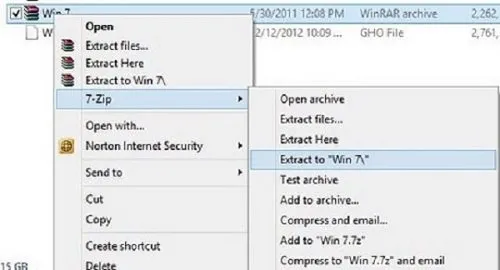 Sử dụng phần mềm giải nén để trích xuất file boot hệ thống
Trên thư mục gốc của USB, bạn truy cập vào folder EFI rồi tạo thêm một thư mục mới mang tên boot. Bạn dán file bootX64.efi đã đổi tên vào đây để máy tính có thể nhận diện và khởi động bộ cài.
Thao tác này giúp Windows 7 vượt qua rào cản về tính tương thích với các dòng máy tính chỉ hỗ trợ UEFI. Nhiều người dùng thường bỏ qua bước này dẫn đến việc USB không thể khởi động được trong chế độ UEFI.
Khi đã hoàn tất các bước tùy chỉnh file, bạn đã sở hữu một chiếc USB boot Windows 7 hoàn hảo. Giờ đây bạn có thể tiến hành giải nén bộ cài và thực hiện các bước cài đặt trực tiếp trên máy.
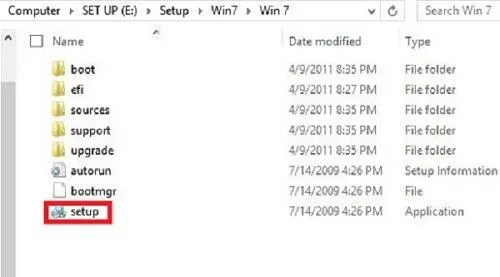 Cấu trúc thư mục sau khi đã chuẩn bị xong bộ cài trên USB
Quy trình cài win 7 trên ổ cứng gpt trực tiếp từ màn hình máy tính
Bạn hãy mở thư mục chứa bộ cài đã giải nén trên ổ cứng hoặc USB và tìm file setup.exe. Sau khi bạn click đúp vào tệp tin này, giao diện cài đặt chính thức của Windows 7 sẽ xuất hiện trên màn hình.
Hệ thống sẽ yêu cầu bạn xác nhận các tùy chọn ban đầu về ngôn ngữ và múi giờ làm việc. Bạn nên giữ nguyên các thiết lập mặc định để đảm bảo tính tương thích cao nhất cho phần mềm.
 Giao diện bắt đầu của trình cài đặt Windows 7 chuyên nghiệp
Bạn nhấn vào nút Install Now để bắt đầu quá trình nạp các tệp tin cần thiết vào bộ nhớ tạm. Hệ thống sẽ mất một vài giây để khởi tạo môi trường cài đặt và chuẩn bị các tài nguyên hệ thống.
Trình cài đặt sẽ hiển thị thông báo về việc bắt đầu các bước cấu hình quan trọng nhất. Bạn cần kiên nhẫn đợi cho đến khi các tùy chọn tiếp theo hiện lên trên màn hình điều khiển.
 Nút bấm Install Now để kích hoạt trình cài đặt hệ điều hành
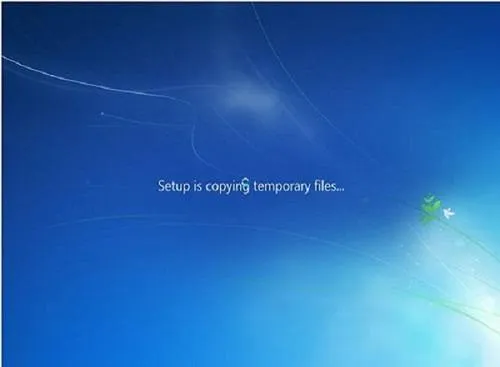
Quá trình Setup đang khởi động có thể diễn ra nhanh hay chậm tùy thuộc vào tốc độ ổ cứng của bạn. Đối với ổ cứng SSD, bước này thường chỉ diễn ra trong tích tắc mà không gây gián đoạn lâu.
Màn hình sẽ hiển thị trạng thái xử lý dữ liệu để bạn có thể theo dõi tiến độ công việc. Đừng tắt máy hoặc ngắt kết nối nguồn điện trong giai đoạn nhạy cảm này của quá trình cài đặt.
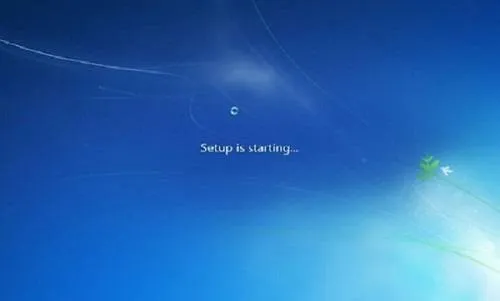 Màn hình thông báo quá trình setup đang được bắt đầu
Sau một thời gian ngắn, hệ thống sẽ đưa bạn đến phần lựa chọn cập nhật các bản vá lỗi. Bạn sẽ thấy hai tùy chọn chính liên quan đến việc kết nối internet để tải dữ liệu bổ sung từ Microsoft.
Việc chọn cập nhật ngay lập tức có thể khiến thời gian cài đặt kéo dài hơn bình thường rất nhiều. Đa số chuyên gia kỹ thuật đều khuyên người dùng nên bỏ qua bước này để tối ưu thời gian xử lý.
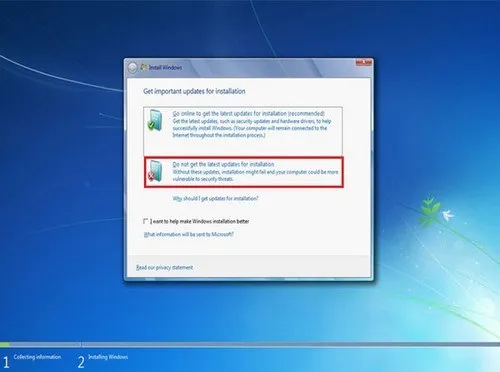 Các tùy chọn cập nhật tệp tin cài đặt từ máy chủ Microsoft
Bạn nên chọn dòng chữ Do not get the latest updates for installation để tiếp tục quy trình ngoại tuyến. Điều này giúp đảm bảo rằng không có xung đột nào xảy ra giữa bộ cài hiện tại và các bản vá mới.
Tiếp theo, bạn cần đọc và chấp nhận các điều khoản sử dụng từ nhà phát hành hệ điều hành. Bạn hãy tích vào ô I accept the license terms và nhấn nút Next để chuyển sang bước phân chia ổ đĩa.
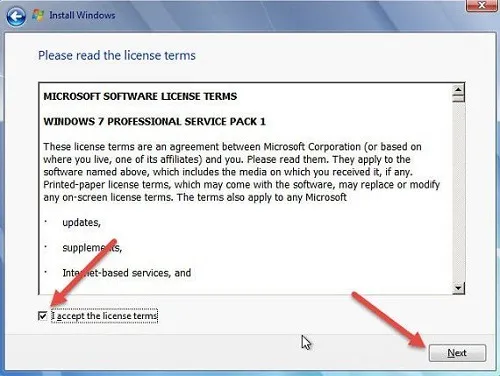 Lựa chọn cài đặt Windows không thông qua cập nhật trực tuyến
Trình cài đặt sẽ hỏi bạn muốn nâng cấp hệ thống hiện tại hay thực hiện một bản cài đặt tùy chỉnh hoàn toàn mới. Bạn hãy chọn mục Custom (Advanced) để có quyền kiểm soát tuyệt đối đối với các phân vùng trên ổ cứng GPT.
Lựa chọn này cho phép bạn can thiệp sâu vào cấu trúc lưu trữ và định dạng lại các phân vùng theo ý muốn. Đây là bước then chốt để xác định vị trí mà hệ điều hành Windows 7 sẽ được lưu trữ.
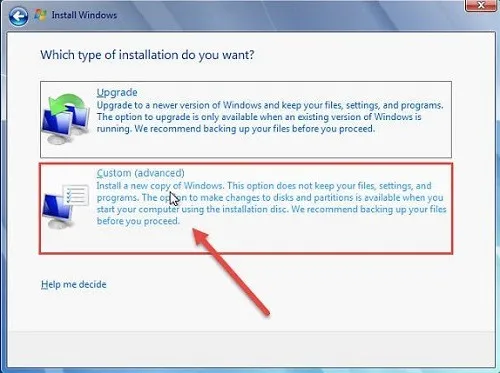 Tùy chọn Custom Advanced để thực hiện cài đặt mới hoàn toàn
Danh sách các phân vùng hiện có trên ổ cứng sẽ hiện ra để bạn lựa chọn vị trí cài đặt. Bạn hãy chọn đúng phân vùng mà mình dự định dùng làm ổ đĩa hệ thống (thường là ổ C) và nhấn Next.
Nếu ổ cứng của bạn chưa có định dạng GPT, trình cài đặt có thể sẽ hiển thị thông báo lỗi không tương thích. Trong trường hợp đó, bạn cần sử dụng công cụ Diskpart để chuyển đổi định dạng ổ cứng trước khi tiếp tục.
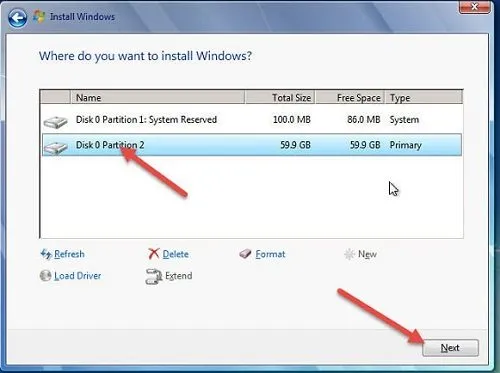 Lựa chọn phân vùng ổ cứng chính xác để nạp hệ điều hành
Một hộp thoại cảnh báo sẽ xuất hiện nếu bạn cài đè lên một hệ điều hành Windows đã tồn tại trước đó. Hệ thống sẽ thông báo rằng toàn bộ dữ liệu cũ sẽ được chuyển vào một thư mục lưu trữ tạm thời.
Thư mục này có tên là Windows.old và nó sẽ chiếm dụng một phần dung lượng đáng kể trên ổ cứng của bạn. Bạn hãy nhấn OK để xác nhận việc tiếp tục cài đặt và bắt đầu quá trình sao chép file hệ thống.
 Thông báo về việc lưu trữ dữ liệu cũ vào thư mục Windows Old
Bây giờ, bạn chỉ cần ngồi chờ để máy tính tự động thực hiện các bước giải nén và cài đặt thành phần. Sau khi hoàn tất, máy sẽ tự khởi động lại và đưa bạn đến các bước thiết lập người dùng cuối cùng.
Những thao tác cần làm sau khi cài đặt thành công
Khi đã vào được màn hình Desktop, việc đầu tiên bạn nên làm là kiểm tra lại các trình điều khiển thiết bị (driver). Bạn cần cài đặt đầy đủ driver cho card màn hình, âm thanh và đặc biệt là card mạng để có thể truy cập internet.
Bạn hãy truy cập vào ổ đĩa hệ thống và tìm kiếm thư mục Windows.old để lấy lại những dữ liệu cần thiết từ phiên bản cũ. Sau khi đã đảm bảo không còn thiếu sót gì, bạn nên xóa thư mục này đi để giải phóng không gian lưu trữ.
Hãy sử dụng tổ hợp phím Shift + Delete để xóa vĩnh viễn thư mục Windows.old khỏi máy tính của bạn. Việc này giúp ổ cứng hoạt động thanh thoát hơn và tránh lãng phí tài nguyên bộ nhớ quý giá.
Đừng quên kích hoạt bản quyền Windows để được sử dụng đầy đủ các tính năng và nhận các bản cập nhật bảo mật định kỳ. Bạn cũng nên cài đặt một phần mềm diệt virus uy tín để bảo vệ thành quả cài đặt của mình trước các mối đe dọa.
Quy trình cài win 7 trên ổ cứng gpt đòi hỏi sự tỉ mỉ và tuân thủ đúng các bước kỹ thuật để đạt hiệu quả cao nhất. Việc chuyển đổi sang cấu trúc UEFI mang lại sự ổn định và tốc độ vượt trội cho chiếc máy tính của bạn. Chúc bạn thực hiện thành công và có những trải nghiệm tuyệt vời trên nền tảng Windows 7 tối ưu.
Ngày cập nhật gần nhất 05/02/2026 by Thành Tín
