
Việc cài win 10 vào ổ cứng ngoài (còn gọi là Windows To Go) mang lại sự linh hoạt tuyệt vời cho người dùng thường xuyên di chuyển hoặc muốn sở hữu một hệ điều hành cá nhân có thể khởi động ở bất cứ máy tính nào. Trong bài viết này, Thành Tín Computer với hơn 10 năm kinh nghiệm sẽ hướng dẫn bạn quy trình thực hiện chuẩn kỹ thuật, đảm bảo hiệu suất hoạt động mượt mà và an toàn nhất cho dữ liệu của bạn vào năm 2026.
Lợi ích thực tế khi cài win 10 vào ổ cứng ngoài
Khi bạn quyết định cài win 10 vào ổ cứng ngoài, bạn không chỉ đơn thuần là tạo ra một thiết bị lưu trữ. Đó là một “môi trường làm việc di động” đúng nghĩa. Dưới đây là những giá trị cốt lõi mà phương pháp này mang lại:
- Tính linh động tối đa: Bạn có thể mang toàn bộ phần mềm, cấu hình cá nhân và dữ liệu đi bất cứ đâu. Chỉ cần cắm vào máy tính tại văn phòng, trường học hay quán cafe là có thể sử dụng ngay mà không cần cài đặt lại.
- Cứu hộ dữ liệu: Khi Windows trên ổ cứng trong máy bị lỗi, việc có một bản Windows khởi chạy từ bên ngoài sẽ giúp bạn truy cập vào ổ đĩa để backup dữ liệu quan trọng một cách nhanh chóng.
- Bảo mật quyền riêng tư: Mọi lịch sử duyệt web, mật khẩu và file làm việc đều nằm gọn trên ổ cứng ngoài của bạn. Khi rút ổ cứng ra, máy tính “mượn” sẽ không lưu lại bất kỳ dấu vết nào.
- Trải nghiệm Windows 10 trên Mac: Đối với những người dùng Macbook nhưng cần chạy phần mềm chỉ có trên Windows, việc cài lên ổ cứng rời là giải pháp giúp tiết kiệm dung lượng ổ cứng trong (vốn rất đắt đỏ trên Mac).
 Cách cài win 10 vào ổ cứng ngoài đơn giản và hiệu quả nhất 2026Hình 1: Giải pháp khởi chạy hệ điều hành trực tiếp từ thiết bị lưu trữ di động.
Chuẩn bị thiết bị trước khi cài win 10 vào ổ cứng ngoài
Để quá trình cài win 10 vào ổ cứng ngoài diễn ra suôn sẻ, khâu chuẩn bị là quan trọng nhất. Với kinh nghiệm của một thợ sửa máy tính lâu năm, tôi khuyên bạn cần kiểm tra kỹ các yếu tố sau:
1. Lựa chọn ổ cứng di động (SSD vs HDD)
Tôi nhiệt liệt khuyến khích bạn sử dụng ổ cứng SSD di động. Windows 10 có cơ chế đọc ghi liên tục hàng vạn file nhỏ. Nếu dùng HDD, tốc độ sẽ rất chậm, hay xảy ra tình trạng “Full Disk” và lag máy. Một chiếc SSD chuẩn USB 3.0 trở lên sẽ mang lại trải nghiệm không khác gì ổ cứng gắn trong.
2. Tải File ISO Windows 10 nguyên gốc
Hãy luôn sử dụng bản ISO sạch từ Microsoft để tránh mã độc và các lỗi vặt. Bạn nên chọn bản 64-bit để tận dụng tối đa phần cứng hiện nay.
3. Phần mềm hỗ trợ tạo boot
WinToUSB hoặc Rufus là hai công cụ phổ biến nhất. Trong bài viết này, tôi sẽ hướng dẫn sâu về WinToUSB vì nó có khả năng xử lý phân vùng thông minh, đặc biệt là với các dòng máy đời mới.
⚠️ CẢNH BÁO QUAN TRỌNG: Việc thực hiện các thao tác dưới đây sẽ xóa sạch toàn bộ dữ liệu hiện có trên ổ cứng ngoài của bạn. Hãy đảm bảo bạn đã sao lưu (backup) mọi tài liệu quan trọng sang một thiết bị khác trước khi bắt đầu. Thành Tín Computer không chịu trách nhiệm về việc mất dữ liệu do người dùng quên backup.
Kiểm tra và định dạng ổ cứng di động chuẩn kỹ thuật
Trước khi tiến hành cài win 10 vào ổ cứng ngoài, chúng ta cần kiểm tra định dạng phân vùng. Windows chỉ có thể khởi động tốt nếu định dạng ổ cứng tương thích với chế độ boot của máy tính (Legacy hoặc UEFI).
Bước 1: Kết nối ổ cứng ngoài với máy tính. Chuột phải vào biểu tượng This PC (hoặc Computer) chọn Manage.
Bước 2: Tại cửa sổ bên trái, chọn Disk Management.
Bước 3: Tìm đến ổ đĩa ngoài (thường là Disk 1 hoặc Disk 2). Chuột phải vào tên Disk, chọn Properties rồi chuyển sang tab Volumes.
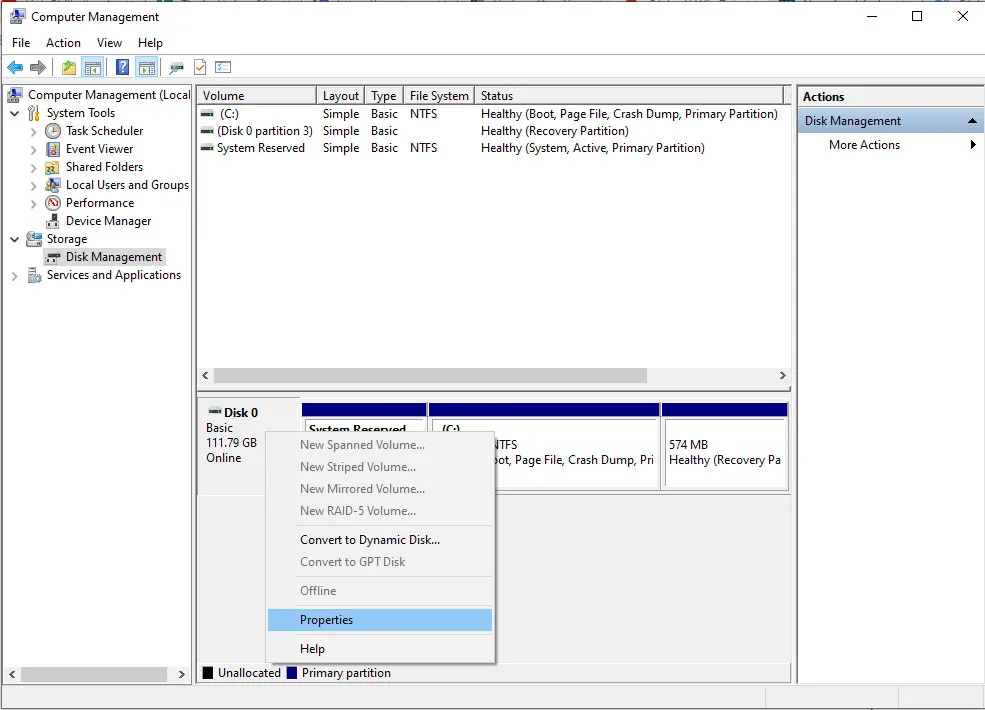 Kiểm tra định dạng phân vùng và thuộc tính ổ cứng di độngHình 2: Xác định Partition Style của ổ cứng để lựa chọn chuẩn boot phù hợp.
Nếu tại dòng Partition style hiển thị là GUID Partition Table (GPT), bạn có thể cài theo chuẩn UEFI hiện đại. Nếu là Master Boot Record (MBR), bạn sẽ cài theo chuẩn Legacy cũ.
Nếu bạn muốn chuyển đổi từ GPT sang MBR để tăng tính tương thích với các dòng máy cũ, hãy sử dụng phần mềm MiniTool Partition Wizard.
 Chuyển đổi định dạng ổ cứng sang MBR để tương thích tốt hơnHình 3: Sử dụng công cụ chuyên dụng để chuyển đổi định dạng ổ đĩa mà không mất dữ liệu (tùy trường hợp).
Các bước cài win 10 vào ổ cứng ngoài bằng WinToUSB
Đây là phương pháp ổn định nhất mà các kỹ thuật viên tại Thành Tín Computer thường xuyên sử dụng để hỗ trợ khách hàng.
Bước 1: Tải và cài đặt phần mềm WinToUSB. Mở ứng dụng và chọn biểu tượng hình chiếc đĩa (Image to USB). Sau đó nhấn vào biểu tượng thư mục để dẫn đến nơi chứa file ISO Windows 10 mà bạn đã tải về.
Bước 2: WinToUSB sẽ liệt kê các phiên bản Windows có trong file ISO (Home, Pro, Education…). Tôi khuyên bạn nên chọn Windows 10 Pro để có đầy đủ các tính năng quản lý hệ thống. Nhấn Next.
 Giao diện chọn file ISO Windows trong phần mềm WinToUSBHình 4: Quy trình chọn tệp tin cài đặt nguồn vô cùng trực quan.
Bước 3: Ở mục “Select destination disk”, hãy chọn chính xác ổ cứng ngoài mà bạn muốn cài hệ điều hành vào.
Bước 4: Một bảng thông báo hiện ra yêu cầu chọn sơ đồ phân vùng.
- Chọn MBR for BIOS nếu bạn dùng máy đời cũ.
- Chọn GPT for UEFI nếu bạn dùng máy đời mới (khuyên dùng).
- Nhấn Yes để phần mềm tiến hành format và tạo phân vùng.
Bước 5: Tại màn hình tiếp theo, bạn cần tích chọn phân vùng hệ thống (System partition) và phân vùng khởi động (Boot partition). Thông thường, phần mềm sẽ tự động chọn cho bạn. Nhấn Next và đợi khoảng 15-30 phút tùy vào tốc độ ổ cứng của bạn.
Sau khi quá trình chạy đến 100%, bạn đã hoàn tất việc cài win 10 vào ổ cứng ngoài.
Cách cài win 10 vào ổ cứng ngoài sử dụng phần mềm Rufus
Nếu WinToUSB bản miễn phí giới hạn một số tính năng, Rufus là sự thay thế tuyệt vời và hoàn toàn miễn phí. Rufus cũng rất mạnh mẽ trong việc tạo “Windows To Go”.
- Mở Rufus, tại mục Device, chọn ổ cứng ngoài.
- Tại mục Boot selection, chọn file ISO Windows 10.
- Quan trọng nhất: Ở mục Image option, bạn phải chọn dòng Windows To Go thay vì “Standard Windows installation”. Nếu bạn không chọn dòng này, Rufus sẽ chỉ tạo một chiếc USB cài Win thông thường thay vì một hệ điều hành khởi chạy trực tiếp.
- Chọn Partition scheme là GPT và Target system là UEFI (non CSM).
- Nhấn Start để bắt đầu.
Rufus sẽ yêu cầu bạn chọn phiên bản Windows 10 muốn cài. Sau khi xác nhận, phần mềm sẽ tiến hành thiết lập hệ thống trên ổ cứng của bạn. Phương pháp này cũng rất hiệu quả khi bạn muốn cài win 10 vào ổ cứng ngoài một cách nhanh gọn.
Những lưu ý quan trọng để hệ điều hành chạy mượt mà
Nhiều người gặp tình trạng lag hoặc lỗi xanh màn hình (BSOD) sau khi cài win 10 vào ổ cứng ngoài. Dưới đây là những kinh nghiệm xương máu từ thợ kỹ thuật:
Ưu tiên cổng USB 3.0/3.1 màu xanh
Luôn cắm ổ cứng vào cổng USB màu xanh (3.0) hoặc cổng USB-C để có băng thông cao nhất. Nếu cắm vào cổng USB 2.0 màu đen, tốc độ sẽ bị thắt nút cổ chai, khiến Windows khởi động mất cả tiếng đồng hồ.
Thiết lập mức ưu tiên khởi động trong BIOS
Để máy tính nhận ổ cứng ngoài khi khởi động, bạn cần vào BIOS (thường nhấn F2, F12, Del khi vừa bấm nút nguồn) và chuyển “USB Storage Device” lên vị trí ưu tiên số 1 trong mục Boot Priority.
Cài đặt Driver linh hoạt
Windows 10 rất thông minh trong việc tự nhận diện driver. Tuy nhiên, khi bạn cắm ổ cứng vào một máy tính có phần cứng hoàn toàn khác, hãy dành ra 5-10 phút để Windows tự cập nhật Driver thông qua Windows Update để đảm bảo sự ổn định.
Khắc phục các lỗi thường gặp khi boot từ ổ cứng ngoài
Trong quá trình cài win 10 vào ổ cứng ngoài, bạn có thể gặp một số lỗi phổ biến sau:
- Lỗi “Inaccessible Boot Device”: Lỗi này thường xảy ra do bạn cắm ổ cứng vào giao tiếp không được hỗ trợ hoặc do xung đột driver chipset. Thử chuyển đổi giữa cổng USB 2.0 và 3.0 để kiểm tra.
- Máy không nhận ổ cứng khi boot: Kiểm tra lại mục “Secure Boot” trong BIOS. Đôi khi bạn cần chuyển nó sang “Disabled” để máy cho phép khởi động từ thiết bị ngoại vi.
- Tốc độ cực chậm: Kiểm tra xem ổ cứng ngoài của bạn có bị lỗi Bad Sector hay không bằng phần mềm CrystalDiskInfo. Nếu ổ cứng đã cũ, tốc độ truy xuất sẽ giảm thảm hại.
Việc tự mình thực hiện cài win 10 vào ổ cứng ngoài đòi hỏi một chút kiến thức kỹ thuật và sự kiên nhẫn. Nếu bạn cảm thấy quá phức tạp hoặc lo sợ làm hỏng dữ liệu, hãy tìm đến các đơn vị chuyên nghiệp.
Dịch vụ cài Win tận nơi chuyên nghiệp tại Thành Tín Computer
Nếu bạn đang ở TP.HCM và cần hỗ trợ cài win 10 vào ổ cứng ngoài hoặc cài Win cho máy tính/laptop, Thành Tín Computer là địa chỉ tin cậy với hơn 10 năm kinh nghiệm. Chúng tôi không chỉ cài đặt mà còn tối ưu hóa hệ thống để máy chạy nhanh nhất có thể.
Tại sao nên chọn dịch vụ của chúng tôi?
- Chuyên môn cao: Kỹ thuật viên sở hữu chứng chỉ MCSA, am hiểu mọi dòng máy từ Dell, HP, ASUS đến Macbook.
- Minh bạch: Báo giá rõ ràng trước khi làm, không phát sinh chi phí ẩn.
- Tận nơi nhanh chóng: Có mặt sau 20-30 phút gọi tại các quận huyện TP.HCM.
- Bảo hành chu đáo: Hỗ trợ kỹ thuật qua Ultraview/Teamview miễn phí sau khi sửa chữa.
Bảng giá dịch vụ sửa chữa tham khảo 2026
| Dịch vụ | Đơn giá tham khảo (VNĐ) |
|---|---|
| Cài Windows 10/11 + Full Soft văn phòng | 150.000 – 250.000 |
| Cài Win To Go lên ổ cứng di động | 200.000 – 300.000 |
| Vệ sinh Laptop/PC tra keo tản nhiệt | 150.000 – 200.000 |
| Phục hồi dữ liệu ổ cứng lỗi | Khảo sát báo giá sau |
Lưu ý: Bảng giá trên chỉ mang tính chất tham khảo tùy thuộc vào model máy và khu vực. Quý khách vui lòng liên hệ Hotline để nhận báo giá chính xác nhất cho trường hợp của mình.
Câu hỏi thường gặp (FAQ)
1. Cài Win 10 vào ổ cứng ngoài có tốn dung lượng không?
Phân vùng cài đặt tối thiểu nên là 64GB để hệ điều hành hoạt động ổn định và có không gian chứa các bản cập nhật. Nếu bạn cài nhiều phần mềm nặng, nên để từ 100GB trở lên.
2. Tôi có thể vừa dùng ổ cứng đó chứa dữ liệu, vừa dùng để boot Win không?
Có thể. Bạn nên chia ổ cứng thành 2 phân vùng (Partition): một phân vùng để cài win 10 vào ổ cứng ngoài và một phân vùng định dạng NTFS để chứa dữ liệu cá nhân.
3. Tại sao máy tôi không hiện tùy chọn boot từ USB?
Có thể do bạn chưa bật chế độ “Legacy Support” hoặc chưa tắt “Fast Boot” trong cài đặt BIOS của máy tính. Hãy kiểm tra kỹ các thông số này.
4. Windows To Go trên ổ cứng ngoài có tự cập nhật được không?
Có, bạn vẫn có thể thực hiện Windows Update như một bản cài đặt thông thường trên ổ cứng trong.
5. Việc này có làm giảm tuổi thọ ổ cứng ngoài không?
Việc đọc ghi liên tục khi chạy hệ điều hành sẽ làm ổ cứng hoạt động nhiều hơn so với chỉ chứa dữ liệu. Tuy nhiên, với công nghệ SSD hiện nay (năm 2026), tuổi thọ của chúng rất cao, bạn hoàn toàn có thể yên tâm sử dụng trong nhiều năm.
Tóm lại, kỹ thuật cài win 10 vào ổ cứng ngoài là một kỹ năng cực kỳ hữu ích trong kỷ nguyên số. Nó giúp bạn chủ động hơn trong công việc và xử lý sự cố máy tính. Hy vọng những chia sẻ chi tiết từ Thành Tín Computer sẽ giúp bạn thực hiện thành công. Nếu gặp bất kỳ khó khăn nào trong quá trình cài win 10 vào ổ cứng ngoài, đừng ngần ngại nhấc máy gọi cho chúng tôi để được tư vấn kỹ thuật miễn phí!
Ngày cập nhật gần nhất 02/03/2026 by Thành Tín
