
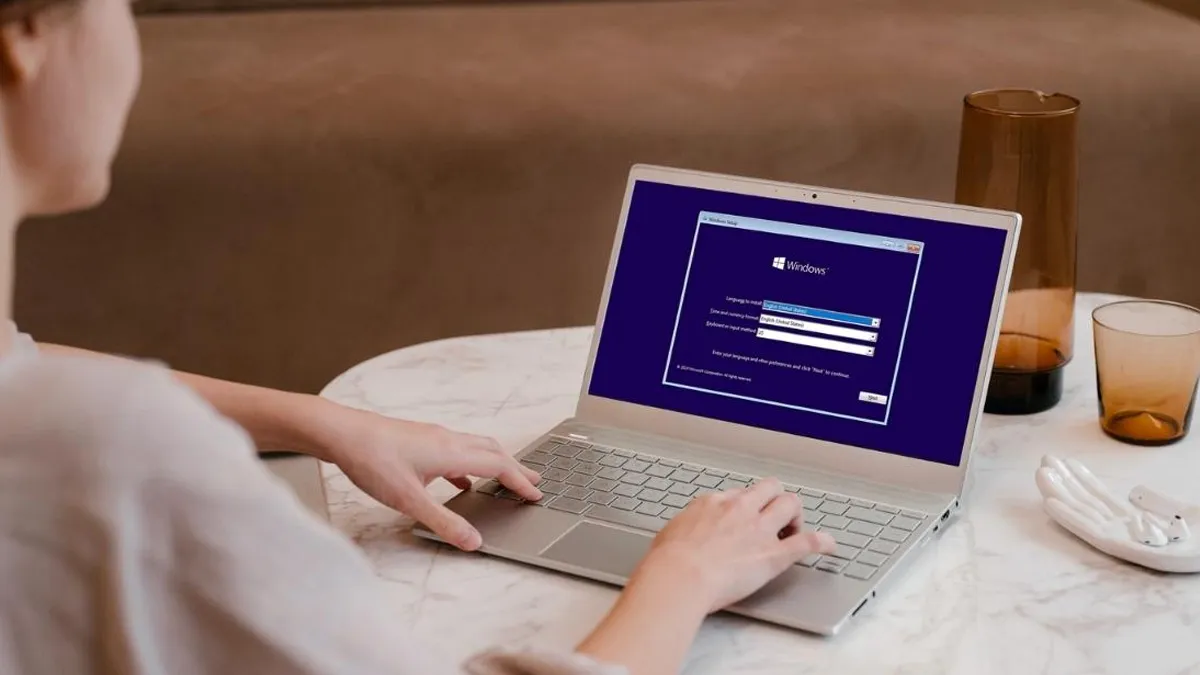
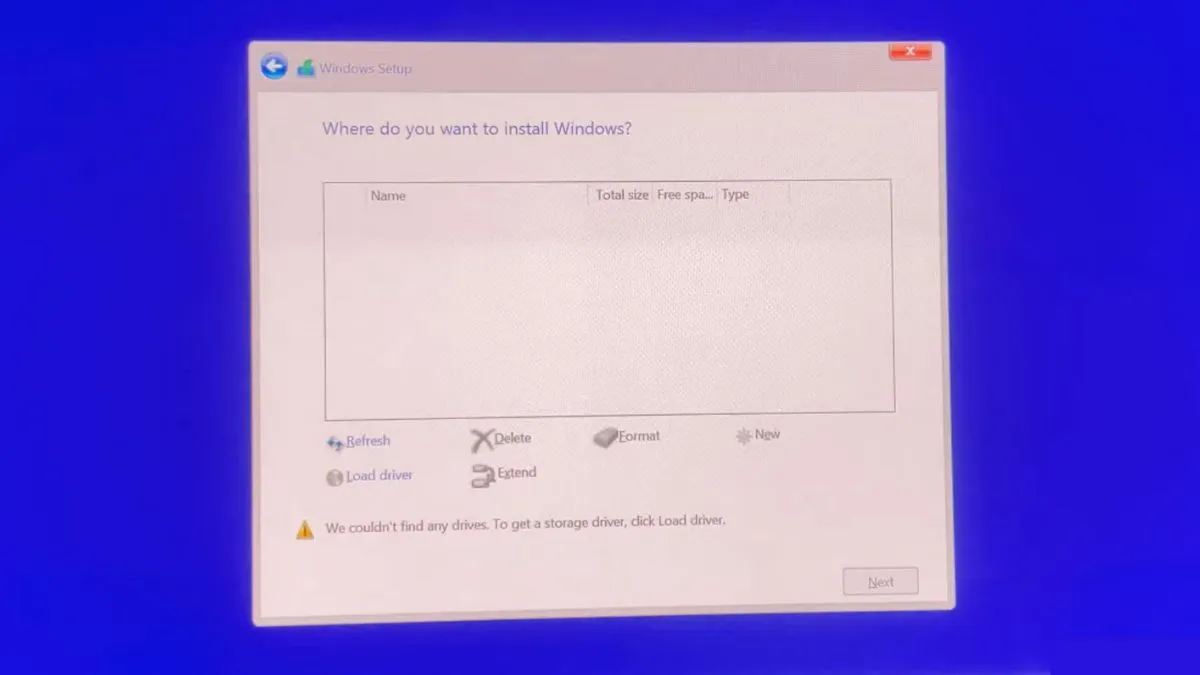
Việc gặp tình trạng cài win 10 không nhận ổ cứng là một trong những sự cố gây ức chế nhất, ngay cả với những người dùng có kinh nghiệm. Với hơn 10 năm trong lĩnh vực sửa chữa máy tính tại TPHCM, tôi đã gặp hàng ngàn trường hợp máy báo “No drives were found”. Đừng quá lo lắng, đây thường không phải là lỗi hỏng ổ cứng vật lý mà phần lớn do thiếu driver hoặc sai lệch thiết lập trong BIOS. Bài viết này sẽ hướng dẫn bạn cách chẩn đoán và khắc phục triệt để như một kỹ thuật viên thực thụ.
 Lá»—i cà i Win không nháºn ổ cứng là gì
Nguyên nhân gây lỗi cài win 10 không nhận ổ cứng
Để xử lý dứt điểm, chúng ta cần hiểu rõ “bệnh lý” của máy tính. Qua kinh nghiệm thực tế tại Thành Tín Computer, tôi đúc kết được 4 nhóm nguyên nhân chính khiến quá trình cài đặt bị gián đoạn:
1. Thiếu Driver Intel Rapid Storage Technology (IRST)
Đây là nguyên nhân phổ biến nhất trên các dòng Laptop và PC sử dụng CPU Intel thế hệ 11, 12, 13 và 14 (Gen 11 trở lên). Công nghệ Intel VMD (Volume Management Device) mới đòi hỏi driver đặc thù để hệ điều hành Windows 10/11 có thể “nhìn thấy” ổ cứng SSD NVMe. Nếu bộ cài của bạn không tích hợp sẵn driver này, danh sách ổ đĩa sẽ trống trơn.
2. Định dạng ổ cứng không tương thích (MBR vs GPT)
Windows 10 hiện đại thường yêu cầu chuẩn UEFI đi kèm định dạng ổ cứng GPT. Nếu ổ cứng cũ của bạn đang ở chuẩn MBR (Legacy), trình cài đặt có thể không nhận diện được hoặc từ chối cài đặt. Tình trạng cài win 10 không nhận ổ cứng do xung đột định dạng thường xảy ra khi bạn nâng cấp từ các dòng máy đời cũ.
3. Thiết lập BIOS/UEFI chưa chính xác
Đôi khi, chế độ SATA Mode trong BIOS bị chuyển sang RAID thay vì AHCI, hoặc tính năng VMD Controller đang được bật mà không có driver hỗ trợ. Việc cấu hình sai các thông số lưu trữ trong bo mạch chủ sẽ ngăn cản nhân WinPE giao tiếp với phần cứng.
4. Lỗi kết nối phần cứng vật lý
Dù ít gặp hơn nhưng không thể loại trừ. Cáp SATA bị lỏng, bám bụi ở khe cắm M.2 hoặc bo mạch điều khiển trên ổ cứng bị lỗi cũng dẫn đến việc máy tính không thể tìm thấy thiết bị lưu trữ.
 Nguyên nhân cà i Win không nháºn ổ cứng
Hướng dẫn khắc phục lỗi cài win 10 không nhận ổ cứng bằng Driver
Khi màn hình cài đặt hiển thị thông báo “No drives were found”, giải pháp kỹ thuật chuyên nghiệp nhất là nạp driver trực tiếp. Hãy thực hiện theo các bước chi tiết sau:
⚠️ Cảnh báo quan trọng: Trước khi thực hiện bất kỳ thao tác can thiệp nào vào phân vùng ổ cứng, hãy đảm bảo bạn đã Backup (sao lưu) toàn bộ dữ liệu quan trọng. Việc chuyển đổi định dạng hoặc nạp driver sai có rủi ro làm mất cấu trúc dữ liệu cũ trên máy.
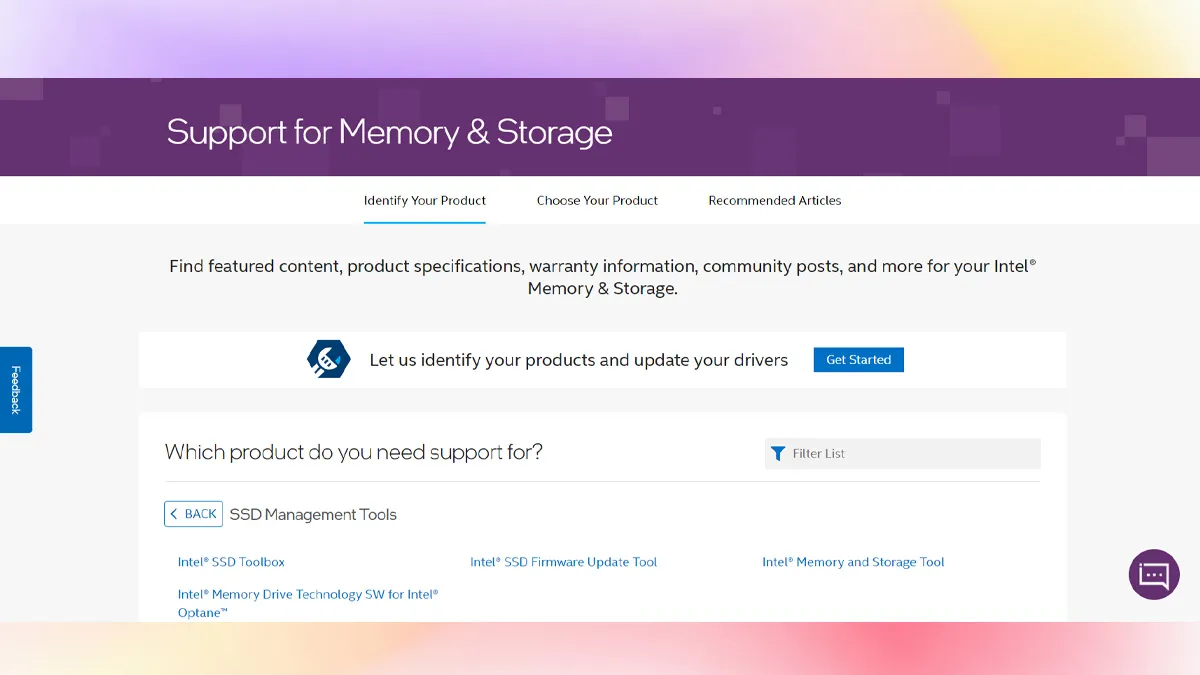
- Bước 1: Sử dụng một máy tính khác, truy cập trang chủ Intel hoặc hãng laptop (Dell, HP, ASUS) để tải Driver SATA/VMD dưới dạng file .inf. Một số kỹ thuật viên thường dùng link: https://downloadcenter.intel.com/product/55005/Intel-Rapid-Storage-Technology-Intel-RST–
 Sá»a lá»—i cà i Win không nháºn ổ cứng bÆ°á»›c 1
- Bước 2: Giải nén file driver vừa tải về và chép vào thư mục trên USB boot cài Win của bạn. Hãy đảm bảo chọn đúng phiên bản 64-bit vì hầu hết Windows 10 hiện nay đều chạy kiến trúc này.
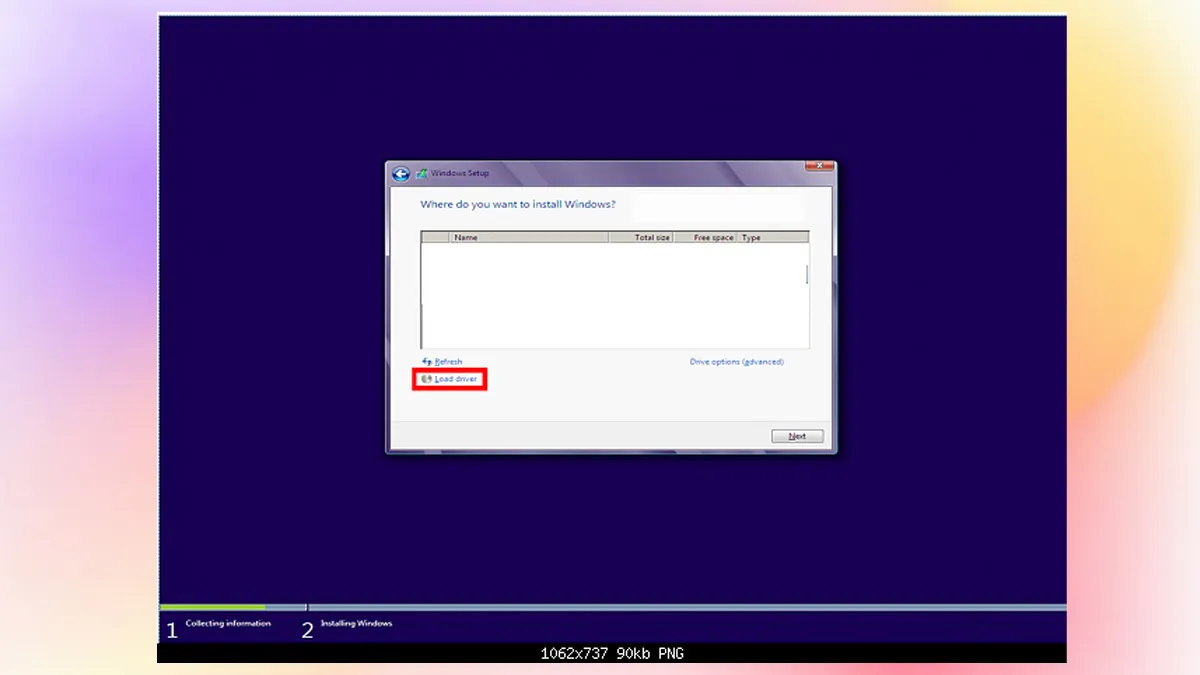
- Bước 3: Quay lại màn hình cài đặt Windows bị lỗi. Nhấn vào tùy chọn Load Driver ở góc dưới bên trái màn hình. Khi thông báo hiện ra, hãy chọn Browse thay vì chọn các lệnh quét tự động.
 Sá»a lá»—i cà i Win không nháºn ổ cứng bÆ°á»›c 3
- Bước 4: Dẫn đường dẫn đến thư mục chứa driver trên USB mà bạn đã chuẩn bị ở Bước 2, sau đó nhấn OK.
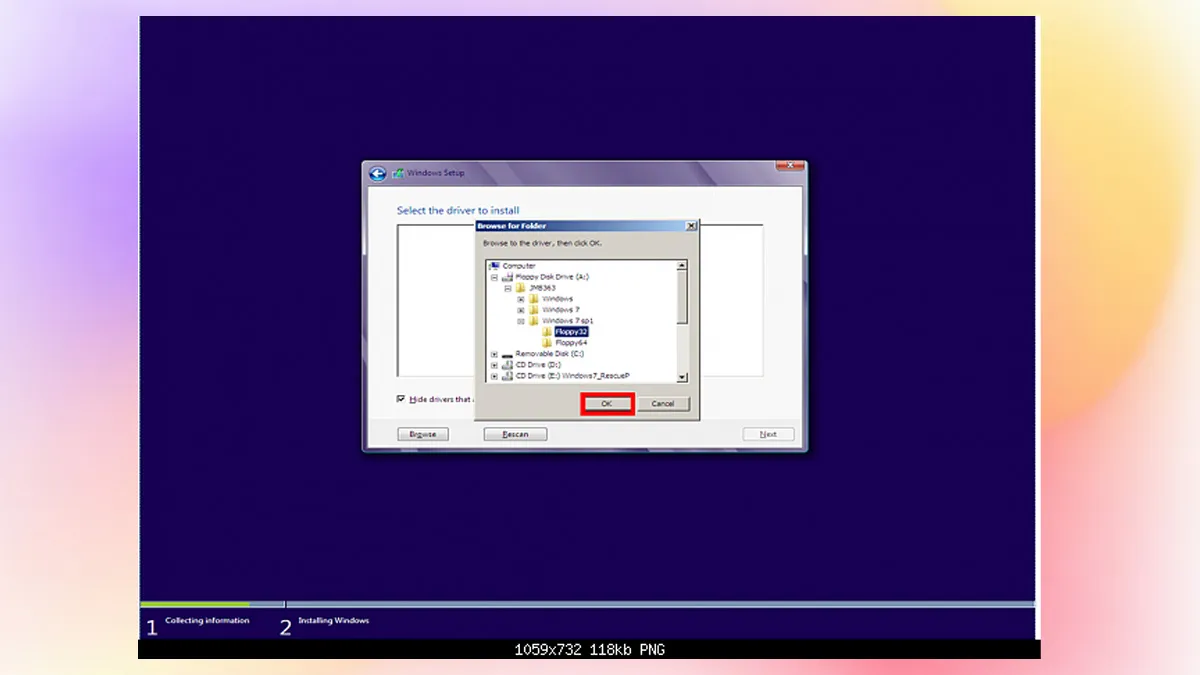 Sá»a lá»—i cà i Win không nháºn ổ cứng bÆ°á»›c 4
- Bước 5: Tích chọn ô Hide drivers that are not compatible with hardware on this computer để lọc ra driver chuẩn nhất. Chọn driver phù hợp và nhấn Next. Chờ trong giây lát, ổ cứng của bạn sẽ hiện ra đầy đủ các phân vùng để tiếp tục cài đặt.
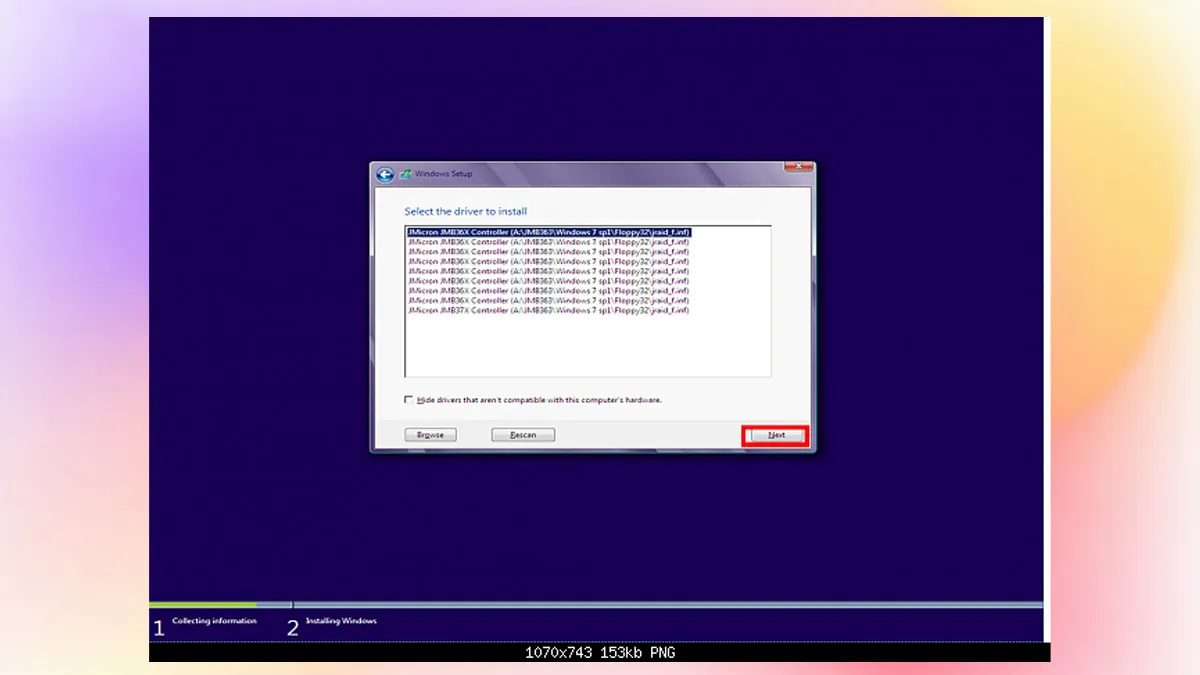 Sá»a lá»—i cà i Win không nháºn ổ cứng bÆ°á»›c 5
Xử lý lỗi trong BIOS cho các dòng máy đời mới 2026
Với kinh nghiệm thực tế, nếu bạn dùng Laptop đời mới (Gen 11 – Gen 14), có một cách nhanh hơn là cấu hình lại BIOS để khắc phục việc cài win 10 không nhận ổ cứng.
- Truy cập BIOS: Tùy dòng máy (F2 cho Dell, F10 cho HP, F2/Del cho ASUS).
- Tìm mục VMD Setup Menu: Chuyển từ “Enable” sang “Disable”. Thao tác này sẽ tắt trình quản lý bộ lưu trữ của Intel và trả về chuẩn giao tiếp cơ bản, giúp bộ cài Win 10 nhận diện ổ cứng ngay lập tức mà không cần nạp thêm Driver thủ công.
- Kiểm tra SATA Mode: Đảm bảo đang ở chế độ AHCI thay vì RAID (trừ trường hợp bạn chạy nhiều ổ cứng song song).
- Lưu và thoát (F10): Sau đó khởi động lại vào bộ cài Win để kiểm tra kết quả.
Phân biệt lỗi phần mềm (DIY) và lỗi phần cứng cần thợ
Không phải lúc nào bạn cũng có thể tự sửa lỗi cài win 10 không nhận ổ cứng tại nhà. Dưới đây là cách phân biệt:
- Bạn có thể tự làm (DIY): Khi ổ cứng vẫn hiện tên trong BIOS nhưng không hiện trong màn hình cài Win. Đây 100% là lỗi thiếu Driver hoặc định dạng phân vùng. Bạn có thể dùng lệnh
diskpart->cleanđể đưa ổ về trạng thái xuất xưởng (Lưu ý: Mất sạch dữ liệu). - Cần gọi thợ chuyên nghiệp: Khi bạn đã kiểm tra trong BIOS nhưng mục “Fixed HDD” hoặc “NVMe Device” báo “None” hoặc “Not Detected”. Lúc này, khả năng cao là ổ cứng đã hỏng mạch, lỏng cáp hoặc khe cắm trên Mainboard có vấn đề.
Dịch vụ cài Win và sửa máy tính tại nhà TPHCM
Nếu bạn đã thử các cách trên nhưng vẫn gặp lỗi cài win 10 không nhận ổ cứng, hoặc đơn giản là bạn không muốn rủi ro làm mất dữ liệu quan trọng, Thành Tín Computer luôn sẵn sàng hỗ trợ tận nơi trên khắp các quận huyện TPHCM (Quận 1, 3, Bình Thạnh, Gò Vấp, Tân Bình…).
Bảng giá dịch vụ tham khảo 2026
| Dịch vụ | Đơn giá (VNĐ) | Ghi chú |
|---|---|---|
| Cài Windows 10/11 Pro (Full Driver + Soft) | 150.000 – 250.000 | Tận nơi, bảo hành 1 tháng |
| Xử lý lỗi không nhận ổ cứng (nạp Driver/BIOS) | 100.000 – 150.000 | Fix nhanh tại chỗ |
| Vệ sinh máy tính + Thay keo tản nhiệt | 150.000 – 200.000 | Combo ưu đãi |
| Thay ổ cứng SSD 256GB – 512GB | Liên hệ | Cam kết chính hãng 2026 |
Lưu ý: Giá trên mang tính chất tham khảo, tùy thuộc vào model máy và khoảng cách địa lý. Vui lòng liên hệ hotline để có báo giá chính xác nhất.
Quy trình làm việc chuyên nghiệp tại Thành Tín
- Tiếp nhận: Ghi nhận tình trạng máy và đời máy của khách hàng.
- Kiểm tra: Kỹ thuật viên có mặt sau 20-30 phút, chẩn đoán lỗi phần cứng/phần mềm.
- Báo giá: Minh bạch chi phí trước khi thực hiện.
- Xử lý: Khách hàng quan sát trực tiếp quá trình cài đặt, đảm bảo tính riêng tư dữ liệu.
- Nghiệm thu: Kiểm tra tốc độ máy, các driver âm thanh, wifi, màn hình và dán tem bảo hành.
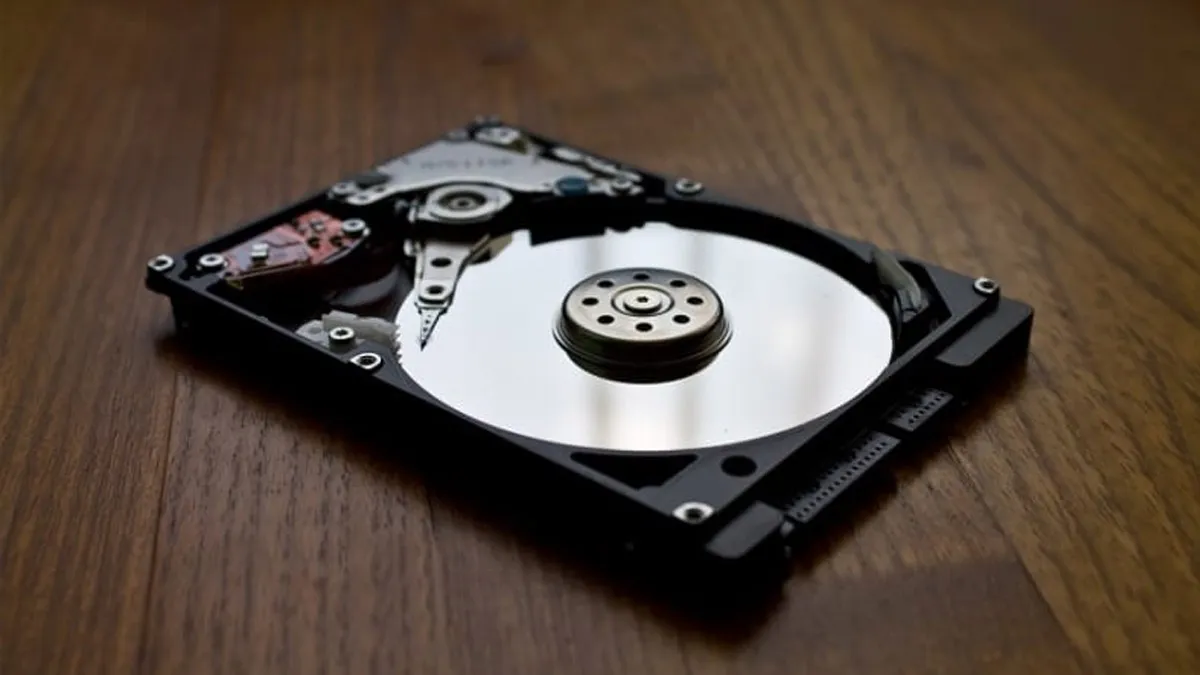 LÆ°u ý vá» lá»—i cà i Win không nháºn ổ cứng
Các câu hỏi thường gặp (FAQ)
1. Tại sao máy tôi đời cũ vẫn bị lỗi không nhận ổ cứng khi cài Win 10?
Có thể do bạn đang để chuẩn khởi động UEFI trên USB nhưng ổ cứng cũ theo chuẩn MBR. Bạn nên dùng Rufus tạo lại USB boot theo chuẩn phù hợp hoặc chuyển đổi ổ cứng sang GPT.
2. Việc nạp Driver SATA có làm mất dữ liệu không?
Không. Việc nạp Driver chỉ giúp hệ thống nhận diện được phần cứng. Tuy nhiên, nếu sau khi nhận ổ cứng mà bạn bấm “Delete” các phân vùng thì dữ liệu sẽ bị xóa.
3. Tôi có cần mua ổ cứng mới khi gặp lỗi này?
Chưa chắc chắn. Hãy thử mang máy đến trung tâm uy tín để kiểm tra bằng box đọc ổ cứng chuyên dụng. 80% trường hợp lỗi cài win 10 không nhận ổ cứng tôi xử lý trong năm 2026 đều liên quan đến phần mềm và cấu hình BIOS.
4. Dịch vụ của Thành Tín Computer có bảo hành không?
Có, chúng tôi bảo hành dịch vụ cài đặt 30 ngày và bảo hành phần cứng theo tiêu chuẩn nhà sản xuất (thường từ 3-5 năm với ổ SSD).
Hy vọng qua bài viết này, bạn đã biết cách tự xử lý lỗi cài win 10 không nhận ổ cứng một cách an toàn. Nếu cần sự trợ giúp từ những kỹ thuật viên giàu kinh nghiệm tại TPHCM, đừng ngần ngại liên hệ với Thành Tín Computer để được phục vụ nhanh chóng và chuyên nghiệp nhất. Sự hài lòng và an toàn dữ liệu của bạn chính là uy tín của chúng tôi.
Ngày cập nhật gần nhất 01/03/2026 by Thành Tín
