
Chào bạn, tôi là kỹ thuật viên trưởng tại Thành Tín Computer với hơn 10 năm kinh nghiệm sửa chữa máy tính tận nơi tại TPHCM. Trong quá trình đi hỗ trợ khách hàng, tôi nhận thấy rất nhiều người cảm thấy phiền phức khi Microsoft bắt buộc đăng nhập tài khoản Outlook/Hotmail trong lúc cài đặt. Việc cài win 10 không cần tài khoản không chỉ giúp bạn bảo mật thông tin cá nhân tốt hơn mà còn giúp quá trình thiết lập máy diễn ra nhanh chóng, mượt mà hơn rất nhiều.
 Hướng dẫn cài đặt Windows 11 mà không cần tài khoản Microsoft
Tại sao bạn nên ưu tiên cài win 10 không cần tài khoản?
Nhiều người dùng thắc mắc tại sao một tập đoàn lớn như Microsoft lại cố gắng “ép” người dùng sử dụng tài khoản trực tuyến. Câu trả lời nằm ở việc đồng bộ hóa dữ liệu và quảng cáo. Tuy nhiên, dưới góc độ một kỹ thuật viên chuyên nghiệp, việc cài win 10 không cần tài khoản mang lại những lợi ích thiết thực sau:
- Quyền riêng tư tuyệt đối: Bạn không cần chia sẻ thông tin vị trí, thói quen sử dụng hay dữ liệu cá nhân lên đám mây của Microsoft ngay từ bước khởi đầu.
- Tên User thư mục gọn gàng: Khi dùng tài khoản Microsoft, Windows thường tự lấy 5 chữ cái đầu của email làm tên thư mục người dùng (ví dụ:
C:Usersthanh), trông rất mất thẩm mỹ và khó quản lý. Sử dụng Local Account cho phép bạn đặt tên tùy ý. - Hoạt động Offline hoàn hảo: Bạn có thể vào thẳng màn hình Desktop mà không cần kết nối Wi-Fi hay LAN, cực kỳ hữu ích khi driver mạng chưa được cài đặt.
- Tốc độ thiết lập: Quá trình bypass (bỏ qua) các bước xác thực OTP, bảo mật 2 lớp giúp tiết kiệm ít nhất 10-15 phút khi cài win 10 không cần tài khoản.
Cảnh báo quan trọng: Sao lưu dữ liệu trước khi cài đặt
Với kinh nghiệm 10 năm trong nghề, tôi luôn nhắc nhở khách hàng: Cài lại Windows sẽ xóa sạch dữ liệu trên ổ đĩa hệ điều hành (thường là ổ C). Trước khi thực hiện bất kỳ thủ thuật cài win 10 không cần tài khoản nào, bạn cần:
- Copy toàn bộ hình ảnh, tài liệu từ Desktop, Download, Documents sang ổ D, E hoặc ổ cứng di động.
- Xuất (Export) dấu trang trình duyệt nếu cần thiết.
- Đảm bảo laptop đã cắm sạc để tránh tình trạng sập nguồn giữa chừng gây lỗi phân mảnh ổ cứng.
Cách 1: Sử dụng Command Prompt để cài win 10 không cần tài khoản
Đây là phương pháp “quyền năng” nhất mà các kỹ thuật viên tại Thành Tín Computer thường xuyên sử dụng. Phương pháp này áp dụng lệnh bypass trực tiếp vào hệ thống OOBE (Out of Box Experience).
- Bước 1: Khi máy tính chạy đến màn hình “Connect to the Internet” (Kết nối mạng), bạn không được kết nối Wi-Fi. Lúc này, hãy nhấn tổ hợp phím Shift + F10 (một số dòng laptop cần nhấn Shift + Fn + F10) để mở cửa sổ Command Prompt (CMD).
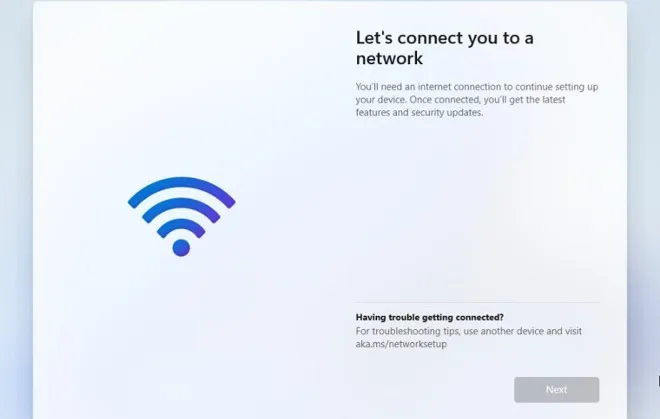 bạn mở cửa sổ lệnh Command Prompt
- Bước 2: Tại cửa sổ đen này, bạn nhập chính xác dòng lệnh:
OOBEBYPASSNROrồi nhấn Enter. Hãy nhớ đây là dấu gạch chéo ngược ().
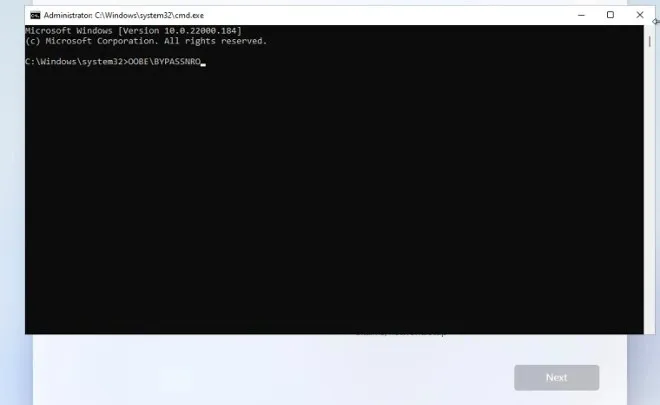 Khi cửa sổ lệnh Command Prompt hiện ra, bạn tiến hành nhập lệnh OOBEBYPASSNRO
- Bước 3: Máy tính sẽ tự động khởi động lại. Sau khi quay lại màn hình mạng, bạn sẽ thấy xuất hiện tùy chọn “I don’t have Internet” (Tôi không có Internet). Hãy nhấn vào đó để tiếp tục quá trình cài win 10 không cần tài khoản.
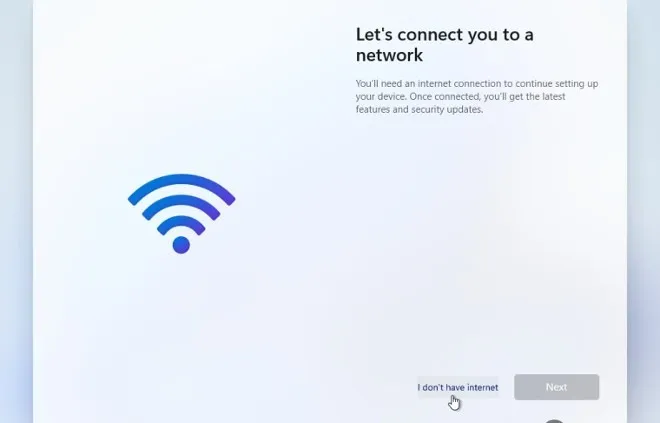 Bạn hãy nhấn vào tùy chọn I don
- Bước 4: Tiếp theo, chọn “Continue with limited setup” (Tiếp tục với thiết lập giới hạn). Lúc này Windows sẽ cho phép bạn tạo tài khoản cục bộ (Local Account) với tên người dùng và mật khẩu tùy ý.
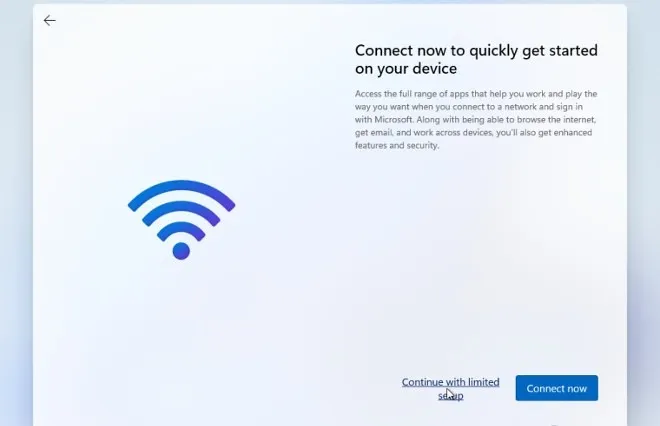 Continue with limited setup để hoàn thành việc cài đặt
Cách 2: Sử dụng tổ hợp phím Alt + F4 để bỏ qua đăng nhập
Trong một số phiên bản Windows 10 và Windows 11 cũ hơn (trước bản cập nhật cuối 2025), Microsoft vẫn để lộ một “lỗ hổng” nhỏ giúp chúng ta cài win 10 không cần tài khoản một cách nhanh chóng bằng phím tắt.
Khi màn hình yêu cầu nhập Email tài khoản Microsoft hiện lên, bạn chỉ cần nhấn Alt + F4. Hành động này sẽ ra lệnh đóng cửa sổ yêu cầu đăng nhập đang chạy ngầm. Hệ thống sau đó sẽ tự động chuyển hướng bạn về trang tạo tài khoản Local. Lưu ý: Đối với các dòng laptop đời mới như Dell, HP, Lenovo đời 2026, bạn có thể phải nhấn Alt + Fn + F4. Nếu cách này không thành công, hãy chuyển sang cách sử dụng CMD ở trên.
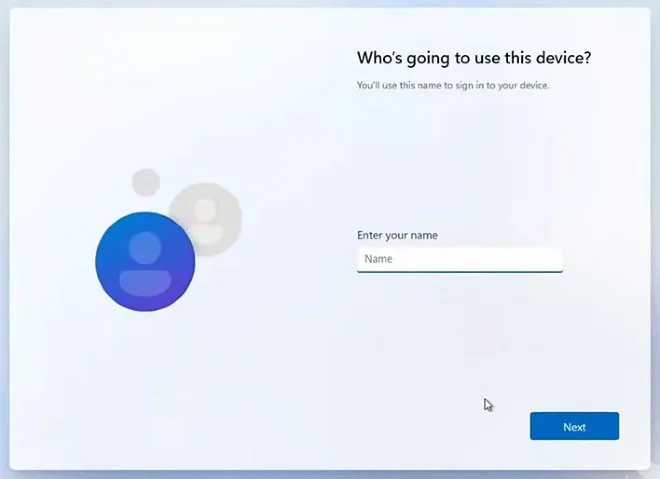 Nhấn tổ hợp phím Alt + F4
Cách 3: Can thiệp Task Manager để cài win 10 không cần tài khoản
Nếu bạn muốn trải nghiệm cảm giác của một “pro coder”, hãy thử sử dụng Task Manager để tắt tiến trình kiểm tra mạng. Đây là cách rất hiệu quả nếu bạn lỡ kết nối Wi-Fi mà không biết cách ngắt.
- Tại màn hình yêu cầu tài khoản, nhấn Shift + F10 để mở CMD.
- Gõ lệnh
taskmgrvà nhấn Enter. - Tìm tiến trình có tên là “Network Connection Flow” (hoặc
oobenetworkconnectionflow.exe). - Chuột phải vào nó và chọn End Task.
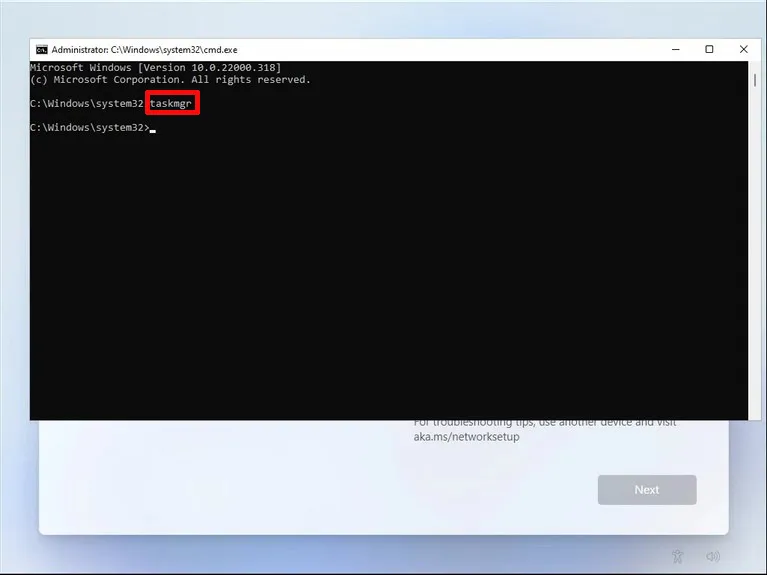 Sử dụng tổ hợp phím Ctrl + Shift + Esc để mở Task Manager thay vì nhập lệnh ở cửa sổ Command Prompt
Sau khi kết thúc tiến trình này, Windows sẽ ngay lập tức bỏ qua bước kiểm tra đường truyền và đưa bạn đến thẳng phần đặt tên User. Đây là mẹo cực hay để cài win 10 không cần tài khoản mà không cần phải khởi động lại máy như cách dùng lệnh BYPASSNRO.
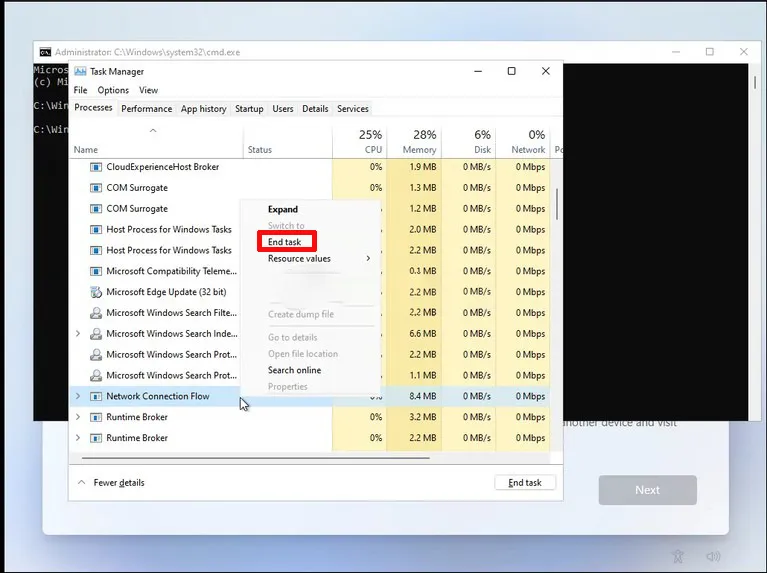 Tại phần Processes, bạn tìm tới mục Network Connection Flow, sau đó nhấn chuột phải và chọn End task
Cách 4: Sử dụng lệnh Taskkill trực tiếp trong CMD
Thay vì phải mở Task Manager thủ công, bạn có thể dùng một dòng lệnh duy nhất để “diệt” tiến trình bắt buộc đăng nhập. Cách cài win 10 không cần tài khoản này cực nhanh:
- Nhấn Shift + F10 tại màn hình thiết lập.
- Nhập lệnh:
taskkill /F /IM oobenetworkconnectionflow.exe - Nhấn Enter. Hệ thống sẽ ngay lập tức đưa bạn đến bước thiết lập Offline.
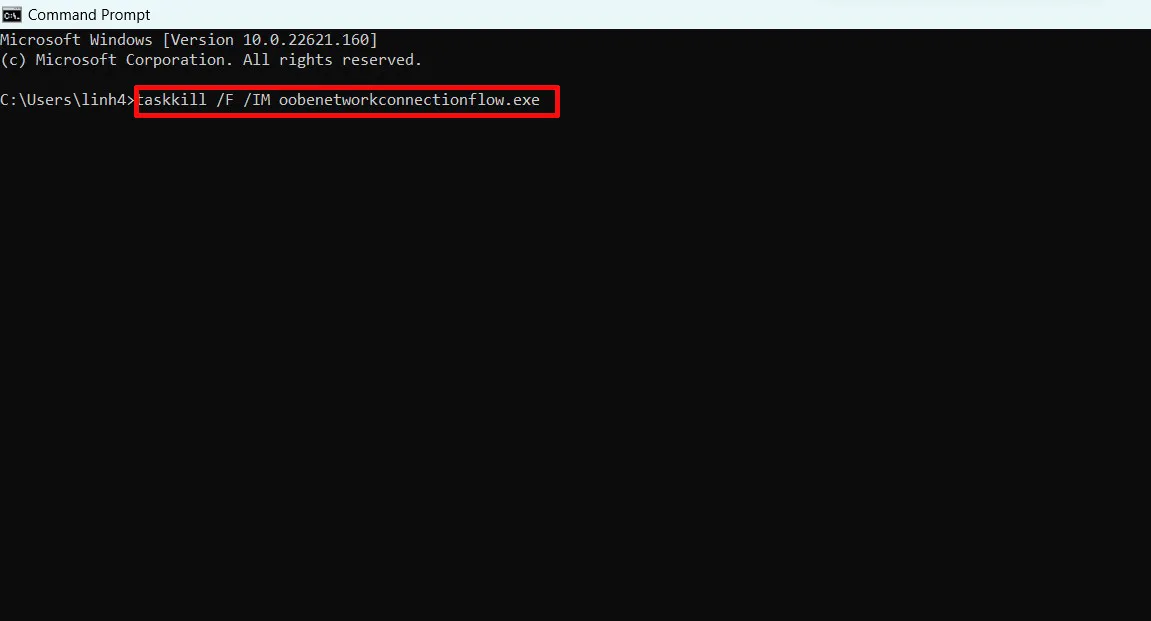 Khi cửa sổ lệnh Command Prompt hiện ra, bạn tiến hành nhập lệnh: taskkill /F /IM oobenetworkconnectionflow.exe
Bảng giá dịch vụ cài Win và sửa máy tính tại nhà TPHCM 2026
Nếu bạn cảm thấy các bước cài win 10 không cần tài khoản quá phức tạp hoặc lo sợ làm mất dữ liệu quan trọng, hãy để Thành Tín Computer hỗ trợ bạn. Chúng tôi cung cấp dịch vụ chuyên nghiệp ngay tại nhà bạn.
| Dịch vụ | Đơn giá tham khảo (VNĐ) | Ghi chú |
|---|---|---|
| Cài Windows 10/11 Pro (Full Driver + Office) | 150.000 – 250.000 | Hỗ trợ bypass tài khoản, tối ưu máy |
| Vệ sinh Laptop/PC chuyên sâu | 150.000 – 200.000 | Thay keo tản nhiệt MX4/Kingpin |
| Cài đặt phần mềm đồ họa (Adobe, AutoCAD…) | 50.000 – 100.000 | Hỗ trợ cài đặt từ xa hoặc tại chỗ |
| Thay ổ cứng SSD 256GB (Bảo hành 3 năm) | 550.000 – 850.000 | Miễn phí công cài Win |
| Sửa lỗi máy tính không lên hình | 200.000 – 400.000 | Kiểm tra RAM, nguồn, VGA |
Lưu ý: Bảng giá trên mang tính chất tham khảo. Giá thực tế có thể thay đổi tùy thuộc vào khoảng cách di chuyển và tình trạng linh kiện máy tính của khách hàng. Vui lòng liên hệ Hotline Thành Tín để nhận báo giá chính xác nhất.
Quy trình cài Win chuyên nghiệp tại Thành Tín Computer
Khi khách hàng yêu cầu dịch vụ cài win 10 không cần tài khoản hoặc sửa chữa máy tính, chúng tôi luôn tuân thủ quy trình 6 bước khắt khe:
- Tiếp nhận & Chẩn đoán: Kiểm tra tình trạng sức khỏe ổ cứng (HDD/SSD) và pin bằng phần mềm chuyên dụng.
- Tư vấn & Báo giá: Phân tích lỗi (phần cứng hay phần mềm) và báo giá minh bạch trước khi làm.
- Sao lưu dữ liệu: Đây là bước bắt buộc. Chúng tôi sẽ hỏi khách hàng kỹ lưỡng về các thư mục quan trọng.
- Tiến hành cài đặt: Thực hiện cài win 10 không cần tài khoản, cài đặt Driver chuẩn từ trang chủ hãng, cài Office và các công cụ hỗ trợ làm việc.
- Tối ưu hóa hệ thống: Tắt các dịch vụ chạy ngầm không cần thiết, dọn dẹp rác hệ thống để máy chạy nhanh nhất có thể.
- Bàn giao & Bảo hành: Khách hàng kiểm tra máy, dán tem bảo hành và ghi phiếu thu rõ ràng.
Phân biệt lỗi phần mềm và lỗi phần cứng khi cài Win
Với tư cách là thợ sửa máy tính hơn 10 năm, tôi muốn chia sẻ một vài kinh nghiệm giúp bạn nhận biết khi nào việc cài win 10 không cần tài khoản có thể giải quyết được vấn đề:
- Lỗi phần mềm (Nên cài lại Win): Máy chạy chậm, hay bị “màn hình xanh chết chóc” (BSOD) với các mã lỗi như
SYSTEM_SERVICE_EXCEPTION, nhiễm virus, quảng cáo tự hiện lên, hoặc các ứng dụng không thể mở được. - Lỗi phần cứng (Cài Win không hết): Máy đang dùng tự sập nguồn (thường do quá nhiệt hoặc lỗi nguồn), có tiếng kêu tạch tạch từ ổ cứng, màn hình có sọc ngang dọc, hoặc máy đứng hình ngay cả khi đang ở trong BIOS.
Nếu gặp lỗi phần cứng, việc cố gắng cài win 10 không cần tài khoản nhiều lần có thể làm hỏng ổ cứng nặng hơn. Lúc này, bạn cần thợ có công cụ đo đạc chuyên sâu để can thiệp.
Các mẹo tối ưu sau khi cài win 10 không cần tài khoản thành công
Sau khi đã vào được màn hình chính, để chiếc máy tính hoạt động bền bỉ nhất trong năm 2026, bạn nên thực hiện thêm các thao tác sau:
- Cập nhật Driver: Đừng chỉ dùng driver mặc định của Win. Hãy lên trang chủ của Dell, HP, ASUS để tải driver chipset và VGA mới nhất.
- Tắt Update không cần thiết: Nếu máy bạn cấu hình không quá mạnh, việc Windows tự động update sẽ làm máy cực lag.
- Kiểm tra phân vùng: Đảm bảo ổ cứng của bạn đang ở chuẩn GPT và chạy chế độ UEFI để có tốc độ khởi động dưới 10 giây.
- Bật System Protection: Tạo một bản khôi phục (Restore Point) ngay sau khi cài xong xuôi phần mềm. Nếu sau này lỡ cài gì lỗi, bạn chỉ cần 5 phút để quay lại trạng thái ban đầu mà không cần cài win 10 không cần tài khoản lại từ đầu.
Câu hỏi thường gặp (FAQ)
Hỏi: Tôi có thể chuyển từ Local Account sang Microsoft Account sau khi cài xong không?
Đáp: Hoàn toàn được. Sau khi cài win 10 không cần tài khoản thành công, bạn có thể vào Settings -> Accounts để đăng nhập bất cứ lúc nào bạn muốn.
Hỏi: Việc bypass tài khoản có làm mất bản quyền Windows không?
Đáp: Không. Bản quyền Windows (Digital License) đi theo ID phần cứng của máy (Mainboard). Dù bạn dùng tài khoản nào thì máy vẫn sẽ tự động kích hoạt bản quyền khi có mạng.
Hỏi: Tại sao tôi nhấn Shift + F10 không hiện cửa sổ CMD?
Đáp: Nhiều dòng laptop hiện nay mặc định phím F1-F12 là phím chức năng (tăng giảm âm thanh, độ sáng). Bạn cần nhấn thêm phím Fn (tức là lệnh Shift + Fn + F10) mới có hiệu lực.
Việc tự thực hiện cài win 10 không cần tài khoản là một kỹ năng tuyệt vời giúp bạn làm chủ thiết bị của mình. Tuy nhiên, nếu bạn gặp khó khăn với các dòng máy đời mới có bảo mật TPM 2.0 phức tạp hoặc không có thời gian tự mày mò, Thành Tín Computer luôn sẵn sàng hỗ trợ tận nơi tại mọi quận huyện TPHCM. Hy vọng bài viết này đã mang lại giá trị thực tế cho bạn!
Nếu bạn còn bất kỳ thắc mắc nào về quy trình cài win 10 không cần tài khoản, đừng ngần ngại để lại bình luận hoặc liên hệ trực tiếp với chúng tôi để được tư vấn miễn phí 24/7. Chúc bạn thực hiện thành công và có một trải nghiệm mượt mà trên hệ điều hành mới của mình!
Ngày cập nhật gần nhất 01/03/2026 by Thành Tín
