
Bạn đang sở hữu một chiếc laptop đời cũ với dung lượng RAM khiêm tốn hoặc một chiếc máy tính văn phòng cấu hình yếu? Việc bộ máy hoạt động trì trệ, giật lag khi chạy hệ điều hành mặc định là điều khó tránh khỏi. Giải pháp cài win 10 cho máy cấu hình thấp bằng các phiên bản tối ưu (Lite Edition) sẽ giúp hồi sinh thiết bị của bạn, mang lại trải nghiệm mượt mà không thua kém gì các dòng máy mới hiện nay.
Tại sao cài win 10 cho máy cấu hình thấp là lựa chọn sống còn cho máy cũ?
Với hơn 10 năm trong nghề sửa chữa máy tính tại TPHCM, tôi đã gặp không ít trường hợp khách hàng định bỏ đi chiếc laptop cũ vì “chậm như rùa”. Tuy nhiên, sau khi được tư vấn và thực hiện cài win 10 cho máy cấu hình thấp, máy lại chạy nhanh đến ngỡ ngàng.
Windows 10 bản gốc của Microsoft vốn rất nặng nề vì chứa hàng trăm dịch vụ chạy ngầm (Services), ứng dụng kèm theo (Bloatware) như Maps, Weather, Xbox, và các trình theo dõi dữ liệu người dùng (Telemetry). Đối với những máy có RAM 2GB hoặc 4GB, chip Intel Core 2 Duo hoặc i3 đời đầu, những tiến trình này sẽ ngốn sạch tài nguyên ngay khi vừa khởi động.
Việc cài win 10 cho máy cấu hình thấp (hay còn gọi là bản Win 10 Lite/Super Lite) mang lại những lợi ích thực tế:
- Giải phóng RAM: Bản Win 10 thông thường chiếm khoảng 1.5GB – 2GB RAM khi ở trạng thái chờ, nhưng bản tối ưu chỉ chiếm khoảng 400MB – 600MB.
- Tiết kiệm ổ cứng: Dung lượng cài đặt sau khi hoàn tất chỉ khoảng 6GB – 9GB, thay vì 20GB – 30GB như bản gốc.
- Giảm tải CPU: Loại bỏ các tính năng thừa giúp CPU hoạt động mát hơn, tránh tình trạng Full Disk 100%.
Kinh nghiệm kiểm tra phần cứng trước khi cài win 10 cho máy cấu hình thấp
Trước khi tiến hành, tôi luôn lưu ý khách hàng tại Thành Tín Computer về cấu hình tối thiểu để hệ điều hành vận hành ổn định. Đừng cố gắng ép một chiếc máy quá “cổ đại” chạy Windows 10 nếu không đạt các thông số sau:
- CPU: Tối thiểu 1GHz hoặc chip SoC. Tuy nhiên, thực tế nên là Core i3 đời 2 trở lên.
- RAM: Tối thiểu 1GB (cho bản 32-bit) hoặc 2GB (cho bản 64-bit). Tôi khuyến nghị nên có 4GB để làm việc văn phòng ổn định.
- Ổ cứng: Nếu máy bạn đang dùng HDD, dù bạn có thực hiện cài win 10 cho máy cấu hình thấp giỏi đến đâu, tốc độ cũng bị giới hạn bởi vòng quay của ổ đĩa. Hãy cân nhắc nâng cấp lên SSD SATA3 để thấy sự khác biệt vượt trội.
⚠️ CẢNH BÁO QUAN TRỌNG: Quá trình cài lại Windows sẽ xóa sạch dữ liệu trên ổ đĩa hệ thống (thường là ổ C). Bạn BẮT BUỘC phải sao lưu toàn bộ file quan trọng ra ổ D, E hoặc đưa lên đám mây (Google Drive, OneDrive) trước khi thực hiện. Thành Tín Computer sẽ không chịu trách nhiệm nếu quý khách tự thực hiện tại nhà mà quên bước backup này.
Cách 1: Cài win 10 cho máy cấu hình thấp bằng USB Boot chuyên nghiệp
Đây là cách phổ biến nhất mà các kỹ thuật viên thường dùng. Phương pháp này giúp phân vùng lại ổ cứng sạch sẽ và tránh các lỗi xung đột phần mềm từ bản Win cũ.
Chuẩn bị công cụ
- 1 chiếc USB có dung lượng tối thiểu 8GB.
- File ISO Windows 10 Lite (phiên bản siêu nhẹ dành cho máy yếu).
- Phần mềm Rufus (phiên bản mới nhất năm 2026).
Các bước thực hiện
- Tạo USB Boot: Mở Rufus, chọn USB và tìm đến đường dẫn chứa file ISO. Lưu ý chọn định dạng Partition scheme là “MBR” nếu máy dùng chuẩn BIOS cũ (Legacy) hoặc “GPT” nếu máy dùng chuẩn UEFI.
- Thiết lập BIOS: Cắm USB vào máy tính cần cài, khởi động lại và nhấn liên tục phím tắt vào Boot Menu (F2, F12, Del – tùy dòng máy). Chọn khởi động từ USB.
- Quá trình cài đặt: Khi màn hình cài đặt hiện ra, bạn thực hiện Format phân vùng ổ C cũ. Sau đó, chọn phân vùng trống đó để tiến hành cài win 10 cho máy cấu hình thấp.
- Cấu hình ban đầu: Sau khi máy tự động cài và khởi động lại, bạn chỉ cần đặt tên người dùng và tắt hết các tùy chọn theo dõi (Privacy settings) để máy đạt tốc độ cao nhất.
Nếu bạn thấy quá trình tạo USB Boot quá phức tạp, hoặc lo sợ làm sai thao tác dẫn đến mất dữ liệu các ổ đĩa khác, hãy liên hệ dịch vụ tại Thành Tín Computer để được thợ hỗ trợ tận nhà.
Cách 2: Cài win 10 cho máy cấu hình thấp trực tiếp bằng phần mềm WinToHDD
Nếu bạn không có sẵn USB hoặc cảm thấy ngại việc can thiệp vào BIOS phức tạp, WinToHDD là “cứu cánh” tuyệt vời. Đây là cách cài win 10 cho máy cấu hình thấp cực kỳ đơn giản ngay trên giao diện Windows hiện tại.
Bước 1: Cài đặt và kích hoạt WinToHDD
Bạn cần tải phiên bản WinToHDD (nên dùng bản Tech hoặc Pro để có đầy đủ tính năng năng).
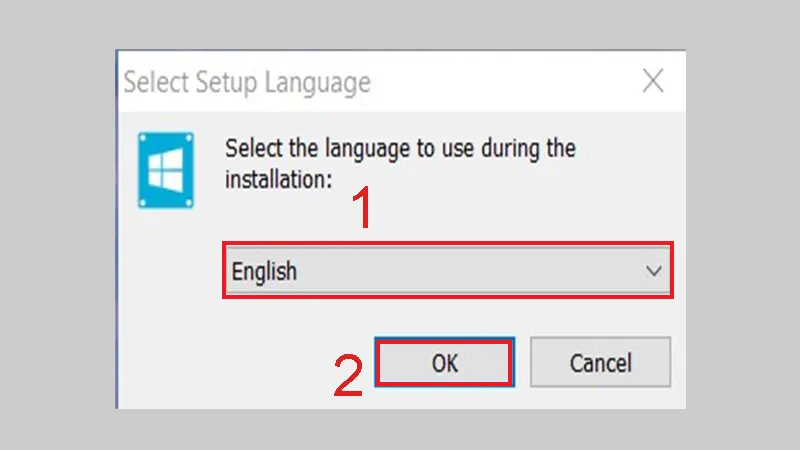 Cài Windows 10 siêu nhẹ cho máy tính đời cũChú thích: Giao diện cài đặt phần mềm WinToHDD phiên bản mới nhất.
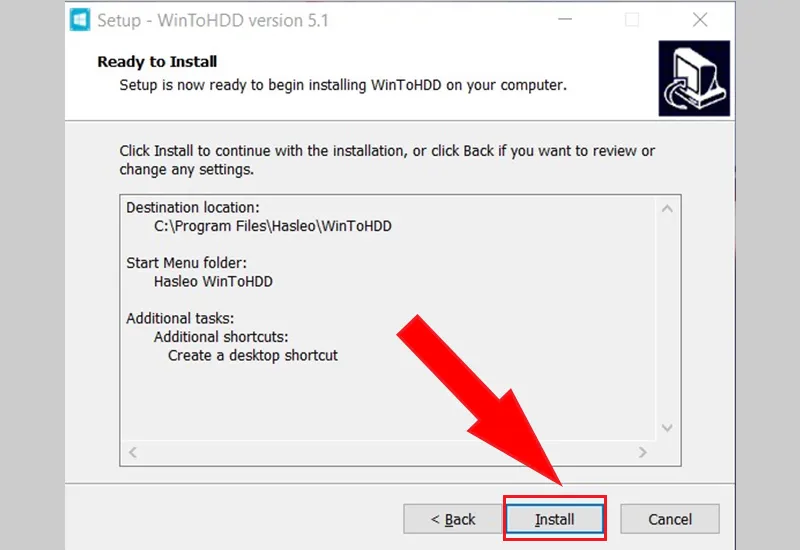 Kích hoạt WinToHDD để cài win 10 cho máy cấu hình thấpChú thích: Sau khi cài xong, bạn cần đảm bảo phần mềm đã được kích hoạt để sử dụng tính năng Reinstall.
Sau khi mở phần mềm, bạn sẽ thấy giao diện chính với các lựa chọn như Reinstall Windows, New Installation, System Clone. Để làm mới hoàn toàn hệ điều hành, hãy chọn Reinstall Windows.
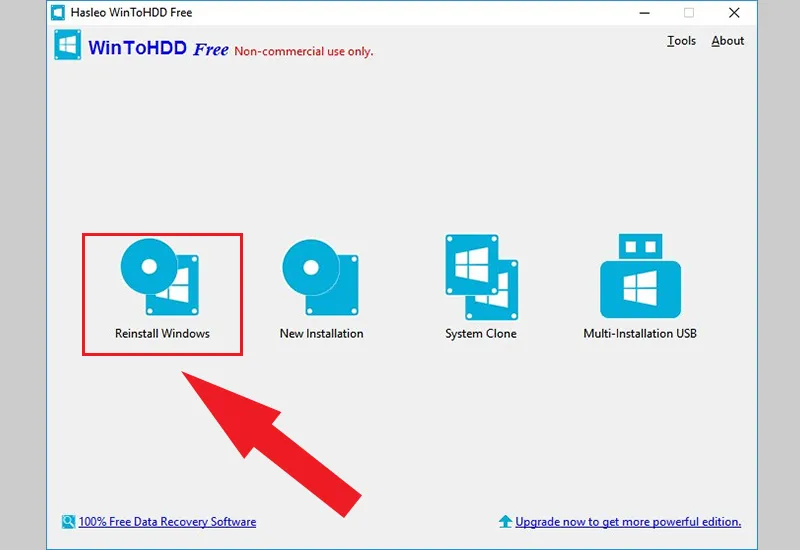 Chọn tính năng nạp lại hệ điều hànhChú thích: Nhấp chọn biểu tượng đầu tiên để bắt đầu cài lại Windows mà không cần USB.
Bước 2: Chọn tập tin ISO Windows 10 siêu nhẹ
Tại màn hình tiếp theo, bạn nhấn vào biểu tượng thư mục để tìm đến file ISO đã tải sẵn. Lưu ý: File ISO này phải là bản được tinh chỉnh chuyên biệt cho mục đích cài win 10 cho máy cấu hình thấp.
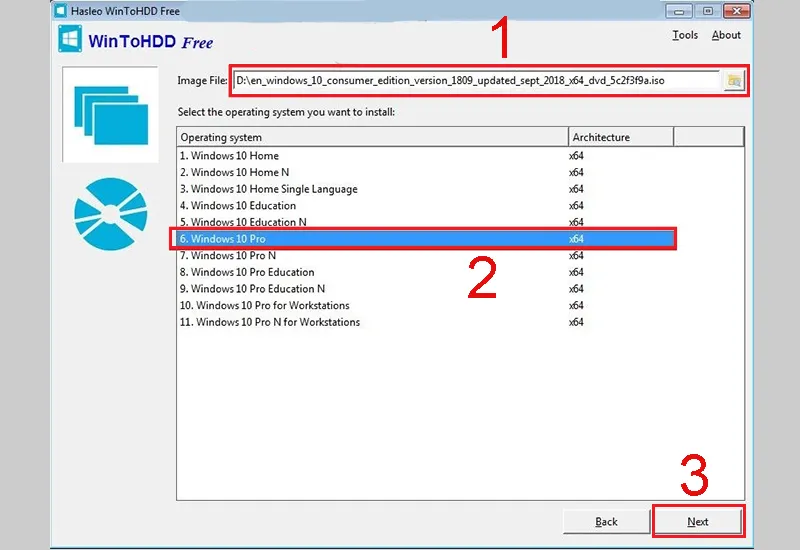 Chọn đường dẫn file ISO phù hợp cấu hình máyChú thích: Lựa chọn phiên bản Windows 10 Lite phù hợp từ danh sách bên dưới.
Phần mềm sẽ tự động nhận diện các phiên bản hệ điều hành có trong file ISO đó. Bạn hãy chọn phiên bản mà mình mong muốn (ví dụ: Windows 10 Pro Lite hoặc Windows 10 LTSC).
Bước 3: Xác nhận phân vùng và bắt đầu cài đặt
Phần mềm sẽ tự động chọn phân vùng hệ thống hiện tại để ghi đè dữ liệu mới. Đây là lúc bạn cần cực kỳ cẩn thận. Hãy đảm bảo mọi file trên màn hình Desktop hoặc thư mục Download đã được dời sang ổ đĩa khác.
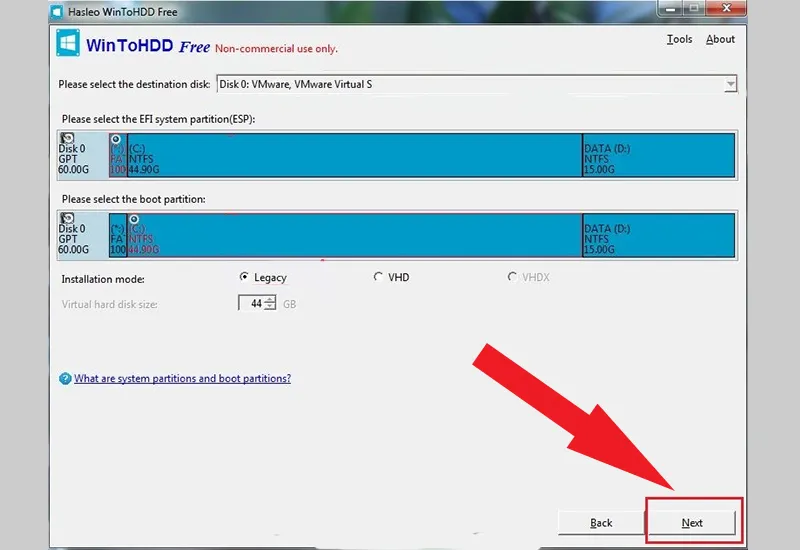 Xác nhận ổ đĩa sẽ được cài đặt lạiChú thích: Kiểm tra kỹ phân vùng Boot và phân vùng hệ thống trước khi nhấn Next.
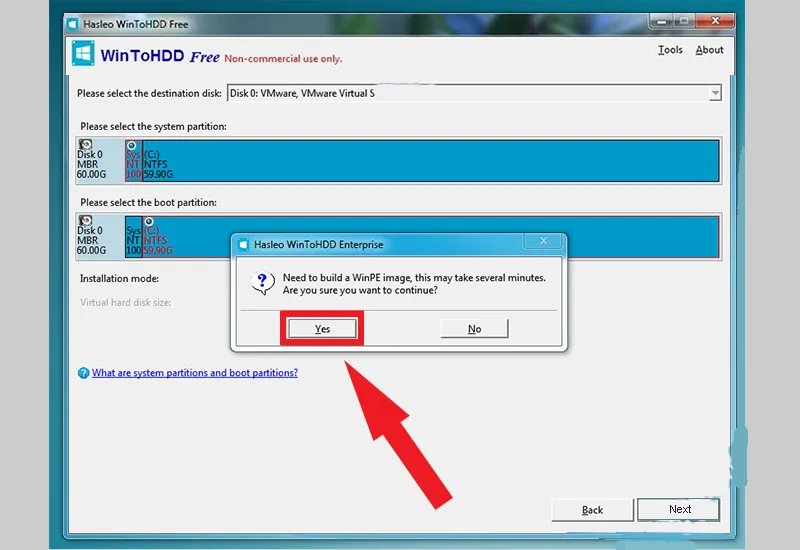 Chú thích: Thông báo xác nhận tạo tệp tin WinPE để thực hiện cài đặt.
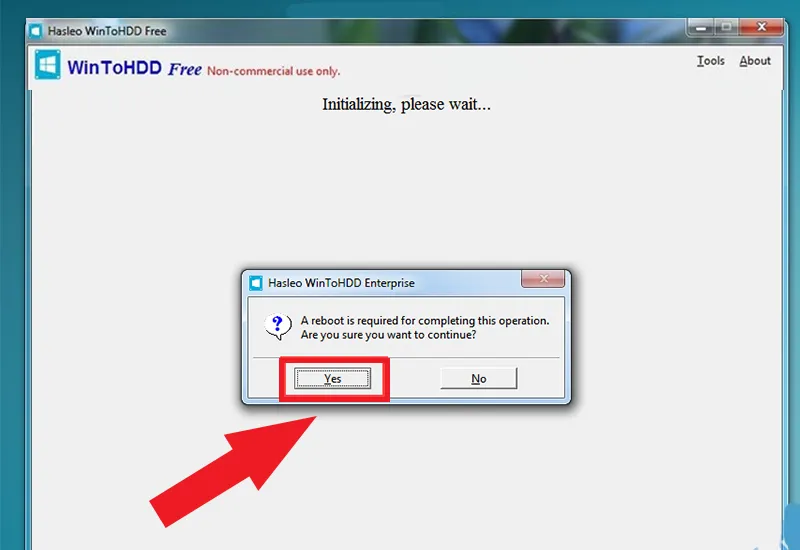 Chú thích: Máy sẽ yêu cầu khởi động lại để vào môi trường cài đặt tự động.
Sau khi nhấn Yes, máy tính sẽ khởi động lại và đi vào môi trường WinPE. Tại đây, quá trình bung file ISO sẽ diễn ra tự động. Bạn chỉ cần ngồi chờ khoảng 15-20 phút (tùy tốc độ ổ cứng) là hoàn thành việc cài win 10 cho máy cấu hình thấp.
Các phiên bản Windows 10 tối ưu nên dùng cho máy yếu năm 2026
Dưới góc độ kỹ thuật viên lâu năm, tôi khuyên bạn nên tìm kiếm các bản ISO sau khi muốn cài win 10 cho máy cấu hình thấp:
- Windows 10 LTSC (Long-Term Servicing Channel): Đây là bản Windows “nòng cốt” của Microsoft dành cho máy ATM, thiết bị y tế. Nó cực kỳ ổn định, không có Store, không có Cortana, không có Edge (trong các bản cũ).
- Windows 10 Ghost Spectre: Đây là một trong những bản mod nổi tiếng nhất thế giới. Tác giả đã lược bỏ tối đa các tính năng thừa, tích hợp sẵn Toolbox để bạn bật/tắt Defender, Update theo ý muốn.
- Windows 10 ReviOS: Tập trung vào hiệu năng chơi game và sự tinh gọn. Rất phù hợp cho các bạn dùng máy cấu hình thấp để giải trí nhẹ nhàng.
Tối ưu hóa hệ thống sau khi cài win 10 cho máy cấu hình thấp
Dù đã sử dụng bản Win nhẹ, nhưng để đạt hiệu suất 100%, bạn nên thực hiện thêm các bước sau:
- Vô hiệu hóa Startup: Vào Task Manager -> Startup và Disable hết các ứng dụng không cần thiết như Spotify, Skype, OneDrive khởi động cùng máy.
- Tắt hiệu ứng đồ họa (Aero): Chuột phải vào This PC -> Properties -> Advanced System Settings -> Settings (Performance). Chọn “Adjust for best performance”. Máy trông sẽ bớt lung linh nhưng tốc độ phản hồi sẽ cực nhanh.
- Cấu hình Virtual Memory: Thiết lập Pagefile (Ram ảo) trên ổ cứng theo tỉ lệ 1.5 lần dung lượng RAM thật cũng là mẹo hay sau khi cài win 10 cho máy cấu hình thấp.
- Dọn dẹp Disk Cleanup: Sau khi cài xong Driver, hãy dùng công cụ Disk Cleanup để xóa sạch thư mục “Windows.old” (nếu có) để lấy lại không gian lưu trữ cho ổ C.
Dịch vụ cài win 10 cho máy cấu hình thấp tại nhà TPHCM – Thành Tín Computer
Nếu việc nghiên cứu các bước trên làm bạn mất quá nhiều thời gian, hoặc bạn cần sự đảm bảo tuyệt đối về độ bền của máy, hãy để Thành Tín Computer đồng hành cùng bạn. Với quy trình chuyên nghiệp, chúng tôi cam kết:
| Dịch vụ | Chi tiết thực hiện | Giá tham khảo (VNĐ) |
|---|---|---|
| Cài Win 10 Lite tận nơi | Cài đặt, tối ưu, cài Office, PDF, Chrome, Unikey | 150.000 – 200.000 |
| Vệ sinh máy + Cài Win | Làm sạch bụi bẩn, tra keo tản nhiệt mới, cài Win | 300.000 |
| Nâng cấp SSD 120GB/240GB | Bao gồm công lắp đặt, chuyển dữ liệu, cài Win | 500.000 – 800.000 |
| Cài Driver chuyên sâu | Tìm Driver thủ công cho các dòng máy hiếm | 100.000 |
Lưu ý: Bảng giá trên mang tính chất tham khảo cho khu vực nội thành TPHCM. Giá thực tế có thể dao động tùy theo dòng máy đời cũ hoặc tình trạng lỗi phần cứng của quý khách. Vui lòng liên hệ Hotline/Zalo của Thành Tín Computer để nhận báo giá chính xác nhất.
Cam kết dịch vụ:
- Có mặt sau 30-45 phút gọi điện.
- Kỹ thuật viên tay nghề cao, thái độ nhiệt tình, trung thực.
- Bảo hành phần mềm 01 tháng, hỗ trợ qua Teamview/UltraView miễn phí nếu gặp lỗi nhẹ.
Những câu hỏi thường gặp (FAQ)
1. Máy RAM 2GB có thực sự chạy được Windows 10 không?
Trả lời: Có, nếu bạn chọn đúng bản Ghost/ISO Lite phù hợp và biết cách cài win 10 cho máy cấu hình thấp. Tuy nhiên, máy sẽ chỉ phục vụ tốt các nhu cầu cơ bản như lướt web (ít tab), gõ văn bản Word/Excel.
2. Bản Win 10 Lite có bị nhiễm virus không?
Trả lời: Các bản Mod thường bị tắt Windows Defender để tăng tốc độ máy. Do đó, bạn nên sử dụng trình duyệt Chrome/Edge có tích hợp bảo mật và hạn chế cắm USB lạ. Tại Thành Tín Computer, chúng tôi sử dụng các bản ISO đã qua kiểm duyệt kỹ lưỡng để đảm bảo an toàn cho khách hàng.
3. Tôi có thể tự cài hay nên gọi thợ?
Trả lời: Nếu bạn có kiến thức cơ bản về IT, bạn hoàn toàn có thể làm theo các bước hướng dẫn trên. Tuy nhiên, nếu máy chứa nhiều dữ liệu kế toán, phần mềm chuyên dụng (như phần mềm thuế, phần mềm kế toán cũ…), việc gọi thợ chuyên nghiệp là giải pháp an toàn nhất để tránh mất mát dữ liệu hoặc lỗi tương thích phần cứng.
4. Sau khi cài Win 10 Lite, tôi có thể cập nhật Windows Update không?
Trả lời: Hầu hết các bản Lite đã bị vô hiệu hóa hoặc gỡ bỏ hoàn toàn Windows Update để đảm bảo máy không bị nặng và lag sau một thời gian sử dụng. Đây là một sự đánh đổi để đổi lấy tốc độ và sự ổn định cho máy yếu.
5. Cài win 10 cho máy cấu hình thấp có làm mất bản quyền Win cũ không?
Trả lời: Nếu máy bạn có sẵn bản quyền kỹ thuật số (Active theo mainboard), khi cài lại bản tương ứng (ví dụ Pro), máy sẽ tự động nhận diện bản quyền. Với các bản Custom, chúng tôi sẽ tư vấn giải pháp kích hoạt phù hợp nhất.
Việc chọn đúng giải pháp cài win 10 cho máy cấu hình thấp không chỉ giúp bạn tiết kiệm chi phí mua máy mới mà còn góp phần bảo vệ môi trường bằng cách tận dụng tối đa thiết bị cũ. Chỉ cần một chút thay đổi về phần mềm và nâng cấp nhẹ phần cứng, chiếc máy tính “giào sụ” ngày nào sẽ lại hoạt động nhanh nhẹn như thuở ban đầu. Hãy liên hệ với Thành Tín Computer ngay hôm nay để được tư vấn chi tiết hơn về quy trình cài win 10 cho máy cấu hình thấp mượt mà nhất.
Ngày cập nhật gần nhất 01/03/2026 by Thành Tín
