
Việc tìm hiểu cài win 10 cho laptop dell giúp người dùng tối ưu hóa thiết bị cũ sau thời gian dài sử dụng. Laptop Dell thường gặp tình trạng giật lag do tệp tin rác tích tụ quá nhiều trong ổ cứng. Bạn cần thực hiện khôi phục cài đặt gốc để đưa máy về trạng thái ổn định như mới. Quy trình này đảm bảo duy trì bản quyền Windows và cải thiện hiệu suất máy tính vượt trội. Việc sao lưu dữ liệu là bước chuẩn bị quan trọng nhất trước khi bắt đầu can thiệp hệ thống.
Những lý do cần cài lại hệ điều hành
Hệ thống máy tính sau một thời gian dài vận hành thường trở nên nặng nề và chậm chạp hơn. Các ứng dụng khởi động lâu hơn và hiện tượng đứng máy xảy ra với tần suất dày đặc.
Tình trạng này thường do các tiến trình chạy ngầm chiếm dụng quá nhiều tài nguyên phần cứng của máy. Những xung đột phần mềm sau các bản cập nhật không tương thích cũng gây ra lỗi hệ thống nghiêm trọng.
Sự tích tụ của các tệp tin tạm và bộ nhớ đệm khiến không gian lưu trữ bị thu hẹp đáng kể. Mặc dù bạn đã dọn dẹp thủ công nhưng những tệp tin rác vẫn nằm sâu trong các thư mục hệ thống.
Mối đe dọa từ các loại mã độc và virus máy tính là lý do quan trọng để bạn cài lại Windows. Các phần mềm diệt virus đôi khi không thể loại bỏ hoàn toàn các tệp tin đã bị biến đổi.
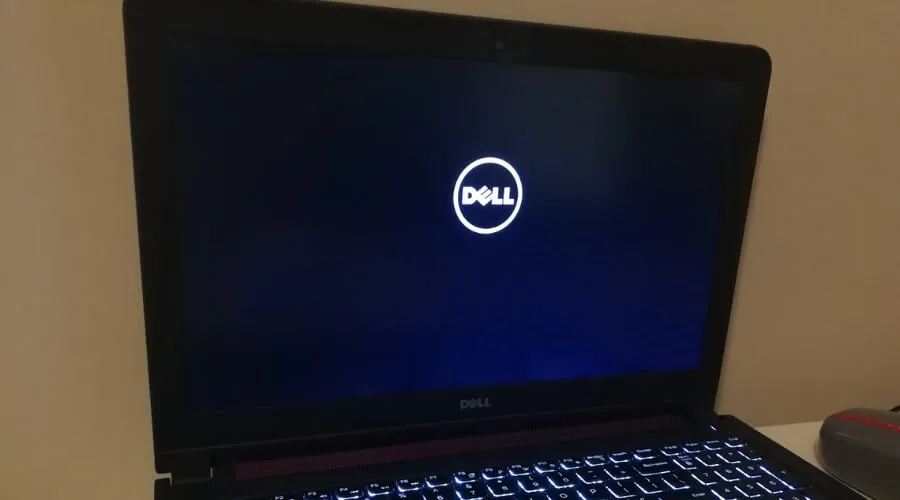 Cảnh laptop Dell bị treo là lúc cần thực hiện cài lại hệ điều hành Windows 10
Việc xóa nhầm các tệp tin cấu hình quan trọng có thể khiến máy tính Dell không thể khởi động. Trong trường hợp này, cài đặt lại hệ điều hành là giải pháp triệt để nhất để phục hồi chức năng máy.
Giải đáp thắc mắc về vấn đề bản quyền
Nhiều người dùng lo lắng việc cài lại hệ thống sẽ làm mất đi giấy phép sử dụng Windows chính hãng. Tuy nhiên, các dòng laptop Dell hiện đại đều tích hợp mã bản quyền trực tiếp vào bo mạch chủ.
Hệ thống sẽ tự động nhận diện và kích hoạt lại bản quyền ngay sau khi máy tính kết nối internet. Bạn không cần phải nhập lại mã sản phẩm một cách thủ công như các phiên bản cũ trước đây.
Nếu bạn thay thế các linh kiện cốt lõi như bo mạch chủ thì giấy phép bản quyền có thể bị ảnh hưởng. Trong trường hợp này, bạn cần liên hệ với nhà cung cấp hoặc trung tâm bảo hành để được hỗ trợ.
Việc sử dụng các phiên bản Windows không chính thống có thể dẫn đến rủi ro mất bản quyền sau khi cài lại. Hãy luôn đảm bảo bạn đang sử dụng bộ cài đặt sạch từ trang chủ của Microsoft để đảm bảo an toàn.
 Cài lại Windows 10 cho laptop Dell không làm mất đi giấy phép bản quyền chính hãng của máy
Bản quyền số được liên kết với tài khoản Microsoft giúp quá trình khôi phục diễn ra thuận lợi và nhanh chóng. Bạn chỉ cần đăng nhập tài khoản cũ để hệ thống tự động đồng bộ hóa các thông tin cần thiết.
Chuẩn bị cần thiết trước khi cài đặt
Trước khi bắt đầu thực hiện cài win 10 cho laptop dell, bạn phải sao lưu toàn bộ dữ liệu quan trọng. Quá trình can thiệp vào ổ cứng luôn tiềm ẩn rủi ro làm mất mát thông tin cá nhân của người dùng.
Hãy sử dụng các ổ cứng ngoài hoặc các dịch vụ lưu trữ đám mây để bảo vệ tệp tin của bạn. Việc này giúp bạn an tâm hơn khi thực hiện các thao tác định dạng lại phân vùng ổ đĩa.
Kiểm tra dung lượng pin của máy và đảm bảo laptop luôn được cắm sạc trong suốt quá trình cài đặt. Sự cố mất điện đột ngột có thể khiến hệ điều hành bị lỗi và hỏng hóc phần cứng máy tính.
Tải sẵn các trình điều khiển cần thiết cho dòng máy Dell bạn đang sử dụng để tránh lỗi không nhận driver. Bạn có thể truy cập trang hỗ trợ của Dell và nhập mã Service Tag để tìm đúng phiên bản.
 Cần thực hiện tạo bản sao lưu dữ liệu quan trọng trước khi tiến hành cài lại Windows 10
Kết nối internet ổn định là yếu tố then chốt nếu bạn chọn phương thức tải bộ cài từ đám mây. Hãy ưu tiên sử dụng mạng dây để đảm bảo tốc độ tải xuống nhanh chóng và không bị gián đoạn.
Cách cài lại Win 10 qua ứng dụng Settings
Sử dụng ứng dụng Settings là cách đơn giản nhất dành cho những người không am hiểu sâu về kỹ thuật máy tính. Giao diện trực quan giúp bạn dễ dàng thực hiện các bước mà không cần dùng đến thiết bị bên ngoài.
Đầu tiên, bạn cần truy cập vào mục cài đặt hệ thống thông qua thực đơn Start trên màn hình. Hãy chọn biểu tượng bánh răng để mở cửa sổ tùy chỉnh các thông số của hệ điều hành Windows 10.
Tìm kiếm và nhấn vào mục Update & Security để quản lý các tùy chọn bảo mật và phục hồi. Tại thanh danh mục phía bên trái, bạn hãy nhấp chuột vào phần Recovery để hiển thị các công cụ hỗ trợ.
Phần Reset this PC sẽ xuất hiện với thông báo cho phép bạn khôi phục lại trạng thái ban đầu của máy. Đây là tính năng mạnh mẽ nhất giúp giải quyết hầu hết các lỗi phần mềm thường gặp hiện nay.
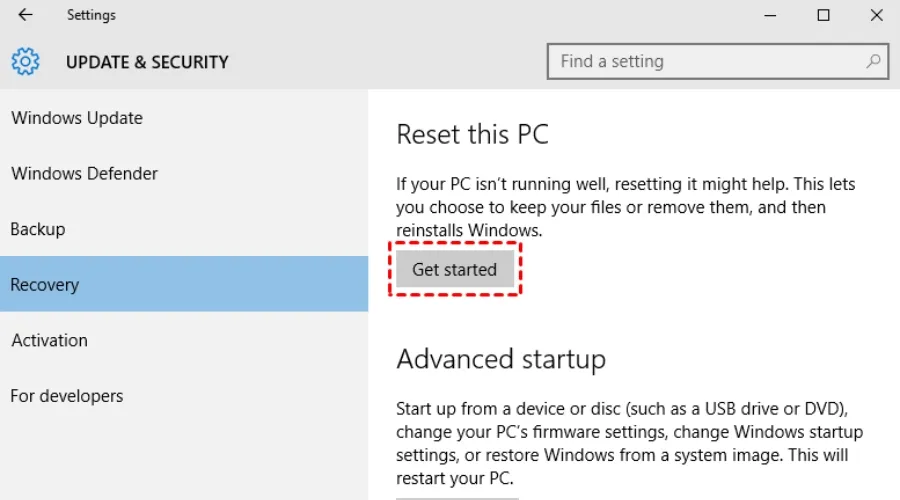 Nhấn chọn nút Get started để bắt đầu quy trình reset hệ điều hành Windows 10 trên máy tính
Khi bạn nhấn nút Get started, một cửa sổ mới sẽ hiện ra với các lựa chọn về việc xử lý dữ liệu. Bạn cần cân nhắc kỹ giữa việc giữ lại tệp cá nhân hay xóa sạch hoàn toàn mọi thứ.
Lựa chọn Keep my files sẽ giúp bạn giữ lại các tài liệu quan trọng trong thư mục người dùng hiện tại. Tuy nhiên, các ứng dụng bạn đã cài đặt thêm và các thiết lập hệ thống sẽ bị gỡ bỏ.
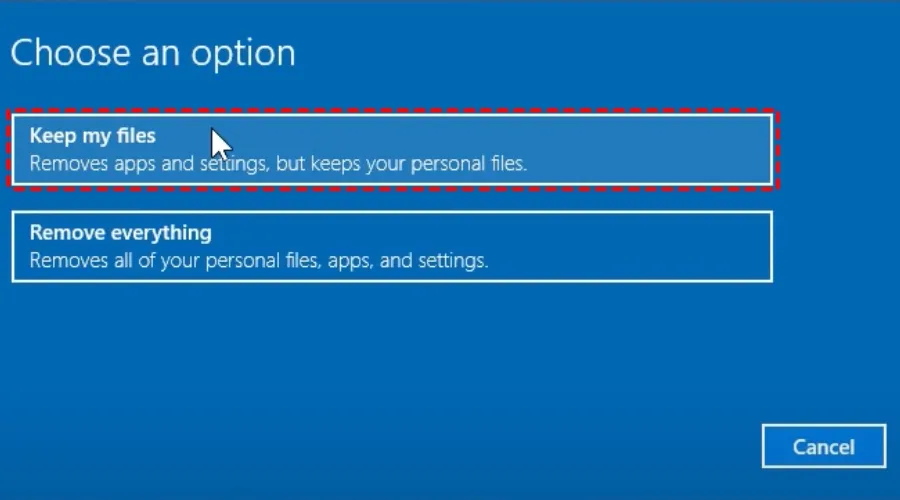 Chọn tùy chọn Keep my files nếu bạn muốn giữ lại các tệp tin cá nhân quan trọng trên máy
Sau khi chọn phương thức giữ file, hệ thống sẽ hỏi về nguồn cung cấp bộ cài đặt hệ điều hành mới. Bạn có thể chọn tải về từ máy chủ Microsoft hoặc sử dụng các tệp tin có sẵn trên máy.
Cloud download là lựa chọn an toàn nhất vì nó đảm bảo bạn nhận được phiên bản Windows 10 mới nhất. Local reinstall sẽ nhanh hơn nhưng có thể gặp lỗi nếu các tệp phục hồi hiện tại của bạn bị hỏng.
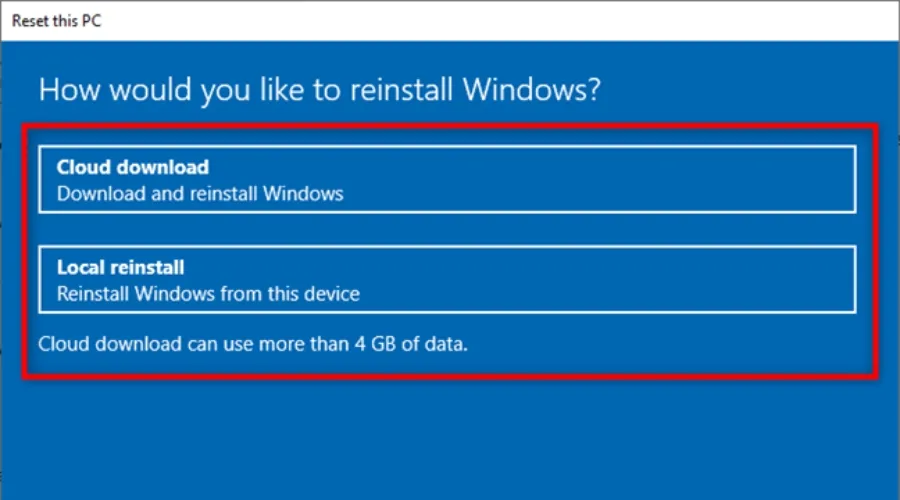 Lựa chọn các tùy chỉnh cài đặt phù hợp với nhu cầu sử dụng của bạn để tiếp tục quy trình
Màn hình Additional settings sẽ tóm tắt lại các thiết lập mà bạn đã lựa chọn ở các bước phía trước. Hãy kiểm tra kỹ thông tin trước khi nhấn Next để chuyển sang giai đoạn chuẩn bị cuối cùng.
Hệ thống sẽ liệt kê danh sách các ứng dụng sẽ bị xóa bỏ sau khi quá trình cài đặt hoàn tất. Bạn có thể xem lại danh sách này để đảm bảo không bỏ lỡ phần mềm quan trọng nào chưa sao lưu.
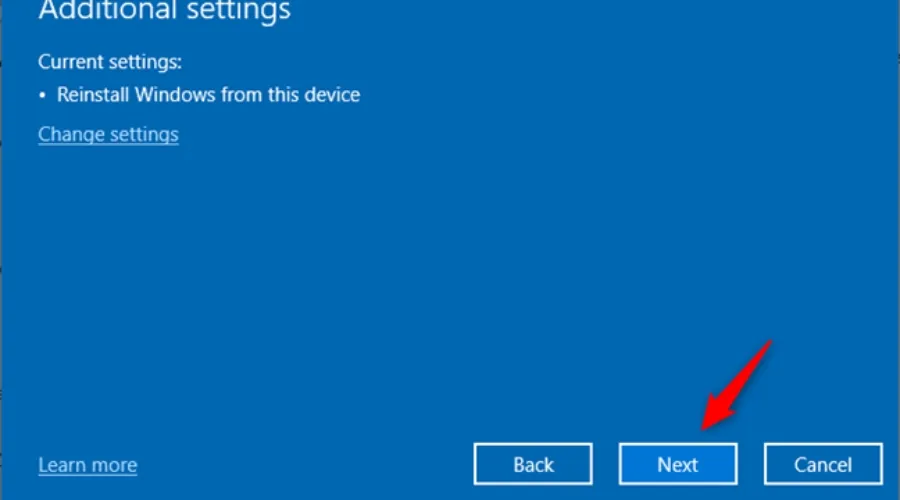 Nhấn chọn Next nếu bạn đã đồng ý với tất cả các lựa chọn thiết lập cài đặt trước đó
Nút Reset cuối cùng sẽ xuất hiện và khi bạn nhấn vào đó, quá trình khôi phục sẽ chính thức bắt đầu. Máy tính của bạn sẽ tự động khởi động lại nhiều lần trong suốt quá trình triển khai hệ thống mới.
Đừng tắt máy hoặc ngắt kết nối nguồn điện trong giai đoạn này để tránh gây lỗi nghiêm trọng cho phần cứng. Thời gian chờ đợi có thể kéo dài từ 30 phút đến hơn một giờ tùy vào cấu hình máy.
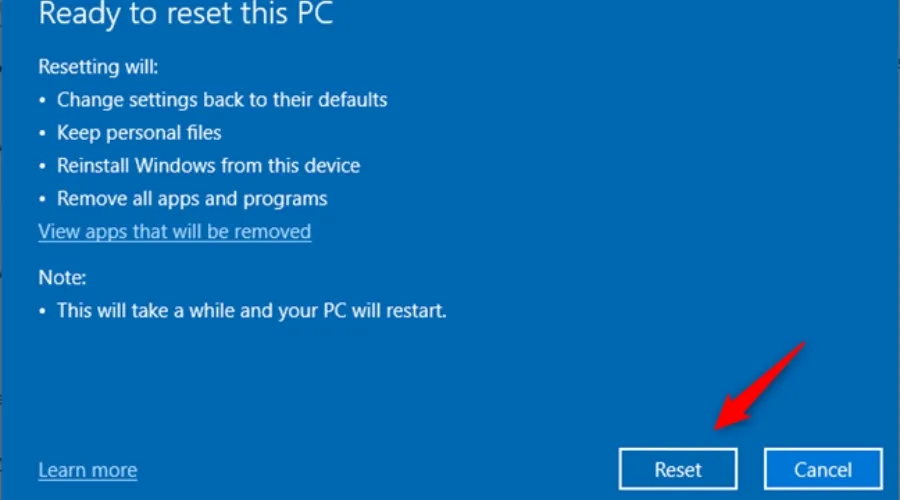 Nhấn chọn nút Reset để xác nhận và bắt đầu quá trình cài lại hệ điều hành cho laptop Dell
Sau khi màn hình chào mừng xuất hiện, bạn chỉ cần thực hiện các bước cấu hình cơ bản như chọn vùng. Dữ liệu của bạn trong ổ đĩa C sẽ vẫn còn nguyên vẹn nếu bạn đã chọn đúng phương thức.
Đăng nhập vào tài khoản Microsoft để hệ thống tự động khôi phục các tùy chỉnh cá nhân và giấy phép bản quyền. Bây giờ bạn đã có một hệ điều hành sạch sẽ và hoạt động mượt mà hơn rất nhiều.
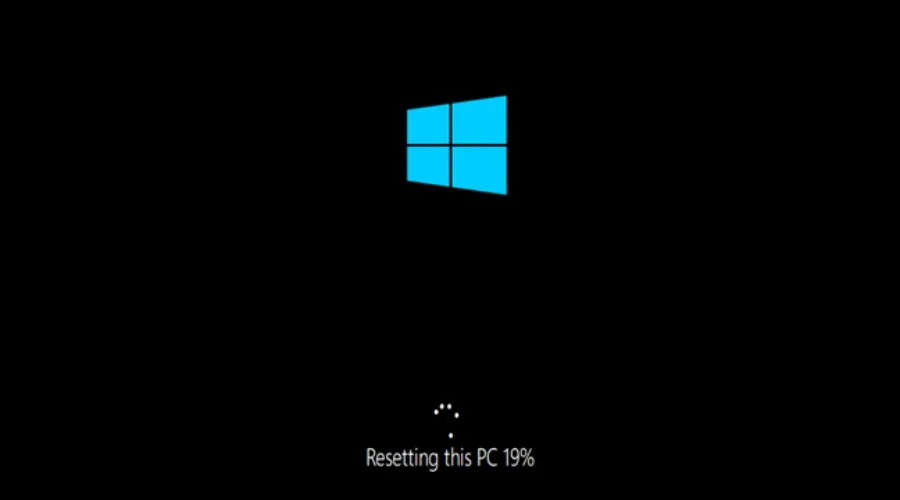 Hệ thống sẽ tự động khởi động lại sau khi bạn nhấn nút Reset để hoàn tất cài đặt
Sử dụng Windows Recovery Environment để khôi phục
Môi trường khôi phục là giải pháp cứu cánh khi bạn không thể truy cập vào màn hình nền chính của Windows. Cách thức này cho phép can thiệp sâu hơn vào hệ thống ngay từ khi máy tính vừa khởi động.
Để kích hoạt chế độ này, bạn cần giữ phím Shift trong khi nhấn lệnh Restart từ màn hình đăng nhập. Máy tính sẽ chuyển sang một giao diện màu xanh đặc trưng với các tùy chọn khắc phục sự cố nâng cao.
Trong danh sách các lựa chọn hiện ra, hãy nhấp chuột vào mục Troubleshoot để tìm kiếm công cụ sửa lỗi. Đây là khu vực tập trung các tính năng phục hồi mạnh mẽ nhất của hệ điều hành Windows 10.
Bạn sẽ thấy tùy chọn Reset this PC tương tự như trong ứng dụng Settings nhưng được chạy ở môi trường độc lập. Việc chạy trong môi trường này giúp tránh được các xung đột do phần mềm đang hoạt động gây ra.
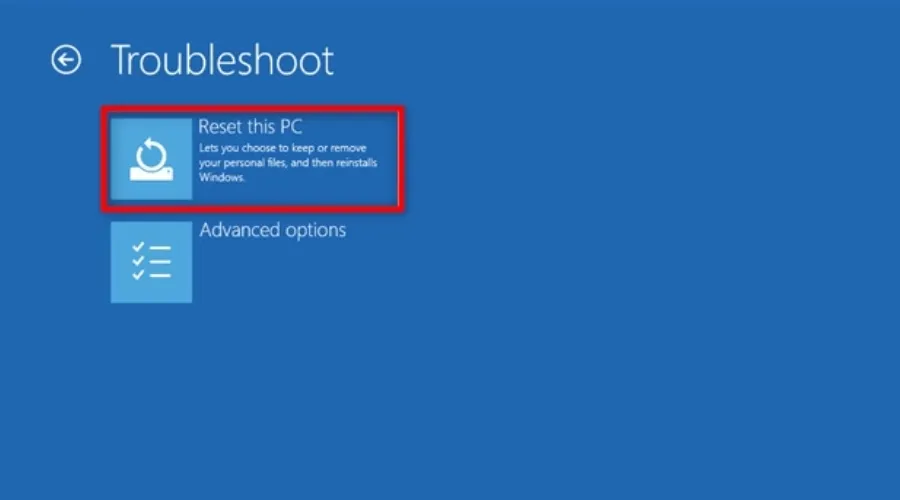 Tại mục Troubleshoot hãy nhấn chọn Reset this PC để bắt đầu quy trình khôi phục hệ thống
Lựa chọn Keep my files vẫn là phương án ưu tiên nếu bạn muốn bảo vệ các dữ liệu cá nhân của mình. Hệ thống sẽ tiến hành quét và tách biệt các tệp tin người dùng ra khỏi quá trình định dạng lại.
Sau khi chọn phương thức, bạn cần đăng nhập vào tài khoản quản trị để xác thực quyền truy cập hệ thống. Bước bảo mật này ngăn chặn việc khôi phục trái phép từ những người không phải là chủ sở hữu máy.
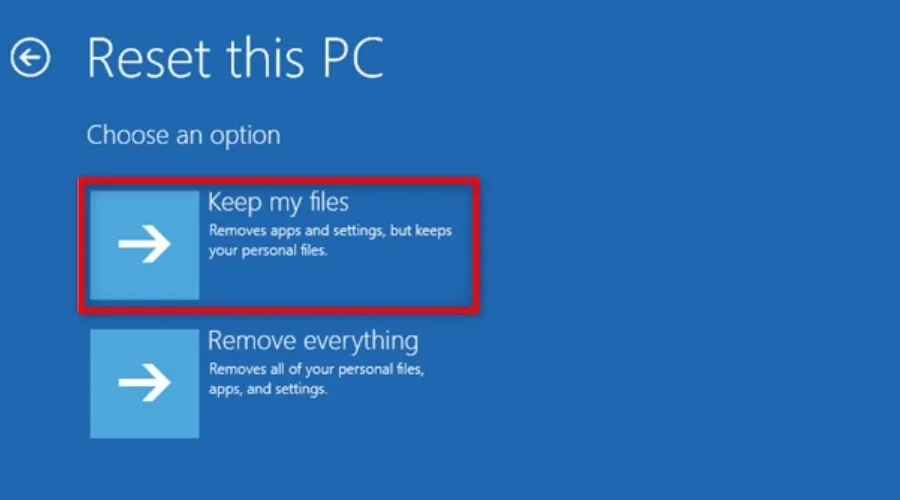 Chọn tùy chọn Keep my files để đảm bảo giữ lại toàn bộ dữ liệu cá nhân trên laptop Dell
Tùy chọn nguồn bộ cài cũng sẽ xuất hiện để bạn lựa chọn giữa việc tải về từ đám mây hoặc reinstall nội bộ. Hãy cân nhắc tốc độ mạng hiện tại để chọn phương thức tải xuống tối ưu nhất cho mình.
Nếu máy tính Dell của bạn đang gặp lỗi nặng về tệp tin hệ thống, Cloud download sẽ là sự lựa chọn tốt hơn. Nó thay thế hoàn toàn các tệp tin cũ bằng những bản sao hoàn hảo từ máy chủ Microsoft.
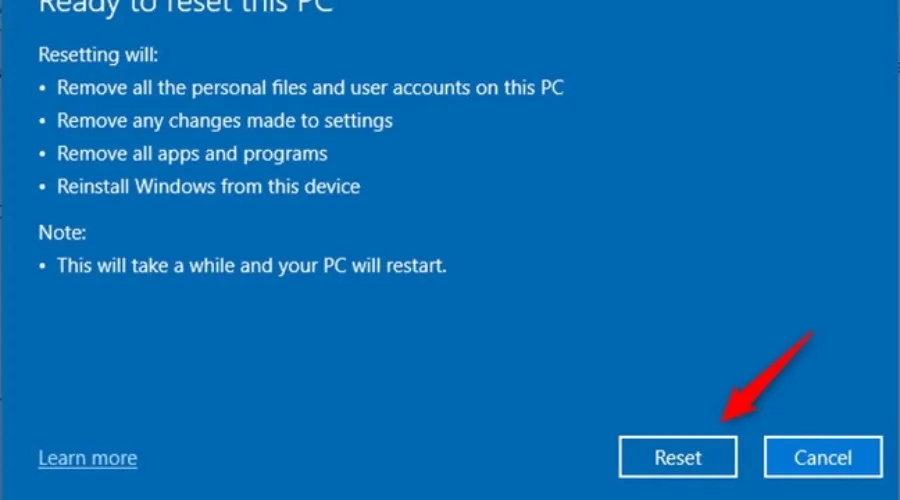 Nhấp chuột chọn tùy chọn bạn mong muốn để tiếp tục quy trình cài đặt lại Windows 10
Xác nhận lại các thông tin lần cuối trước khi ra lệnh cho hệ thống bắt đầu quá trình xóa và cài đặt lại. Màn hình sẽ hiển thị phần trăm hoàn thành để người dùng có thể theo dõi tiến độ công việc.
Sau khi máy tính khởi động lại, bạn sẽ thấy giao diện thiết lập ban đầu như lúc mới mua máy. Hãy thực hiện theo các chỉ dẫn trên màn hình để hoàn tất việc cấu hình ngôn ngữ và mạng wifi.
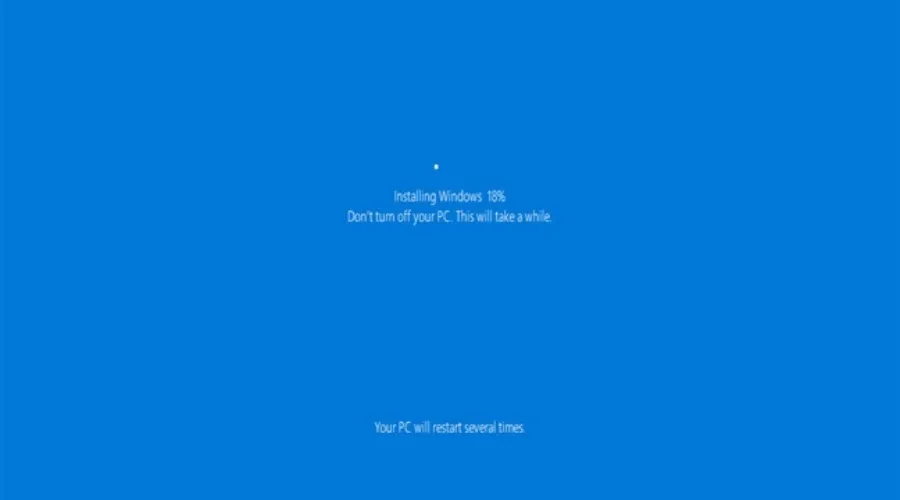 Người dùng cần chờ đợi trong vài phút để hệ thống tự động thực hiện quá trình khởi động lại
Phương pháp cài mới và xóa toàn bộ dữ liệu
Trong trường hợp bạn muốn bán máy hoặc tặng lại cho người khác, việc xóa sạch dữ liệu là điều bắt buộc. Phương pháp này đảm bảo không có bất kỳ thông tin cá nhân nào còn sót lại trên ổ cứng máy tính.
Truy cập vào ứng dụng Settings và chọn mục Update & Security tương tự như các bước hướng dẫn ở phần trước. Bạn vẫn sẽ sử dụng tính năng Reset this PC nhưng với một lựa chọn cấu hình hoàn toàn khác biệt.
Khi cửa sổ lựa chọn hiện ra, hãy nhấn vào dòng Remove everything để ra lệnh xóa bỏ toàn bộ dữ liệu. Thao tác này sẽ dọn sạch tất cả các phân vùng, ứng dụng và các tài khoản người dùng hiện có.
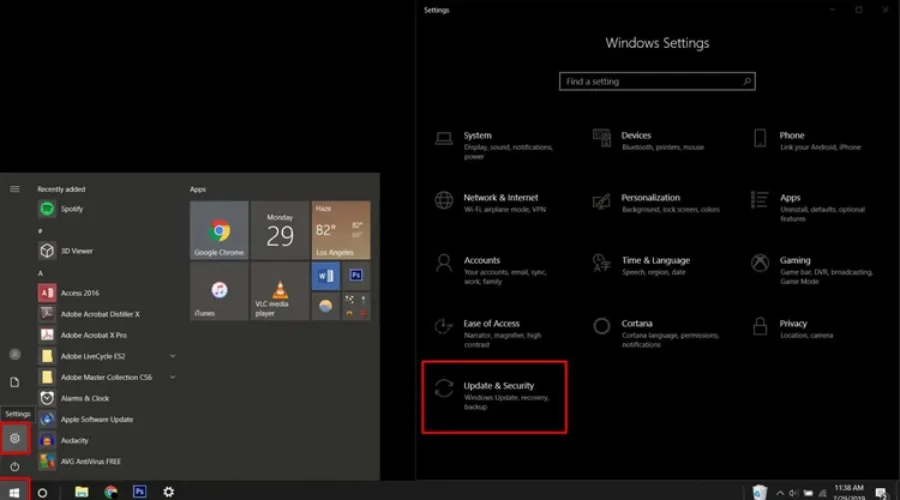 Nhấn chọn nút Windows + I để mở nhanh menu Settings trên hệ điều hành Windows 10
Hệ thống sẽ hỏi bạn có muốn xóa dữ liệu ở tất cả các ổ đĩa hay chỉ ổ cài đặt Windows. Nếu bạn có nhiều phân vùng như ổ D hay E, hãy chọn Only the drive where Windows is installed để giữ lại chúng.
Lựa chọn phương thức tải bộ cài Windows 10 phù hợp với nhu cầu và tốc độ đường truyền internet hiện tại. Cloud download luôn được khuyến khích để có một hệ thống ổn định và bảo mật nhất sau cài đặt.
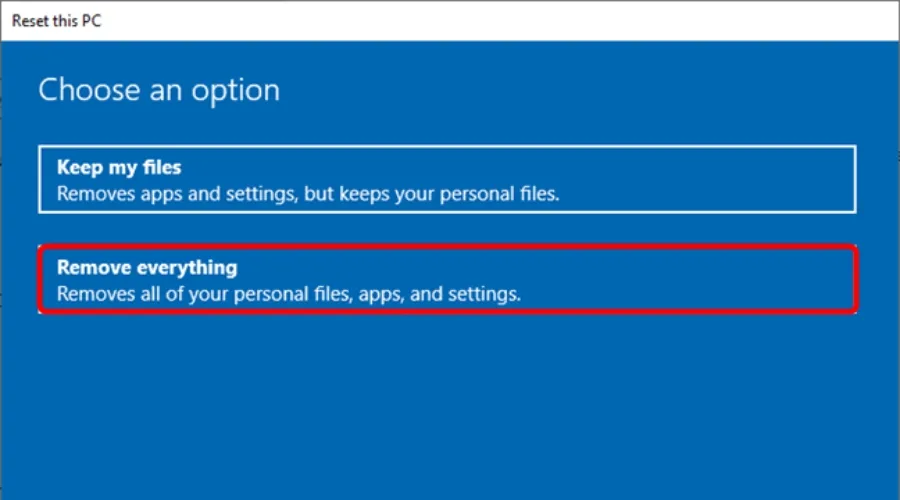 Hãy chọn tùy chọn Remove everything nếu bạn có nhu cầu xóa toàn bộ mọi thứ trên máy tính
Nhấn vào Change settings nếu bạn muốn thực hiện việc xóa sạch dữ liệu ở mức độ bảo mật cao hơn. Tính năng Clean data sẽ ghi đè các dữ liệu ngẫu nhiên lên ổ cứng để ngăn chặn việc khôi phục bằng phần mềm.
Việc xóa sâu này sẽ tốn rất nhiều thời gian, có thể kéo dài vài tiếng đồng hồ tùy theo dung lượng ổ cứng. Tuy nhiên, nó mang lại sự an tâm tuyệt đối về quyền riêng tư đối với các thông tin nhạy cảm.
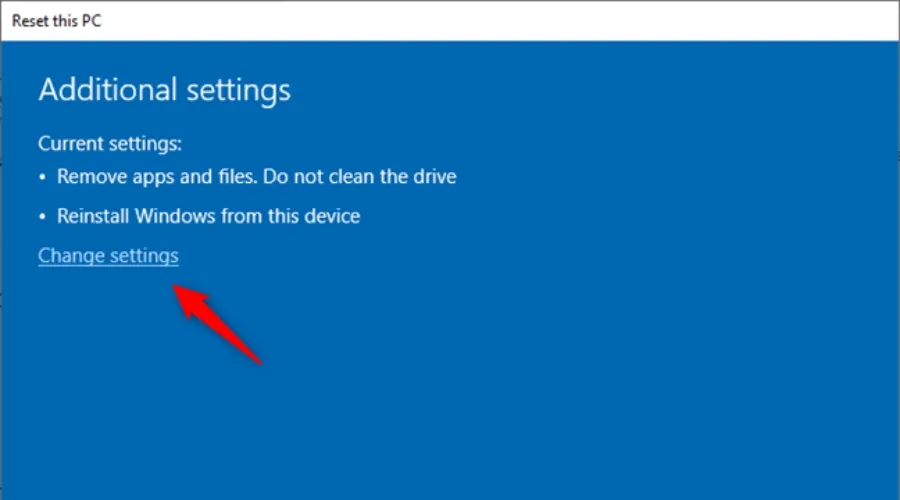 Chọn mục Change settings nếu bạn có ý định xóa sạch hoàn toàn dữ liệu để thanh lý máy
Bật chế độ Data erasure sang vị trí Yes và nhấn Confirm để xác nhận các thay đổi thiết lập của bạn. Hệ thống sẽ chuẩn bị các tiến trình cần thiết và đưa ra cảnh báo cuối cùng về việc mất dữ liệu.
Hãy chắc chắn rằng không còn bất kỳ tài liệu nào quan trọng còn sót lại trong máy tính Dell của bạn. Một khi quá trình bắt đầu, bạn sẽ không thể quay lại hoặc lấy lại những tệp tin đã bị xóa.
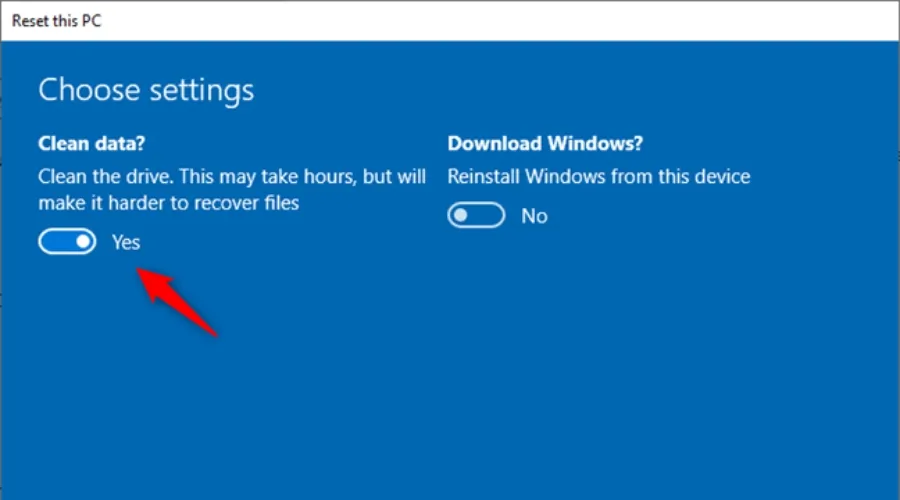 Nhấn chọn Yes để đồng ý với việc xóa sạch toàn bộ các dữ liệu hiện có trên máy tính Dell
Nút Reset sẽ xuất hiện để bạn thực hiện thao tác kích hoạt cuối cùng cho quy trình làm mới hệ thống. Máy tính sẽ bắt đầu quá trình định dạng lại ổ cứng và triển khai một bản sao Windows hoàn toàn mới.
Sau khi hoàn tất, máy tính sẽ trở về trạng thái xuất xưởng như khi bạn vừa lấy ra khỏi hộp. Bạn có thể tắt máy tại màn hình thiết lập đầu tiên nếu mục đích là bàn giao thiết bị cho chủ mới.
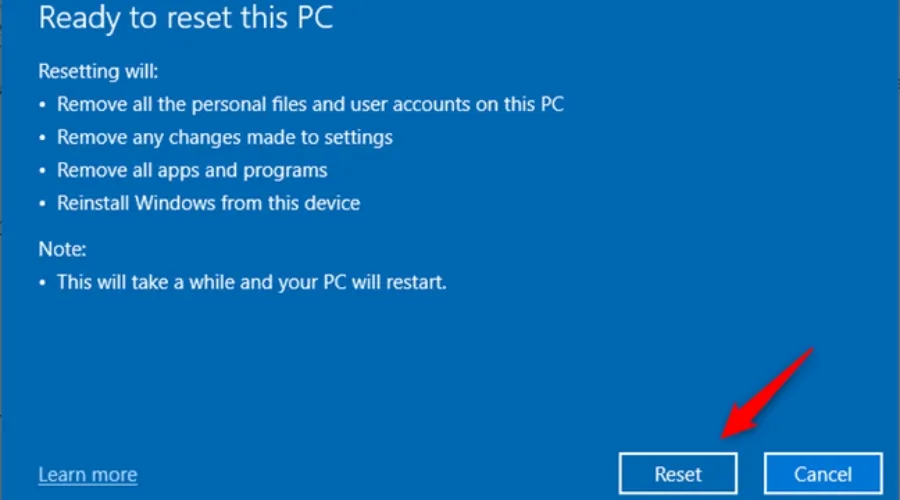 Nhấn chọn Reset nếu bạn đã kiểm tra kỹ lưỡng mọi thông tin trước khi thực hiện cài lại
Các công cụ hỗ trợ cài đặt chuyên sâu
Ngoài các công cụ tích hợp sẵn, người dùng chuyên nghiệp thường sử dụng các phần mềm bên thứ ba để tối ưu hóa. Các công cụ này cung cấp nhiều tùy chọn linh hoạt và giúp vượt qua những giới hạn của trình cài đặt mặc định.
WinToHDD là một ứng dụng phổ biến cho phép bạn cài đặt hoặc khôi phục Windows mà không cần USB boot. Nó hỗ trợ cài đặt trực tiếp từ các tệp tin ISO có sẵn trên ổ cứng một cách cực kỳ nhanh chóng.
Dell Recovery Tool cũng là một lựa chọn tuyệt vời dành riêng cho các chủ sở hữu máy tính của thương hiệu Dell. Công cụ này giúp tạo ra các ổ khôi phục chứa đầy đủ trình điều khiển và phần mềm gốc của hãng.
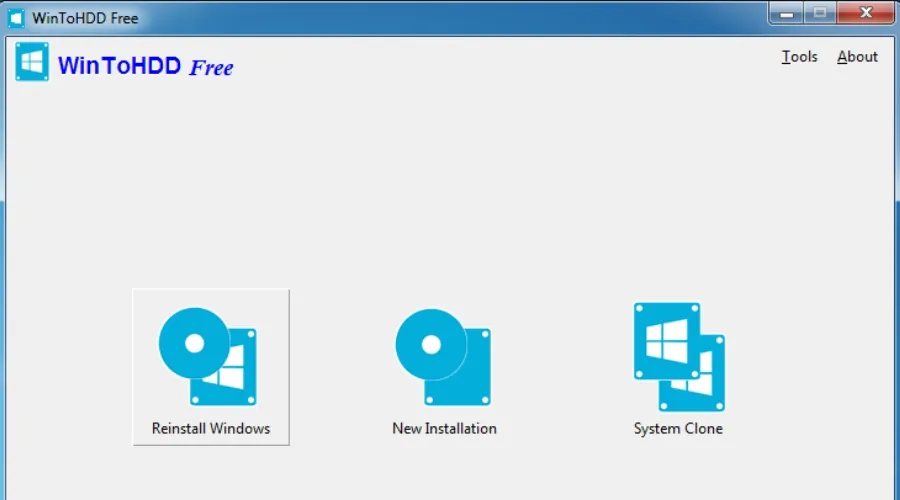 Phần mềm WinToHDD là công cụ hỗ trợ cài lại Windows 10 cực kỳ phổ biến và hiệu quả hiện nay
Việc sử dụng Media Creation Tool từ Microsoft cũng là một cách chính thống để tạo bộ cài đặt chất lượng cao. Bạn có thể chọn nâng cấp trực tiếp máy tính hiện tại mà không làm mất đi các dữ liệu quan trọng.
Hãy luôn cập nhật các phiên bản mới nhất của các công cụ này để đảm bảo tính tương thích với phần cứng Dell. Việc sử dụng công cụ phù hợp sẽ giúp quá trình cài đặt diễn ra suôn sẻ và tránh được những lỗi phát sinh.
Quy trình thực hiện cài win 10 cho laptop dell đòi hỏi sự tỉ mỉ và tuân thủ đúng các bước hướng dẫn kỹ thuật. Việc cài đặt lại hệ điều hành không chỉ giúp máy chạy nhanh hơn mà còn loại bỏ triệt để các rủi ro về bảo mật tiềm ẩn. Bạn nên thực hiện bảo trì hệ thống định kỳ bằng cách này để đảm bảo trải nghiệm sử dụng laptop Dell luôn đạt hiệu suất cao nhất và ổn định lâu dài.
Ngày cập nhật gần nhất 03/02/2026 by Thành Tín
