
Bạn đang cần làm mới lại máy tính nhưng trong tay lại không có sẵn USB boot hay ổ đĩa DVD? Đừng quá lo lắng, với tư cách là một kỹ thuật viên có hơn 10 năm kinh nghiệm sửa chữa máy tính tận nơi tại TPHCM, tôi khẳng định rằng việc cài win 10 bằng file iso ngay trên ổ cứng là phương pháp cực kỳ hiệu quả, nhanh chóng và giảm thiểu tối đa các lỗi do phần cứng ngoại vi gây ra. Bài viết này sẽ hướng dẫn bạn chi tiết từng bước thực hiện chuẩn kỹ thuật từ kinh nghiệm thực chiến của Thành Tín Computer.
Vì sao nên chọn cài win qua file ISO trực tiếp?
Trong quá trình đi sửa máy cho khách hàng tại các Quận 1, Quận 3 hay Thủ Đức, tôi nhận thấy nhiều người dùng gặp khó khăn khi USB boot bị lỗi hoặc cổng USB của máy tính chập chờn. Khi đó, phương pháp tận dụng chính ổ cứng để cài đặt là cứu cánh tuyệt vời nhất.
- Tốc độ vượt trội: Do tốc độ đọc ghi của ổ cứng (đặc biệt là SSD) nhanh hơn nhiều so với USB.
- Tính ổn định: Không lo mất kết nối giữa chừng như khi dùng thiết bị rời.
- Tiết kiệm chi phí: Bạn không cần mua thêm bất kỳ linh kiện nào khác.
Tuy nhiên, bạn cần lưu ý: Phương pháp này chỉ thực hiện được khi máy tính của bạn vẫn còn vào được Windows hoặc vào được chế độ Advanced Startup.
Bước 1: Kiểm tra thông số và chuẩn bị bản quyền
Trước khi bắt đầu cài win 10 bằng file iso ngay trên ổ cứng, bạn cần biết chính xác phiên bản Windows đang dùng để tải đúng File ISO tương ứng, tránh việc mất bản quyền sau khi cài xong.
- Mở This PC, chuột phải vào khoảng trống và chọn Properties.
- Ghi nhớ 3 thông số: Windows edition (Ví dụ: Windows 10 Pro), System type (64-bit hoặc 32-bit) và Activation status.
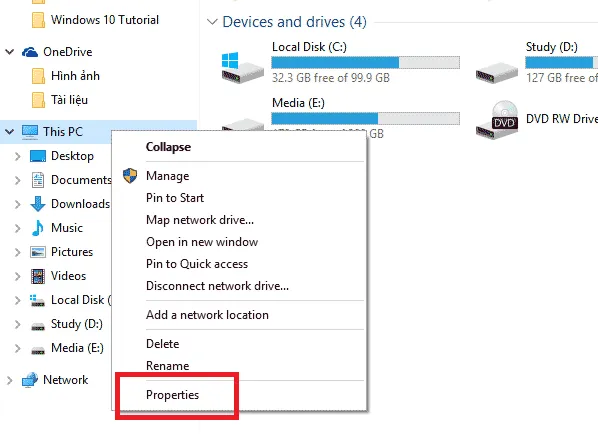 Kiểm tra thông số bản quyền Windows – Hình 1Hình 1: Kiểm tra thông tin hệ thống để chọn bản ISO phù hợp.
Nếu máy bạn hiện dòng “Windows is activated”, sau khi cài lại cùng phiên bản, hệ thống sẽ tự động kích hoạt lại bản quyền kỹ thuật số ngay khi có mạng Internet.
Xác định loại hệ điều hành 64-bit hay 32-bit – Hình 2Hình 2: Lưu ý mục System type để tải đúng bản cài.
Bước 2: Tải file ISO Windows 10 chính thức từ Microsoft
⚠️ CẢNH BÁO QUAN TRỌNG: Việc cài win 10 bằng file iso ngay trên ổ cứng sẽ xóa sạch dữ liệu tại ổ C (ổ hệ điều hành). Hãy chắc chắn bạn đã sao lưu (Backup) toàn bộ tài liệu ngoài Desktop, thư mục Download và Documents sang ổ D, E hoặc đưa lên Cloud trước khi thực hiện.
Sau khi đã backup, hãy tải file ISO Windows 10 từ trang chủ Microsoft. Lưu ý chọn đúng bản Pro hoặc Home và số bit đã kiểm tra ở Bước 1. Khi tải xong, hãy di chuyển file này sang ổ D hoặc E (tuyệt đối không để ở ổ C).
Bước 3: Tạo thư mục cài đặt trung gian
Để hệ thống có thể nhận diện bộ cài ngoài môi trường Windows, chúng ta cần giải nén file ISO. Theo kinh nghiệm của tôi, bạn nên cài sẵn phần mềm WinRAR để thao tác không bị lỗi.
- Click chuột phải vào file .ISO đã tải, chọn Extract to Windows 10…
- Chờ quá trình giải nén hoàn tất, bạn sẽ thấy một thư mục mới xuất hiện.
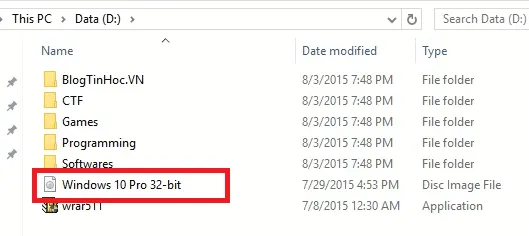 Giải nén file ISO Windows – Hình 1Hình 3: Sử dụng WinRAR để giải nén file ISO ngay trên ổ đĩa dữ liệu.
 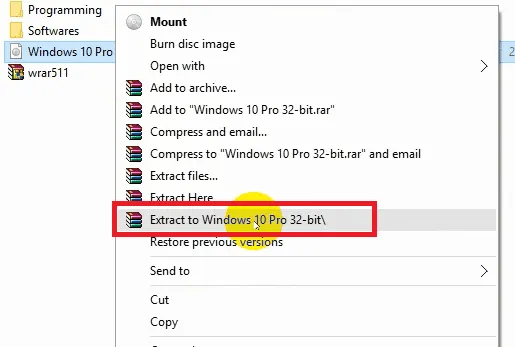 Chọn lệnh Extract để bắt đầu – Hình 2Hình 4: Quá trình này diễn ra khá nhanh nếu bạn sử dụng ổ cứng SSD.
Sau khi giải nén xong, hãy đổi tên thư mục đó thành BTH (viết tắt để dễ gõ lệnh CMD sau này).
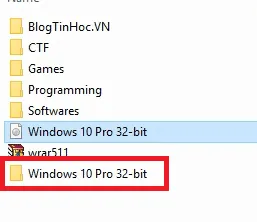 Thư mục đã giải nén hoàn tất – Hình 3Hình 5: Thư mục chứa bộ cài Windows 10 sau khi giải nén.
 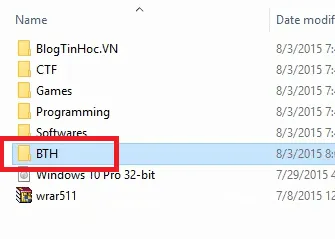 Đổi tên thư mục thành BTH dể thuận tiện – Hình 4Hình 6: Việc đặt tên ngắn gọn giúp tránh sai sót khi nhập lệnh trong Command Prompt.
Mẹo nhỏ: Nếu bạn dùng mạng dây (LAN), hãy tạm thời rút ra để quá trình cài đặt không bị đứng ở bước kiểm tra cập nhật, giúp tiết kiệm thời gian.
Bước 4: Truy cập môi trường Command Prompt (CMD)
Đây là bước quan trọng nhất để kích hoạt quá trình cài win 10 bằng file iso ngay trên ổ cứng từ môi trường phục hồi.
- Nhấn phím Windows, chọn biểu tượng Power.
- Nhấn giữ phím Shift và đồng thời click vào Restart.
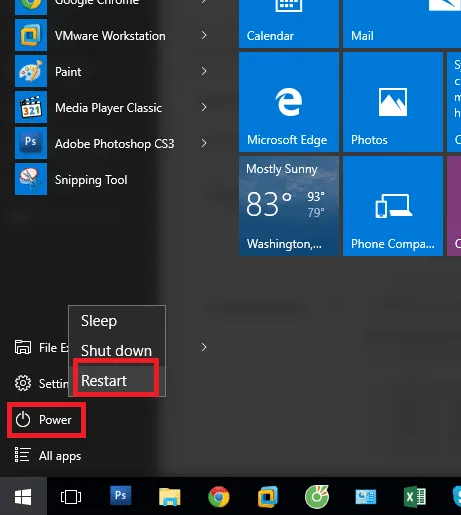 Cách vào chế độ Advanced Startup – Hình 1Hình 7: Giữ Shift + Restart là cách nhanh nhất để vào môi trường cứu hộ.
Máy tính sẽ hiện ra màng hình xanh (Choose an option). Hãy chọn lần lượt: Troubleshoot ->Advanced options ->Command Prompt.
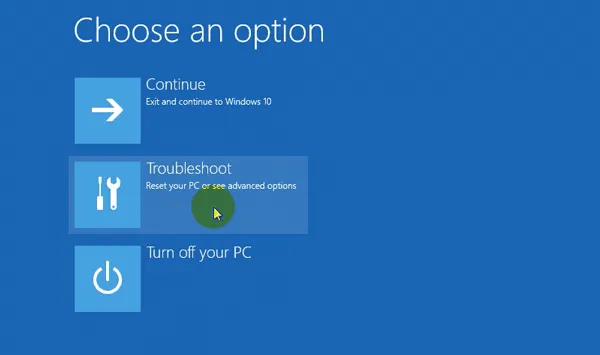 Lựa chọn mục Troubleshoot – Hình 2Hình 8: Giao diện khắc phục sự cố hệ thống.
 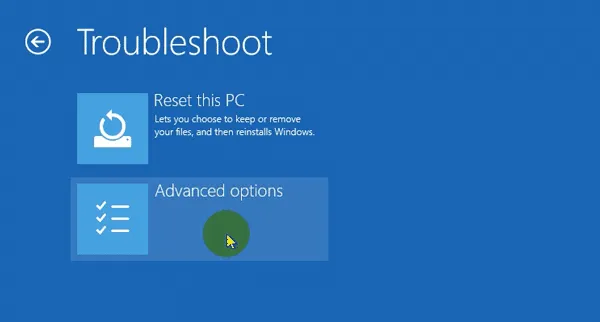 Chọn Advanced options – Hình 3Hình 9: Truy cập các tùy chọn nâng cao.
 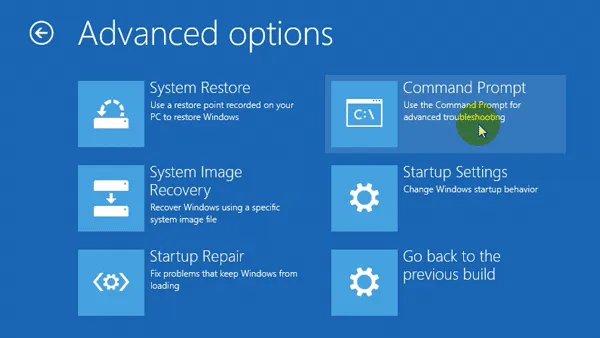 Khởi động Command Prompt – Hình 4Hình 10: Sử dụng cửa sổ dòng lệnh để thực hiện cài đặt.
Máy sẽ khởi động lại và yêu cầu chọn tài khoản. Nếu máy có mật khẩu, hãy nhập vào; nếu không, hãy nhấn Continue.
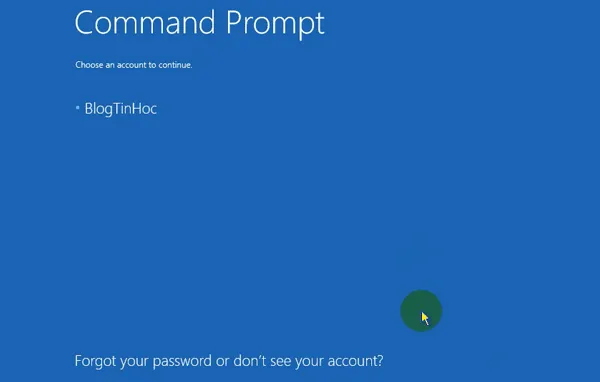 Chọn tài khoản người dùng – Hình 6Hình 11: Chọn tài khoản Administrator để có quyền cao nhất.
  Nhập mật khẩu nếu có – Hình 7Hình 12: Nhấn Continue để tiếp tục vào cửa sổ CMD.
Tại cửa sổ CMD, gõ lệnh: wmic logicaldisk get size,caption rồi nhấn Enter để xác định ký hiệu ổ đĩa chứa thư mục BTH (vì trong môi trường này, ký tự ổ đĩa có thể bị thay đổi so với khi ở trong Windows).
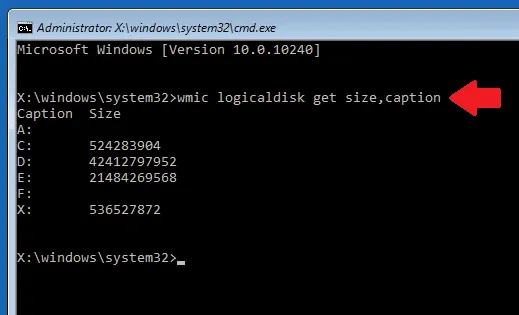 Kiểm tra danh sách ổ đĩa bằng lệnh WMIC – Hình 9Hình 13: Xác định chính xác ổ đĩa chứa bộ cài thông qua dung lượng.
Sau khi xác định được ổ đĩa (thường là C, D hoặc E), hãy gõ lệnh theo cú pháp: Tên ổ đĩa:BTHsetup để tiến hành cài win bằng lệnh cmd. Ví dụ:
C:BTHsetup-> Nếu không đúng, gõ tiếp:D:BTHsetup-> Nhấn Enter.
Khi trình cài đặt Windows xuất hiện, bạn đã thành công bước kích hoạt.
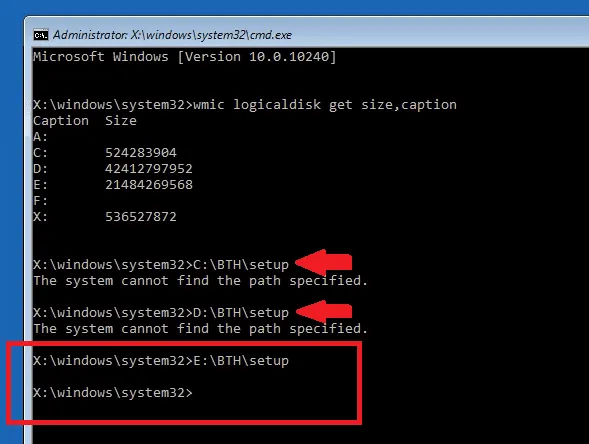 Kích hoạt file Setup từ dòng lệnh – Hình 10Hình 14: Hệ thống bắt đầu chạy trình cài đặt Windows 10.
Bước 5: Tiến hành cài đặt và phân vùng ổ cứng
Khi màng hình Setup hiện ra, hãy thực hiện theo các bước sau để đảm bảo máy sạch sẽ hoàn toàn:
- Chọn ngôn ngữ và múi giờ, nhấn Next ->Install Now.
- Chọn I don’t have a product key (nếu máy có bản quyền kỹ thuật số sẽ tự nhận sau).
- Tại phần “Which type of installation do you want?”, hãy chọn Custom: Install Windows only (advanced). Đây là bước cực kỳ quan trọng khi cài win 10 bằng file iso ngay trên ổ cứng.
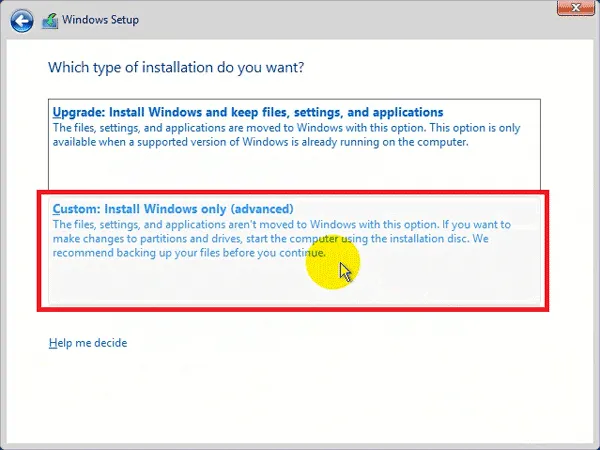 Chọn phương thức cài đặt Custom – Hình 5Hình 15: Luôn chọn Custom để có thể xóa sạch phân vùng cũ.
Tiếp theo là bước xử lý phân vùng. Bạn cần xóa (Delete) ổ đĩa C cũ và các phân vùng hệ thống nhỏ (thường < 1GB) đi kèm.
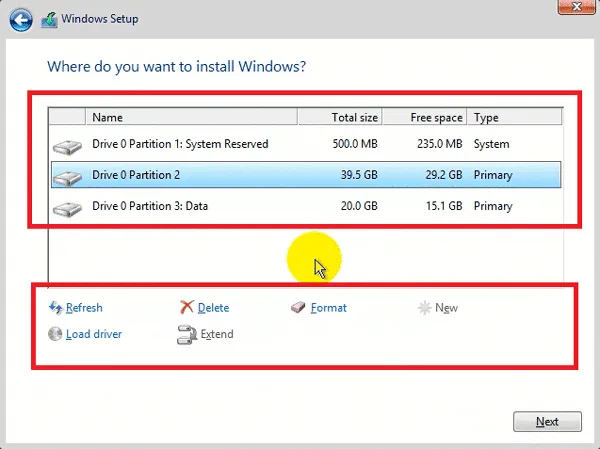 Danh sách các phân vùng hiện có – Hình 6Hình 16: Hãy cẩn thận xác định đúng ổ C để tránh xóa nhầm dữ liệu ổ D/E.
 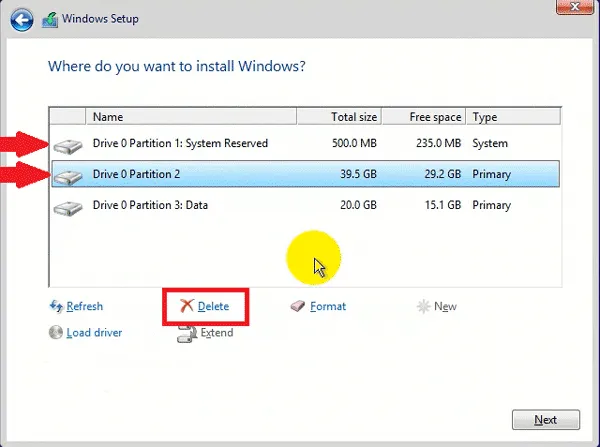 Xóa phân vùng hệ thống cũ – Hình 7Hình 17: Xóa các phân vùng cũ để gộp thành một khoảng trống chưa phân định.
Sau khi xóa, bạn sẽ có một khoảng trống gọi là Unallocated Space. Hãy chọn nó, nhấn New ->Apply để tạo lại phân vùng mới, sau đó chọn phân vùng lớn nhất vừa tạo và nhấn Next.
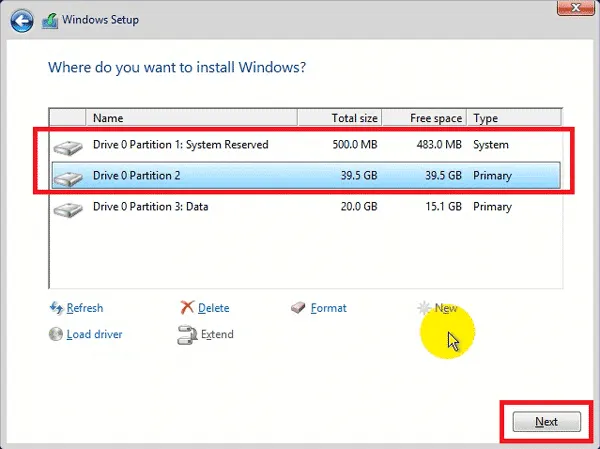 Cài đặt Windows lên phân vùng mới – Hình 12Hình 18: Nhấn Next để bắt đầu quá trình copy file hệ điều hành.
Quá trình này sẽ diễn ra trong khoảng 15-30 phút tùy tốc độ ổ cứng của bạn. Máy sẽ tự khởi động lại vài lần.
Bước 6: Hoàn tất thiết lập ban đầu (OOBE)
Sau khi máy khởi động lại và hiện màng hình chào mừng, hãy làm theo hướng dẫn:
- Chọn khu vực (Vietnam) và bàn phím (US).
- Chọn Use Express settings cho nhanh hoặc tùy chỉnh nếu bạn am hiểu.
- Đặt tên người dùng và mật khẩu (nếu muốn).
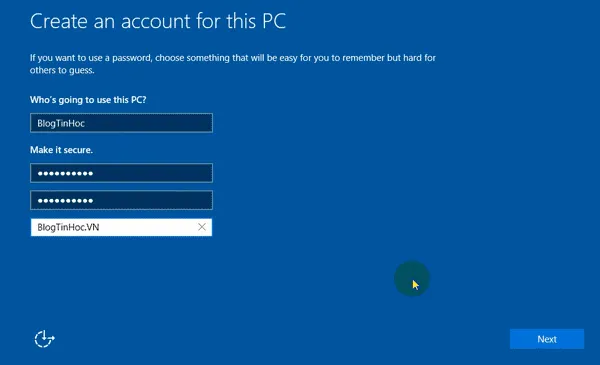 Thiết lập tài khoản người dùng – Hình 17Hình 19: Hoàn thành những bước thiết lập cuối cùng.
Khi đã vào được màn hình Desktop, hãy kết nối Internet và chờ khoảng 5-10 phút để Windows 10 tự động cập nhật Driver và kích hoạt bản quyền.
Bảng giá dịch vụ cài Win tại nhà TPHCM (Tham khảo 2026)
Mặc dù việc cài win 10 bằng file iso ngay trên ổ cứng không quá khó, nhưng nếu bạn gặp các vấn đề về phần cứng (ổ cứng lỗi, bad sector) hoặc không có thời gian, hãy liên hệ dịch vụ chuyên nghiệp. Nếu bạn đang thắc mắc cài win tốn bao nhiêu tiền, dưới đây là bảng giá tại Thành Tín Computer cập nhật năm 2026:
| Dịch vụ | Chi tiết | Giá tham khảo |
|---|---|---|
| Cài Windows 10/11 | Full Driver + Phần mềm văn phòng | 150.000đ – 250.000đ |
| Vệ sinh Laptop/PC | Tra keo tản nhiệt MX4/Grizzly | 150.000đ – 200.000đ |
| Thay ổ cứng SSD | 256GB – 512GB (Bảo hành 3 năm) | Liên hệ |
| Sửa lỗi phần cứng | Lỗi nguồn, phím, màn hình | Báo giá sau kiểm tra |
Lưu ý: Giá trên là giá tham khảo cho dịch vụ tận nơi tại TPHCM. Tùy vào khu vực xa gần và tình trạng máy, kỹ thuật viên sẽ báo giá chính xác sau khi kiểm tra.
FAQ – Những câu hỏi thường gặp
1. Cài Win bằng file ISO trên ổ cứng có bị mất dữ liệu ổ D không? Nếu bạn thực hiện đúng như hướng dẫn, chỉ xóa (Delete) phân vùng ổ C và các phân vùng hệ thống nhỏ, dữ liệu tại ổ D và E sẽ không bị ảnh hưởng.
2. Nếu quá trình cài đặt bị báo lỗi “Windows cannot be installed to this disk” thì sao? Lỗi này thường do sự xung đột giữa định dạng ổ đĩa (GPT/MBR) và chế độ Boot (UEFI/Legacy). Trong trường hợp này, bạn nên liên hệ thợ chuyên nghiệp để chuyển đổi định dạng ổ đĩa mà không mất dữ liệu.
3. Thành Tín Computer có nhận cài Win tại nhà buổi tối không? Có, chúng tôi hỗ trợ dịch vụ cài Win tận nơi tại các quận TPHCM đến 20h mỗi ngày, kể cả cuối tuần.
Việc tự mình cài win 10 bằng file iso ngay trên ổ cứng không chỉ giúp bạn làm chủ thiết bị mà còn tiết kiệm thời gian đáng kể. Hy vọng với những chia sẻ thực tế từ kỹ thuật viên của Thành Tín Computer, bạn sẽ thực hiện thành công. Nếu gặp bất kỳ khó khăn nào trong quá trình cài đặt, đừng ngần ngại gọi cho chúng tôi để được tư vấn kỹ thuật miễn phí!
Ngày cập nhật gần nhất 03/03/2026 by Thành Tín
