
Trong kỷ nguyên xe thông minh hiện nay, việc sở hữu một công cụ hỗ trợ dẫn đường có độ chính xác cao và khả năng cảnh báo giao thông thời gian thực là vô cùng thiết yếu. Bài viết này sẽ hướng dẫn bạn chi tiết quy trình cài phần mềm Vietmap cho ô tô phiên bản Vietmap Live Pro, giúp bạn làm chủ mọi hành trình, tối ưu hóa thời gian di chuyển và đảm bảo an toàn tuyệt đối khi tham gia giao thông trên các tuyến đường tại Việt Nam.
 Cách sử dụng Vietmap Live trên điện thoại, ô tô chi tiết từ A đến ZỨng dụng Vietmap Live Pro mang đến trải nghiệm trợ lý giao thông hiện đại trên màn hình ô tô.
Tổng quan về Vietmap Live Pro phiên bản 2026
Vietmap Live Pro không chỉ đơn thuần là một bản đồ số; đây là một hệ sinh thái hỗ trợ tài xế toàn diện được phát triển bởi các chuyên gia phần mềm hàng đầu. So với các phiên bản truyền thống như Vietmap S1 hay S2 (thường chạy offline và phụ thuộc vào thẻ nhớ), Vietmap Live hoạt động trên nền tảng điện toán đám mây, cho phép cập nhật dữ liệu hạ tầng giao thông hàng tuần. Đây chính là lý do vì sao nhiều bác tài ưu tiên cài phần mềm Vietmap cho ô tô để thay thế cho các ứng dụng mặc định.
Các tính năng đột phá bao gồm hệ thống cảnh báo tốc độ giới hạn dựa trên dữ liệu GPS chuẩn xác, hiển thị trực tiếp hình ảnh từ camera giao thông, và tính năng báo phí trạm thu phí (VETC/ePass) trực quan. Đặc biệt, khả năng kết nối không dây qua Apple CarPlay và Android Auto giúp việc đồng bộ hóa dữ liệu giữa điện thoại và màn hình xe trở nên mượt mà hơn bao giờ hết.
Yêu cầu hệ thống để cài phần mềm Vietmap cho ô tô
Để quá trình cài đặt và vận hành diễn ra trơn tru, thiết bị của bạn cần đáp ứng các tiêu chuẩn kỹ thuật sau:
-
Đối với điện thoại thông minh:
- Hệ điều hành Android từ phiên bản 10.0 trở lên hoặc iOS từ 13.0 trở lên.
- Dung lượng bộ nhớ trống tối thiểu 500MB để lưu trữ cache bản đồ cục bộ.
- Kết nối Internet (4G/5G) ổn định để cập nhật dữ liệu thời gian thực.
-
Đối với màn hình ô tô (Android Box hoặc màn hình Android DVD):
- RAM tối thiểu 3GB (khuyến nghị 4GB) để xử lý mượt mà các đoạn dựng hình 3D.
- Chip xử lý từ 8 nhân để không xảy ra hiện tượng giật lag khi chuyển đổi giữa các ứng dụng.
- Có hỗ trợ cổng kết nối anten GPS ngoài để tăng cường độ chính xác khi định vị.
-
Lưu ý về bản quyền:
- Chỉ nên sử dụng mã kích hoạt chính hãng từ Vietmap hoặc các đại lý ủy quyền như Thành Tín Computer.
- ⚠️ Cảnh báo bảo mật: Việc sử dụng các bản bẻ khóa (crack) hoặc tập tin APK không rõ nguồn gốc trên mạng sẽ dẫn đến nguy cơ bị theo dõi vị trí, đánh cắp thông tin cá nhân và gây xung đột hệ thống khiến màn hình xe bị treo (Brick).
Quy trình cài phần mềm Vietmap cho ô tô trên điện thoại
Trước khi đưa ứng dụng lên màn hình lớn của xe, bạn cần thiết lập tài khoản và kích hoạt thuê bao trên điện thoại cá nhân.
1. Đăng ký tài khoản Vietmap Live mới nhất
Bước 1: Truy cập App Store (iOS) hoặc Google Play Store (Android), tìm kiếm và tải ứng dụng Vietmap Live. Sau khi mở ứng dụng, chọn mục Đăng ký.
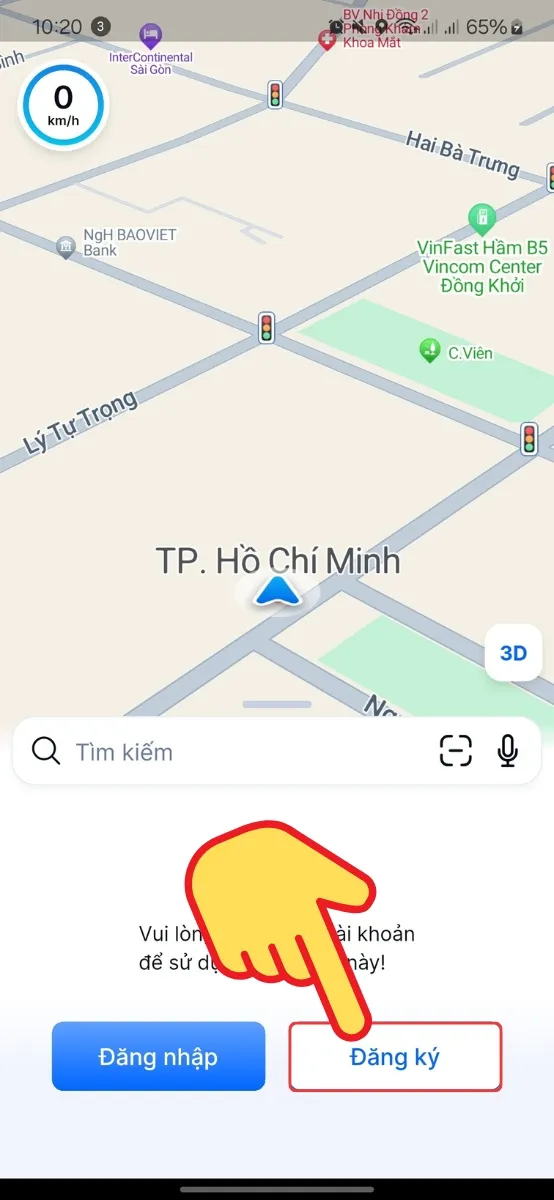 Vào ứng dụng Vietmap Live > Chọn Đăng kýGiao diện đăng ký tài khoản Vietmap Live trên smartphone.
Bước 2: Nhập số điện thoại chính chủ mà bạn đang sử dụng. Điều này rất quan trọng để khôi phục tài khoản nếu bạn thay đổi thiết bị sau này. Sau đó nhấn Tiếp tục.
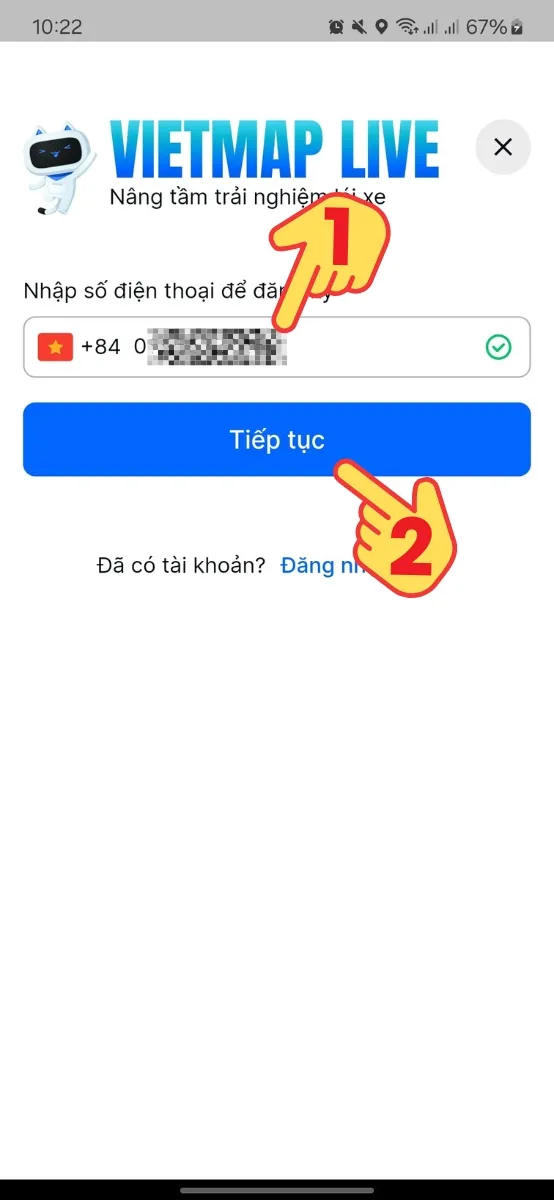 Nhập số điện thoại > Chọn Tiếp tụcXác nhận số điện thoại để nhận mã xác thực hệ thống.
Bước 3: Hệ thống sẽ yêu cầu bạn kiểm tra lại số điện thoại một lần nữa để đảm bảo không có sai sót trong quá trình gửi mã OTP.
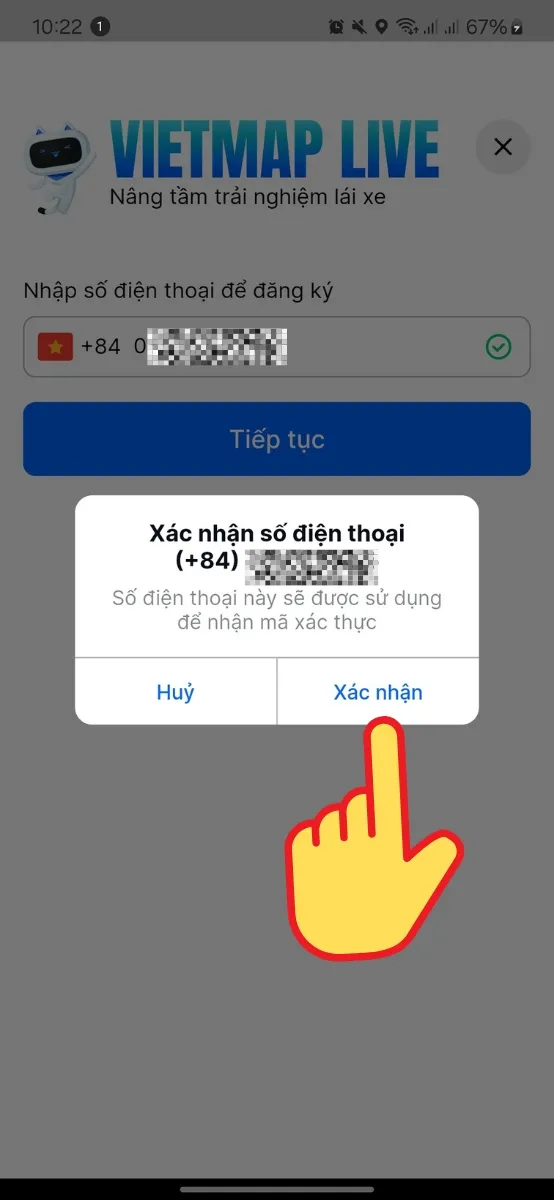 Xác nhận số điện thoạiXác nhận lại thông tin trước khi chuyển sang bước xác thực.
Bước 4: Đọc kỹ các điều khoản sử dụng. Đây là quy định về quyền riêng tư và dữ liệu vị trí khi cài phần mềm Vietmap cho ô tô. Vuốt xuống cuối trang và nhấn Đồng ý.
 Đọc điều khoản sử dụng, bạn vuốt kéo màn hình xuống cuối trang > Chọn Đồng ýChấp thuận điều khoản dịch vụ của Vietmap để tiếp tục.
Bước 5: Lựa chọn phương thức nhận mã OTP qua tin nhắn SMS truyền thống.
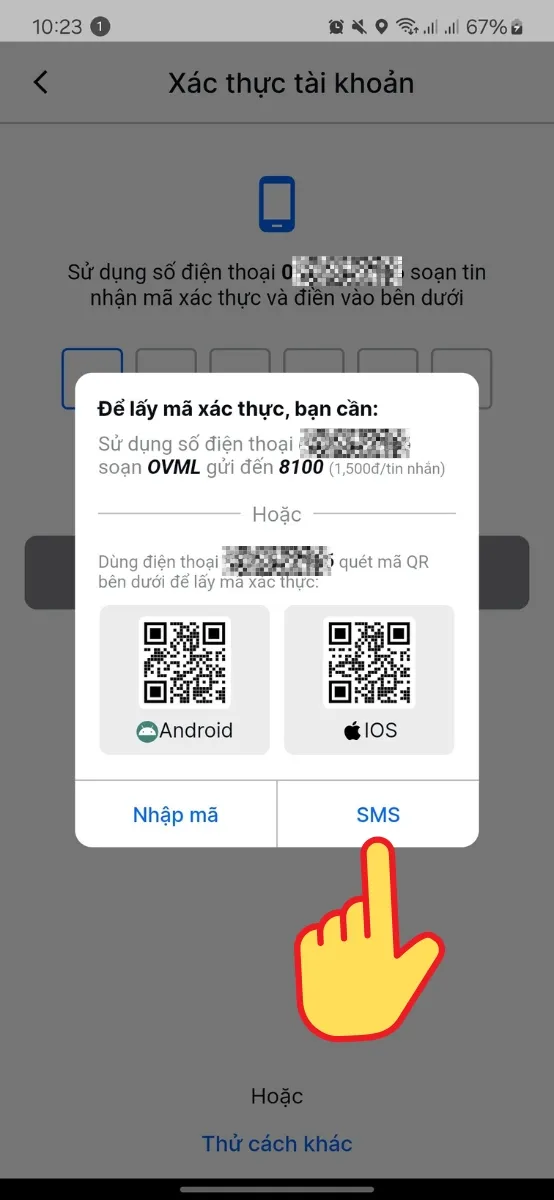 Chọn SMS để gửi tin nhắn nhận mã OTPChọn SMS làm phương thức xác thực bảo mật tài khoản.
Bước 6: Bạn cần soạn tin nhắn theo cú pháp được hướng dẫn (ví dụ: OVML gửi 8100). Lưu ý phí dịch vụ là 1.500đ/tin nhắn.
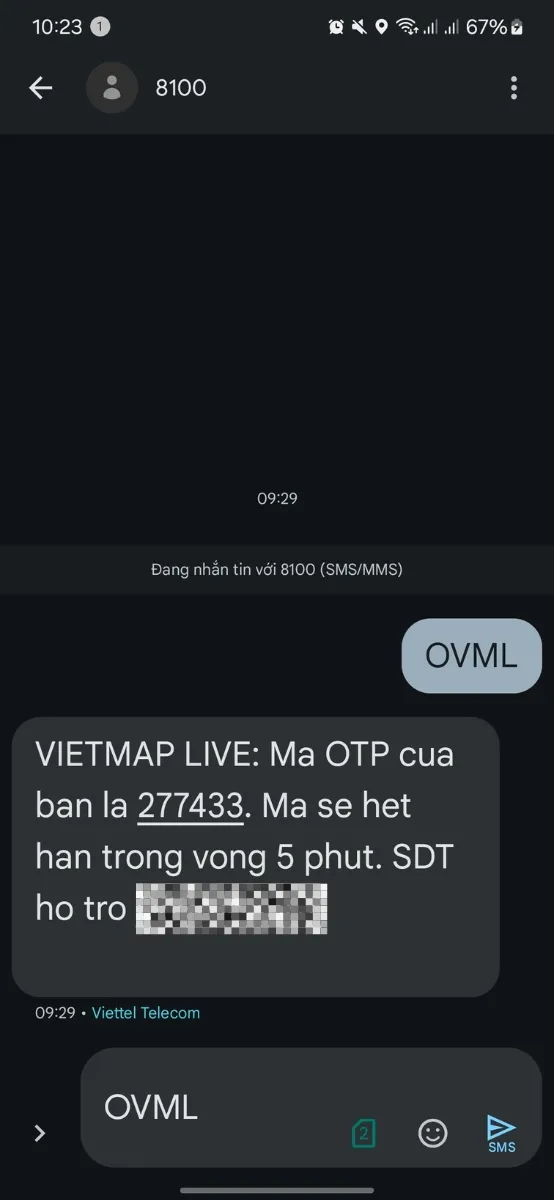 Soạn tin theo cú pháp OVML gửi 8100Thực hiện gửi tin nhắn kích hoạt theo yêu cầu của hệ thống.
Bước 7: Quay lại giao diện ứng dụng và nhấn vào nút Nhập mã.
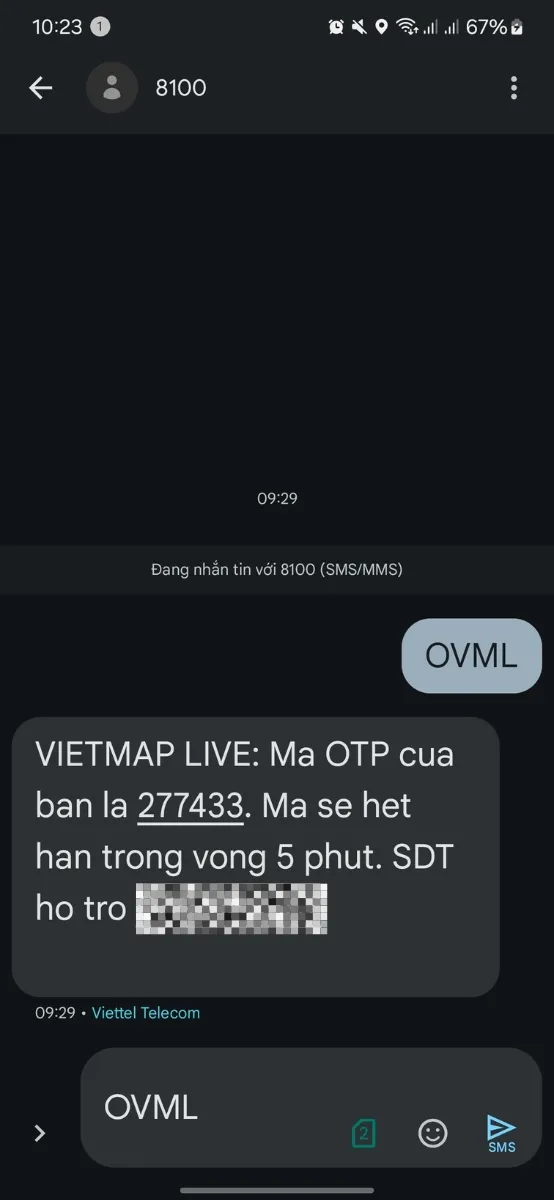 Quay lại ứng dụng chọn Nhập mãNhấn nút nhập mã xác thực sau khi nhận được tin nhắn trả về.
Bước 8: Nhập dãy số OTP mà bạn vừa nhận được và nhấn Tiếp tục.
Xác thực thành công sẽ đưa bạn đến bước thiết lập mật khẩu.
Bước 9: Thiết lập mật khẩu bảo mật cho tài khoản. Nên chọn mật khẩu có ít nhất 8 ký tự bao gồm cả chữ và số để đảm bảo an toàn. Sau khi hoàn thành, bạn đã sẵn sàng để sử dụng dịch vụ cơ bản.
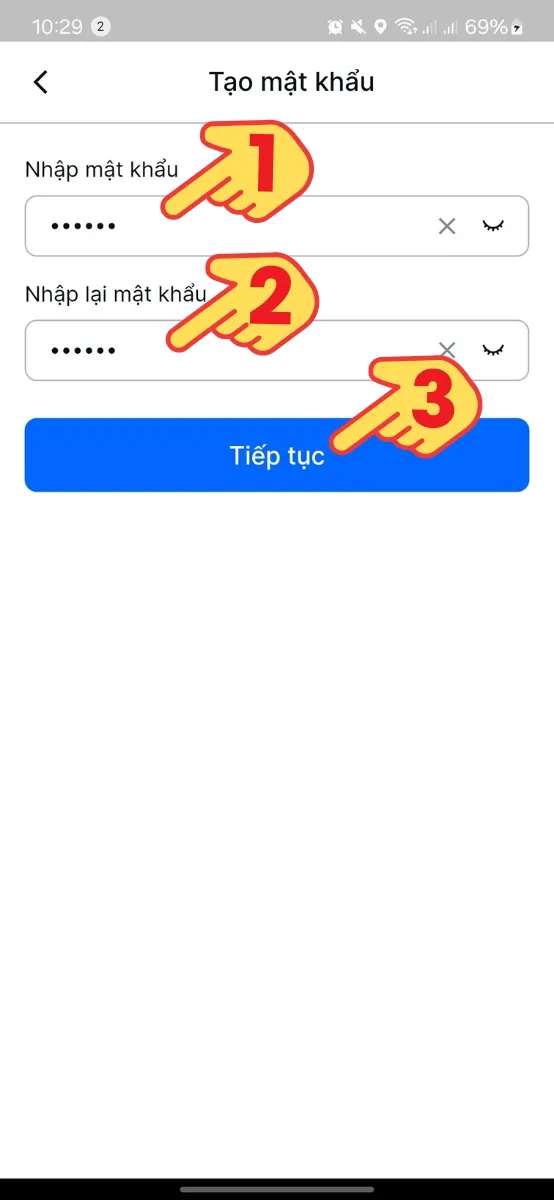 Tạo mật khẩu mớiThiết lập mật khẩu bảo vệ để hoàn tất quy trình đăng ký.
 Đăng ký thành công tài khoản Vietmap LiveThông báo đăng ký thành công trên ứng dụng di động.
2. Kích hoạt mã bản quyền Vietmap Live Pro
Sau khi đăng ký, tài khoản mặc định chỉ là bản Free với giới hạn tính năng. Để mua và kích hoạt bản Pro khi cài phần mềm Vietmap cho ô tô, hãy làm theo các bước:
Bước 1: Tại màn hình chính của ứng dụng, vuốt từ cạnh dưới lên để mở thanh menu tính năng mở rộng.
 Trong màn hình chính, vuốt từ dưới màn hình lênThao tác vuốt để mở danh sách chức năng ẩn của ứng dụng.
Bước 2: Tìm và chọn mục Các gói đăng ký. Tại đây bạn sẽ thấy trạng thái gói hiện tại của mình.
 Chọn Các gói đăng kýQuản lý các gói dịch vụ và thời hạn sử dụng bản quyền.
Bước 3: Nhập mã kích hoạt (thẻ cào hoặc mã số mua từ đại lý). Nhấn Kích hoạt ngay để nâng cấp tài khoản lên bản Pro.
 Nhập mã kích hoạt > Bấm kích hoạt ngayNâng cấp bản quyền Pro để mở khóa toàn bộ tính năng dẫn đường nâng cao.
Hướng dẫn cài phần mềm Vietmap cho ô tô trực tiếp trên màn hình Android
Nếu xe của bạn đã trang bị màn hình Android DVD hoặc Android Box, bạn có thể thực hiện đăng ký và cài đặt ngay trên màn hình xe mà không cần thông qua điện thoại.
1. Thao tác đăng ký trên màn hình lớn
Bước 1: Mở ứng dụng Vietmap Live đã được cài sẵn hoặc tải từ CH Play trên màn hình ô tô. Chọn Đăng ký.
 Trong ứng dụng Vietmap Live trên ô tô > Chọn Đăng kýBắt đầu quy trình cài đặt trực tiếp trên hệ thống giải trí của xe.
Bước 2: Nhập số điện thoại của bạn và chọn Tiếp theo.
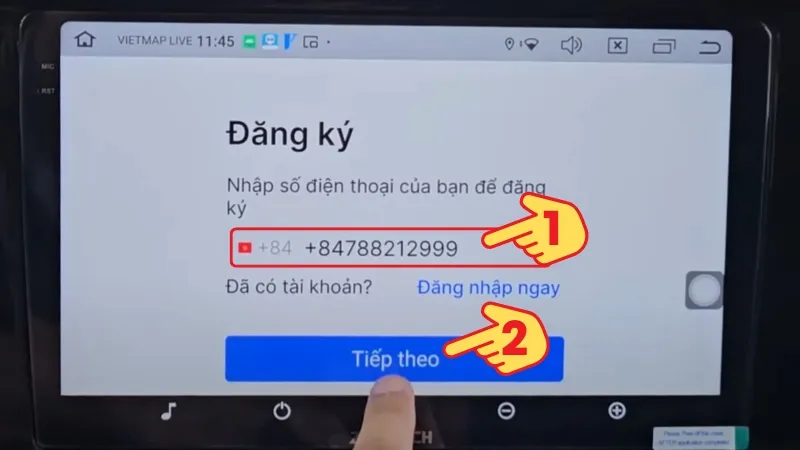 Nhập số điện thoại > Chọn Tiếp theoNhập thông tin liên hệ trên giao diện màn hình Android ô tô.
Bước 3: Kiểm tra tin nhắn OTP trên điện thoại, sau đó nhập mã vào màn hình ô tô và nhấn dấu tích OK.
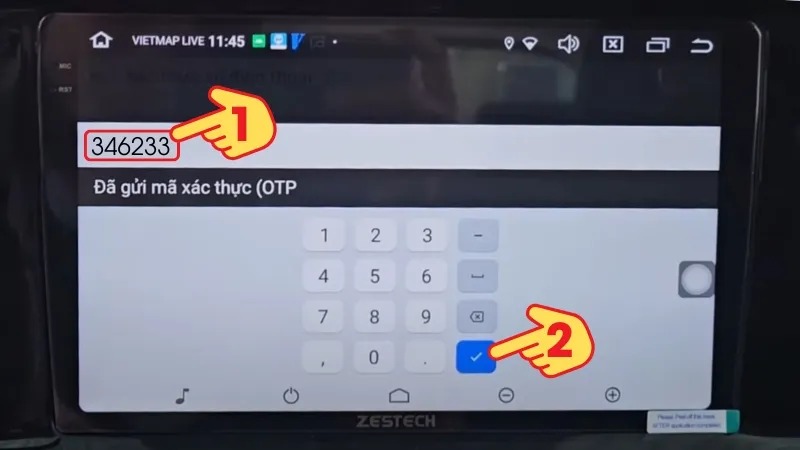 Nhập mã OTP đã được gửi về điện thoại > Bấm OKXác thực đồng bộ giữa điện thoại và màn hình xe hơi.
Bước 4: Thiết lập mật khẩu truy cập và xác nhận lại mật khẩu đó.
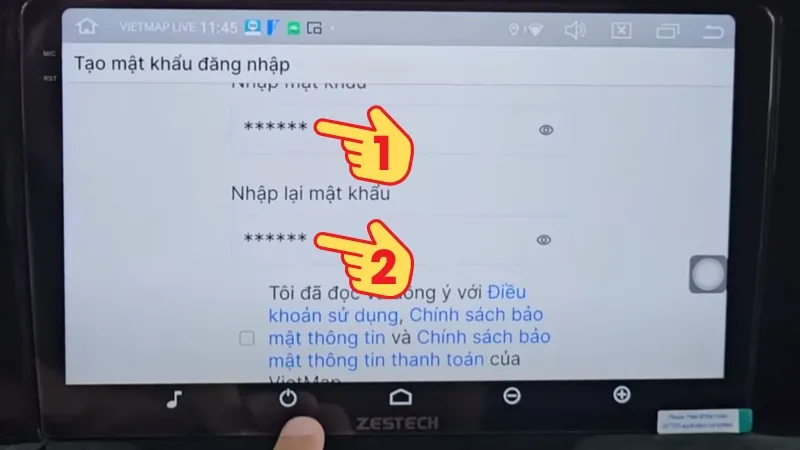 Nhập mật khẩu mới > Nhập lại mật khẩuQuản lý mật khẩu tập trung cho tài khoản Vietmap Live.
Bước 5: Đồng ý với các điều khoản bảo mật của nhà sản xuất phần mềm và nhấn Đăng nhập.
 Xác nhận đồng ý với điều khoản > Bấm Đăng nhậpHoàn tất quy trình đăng nhập để bắt đầu sử dụng phần mềm.
2. Kích hoạt bản quyền Pro trên màn hình ô tô
Tương tự như trên điện thoại, bạn cần nạp mã bản quyền để trải nghiệm trọn vẹn sức mạnh của việc cài phần mềm Vietmap cho ô tô.
Bước 1: Vào bảng điều khiển chức năng trên màn hình xe, chọn Các gói đăng ký.
 Trong bảng điều khiển chọn các gói đăng kýTruy cập khu vực kích hoạt bản quyền trên màn hình xe.
Bước 2: Nhập mã cào bản quyền và nhấn Kích hoạt ngay. Sau khi kích hoạt, toàn bộ dữ liệu cảnh báo tốc độ và camera phạt nguội sẽ được cập nhật mới nhất cho năm 2026.
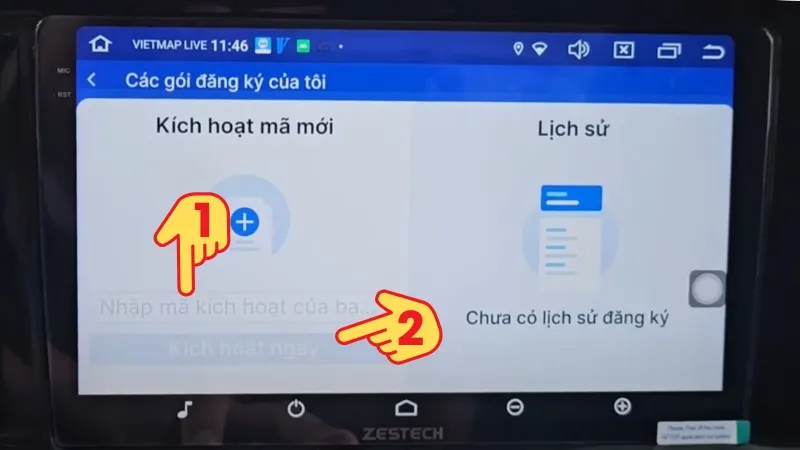 Nhập mã kích hoạt > Bấm kích hoạt ngaySử dụng mã bản quyền chính hãng để đảm bảo tính ổn định và bảo mật.
Các chỉ số quan trọng khi sử dụng Vietmap trên xe
Sau khi đã hoàn tất quy trình cài phần mềm Vietmap cho ô tô, bạn cần hiểu rõ các biểu tượng hiển thị trên giao diện dẫn đường để phản ứng kịp thời với các tình huống giao thông.
- Hệ thống Biển báo: Hiển thị trực quan các loại biển cấm vượt, biển vào khu dân cư, hoặc biển cấm dừng đỗ đang hiện hữu trên tuyến đường.
- Tốc độ giới hạn: Đây là tính năng quan trọng nhất. Ứng dụng sẽ hiển thị vòng tròn đỏ chứa tốc độ cho phép và hiển thị tốc độ thực tế của xe (dựa trên GPS). Nếu bạn chạy quá tốc độ, phần mềm sẽ phát âm thanh cảnh báo ngay lập tức.
- Vị trí và Làn đường: Hướng dẫn chi tiết bạn nên đi ở làn đường nào khi sắp đến các giao lộ phức tạp hoặc trạm thu phí để tránh bị nhầm đường.
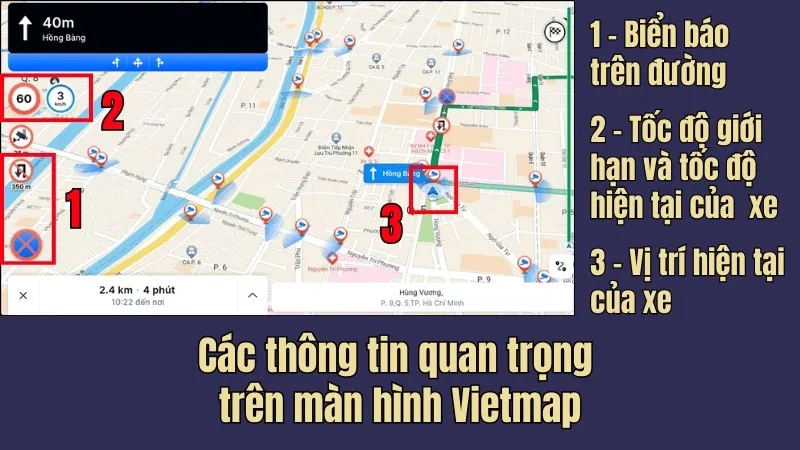 Các thông tin quan trọng hiển thị trên màn hình VietmapGiao diện trực quan giúp tài xế quan sát các chỉ số giao thông một cách dễ dàng.
Cách dẫn đường và tối ưu hóa lộ trình năm 2026
Việc cài phần mềm Vietmap cho ô tô sẽ trở nên vô nghĩa nếu bạn không biết tận dụng khả năng dẫn đường thông minh của nó. Dưới đây là các bước tối ưu:
Bước 1: Sử dụng tính năng tìm kiếm bằng giọng nói hoặc gõ tay vào ô tìm kiếm ở góc dưới bên trái. Công nghệ AI năm 2026 cho phép nhận diện giọng nói vùng miền rất chính xác.
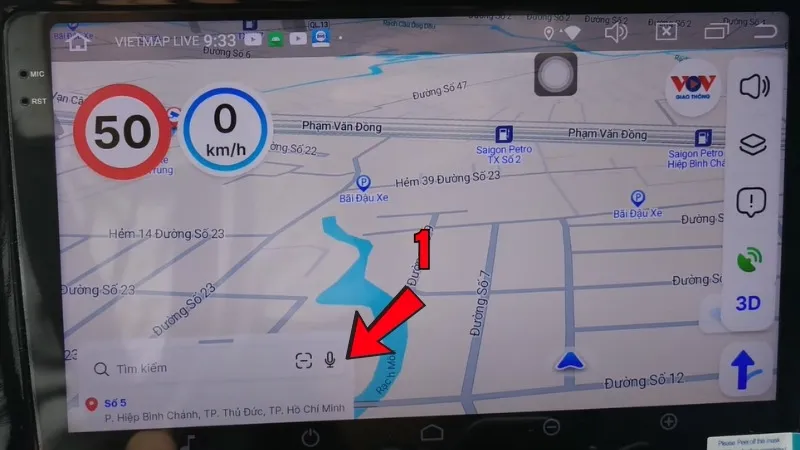 Bấm vào ô tìm kiếm góc dưới bên trái màn hìnhTìm kiếm điểm đến linh hoạt bằng chữ viết hoặc khẩu lệnh giọng nói.
Bước 2: Chọn đúng địa chỉ từ danh sách gợi ý. Hệ thống sẽ hiển thị đánh giá điểm đến và thông tin liên quan.
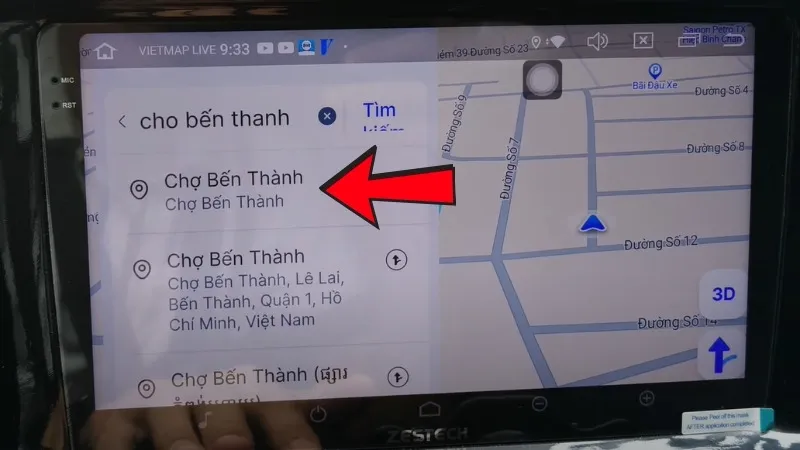 Xác nhận địa điểm đúng từ kết quả tìm kiếmKiểm tra thông tin điểm đến trước khi thiết lập lộ trình.
Bước 3: Nhấn vào nút Lộ trình đi. Lúc này, Vietmap sẽ đưa ra 2-3 phương án đường đi khác nhau (ngắn nhất, tránh trạm thu phí, hoặc nhanh nhất dựa trên tình trạng kẹt xe).
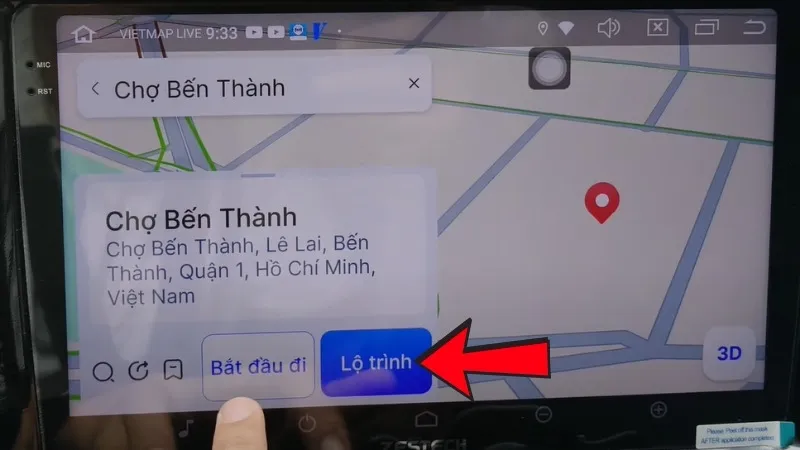 Chọn Lộ trình điPhân tích các phương án di chuyển tối ưu nhất cho hành trình.
Bước 4: Nhấn Bắt đầu đi để kích hoạt chế độ dẫn đường thời gian thực.
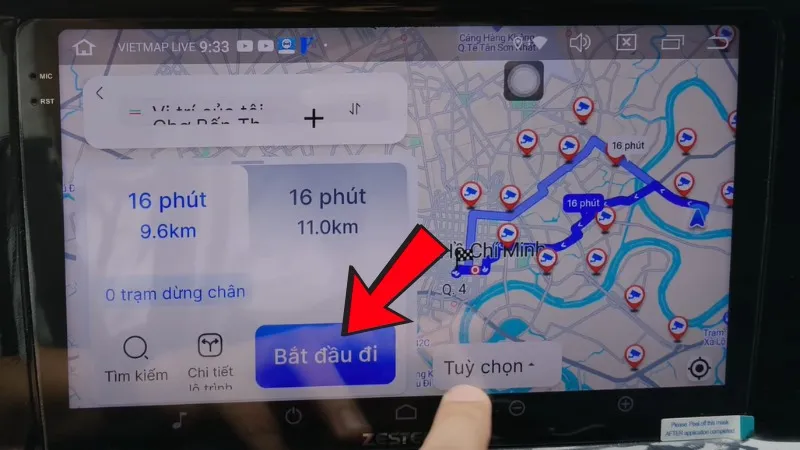 Chọn Bắt đầu điKích hoạt chế độ dẫn đường trực quan kèm chỉ dẫn giọng nói.
Trong quá trình di chuyển, màu sắc của tuyến đường trên bản đồ sẽ thay đổi linh hoạt:
- Màu xanh: Giao thông thông thoáng, có thể duy trì tốc độ ổn định.
- Màu vàng: Mật độ phương tiện bắt đầu đông, cần chú ý quan sát.
- Màu đỏ: Ùn tắc nghiêm trọng. Bạn nên cân nhắc rẽ sang hướng khác theo gợi ý của phần mềm.
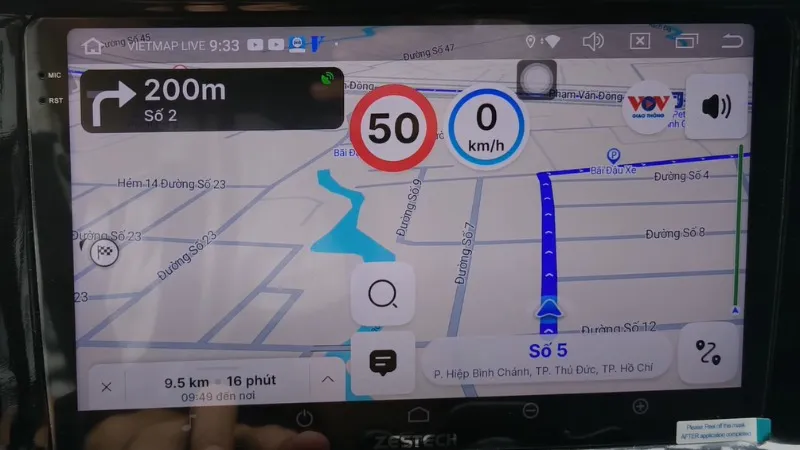 Màn hình sẽ hiển thị qua chế độ dẫn đường theo thời gian thực dựa trên GPS.Theo dõi tình trạng kẹt xe theo màu sắc trực tiếp trên bản đồ số.
Ngoài ra, bạn có thể nhấn vào biểu tượng camera trên bản đồ để xem hình ảnh thực tế từ các trạm camera giao thông (nếu tuyến đường đó có hỗ trợ). Đây là một lợi thế cực lớn mà không phải phần mềm nào cũng có được.
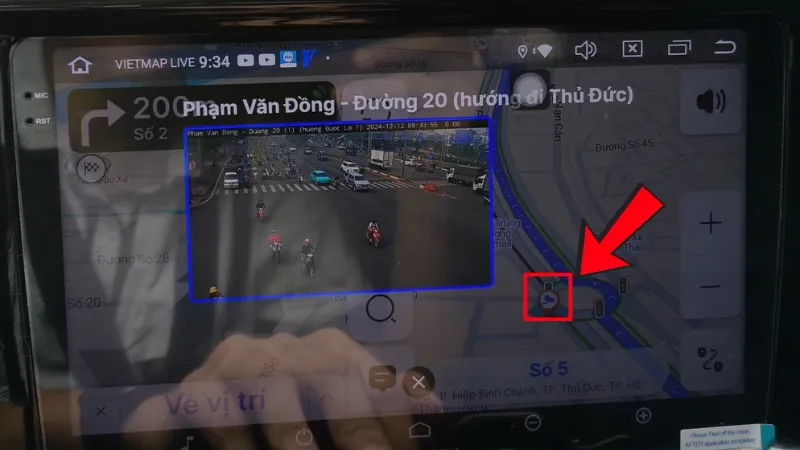 Xem camera giao thôngXem trực tiếp tình hình giao thông qua hệ thống camera công cộng.
Tùy chỉnh nâng cao cho trải nghiệm lái xe chuyên nghiệp
Để việc ứng dụng cài phần mềm Vietmap cho ô tô đạt hiệu quả cao nhất, các chuyên gia phần mềm khuyên bạn nên thiết lập các thông số sau trong phần Cài đặt:
- Hiển thị hình ảnh giao lộ: Rất hữu ích khi đi vào đường hầm, cầu vượt hoặc bùng binh lớn.
- Hiệu chỉnh tốc độ GPS: Theo kinh nghiệm thực tế, tốc độ trên màn hình thường trễ hơn so với đồng hồ cơ của xe khoảng 2-5km/h. Bạn hãy tùy chỉnh thông số (+5 hoặc -5) để đạt được sự cân bằng chính xác nhất.
- Giới hạn cảnh báo tốc độ: Nên cài đặt báo ở mức +3km/h để chủ động giảm tốc trước khi vượt quá giới hạn cho phép.
Thêm các địa điểm thường xuyên di chuyển
Bạn không nên lãng phí thời gian nhập địa chỉ nhà hoặc cơ quan mỗi ngày. Hãy sử dụng tính năng Địa điểm đã lưu.
Bước 1: Vào mục Địa điểm đã lưu, chọn Thêm địa điểm mới sau khi đã tìm được vị trí trên bản đồ.
 Trong phần Tìm kiếm địa điểm chọn Địa điểm đã lưuQuản lý danh sách các điểm đến yêu thích để truy cập nhanh.
Bước 2: Đổi tên gợi nhớ như “Về Nhà” hoặc “Đi Làm” và nhấn lưu.
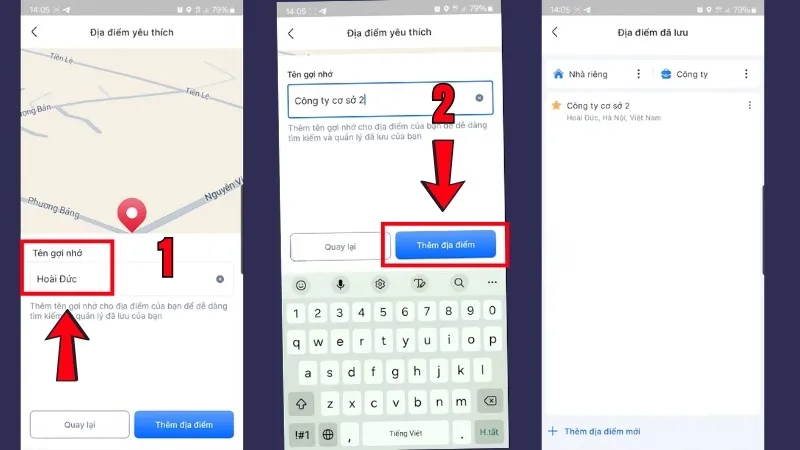 Chỉnh lại tên gợi nhớ cho dễ tìm kiếmCá nhân hóa tên gọi các địa điểm thường xuyên ghé thăm.
Quản lý âm thanh và giải trí đi kèm
Khi cài phần mềm Vietmap cho ô tô, âm thanh cảnh báo có thể ảnh hưởng đến trải nghiệm nghe nhạc của bạn. Bạn có thể nhấn vào biểu tượng loa để chọn các chế độ:
- Tất cả âm thanh: Nghe cả giọng nói chỉ đường và âm Ding cảnh báo tốc độ.
- Chỉ cảnh báo: Chỉ phát âm thanh khi bạn vi phạm luật giao thông hoặc sắp đến camera phạt nguội.
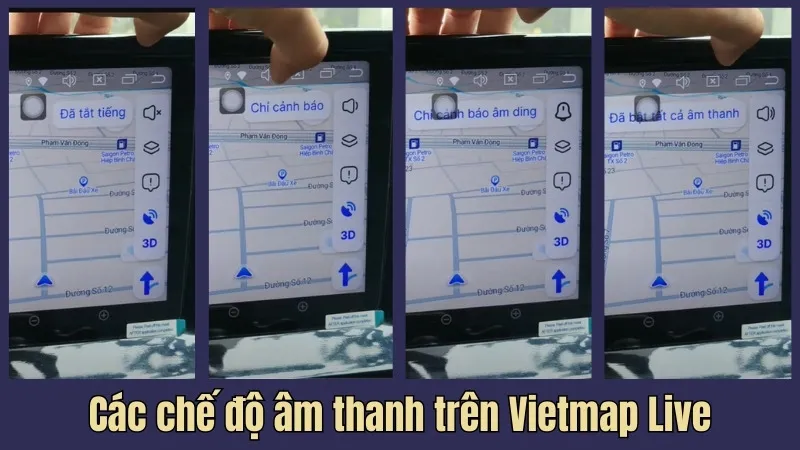 Chỉnh chế độ âm thanhLựa chọn cường độ âm thanh phù hợp với nhu cầu lái xe cá nhân.
Ngoài ra, Vietmap Live còn tích hợp sẵn các kênh VOV Giao thông để bạn cập nhật tin tức trực tiếp từ các biên tập viên.
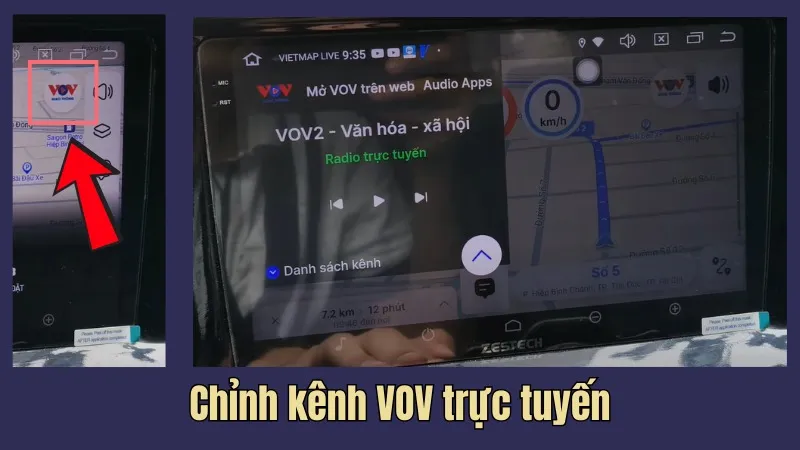 Chỉnh kênh VOV trực tuyếnTận hưởng các kênh radio giao thông trực tuyến ngay trên ứng dụng.
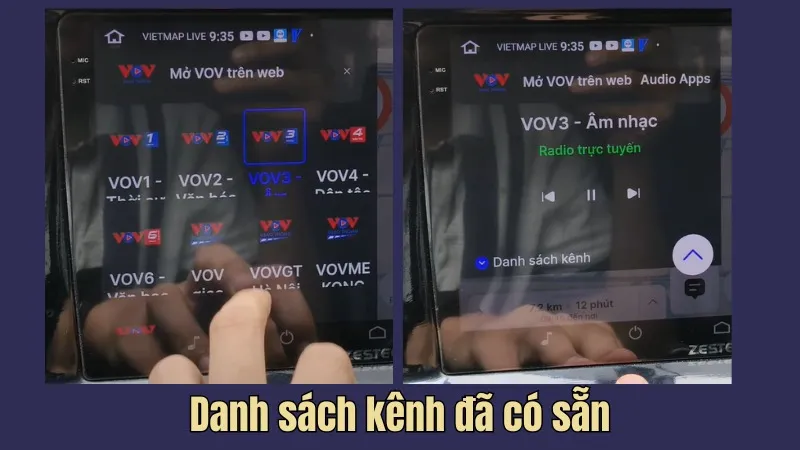 Bấm vào Danh sách kênh để chuyển sang các kênh khác phù hợp.Chuyển đổi linh hoạt giữa các kênh VOV miền Bắc và miền Nam.
Tính năng Bong bóng cảnh báo độc đáo
Bong bóng cảnh báo là “vũ khí bí mật” khi bạn muốn sử dụng ứng dụng khác (như Youtube hoặc Zing MP3) mà vẫn không muốn bỏ lỡ các cảnh báo tốc độ quan trọng.
Bước 1: Trong phần cài đặt, tìm và kích hoạt mục Bong bóng cảnh báo giao thông.
 Vào Cài đặt và chọn Bong bóng cảnh báo giao thôngKích hoạt giao diện hiển thị đè của Vietmap lên các ứng dụng khác.
Bước 2: Lựa chọn kích thước và vị trí hiển thị của bong bóng sao cho không che khuất tầm nhìn trên màn hình Android.
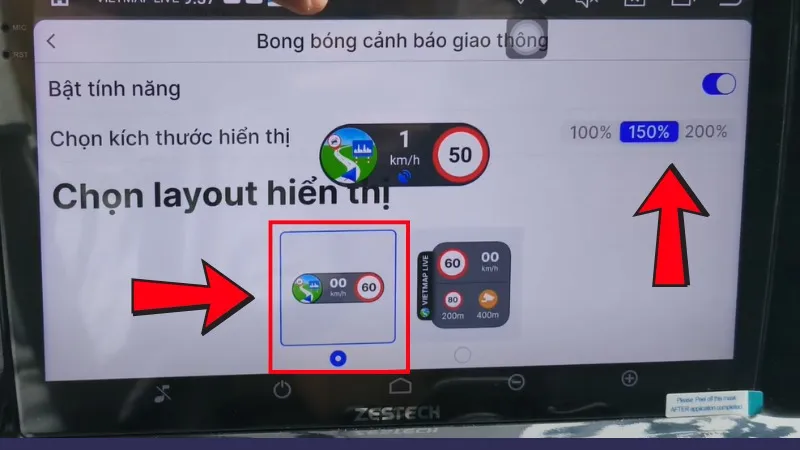 Chọn Layout và kích thước cho Bong bóngTùy chỉnh độ lớn của cửa sổ bong bóng theo ý thích.
Khi hoạt động, một biểu tượng nhỏ sẽ nổi trên màn hình, liên tục hiển thị tốc độ giới hạn của đoạn đường bạn đang đi ngay cả khi bạn đã thoát giao diện bản đồ chính.
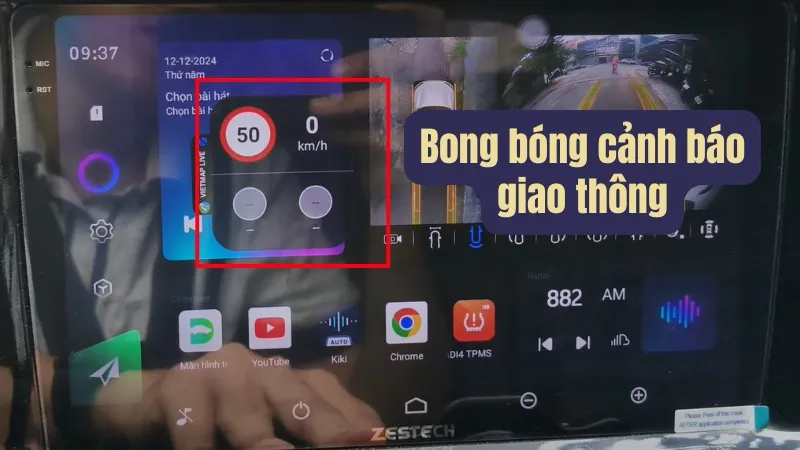 Bong bóng cảnh báo giao thông đã hiển thị trên màn hình chínhBong bóng hiển thị thông tin quan trọng mọi lúc mọi nơi trên màn hình xe.
Kiểm tra lịch sử hành trình và quản lý xe
Một tính năng nâng cao khác khi bạn cài phần mềm Vietmap cho ô tô là khả năng giám sát lại lộ trình. Mục Xem lại lộ trình sẽ liệt kê chi tiết các chuyến đi trong vòng 7 ngày gần nhất, bao gồm quãng đường, tốc độ trung bình và các điểm dừng giữa hành trình. Điều này cực kỳ hữu ích để quản lý chi phí nhiên liệu hoặc đối chiếu nếu có tranh chấp giao thông.
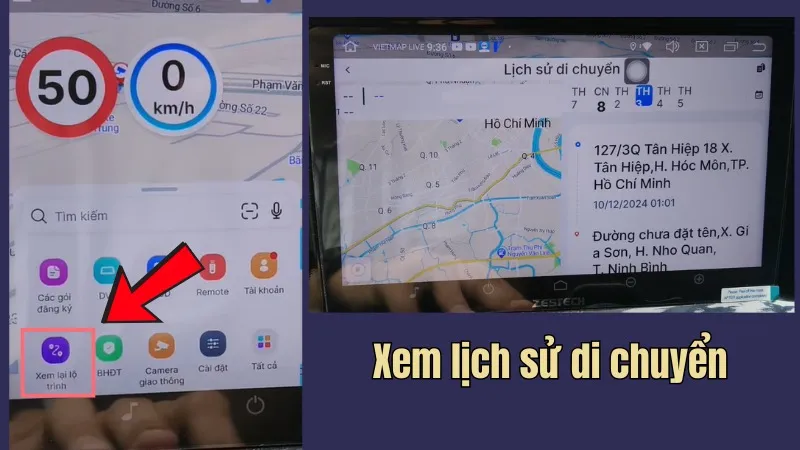 Xem lịch sử di chuyểnTra cứu lại thông tin các chuyến đi lịch sử một cách chi tiết.
Xử lý sự cố thường gặp (Troubleshooting)
Với hơn 10 năm kinh nghiệm trong lĩnh vực phần mềm ô tô, tôi xin chia sẻ một số mẹo xử lý khi ứng dụng gặp trục trặc:
- Lỗi GPS không định vị chính xác: Hãy kiểm tra lại dây anten GPS sau màn hình Android hoặc đảm bảo xe không đỗ trong nhà cao tầng có mái che bằng kim loại quá dày. Thử khởi động lại dịch vụ định vị trên thiết bị.
- Ứng dụng bị văng (Crash): Thường do bộ nhớ RAM bị đầy. Bạn hãy vào cài đặt Android -> Ứng dụng -> Vietmap Live -> Xóa bộ nhớ đệm (Clear Cache).
- Không nhận diện được SIM 4G: Kiểm tra thời hạn gói cước dữ liệu của SIM gắn trên màn hình xe. Nếu mạng chập chờn, dữ liệu cảnh báo sẽ không hiển thị chính xác.
Việc cài phần mềm Vietmap cho ô tô bản quyền không chỉ là mua một ứng dụng dẫn đường, mà là đầu tư cho sự an toàn và thảnh thơi sau tay lái. Với dữ liệu hạ tầng được cập nhật liên tục đến năm 2026, bạn hoàn toàn có thể tự tin chinh phục mọi cung đường xa lạ. Hãy luôn đảm bảo phần mềm được cập nhật lên phiên bản mới nhất từ trang chủ của nhà phát triển để nhận được những cải tiến về thuật toán định vị và bảo mật thông tin. Chúc bạn có những hành trình vạn dặm bình an cùng trợ lý đắc lực Vietmap Live Pro!
Ngày cập nhật gần nhất 01/03/2026 by Thành Tín
