
Công nghệ in ấn không dây đã thay đổi hoàn toàn cách chúng ta làm việc. Thay vì phải chép file qua USB hay kết nối dây rườm rà, giờ đây bạn có thể cài máy in qua wifi trực tiếp từ laptop, điện thoại hay máy tính bảng. Bài viết này sẽ hướng dẫn chi tiết từng bước để bạn thiết lập thành công.
Máy In WiFi Hoạt Động Như Thế Nào?
Máy in WiFi kết nối trực tiếp với router không dây trong nhà hoặc văn phòng của bạn. Sau khi thiết lập, mọi thiết bị trong cùng mạng đều có thể gửi lệnh in mà không cần dây cáp. Điều này đặc biệt hữu ích khi:
- Nhiều người cùng sử dụng một máy in
- Bạn cần in từ điện thoại hoặc máy tính bảng
- Máy in đặt ở vị trí xa bàn làm việc
- Môi trường văn phòng cần giảm thiểu dây cáp
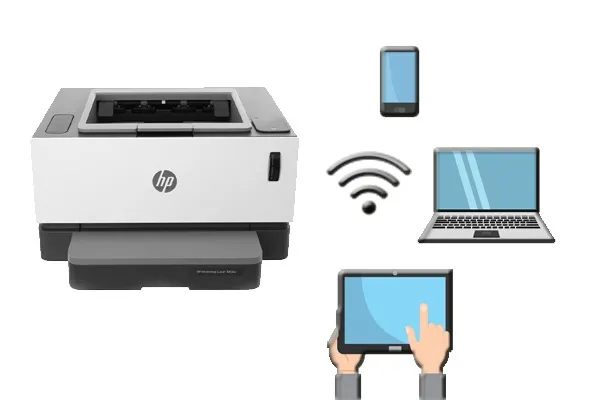 Các thiết bị điện tử dễ dàng kết nối máy in qua wifiLaptop, điện thoại và máy tính đều có thể kết nối máy in không dây
Chuẩn Bị Trước Khi Kết Nối
Trước khi bắt đầu cài máy in qua wifi, hãy đảm bảo:
- Máy in hỗ trợ kết nối WiFi (kiểm tra biểu tượng WiFi trên máy hoặc trong sách hướng dẫn)
- Router WiFi đang hoạt động ổn định
- Bạn biết tên mạng (SSID) và mật khẩu WiFi
- Driver máy in tương thích với hệ điều hành của bạn
Thiết Lập Máy In Với Mạng WiFi
Kết Nối Máy In Với Router
Hầu hết máy in hiện đại có màn hình cảm ứng hoặc bảng điều khiển để thiết lập WiFi:
- Bật máy in và truy cập menu Settings hoặc Network
- Chọn Wireless Setup Wizard hoặc WiFi Setup
- Máy in sẽ quét và hiển thị danh sách mạng WiFi khả dụng
- Chọn tên mạng của bạn và nhập mật khẩu
- Đợi máy in xác nhận kết nối thành công (thường có đèn báo hoặc thông báo trên màn hình)
Lưu ý quan trọng: Một số máy in cũ không có màn hình có thể yêu cầu kết nối USB tạm thời để cấu hình WiFi lần đầu. Tham khảo hướng dẫn của nhà sản xuất cho phương pháp cụ thể.
Cài Driver Trên Windows 10/11
Sau khi máy in đã kết nối WiFi, bạn cần cài driver trên máy tính:
- Mở Settings → Devices → Printers & scanners
- Click Add a printer or scanner
- Windows sẽ tự động tìm kiếm máy in trong mạng
- Khi thấy tên máy in xuất hiện, click vào và chọn Add device
- Windows sẽ tự động tải và cài driver phù hợp
Nếu Windows không tìm thấy driver tự động, truy cập website nhà sản xuất (HP, Canon, Epson, Brother…) để tải driver chính thức cho model máy in của bạn.
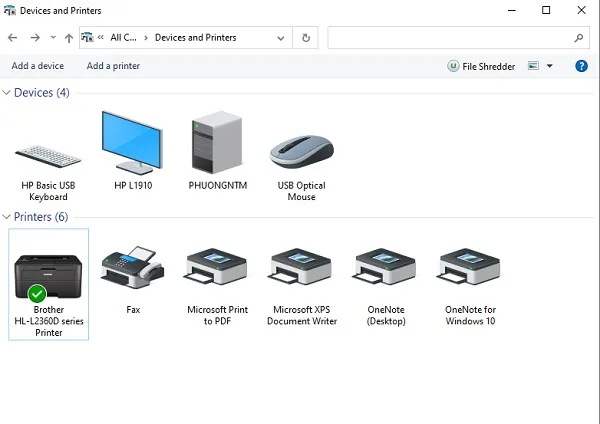 Cách kết nối máy in qua wifi trên máy chủGiao diện thêm máy in trong Windows
Kết Nối Từ Các Thiết Bị Khác
Máy Tính Windows Thứ Hai
Nếu máy in đã được thiết lập trên một máy tính, các máy khác trong cùng mạng có thể kết nối dễ dàng:
- Vào Control Panel → Devices and Printers
- Click Add a printer trên thanh công cụ
- Chọn Add a network, wireless or Bluetooth printer
- Chọn máy in từ danh sách hiển thị
- Click Next và làm theo hướng dẫn để hoàn tất
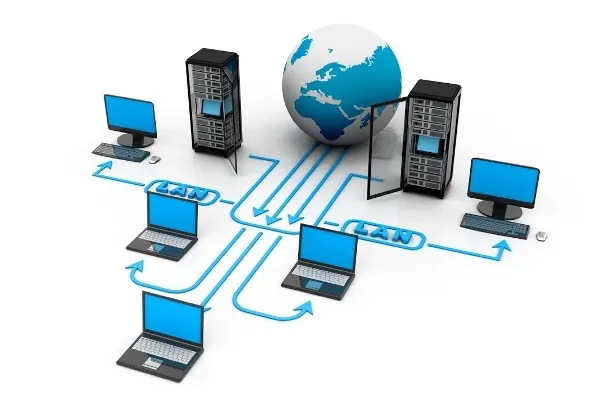 Kết nối máy chủ với các máy in khác trong mạng wifiThêm máy in mạng vào Windows
Điện Thoại Android/iOS
Trên Android:
- Mở Settings → Connected devices → Connection preferences → Printing
- Chọn Add service hoặc tải plugin của nhà sản xuất từ Play Store
- Sau khi cài plugin, quay lại menu Printing
- Máy in sẽ tự động xuất hiện khi bạn chọn lệnh in từ bất kỳ ứng dụng nào
Trên iOS:
- Hầu hết máy in WiFi hỗ trợ AirPrint không cần cài thêm
- Khi in tài liệu, chọn biểu tượng Share → Print
- Chọn máy in từ danh sách và điều chỉnh tùy chọn
Xử Lý Sự Cố Thường Gặp
Máy In Không Xuất Hiện Trong Danh Sách
Nguyên nhân và giải pháp:
- Máy in chưa kết nối WiFi: Kiểm tra đèn báo WiFi trên máy in, thử kết nối lại từ menu máy in
- Máy tính và máy in khác mạng: Đảm bảo cả hai đều kết nối cùng một router (không phải mạng khách)
- Tường lửa chặn: Tạm thời tắt Windows Firewall để kiểm tra, nếu đó là nguyên nhân thì thêm ngoại lệ cho máy in
Sử Dụng Troubleshooter Của Windows
Windows có công cụ tự động phát hiện và sửa lỗi máy in:
- Mở Settings → Update & Security → Troubleshoot
- Chọn Printer → Run the troubleshooter
- Làm theo hướng dẫn trên màn hình
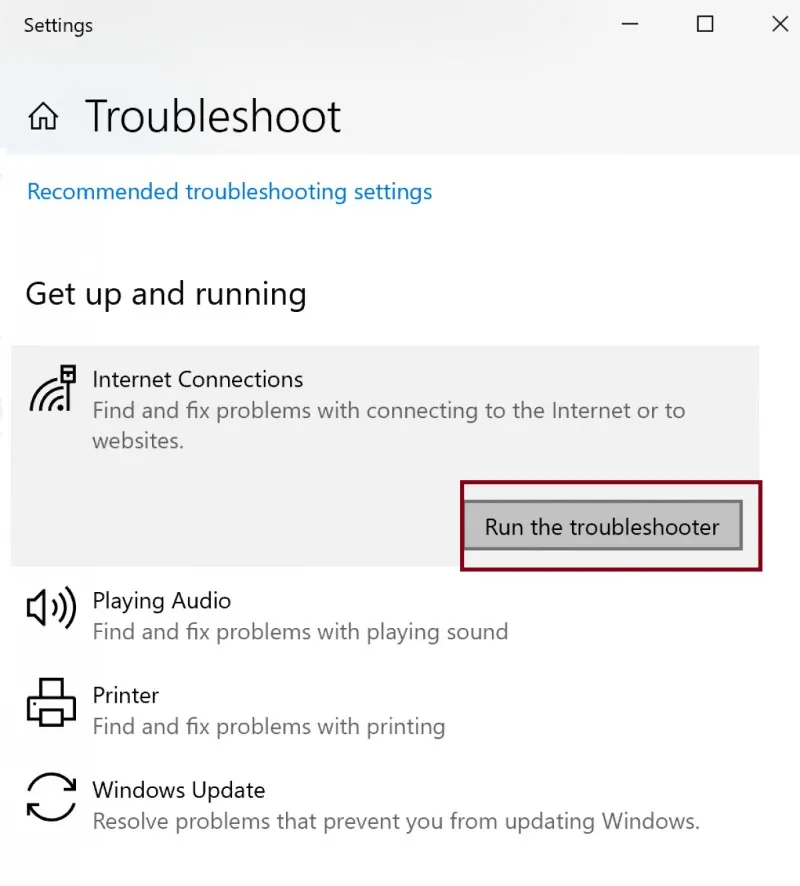 trình sửa lỗi TroubleshootCông cụ Troubleshoot tự động phát hiện lỗi
Kiểm Tra Và Cập Nhật Driver
Driver lỗi thời hoặc không tương thích là nguyên nhân phổ biến:
- Nhấn Win + X → chọn Device Manager
- Mở mục Print queues
- Click chuột phải vào máy in → chọn Update driver
- Chọn Search automatically for drivers
Nếu vẫn gặp vấn đề, gỡ driver cũ hoàn toàn rồi cài bản mới nhất từ website nhà sản xuất.
In Từ Xa Qua Email
Một số máy in hiện đại (HP ePrint, Canon PIXMA Cloud Link, Epson Email Print) cho phép in qua email:
- Kích hoạt tính năng in qua email trong menu máy in
- Ghi lại địa chỉ email được cấp cho máy in (ví dụ: abc123@hpeprint.com)
- Từ bất kỳ đâu, gửi email đến địa chỉ này với file đính kèm
- Máy in sẽ tự động in tài liệu khi nhận được email
Lưu ý bảo mật: Chỉ cho phép địa chỉ email tin cậy gửi lệnh in để tránh in nhầm hoặc lãng phí giấy mực.
Mẹo Tối Ưu Khi Sử Dụng
- Đặt IP tĩnh cho máy in: Truy cập router và gán địa chỉ IP cố định cho máy in để tránh mất kết nối khi router khởi động lại
- Cập nhật firmware: Nhà sản xuất thường phát hành bản cập nhật cải thiện hiệu suất và bảo mật
- Kiểm tra chất lượng tín hiệu: Nếu máy in đặt xa router, cân nhắc dùng WiFi extender
- Tắt máy in đúng cách: Không rút điện đột ngột, dùng nút nguồn để tránh hỏng firmware
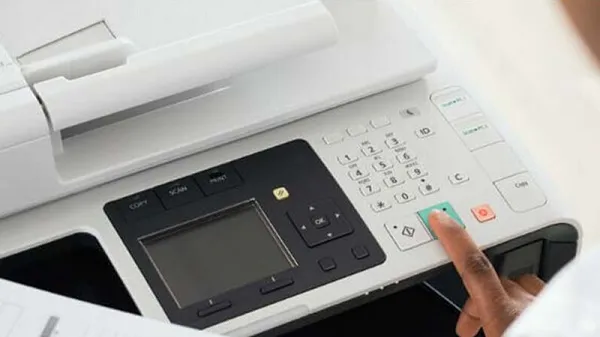 Khởi động máy in trước khi kết nối với các thiết bị khácLuôn bật máy in trước khi thêm vào thiết bị mới
Khi Nào Nên Nhờ Chuyên Gia?
Mặc dù cài máy in qua wifi khá đơn giản, một số trường hợp nên tìm hỗ trợ kỹ thuật:
- Máy in liên tục mất kết nối sau vài phút
- Driver không tương thích với hệ điều hành mới
- Cần thiết lập in ấn cho mạng doanh nghiệp phức tạp
- Máy in có lỗi phần cứng (đèn báo lỗi, tiếng kêu bất thường)
Việc cài máy in qua wifi giúp tối ưu không gian làm việc và tăng năng suất đáng kể. Với hướng dẫn chi tiết trên, bạn hoàn toàn có thể tự thiết lập mà không cần hỗ trợ kỹ thuật. Chúc bạn thành công!
Ngày cập nhật gần nhất 16/03/2026 by Thành Tín
