
Việc cài mật khẩu wifi vnpt mới định kỳ giúp tăng cường bảo mật mạng gia đình, ngăn chặn truy cập trái phép và tối ưu tốc độ kết nối. Bài viết này hướng dẫn chi tiết cách thay đổi password WiFi VNPT ngay trên thiết bị của bạn mà không cần gọi kỹ thuật viên.
Tại sao cần thay đổi mật khẩu WiFi VNPT
Dấu hiệu cần đổi pass ngay:
- Tốc độ mạng giảm đột ngột, đèn modem nhấp nháy bất thường
- Phát hiện thiết bị lạ trong danh sách kết nối
- Đã chia sẻ mật khẩu cho nhiều người (thợ sửa nhà, khách…)
- Sử dụng password mặc định từ nhà mạng (dễ bị dò)
Theo kinh nghiệm thực tế, nên đổi mật khẩu WiFi 3-6 tháng/lần, đặc biệt sau khi có người lạ vào nhà hoặc khi nghi ngờ bị “dùng chùa” mạng.
Chuẩn bị trước khi đổi password
Thông tin cần có:
- Địa chỉ IP modem (thường là 192.168.1.1 hoặc in ở mặt đáy thiết bị)
- Username/Password quản trị (mặc định: admin/admin hoặc user/user)
- Thiết bị đã kết nối WiFi VNPT
⚠️ Cảnh báo quan trọng: Nếu reset modem về cài đặt gốc, toàn bộ cấu hình mạng sẽ mất. Bạn cần liên hệ tổng đài VNPT 18001166 để được hỗ trợ cài đặt lại.
Các bước cài mật khẩu wifi vnpt trên trình duyệt
Bước 1: Truy cập giao diện quản trị modem
Mở trình duyệt (Chrome, Firefox, Safari…) và nhập địa chỉ IP vào thanh URL:
- Thử lần lượt: 192.168.1.1 hoặc 192.168.1.254
- Nếu không vào được, kiểm tra nhãn dán ở mặt đáy/sau modem
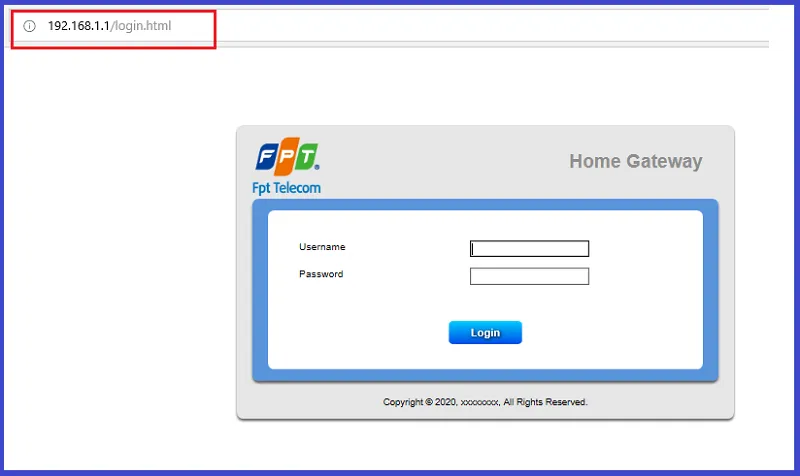 Nhập địa chỉ IP modem vào thanh địa chỉ trình duyệt
Bước 2: Đăng nhập tài khoản quản trị
Nhập thông tin đăng nhập:
- Username: admin (hoặc user)
- Password: admin (hoặc user)
Nếu đã từng đổi mật khẩu quản trị, dùng thông tin mới. Trường hợp quên, xem hướng dẫn reset ở phần dưới.
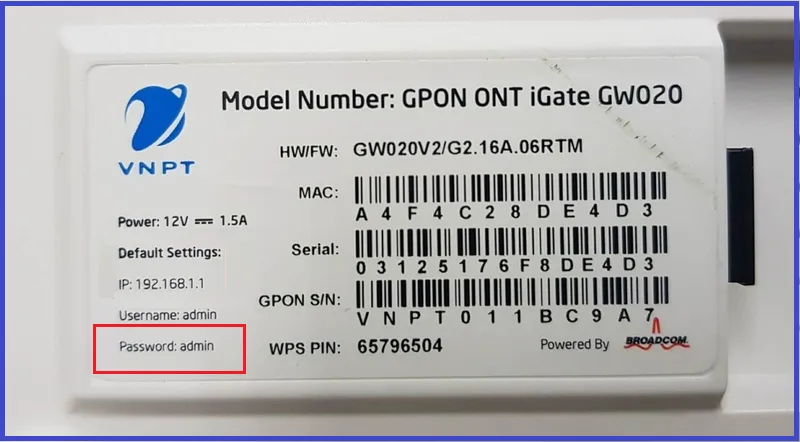 Điền username và password để đăng nhập
Bước 3: Tìm mục cài đặt bảo mật WiFi
Sau khi đăng nhập, điều hướng theo thứ tự:
Network Settings → Wireless → Security
Giao diện có thể khác nhau tùy dòng modem (iGate, Gpon, ZTE…) nhưng logic tương tự.
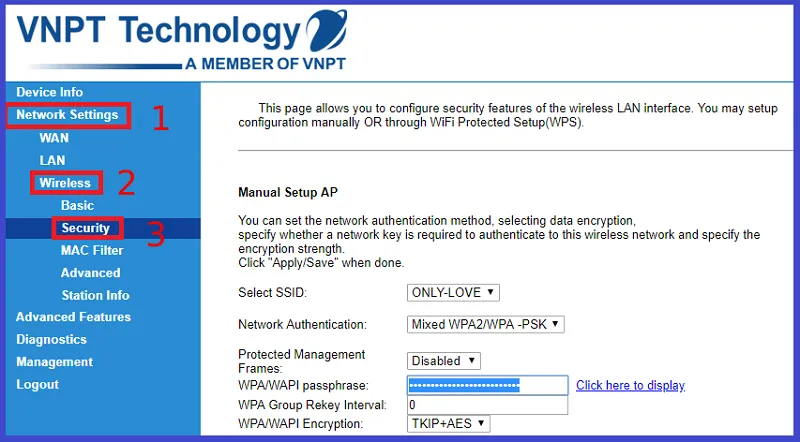 Chọn menu Network Settings rồi Wireless và Security
Bước 4: Nhập mật khẩu WiFi mới
Tại mục WPA/WAPI Passphrase, xóa password cũ và nhập mật khẩu mới:
Quy tắc tạo password mạnh:
- Tối thiểu 8 ký tự (khuyến nghị 12-16 ký tự)
- Kết hợp chữ hoa, chữ thường, số và ký tự đặc biệt (@#$%…)
- Tránh dùng thông tin cá nhân (tên, ngày sinh, số điện thoại)
- Ví dụ: Tn@2026#Wifi!
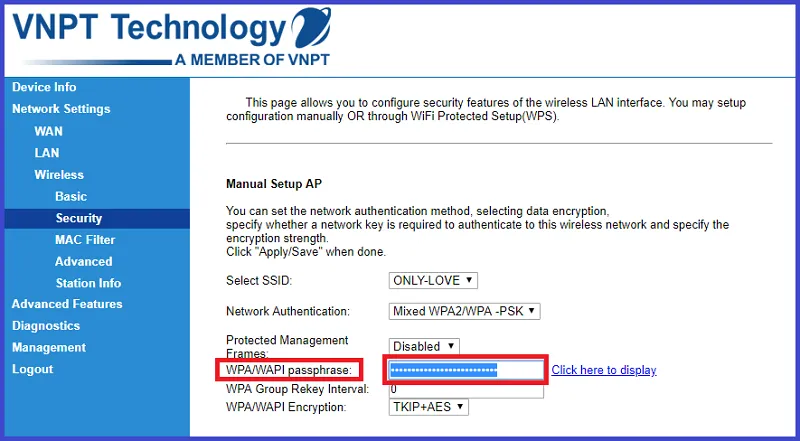 Nhập password mới vào ô WPA/WAPI passphrase
Bước 5: Lưu cấu hình
- Nhấn Click here to display để xem lại mật khẩu vừa nhập (tránh gõ sai)
- Kiểm tra kỹ, sau đó nhấn Apply hoặc Save
- Modem sẽ khởi động lại trong 30-60 giây
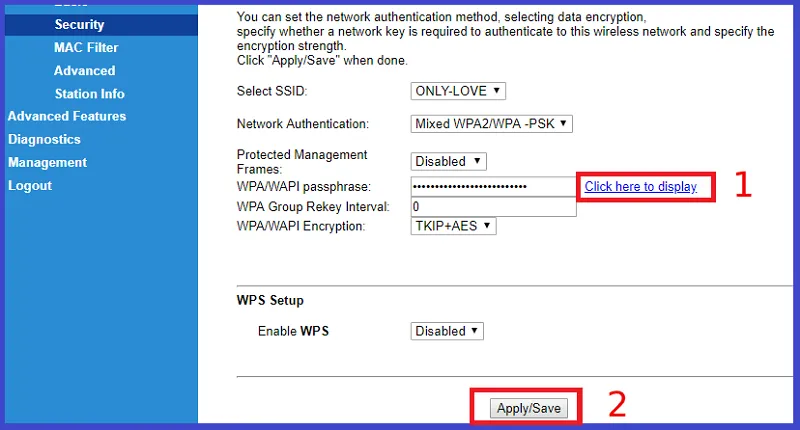 Xác nhận và lưu cài đặt mới
Xử lý khi không đăng nhập được
Trường hợp 1: Quên mật khẩu quản trị
Cần reset modem về cài đặt gốc:
- Tìm nút Reset (lỗ nhỏ ở mặt sau modem)
- Dùng que tăm/ghim ấn giữ 10-15 giây
- Đèn modem nhấp nháy → thả tay
- Đợi 2-3 phút để khởi động lại
⚠️ Lưu ý: Sau khi reset, bạn phải gọi tổng đài VNPT để được cấu hình lại kết nối Internet. Không tự ý làm nếu không am hiểu kỹ thuật.
Trường hợp 2: Không truy cập được IP 192.168.1.1
- Kiểm tra thiết bị đã kết nối WiFi VNPT chưa
- Thử tắt dữ liệu di động, chỉ dùng WiFi
- Khởi động lại modem và thiết bị
- Thử địa chỉ IP thay thế: 192.168.1.254 hoặc 192.168.0.1
Kết nối lại sau khi đổi password
Sau khi cài mật khẩu wifi vnpt thành công, tất cả thiết bị đang kết nối sẽ bị ngắt. Bạn cần:
- Vào cài đặt WiFi trên từng thiết bị
- Chọn mạng VNPT → Quên mạng (Forget Network)
- Kết nối lại và nhập mật khẩu mới
Nếu gặp lỗi “Không thể kết nối” hoặc “Mật khẩu không đúng” dù đã nhập đúng, hãy khởi động lại thiết bị và thử lại.
Việc thay đổi mật khẩu WiFi VNPT định kỳ là thói quen tốt giúp bảo vệ mạng gia đình. Nếu gặp khó khăn trong quá trình cài mật khẩu wifi vnpt, đừng ngần ngại liên hệ tổng đài 18001166 để được hỗ trợ miễn phí.
Ngày cập nhật gần nhất 15/03/2026 by Thành Tín
