
Bạn đang gặp tình trạng chọn sai máy in hoặc tài liệu không in ra dù đã chọn máy in mặc định? Bài viết này hướng dẫn chi tiết cách cài mặc định máy in trong win 10 qua 4 phương pháp khác nhau, kèm mẹo xử lý lỗi thường gặp từ kinh nghiệm sửa chữa thực tế.
Tại sao cần thiết lập máy in mặc định?
Windows 10 tự động chọn máy in được dùng gần nhất làm mặc định. Điều này gây phiền toái khi bạn có nhiều máy in (văn phòng, máy in ảnh, máy in PDF) và muốn cố định một thiết bị cụ thể.
Dấu hiệu cần cài mặc định máy in trong win 10:
- Mỗi lần in phải chọn lại tên máy in
- Tài liệu in ra máy in không mong muốn
- Lỗi “No printer selected” dù đã kết nối máy in
Phương pháp 1: Cài qua Settings (khuyên dùng)
Bước 1: Nhấn Windows + I để mở Settings nhanh.
Bước 2: Chọn Devices > Printers & scanners.
Bước 3: Tìm máy in muốn đặt mặc định trong danh sách. Nếu không thấy, nhấn Add a printer or scanner để Windows tự tìm.
Bước 4: Click vào tên máy in > Manage > Set as default.
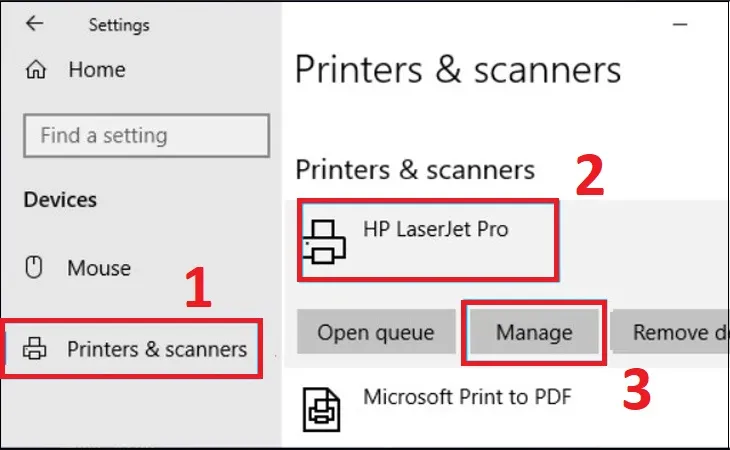 Chọn máy in trong danh sách Printers & scanners rồi nhấn Manage
Lưu ý quan trọng: Nếu nút “Set as default” bị mờ, kéo xuống cuối trang và TẮT tùy chọn “Let Windows manage my default printer”. Đây là nguyên nhân phổ biến nhất khiến không thể cài máy in mặc định.
Phương pháp 2: Dùng Control Panel (cho máy in mạng)
Phương pháp này hiệu quả hơn với máy in mạng hoặc máy in chia sẻ từ máy khác.
Bước 1: Gõ Control Panel vào thanh tìm kiếm Windows.
Bước 2: Chọn Devices and Printers.
Bước 3: Chuột phải vào máy in cần đặt mặc định > Set as default printer.
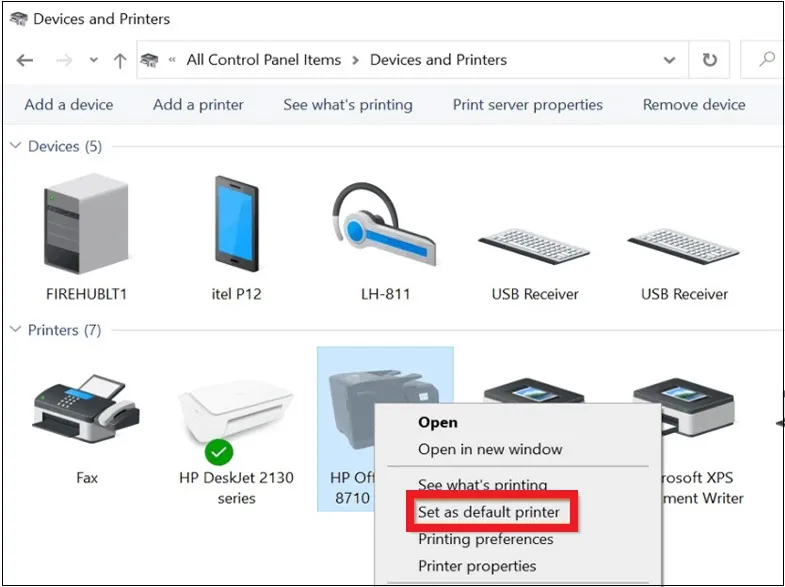 Chuột phải vào tên máy in và chọn Set as default printer
Máy in mặc định sẽ có dấu tích xanh ở góc biểu tượng.
Phương pháp 3: Cài nhanh từ hộp thoại Print
Bước 1: Mở bất kỳ file nào (Word, Notepad, PDF) > nhấn Ctrl + P.
Bước 2: Trong hộp thoại Print, chuột phải vào tên máy in > Set as Default Printer.
Bước 3: Nếu xuất hiện cảnh báo “Windows will stop managing your default printer”, nhấn OK.
Đây là cách nhanh nhất khi bạn đang chuẩn bị in tài liệu.
Phương pháp 4: Dùng Command Prompt (cho IT admin)
Bước 1: Gõ cmd vào thanh tìm kiếm > chuột phải Run as administrator.
Bước 2: Nhập lệnh:
RUNDLL32 PRINTUI.DLL,PrintUIEntry /y /n "Tên_máy_in"Thay “Tên_máy_in” bằng tên chính xác (ví dụ: “HP LaserJet Pro M404n”). Để xem tên chính xác, dùng Phương pháp 2.
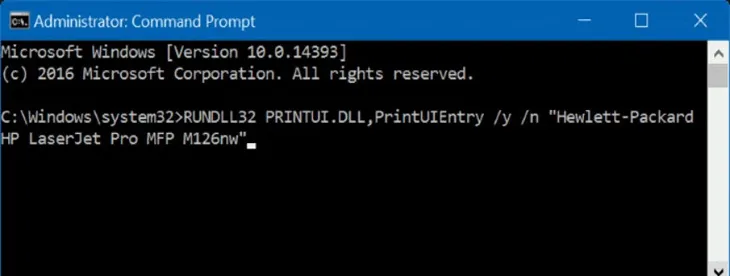 Nhập lệnh trong Command Prompt với quyền administrator
Xử lý lỗi thường gặp
Lỗi: Không thấy máy in trong danh sách
- Kiểm tra kết nối USB/mạng
- Cài lại driver từ website hãng (không dùng driver Windows tự tìm)
- Khởi động lại Print Spooler: gõ services.msc > tìm Print Spooler > chuột phải Restart
Lỗi: Máy in mặc định tự đổi sau mỗi lần khởi động
- Tắt “Let Windows manage my default printer” như hướng dẫn ở Phương pháp 1
- Kiểm tra Group Policy (chỉ Windows 10 Pro): gõ gpedit.msc > Computer Configuration > Administrative Templates > Printers > tắt “Point and Print Restrictions”
Lỗi: In ra máy in khác dù đã đặt mặc định
- Một số phần mềm (Adobe Reader, Chrome) ghi nhớ máy in riêng. Kiểm tra trong menu Print của phần mềm đó.
Mẹo tối ưu khi sử dụng nhiều máy in
- Đặt tên máy in dễ nhớ: Chuột phải vào máy in trong Control Panel > Printer properties > đổi tên thành “Văn phòng”, “Màu”, “PDF”…
- Tạo shortcut in nhanh: Kéo biểu tượng máy in từ Control Panel ra Desktop. Kéo file vào shortcut để in trực tiếp.
- Dùng máy in ảo cho lưu PDF: Microsoft Print to PDF có sẵn trong Windows 10, tiện cho việc lưu tài liệu không cần in giấy.
Với 4 phương pháp trên, bạn có thể linh hoạt cài mặc định máy in trong win 10 phù hợp từng tình huống. Nếu gặp lỗi driver hoặc máy in không nhận, liên hệ Thành Tín Computer để được hỗ trợ cài đặt tận nơi tại TPHCM.
Ngày cập nhật gần nhất 15/03/2026 by Thành Tín
