
Cài lại bàn phím laptop là giải pháp đơn giản nhưng hiệu quả khi gặp sự cố bàn phím không hoạt động đúng cách. Bài viết này sẽ hướng dẫn chi tiết cách thực hiện trên các hệ điều hành phổ biến, giúp bạn tự khắc phục lỗi tại nhà một cách an toàn.
Nguyên nhân cần cài lại driver bàn phím
Theo kinh nghiệm xử lý sự cố, bàn phím laptop thường gặp vấn đề do:
- Driver bị lỗi sau khi cập nhật Windows
- Xung đột phần mềm với driver hiện tại
- File hệ thống bị hỏng ảnh hưởng đến bàn phím
- Cài đặt ngôn ngữ hoặc bố cục phím sai
⚠️ Lưu ý quan trọng: Trước khi thực hiện, hãy sao lưu dữ liệu quan trọng và đảm bảo nguồn điện ổn định. Nếu sau khi cài lại driver mà bàn phím vẫn không hoạt động, có thể phần cứng đã hỏng và cần mang đến trung tâm sửa chữa chuyên nghiệp.
Cài lại driver bàn phím trên Windows
Gỡ cài đặt driver hiện tại
Bước 1: Nhấn tổ hợp phím Windows + X, chọn Device Manager từ menu.
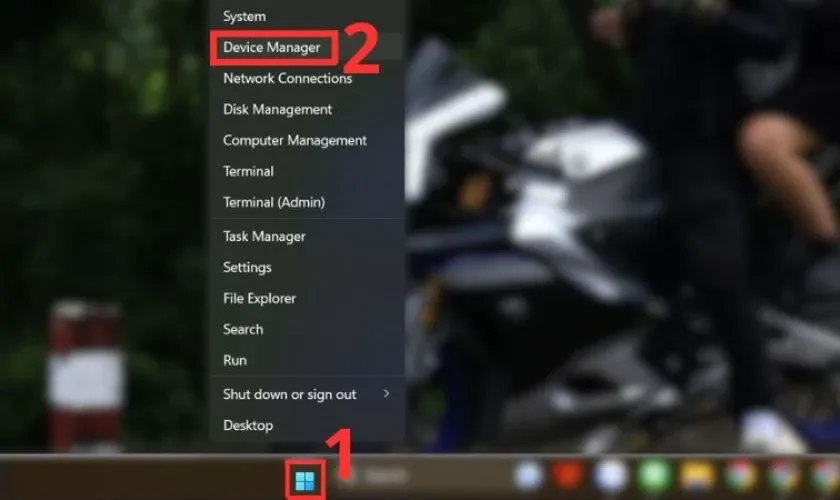 Mở Device Manager trên Windows
Truy cập Device Manager để quản lý driver bàn phím
Bước 2: Mở rộng mục Keyboards, nhấn đúp vào tên bàn phím của laptop.
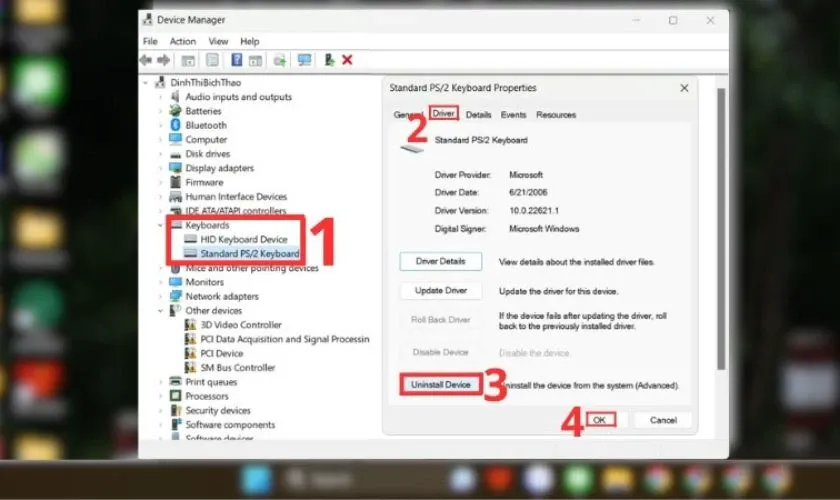 Chọn bàn phím trong Device Manager
Xác định đúng thiết bị bàn phím cần cài lại
Bước 3: Trong cửa sổ Properties, chuyển sang tab Driver → nhấn Uninstall Device → xác nhận OK.
Cài đặt lại driver tự động
Sau khi gỡ driver, Windows sẽ tự động phát hiện và cài đặt lại:
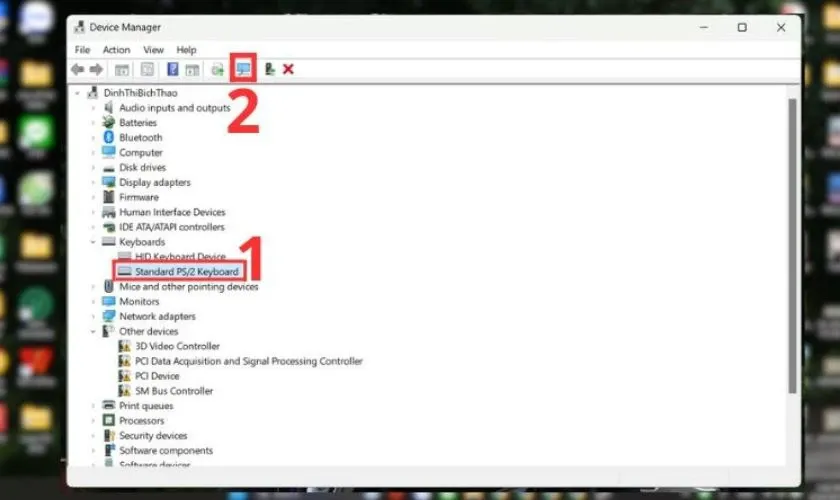 Quét và cài driver mới
Nhấn Scan for hardware changes để Windows tự cài driver
Hoặc nhấn chuột phải vào tên bàn phím → Update driver → Search automatically for drivers.
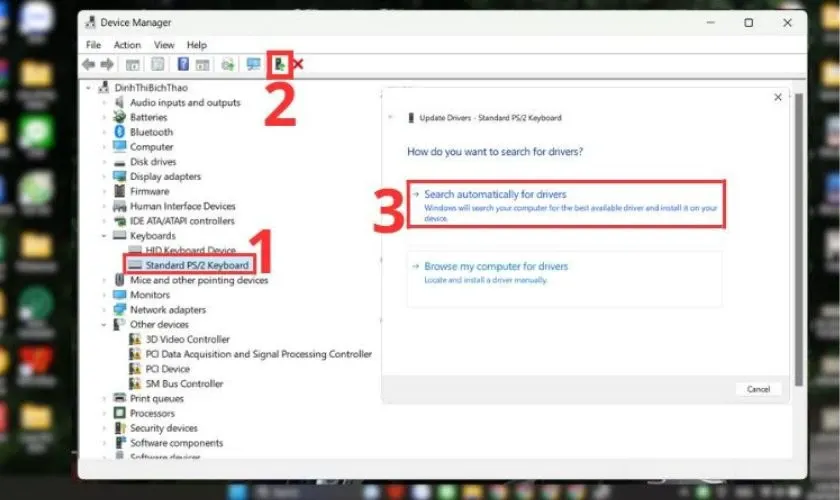 Cập nhật driver bàn phím
Windows sẽ tìm và cài driver phù hợp nhất
Đặt lại cấu hình bàn phím trên macOS
Với MacBook, việc cài lại bàn phím laptop thực hiện qua cài đặt hệ thống:
Bước 1: Nhấn biểu tượng Apple → System Preferences → Keyboard.
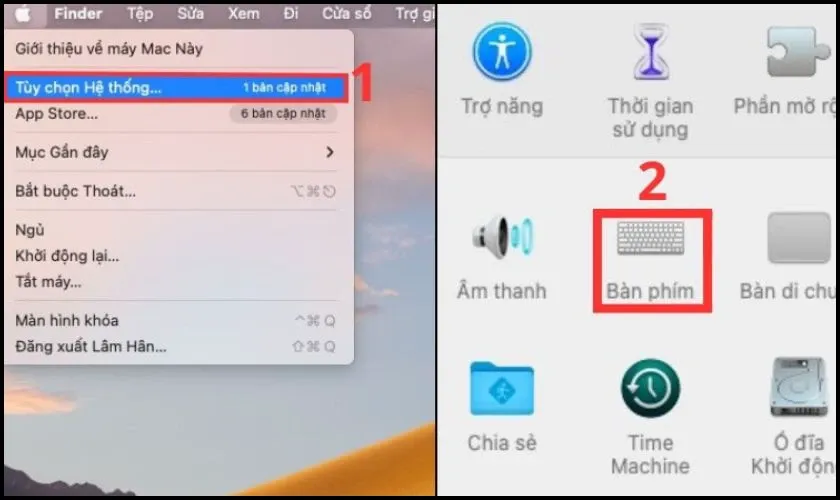 Truy cập cài đặt bàn phím macOS
Mở System Preferences để điều chỉnh bàn phím
Bước 2: Chọn tab Input Sources:
- Xóa nguồn nhập hiện tại: Nhấn dấu trừ (-) bên cạnh nguồn nhập muốn xóa
- Thêm nguồn nhập mới: Nhấn dấu cộng (+) → chọn ngôn ngữ → Add
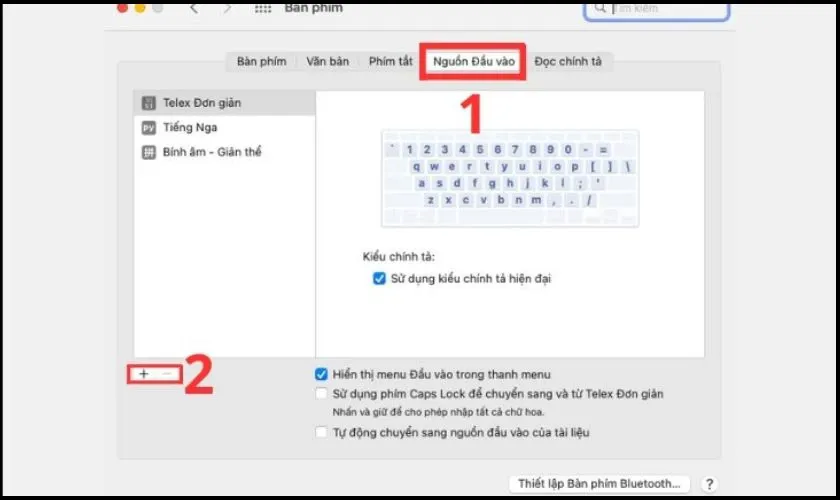 Quản lý Input Sources trên Mac
Thêm hoặc xóa bố cục bàn phím theo nhu cầu
Khởi động lại Mac để áp dụng thay đổi.
Đặt lại từ điển bàn phím iPhone/iPad
Bước 1: Mở Settings → General → Transfer or Reset iPhone → Reset.
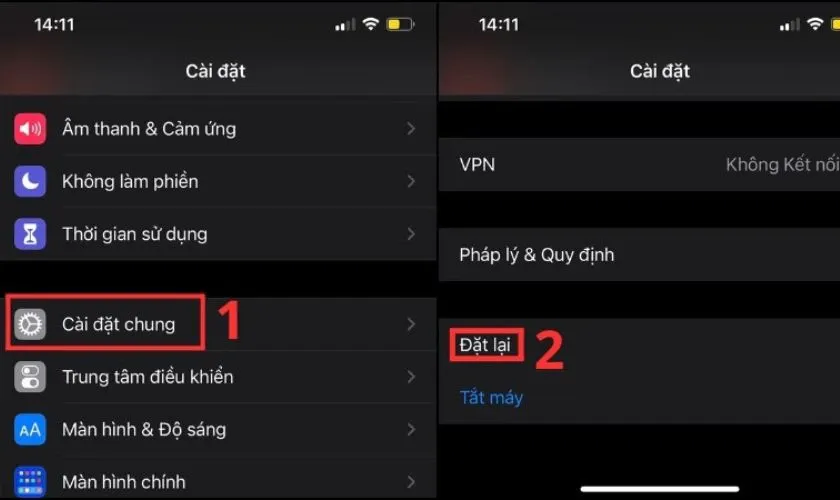 Truy cập menu Reset trên iOS
Tìm tùy chọn Reset trong cài đặt chung
Bước 2: Chọn Reset Keyboard Dictionary → nhập mật khẩu khi được yêu cầu.
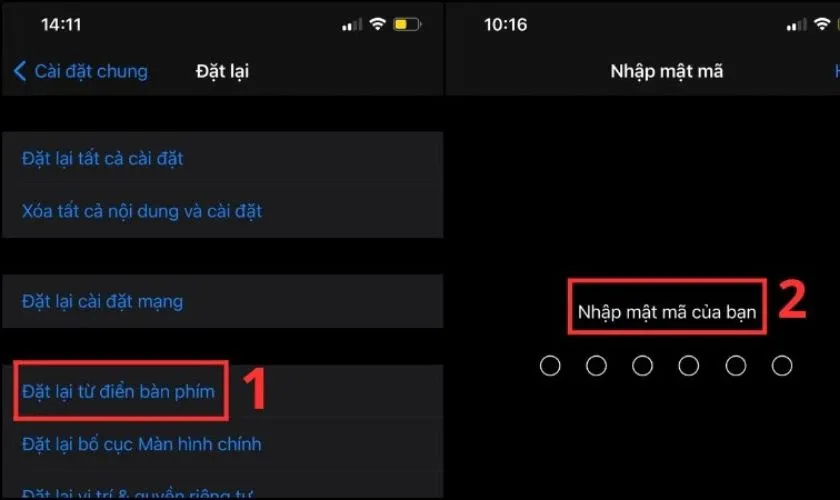 Đặt lại từ điển bàn phím iOS
Nhập mật khẩu để xác nhận đặt lại
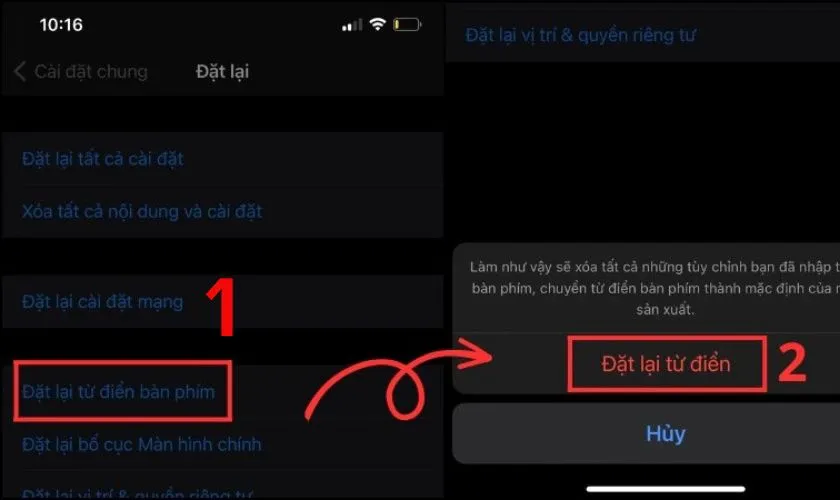 Xác nhận reset keyboard dictionary
Hoàn tất quá trình đặt lại từ điển
Thao tác này xóa các từ đã học của bàn phím, hữu ích khi gặp lỗi gợi ý sai hoặc tự động sửa không chính xác.
Khôi phục cài đặt gốc trên Android
Bước 1: Mở Settings → General management.
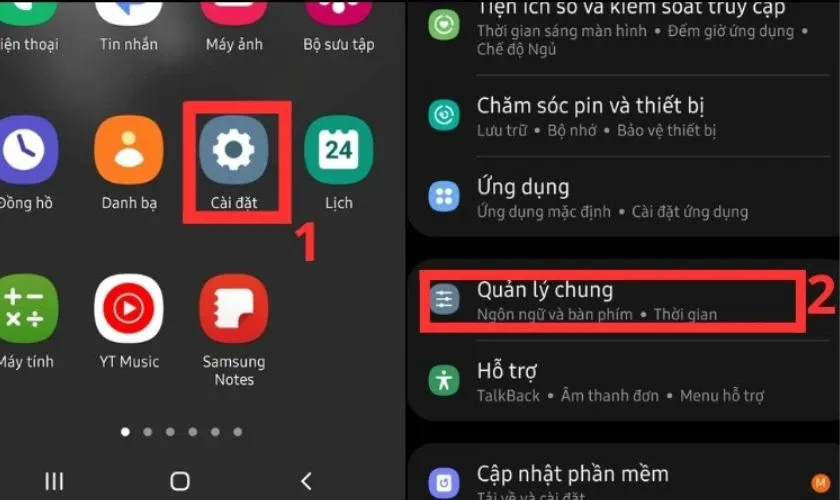 Truy cập General management Android
Tìm mục quản lý chung trong cài đặt
Bước 2: Chọn Reset → Reset settings.
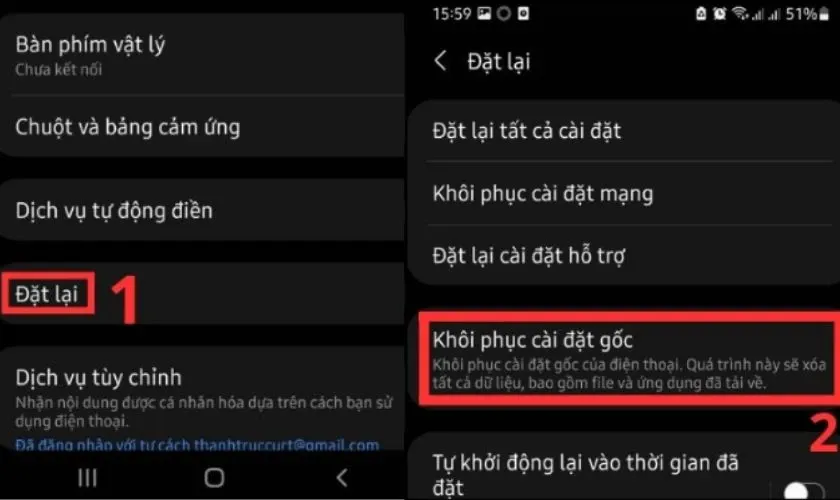 Chọn Reset settings
Khôi phục cài đặt về mặc định
Bước 3: Nhập mật khẩu → xác nhận Reset.
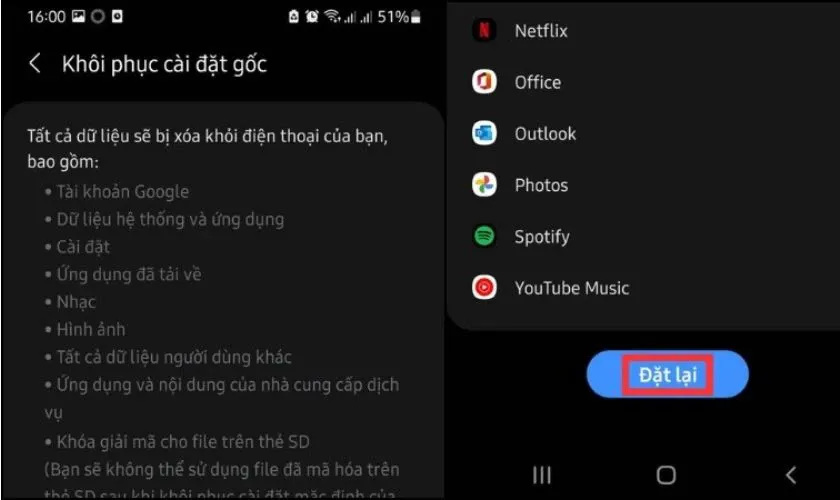 Xác nhận reset trên Android
Hoàn tất quá trình khôi phục cài đặt
Xử lý khi bàn phím vẫn lỗi
Nếu cài lại bàn phím laptop không khắc phục được vấn đề:
Kiểm tra phần cứng
- Kết nối bàn phím USB/Bluetooth để xác định lỗi phần cứng hay phần mềm
- Nếu bàn phím ngoài hoạt động bình thường → bàn phím laptop có thể bị hỏng mạch, cần thay thế
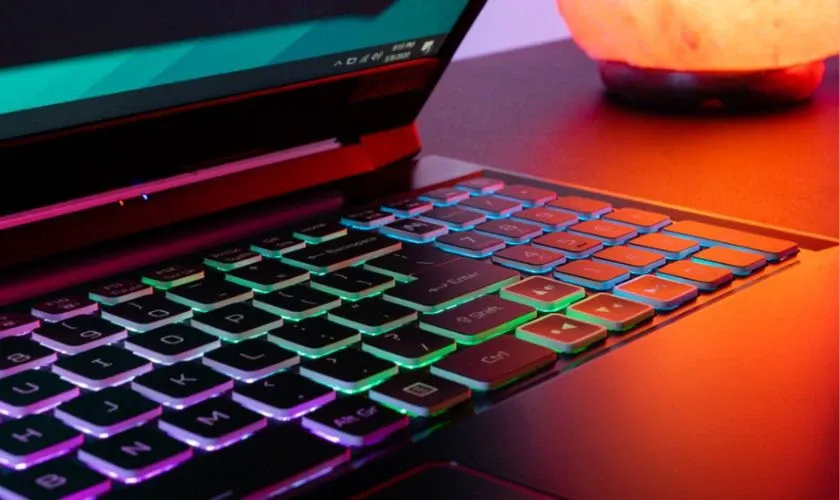 Kiểm tra bàn phím sau khi cài lại
Thử nghiệm với bàn phím ngoài để chẩn đoán chính xác
Các bước khắc phục bổ sung
- Vệ sinh bàn phím: Bụi bẩn, nước đổ có thể gây chập mạch
- Cập nhật BIOS/firmware: Truy cập website nhà sản xuất để tải bản mới nhất
- Kiểm tra kết nối ribbon cable: Dành cho người có kinh nghiệm tháo máy
⚠️ Cảnh báo: Tháo máy tự ý có thể làm mất bảo hành. Nếu không chắc chắn, hãy mang đến trung tâm bảo hành chính hãng.
Phân biệt lỗi tự sửa được và cần thợ
Tự khắc phục tại nhà
- Driver lỗi, cài đặt sai
- Bàn phím bị vô hiệu hóa trong BIOS
- Lỗi phần mềm sau cập nhật Windows
Cần mang đi sửa chuyên nghiệp
- Nhiều phím không hoạt động sau khi đổ nước
- Bàn phím không phản hồi dù đã cài lại driver
- Laptop bị rơi, va đập mạnh
- Chi phí sửa chữa: 150.000 – 800.000 VNĐ tùy model
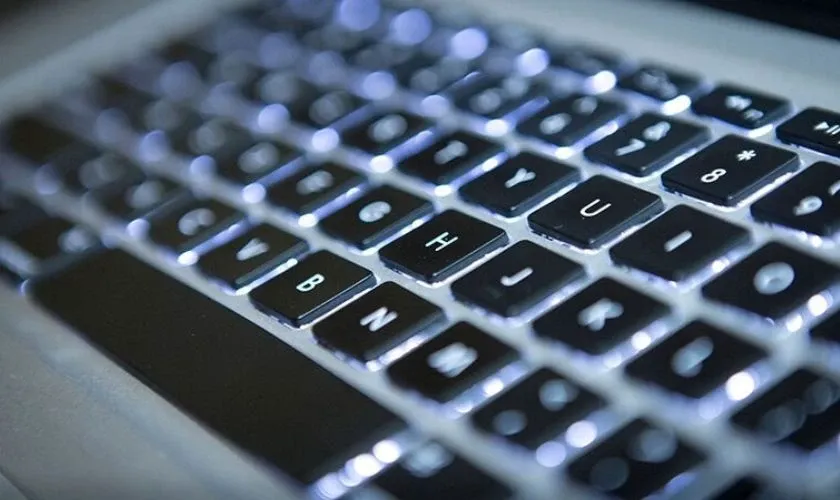 Dấu hiệu cần sửa chữa chuyên nghiệp
Xác định đúng nguyên nhân để có phương án xử lý phù hợp
Cài lại bàn phím cơ cho PC
Với bàn phím cơ kết nối qua USB:
- Nhấn giữ Ctrl + Alt
- Tiếp tục nhấn giữ Esc trong 5 giây
- Thả tất cả phím
Lưu ý: Mỗi hãng có tổ hợp phím reset khác nhau (Keychron: Fn+J+Z, Razer: Fn+Esc). Tham khảo hướng dẫn sử dụng cụ thể.
Việc cài lại bàn phím laptop đúng cách giúp khắc phục hầu hết lỗi phần mềm. Nếu vấn đề vẫn tồn tại sau khi thử các phương pháp trên, hãy liên hệ trung tâm bảo hành để được hỗ trợ kỹ thuật chuyên sâu.
Ngày cập nhật gần nhất 10/03/2026 by Thành Tín
