
Việc cài docker trên windows 10 đã trở thành một kỹ năng thiết yếu đối với các nhà phát triển phần mềm trong kỷ nguyên ảo hóa (Virtualization). Với sự hỗ trợ mạnh mẽ từ Microsoft và Docker Inc., quy trình này ngày càng tối ưu hóa hơn thông qua WSL 2. Bài viết dưới đây từ Thành Tín Computer sẽ cung cấp lộ trình hướng dẫn chi tiết, chính xác nhất giúp bạn thiết lập môi trường containerization chuyên nghiệp ngay tại nhà.
Điều kiện phần cứng để cài docker trên windows 10
Trước khi bắt đầu quy trình kỹ thuật, bạn cần đảm bảo máy tính của mình đáp ứng đủ các tiêu chuẩn hệ thống tối thiểu. Docker là một ứng dụng tiêu tốn tài nguyên đáng kể, đặc biệt là RAM và CPU dành cho ảo hóa.
-
Phiên bản hệ điều hành:
- Windows 10 64-bit: Home, Pro, Enterprise hoặc Education.
- Đối với phiên bản Home, bạn bắt buộc phải sử dụng WSL 2 (Windows Subsystem for Linux), yêu cầu build 1903 trở lên.
- Đối với bản Pro hoặc Enterprise, bạn có thể chạy trên cả Hyper-V hoặc WSL 2, tuy nhiên WSL 2 luôn được khuyến nghị trong năm 2026.
-
Cấu hình phần cứng:
- CPU: Bộ vi xử lý 64-bit với tính năng Second Level Address Translation (SLAT).
- RAM: Tối thiểu 4GB, nhưng để vận hành trơn tru các container nặng, 8GB – 16GB là con số lý tưởng. Nếu thiết bị hiện tại không đáp ứng đủ cấu hình này, bạn nên tìm đến một nơi nâng cấp laptop uy tín để mở rộng dung lượng bộ nhớ.
- BIOS/UEFI: Tính năng Virtualization (Ảo hóa) phải được “Enabled”. Bạn có thể kiểm tra trong Task Manager -> Performance -> CPU.
⚠️ Cảnh báo bảo mật: Đừng bao giờ tắt các tính năng bảo mật của Windows (như Windows Defender) để cài đặt các bản Windows “Lite” hoặc Windows “Crack”. Những phiên bản này thường bị lược bỏ các thành phần kernel quan trọng, khiến việc cài docker trên windows 10 gặp lỗi không thể khắc phục hoặc tiềm ẩn mã độc đánh cắp dữ liệu dự án. Thay vào đó, hãy tìm hiểu dịch vụ cài win bản quyền để đảm bảo hệ thống vận hành an toàn và ổn định nhất.
Kiểm tra và kích hoạt tính năng Ảo hóa (Virtualization)
Đây là bước quan trọng nhất nhưng thường bị người dùng bỏ qua. Nếu Ảo hóa chưa được bật trong BIOS, Docker Desktop sẽ báo lỗi ngay khi khởi động.
Các bước thực hiện:
- Nhấn
Ctrl + Shift + Escđể mở Task Manager. - Chuyển sang thẻ Performance.
- Nhìn vào góc dưới bên phải, ở dòng Virtualization, nếu hiện Enabled thì bạn đã sẵn sàng.
- Nếu hiện Disabled, bạn cần khởi động lại máy, truy cập vào BIOS (thường nhấn F2, F10 hoặc Del lúc khởi động) và tìm mục “Intel Virtualization Technology” hoặc “SVM Mode” (đối với AMD) để bật lên.
Sau khi đã bật Ảo hóa, hãy mở PowerShell với quyền Administrator và chạy lệnh sau để kích hoạt WSL 2: dism.exe /online /enable-feature /featurename:Microsoft-Windows-Subsystem-Linux /all /norestartdism.exe /online /enable-feature /featurename:VirtualMachinePlatform /all /norestart
Quy trình cài docker trên windows 10 chi tiết
Hiện tại, cách tốt nhất để sử dụng Docker trên Windows là thông qua Docker Desktop. Đây là bộ công cụ bao gồm Docker Engine, Docker CLI client, Docker Compose và giao diện quản lý trực quan.
Bước 1: Truy cập trang chủ chính thức của Docker để tải bản cài đặt. Link tải Docker Desktop chính thức
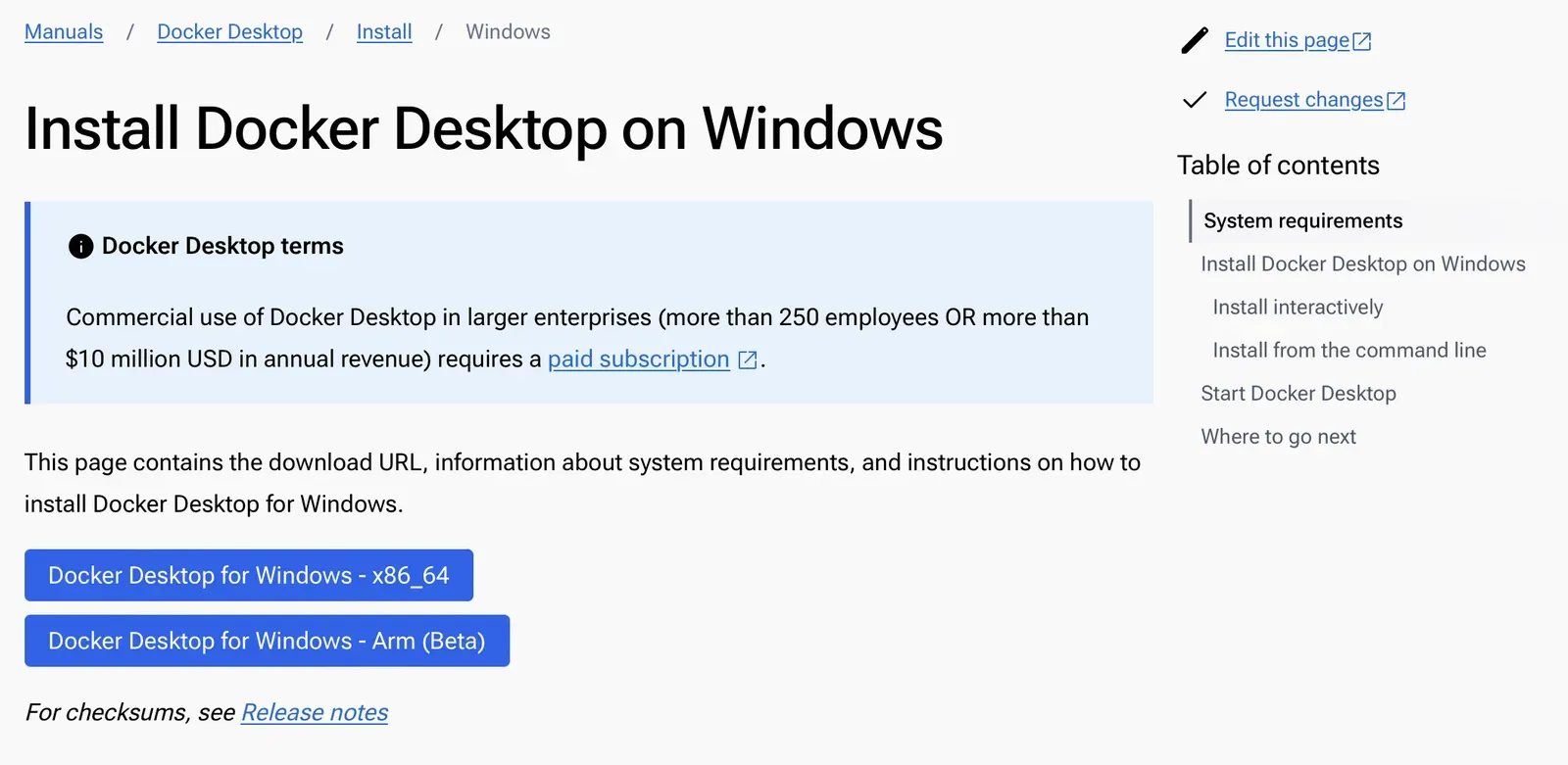 Giao diện tải xuống Docker Desktop cho Windows 10 với các tùy chọn cho chip Intel/AMD hoặc ARM.
Lưu ý: Nếu máy bạn đang sử dụng là dòng laptop mới chạy chip ARM (như Surface Pro hoặc các dòng chip Snapdragon), hãy chọn đúng phiên bản dành cho ARM để có hiệu suất tối ưu.
 Lưu ý khuyến nghị sử dụng phiên bản Windows 10 Pro hoặc Enterprise để có trải nghiệm ảo hóa đầy đủ nhất.
Bước 2: Chạy tệp Docker Desktop Installer.exe. Trong quá trình cài đặt, hệ thống sẽ hỏi bạn về cấu hình ban đầu. Hãy chắc chắn rằng bạn đã tích chọn “Use WSL 2 instead of Hyper-V”. Đây là lựa chọn giúp việc cài docker trên windows 10 đạt được tốc độ khởi động nhanh hơn và tiết kiệm RAM hơn 30% so với phương pháp Hyper-V cũ.
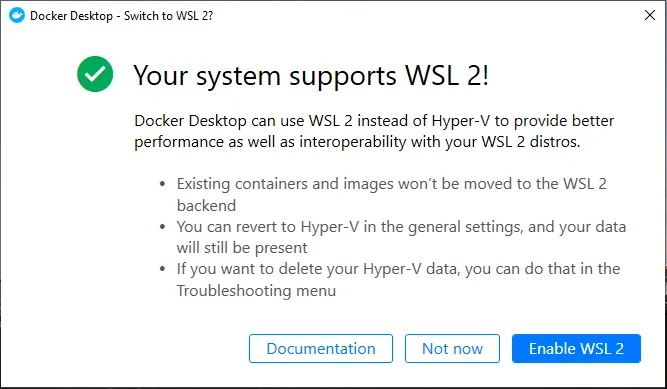 Lựa chọn WSL 2 Backend giúp Docker hoạt động linh hoạt và tương thích tốt hơn với môi trường Linux.
Bước 3: Sau khi cài xong, hệ thống sẽ yêu cầu bạn Close and Restart máy tính. Hãy lưu lại mọi công việc đang dang dở trước khi thực hiện bước này.
Thiết lập hậu cài đặt và kiểm tra môi trường
Sau khi máy tính khởi động lại, Docker Desktop sẽ tự động chạy (hoặc bạn có thể tìm trong menu Start). Lần đầu khởi động có thể mất 1-2 phút để Docker Engine khởi tạo container runtime.
Mẹo từ chuyên gia: Nếu Docker báo lỗi “WSL 2 installation is incomplete”, hãy tải gói cập nhật Linux Kernel mới nhất từ Microsoft để sửa lỗi này.
Để kiểm tra việc cài docker trên windows 10 có thành công hay không, bạn hãy mở Terminal (PowerShell hoặc CMD) và gõ lệnh: docker --version
Tiếp theo, hãy chạy thử container đầu tiên của bạn: docker run hello-world
Nếu bạn thấy dòng chữ “Hello from Docker! This message shows that your installation appears to be working correctly”, chúc mừng bạn đã cấu hình thành công.
Hướng dẫn sử dụng Docker Desktop cơ bản
Giao diện Docker Desktop năm 2026 rất trực quan. Bạn có thể quản lý Images và Containers mà không cần nhớ quá nhiều câu lệnh phức tạp.
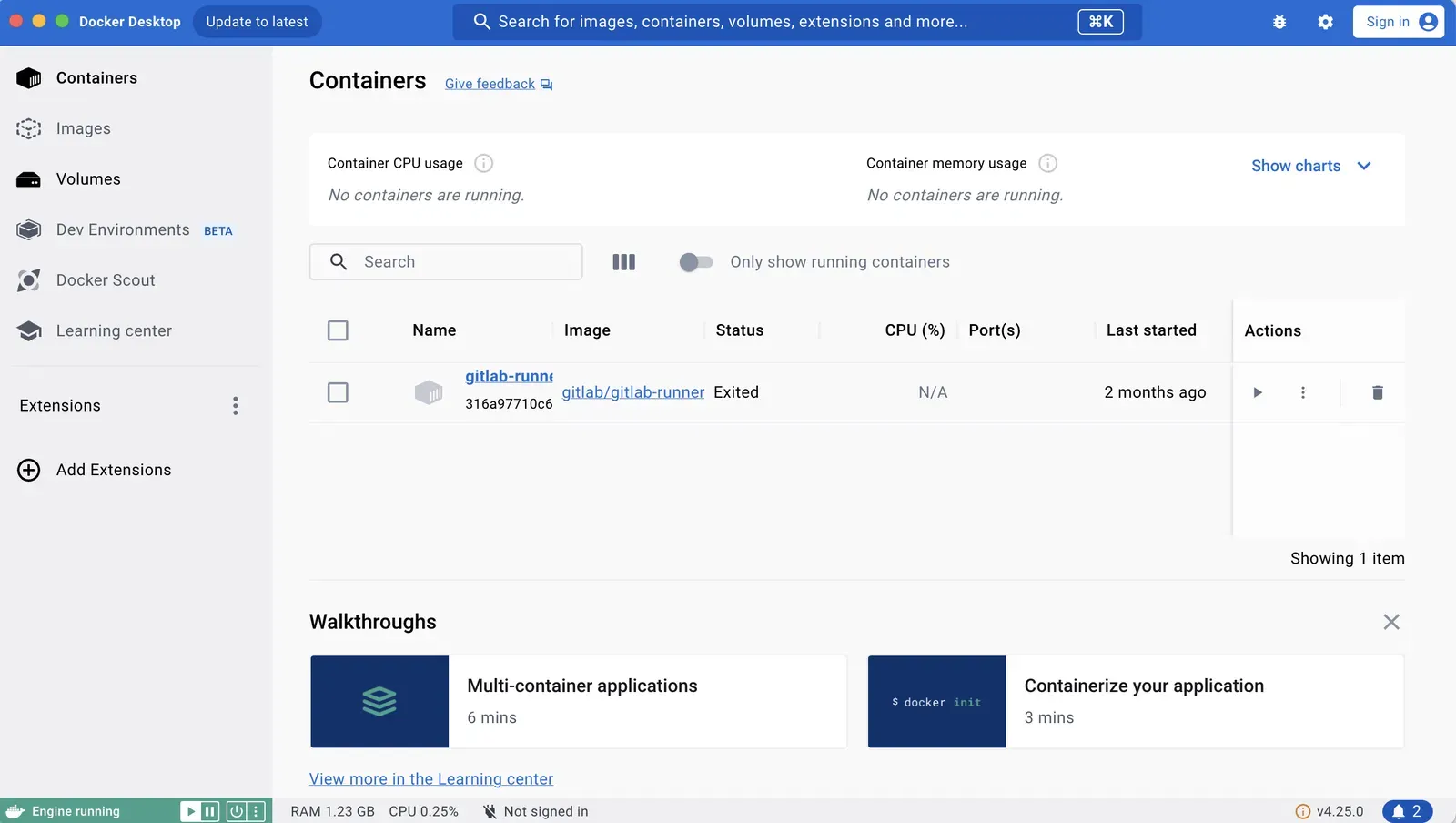 Giao diện khởi động Docker Desktop với các phím tắt quản lý nhanh.
Để tắt Docker nhằm giải phóng tài nguyên khi không làm việc, bạn chỉ cần chuột phải vào biểu tượng cá voi ở thanh Taskbar và chọn Quit Docker Desktop.
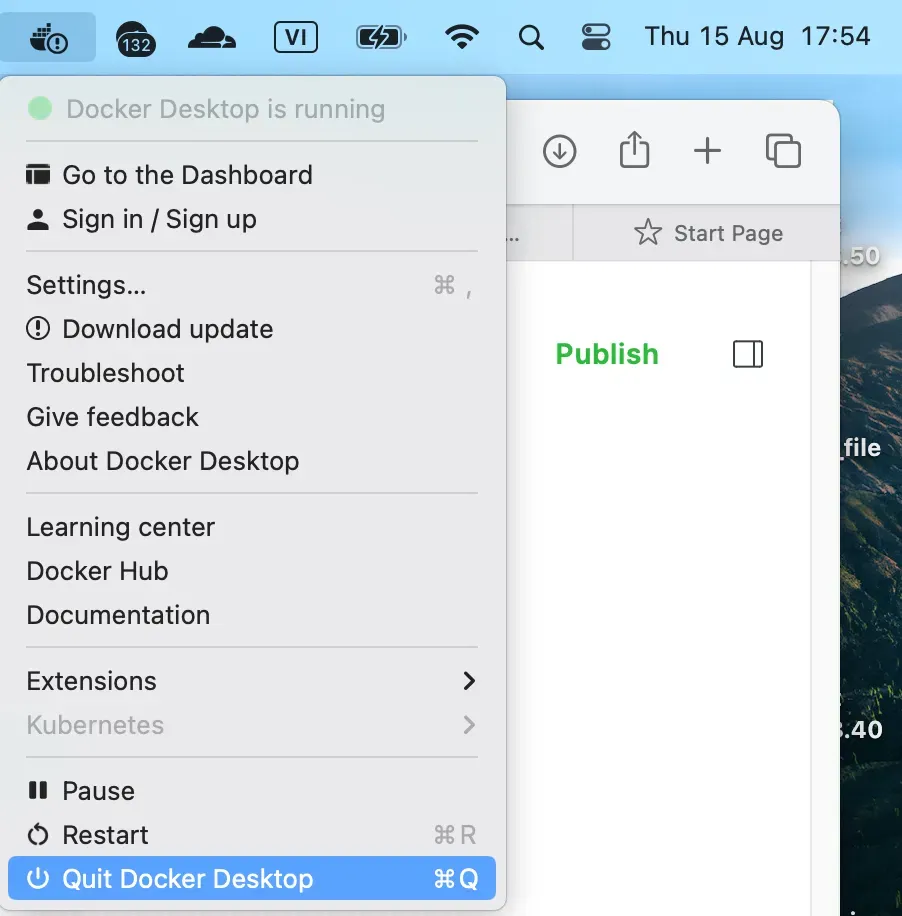 Cách đóng ứng dụng Docker triệt để giúp máy tính Windows 10 hoạt động mượt mà hơn.
Cách kéo (Pull) một Image từ Docker Hub
Docker Hub là “kho chứa” các phần mềm đã được đóng gói sẵn. Ví dụ, thay vì cài trực tiếp MySQL vào Windows (vốn dễ gây xung đột registry), bạn nên chạy nó dưới dạng container.
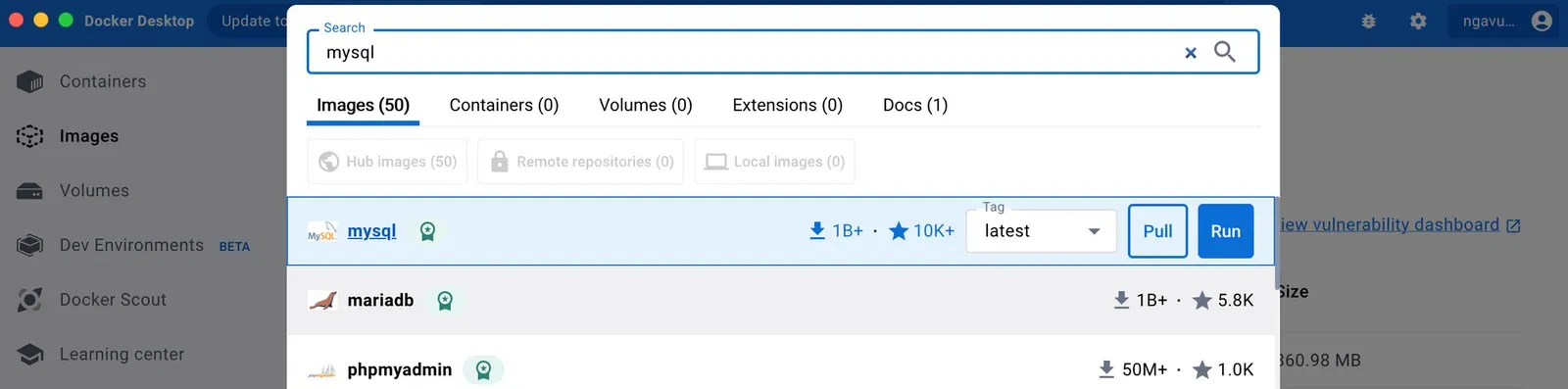 Tìm kiếm các ứng dụng phổ biến như MySQL, Nginx trên thanh search của Docker Desktop.
Khi chọn Image, hãy ưu tiên các bản có nhãn “Official Image” để đảm bảo an toàn, không chứa mã độc.
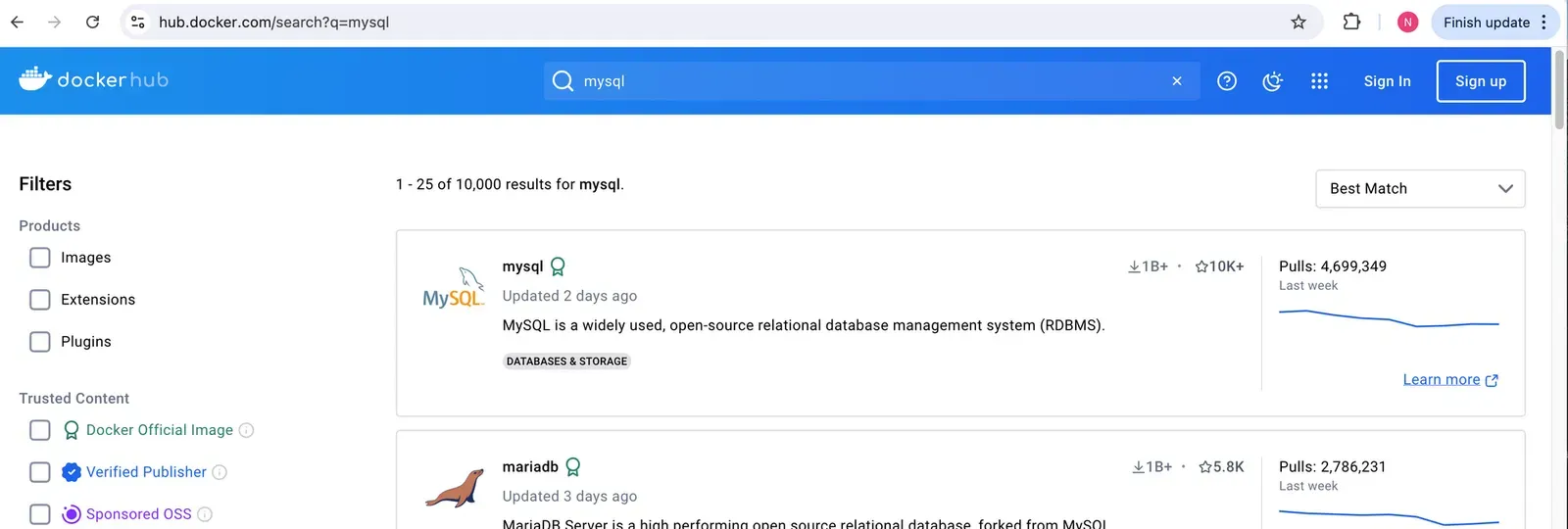 Danh sách các phiên bản Image có sẵn trên Docker Hub.
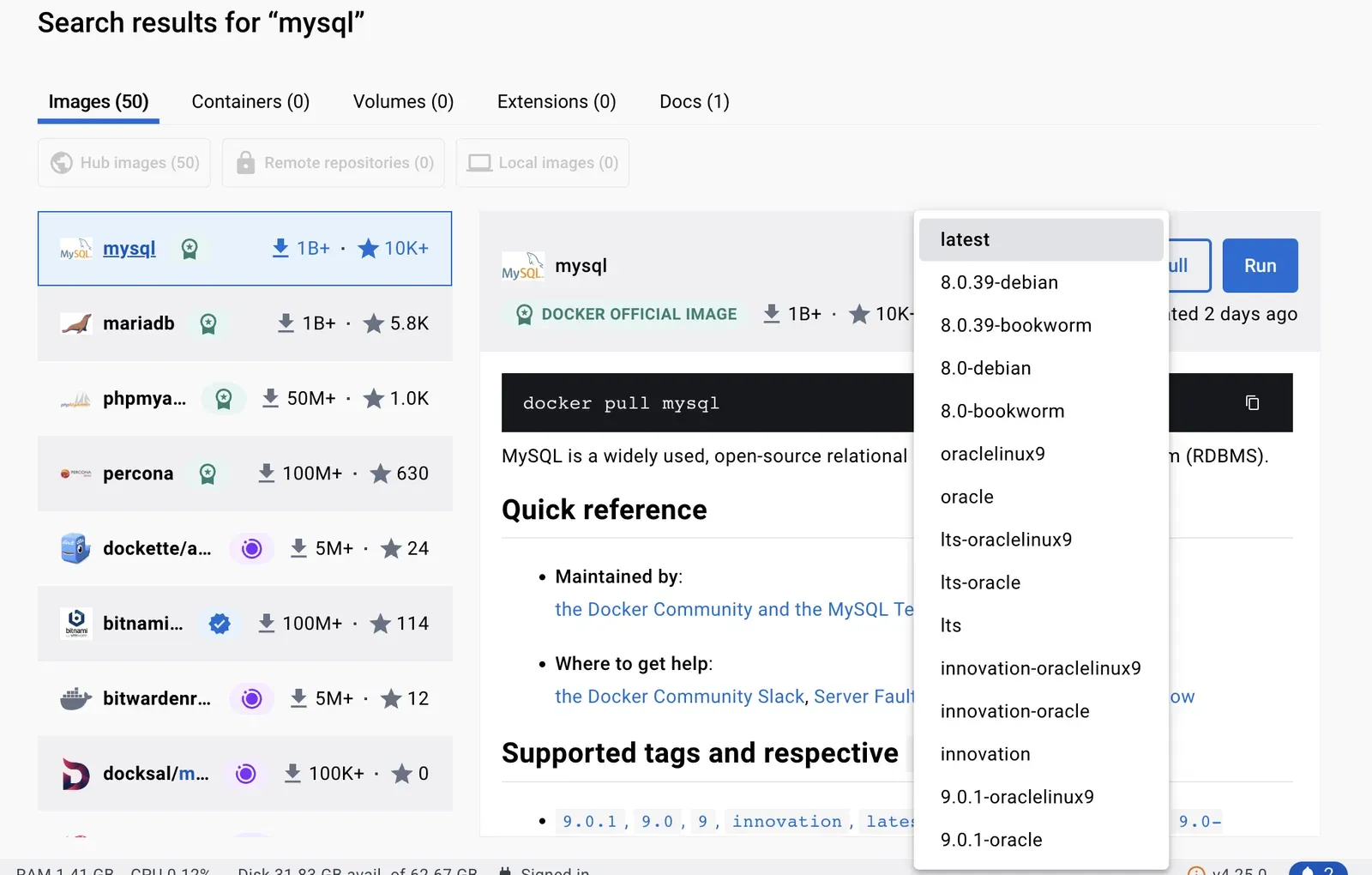
 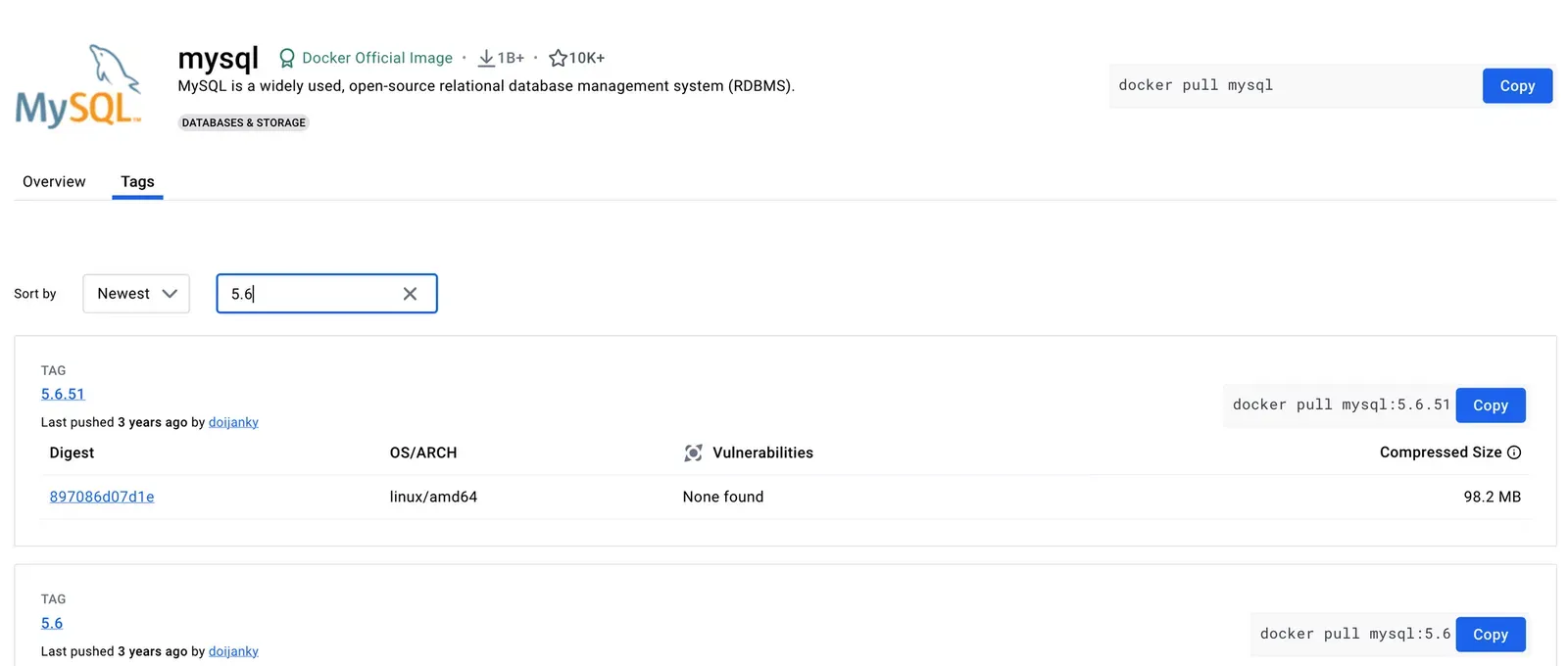 Lựa chọn các Tag (phiên bản) phù hợp với nhu cầu dự án của bạn.
  Sao chép lệnh Pull để tải Image về máy cá nhân.
Việc chạy lệnh docker pull mysql sẽ lấy phiên bản mới nhất. Nếu cần phiên bản cụ thể, hãy thêm tag phía sau: docker pull mysql:8.0.
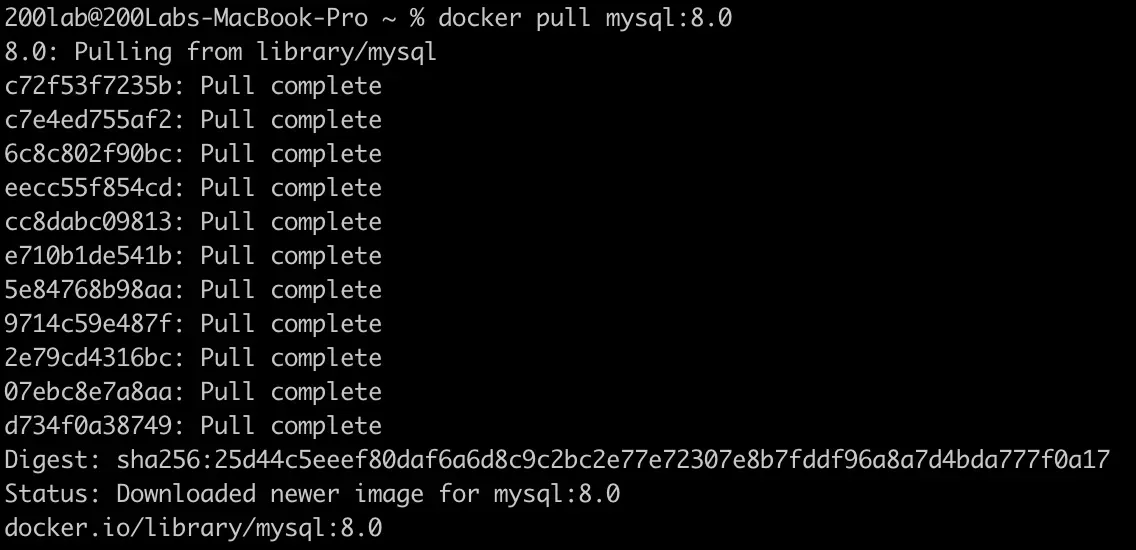 Quá trình tải các lớp (layers) của Docker Image từ server về máy.
 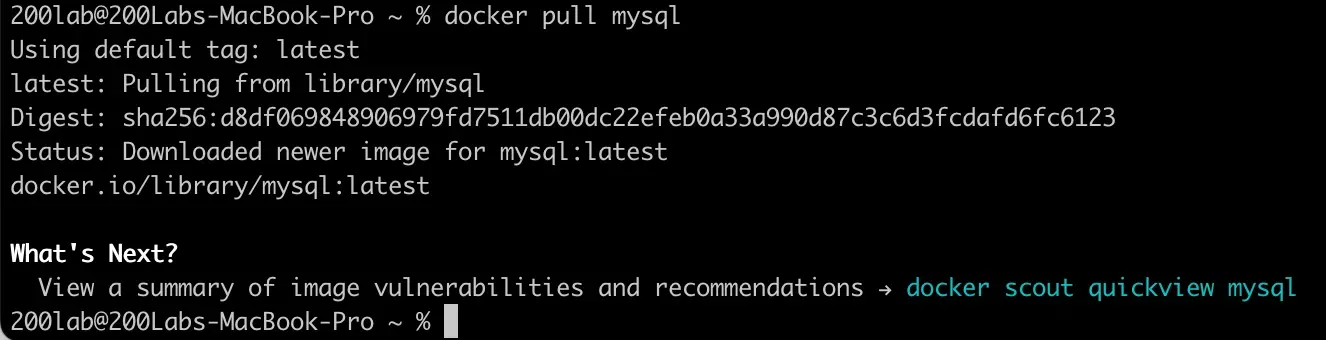 Hoàn tất quá trình tải Image lên hệ thống cục bộ.
Quản lý chuyên sâu Image và Container
Sau một thời gian sử dụng, lượng Image tải về có thể chiếm hàng chục GB ổ cứng. Bạn cần biết cách dọn dẹp hệ thống thường xuyên.
Xem danh sách Images
Bạn có thể xem trực tiếp trên tab Images của App hoặc dùng lệnh: docker images
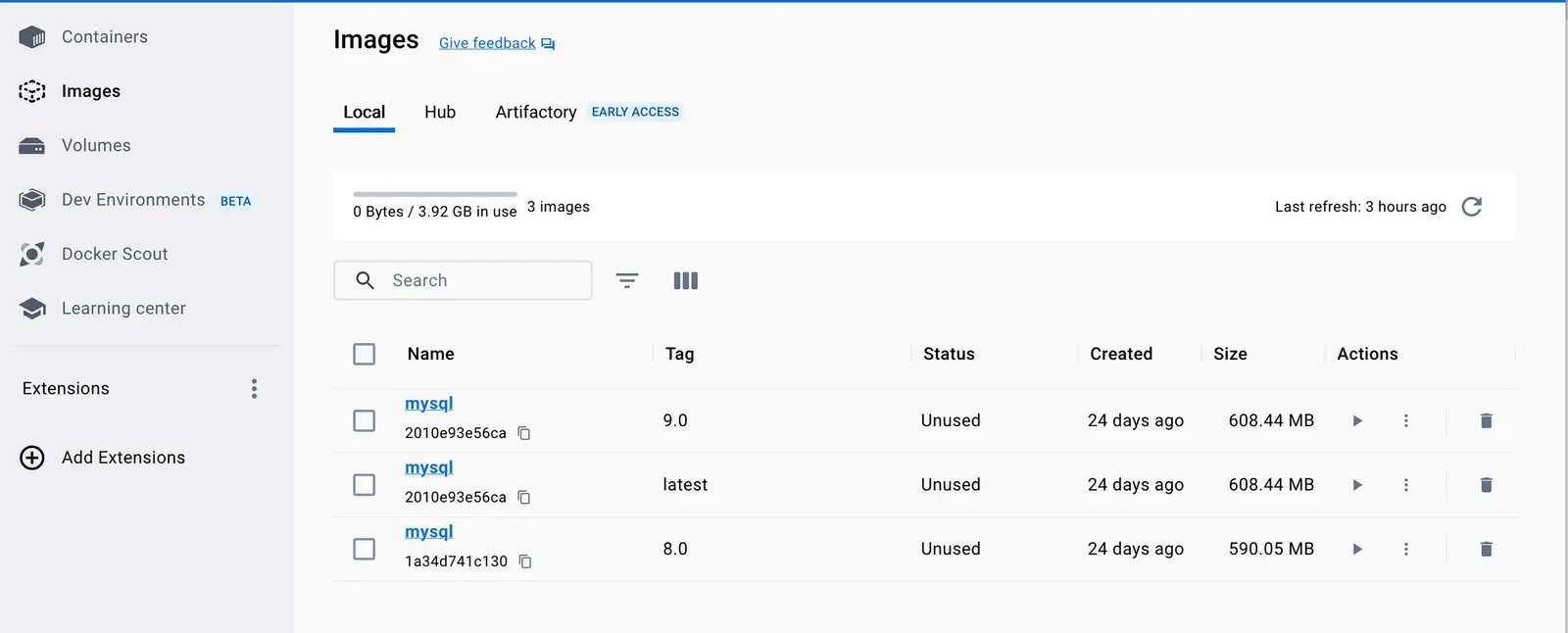 Quản lý danh sách các Image đã tải về máy trong Docker Desktop.
  Sử dụng dòng lệnh CLI để liệt kê chi tiết dung lượng và ID của Image.
Xóa Image không dùng
Để xóa một Image, hãy đảm bảo không có Container nào đang sử dụng nó. Dùng nút thùng rác trên giao diện hoặc lệnh docker rmi [Image_ID].
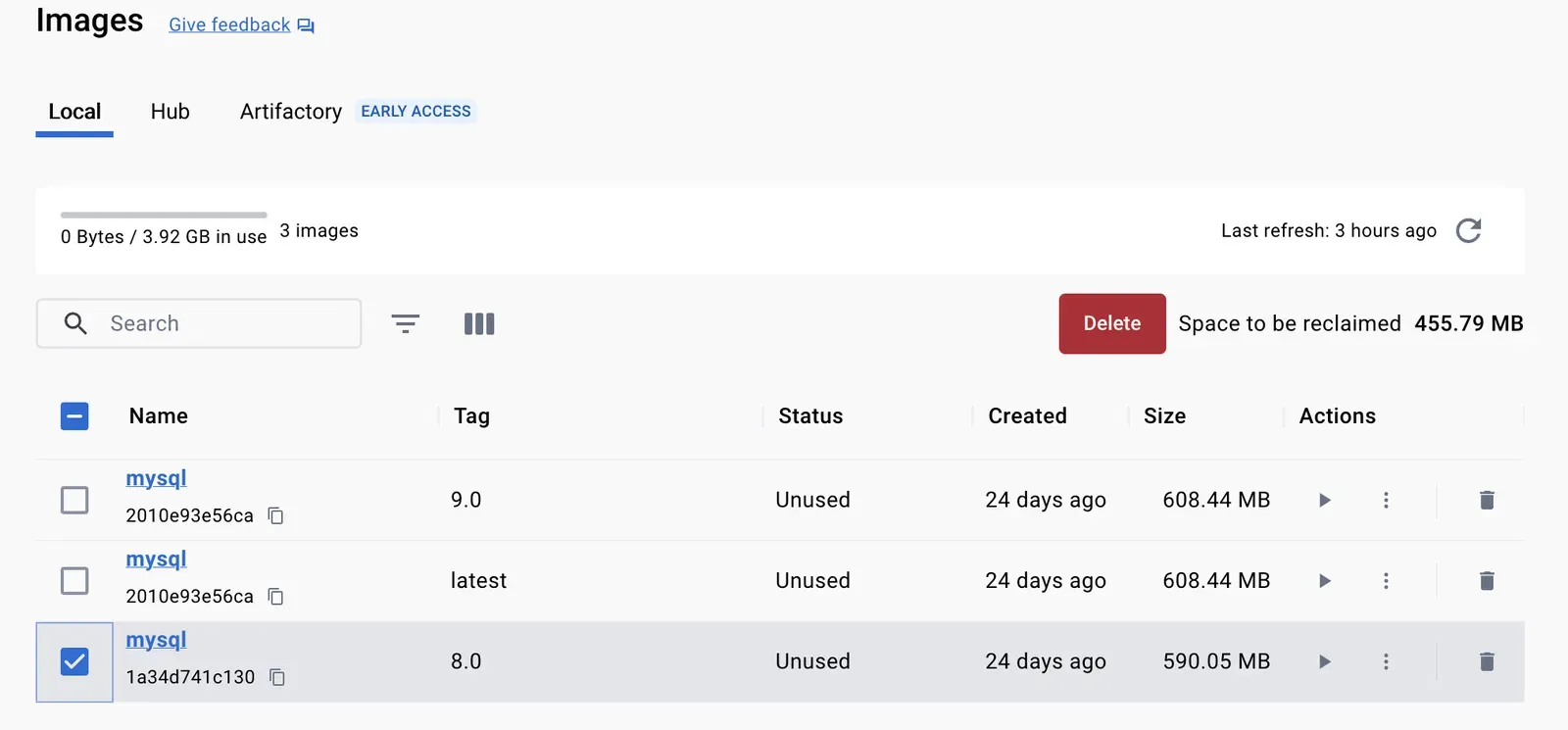 Thao tác xóa nhanh Image trên giao diện GUI.
 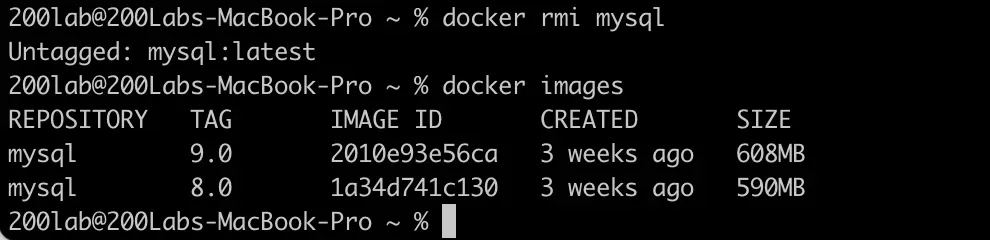 Lệnh xóa Image qua Terminal, hỗ trợ tùy chọn -f để ép buộc xóa.
Cách khởi tạo và vận hành Container (Lệnh Run)
Lệnh docker run là lệnh quan trọng nhất. Nó biến Image “tĩnh” thành một môi trường chạy “động”. Ví dụ để chạy MySQL: docker run --name mysql-server -e MYSQL_ROOT_PASSWORD=your_password -d -p 3306:3306 mysql:8.0
Giải thích các tham số:
-d(Detached): Chạy ngầm container.-p(Port): Kết nối cổng từ máy thật vào container.-v(Volume): Đồng bộ dữ liệu ra máy thật để tránh mất dữ liệu khi xóa container (Rất quan trọng cho Database).
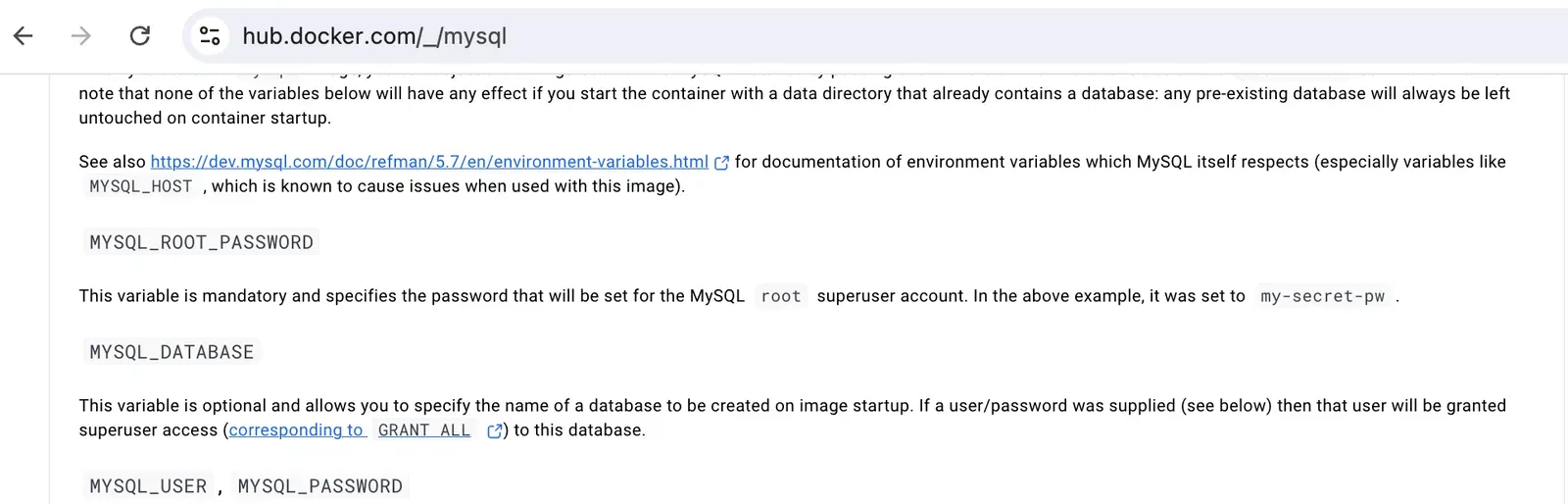 Tham khảo tài liệu hướng dẫn cấu hình biến môi trường trên Docker Hub.
Theo dõi trạng thái Containers
Tab Containers sẽ cho bạn biết cái nào đang chạy (Running), cái nào đã dừng (Exited).
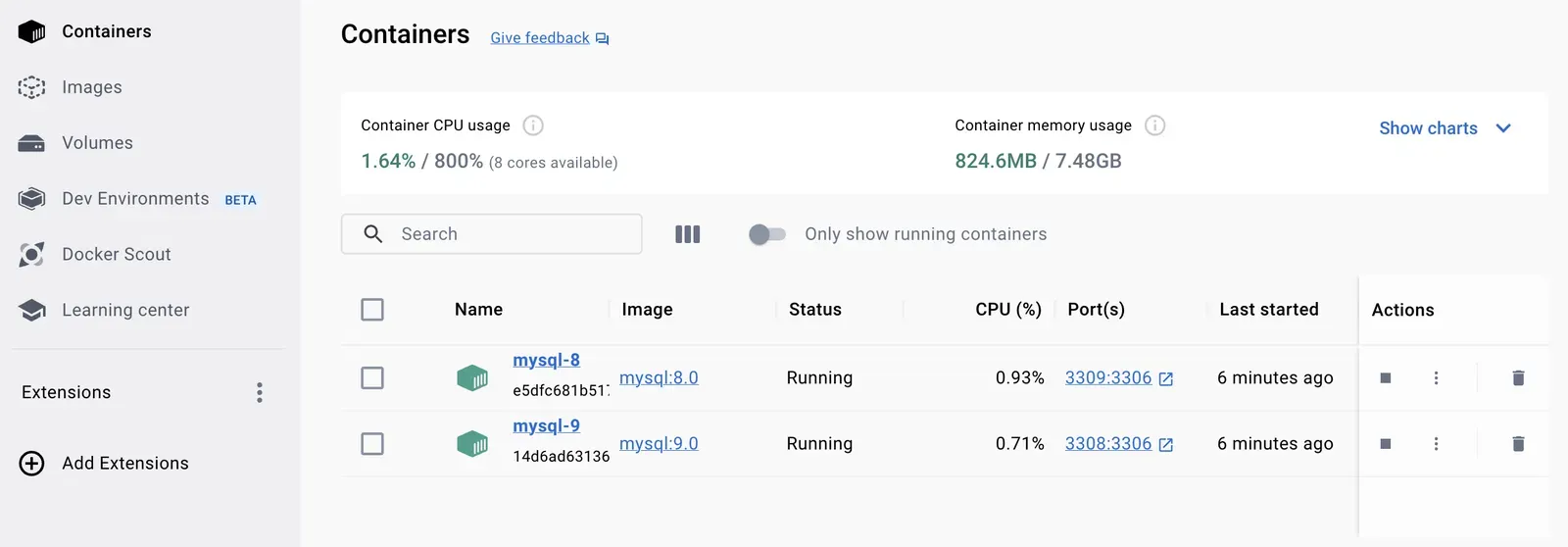 Danh sách các Container đang hoạt động trong hệ thống.
Lệnh docker ps -a giúp liệt kê tất cả container kể cả những cái đã dừng.
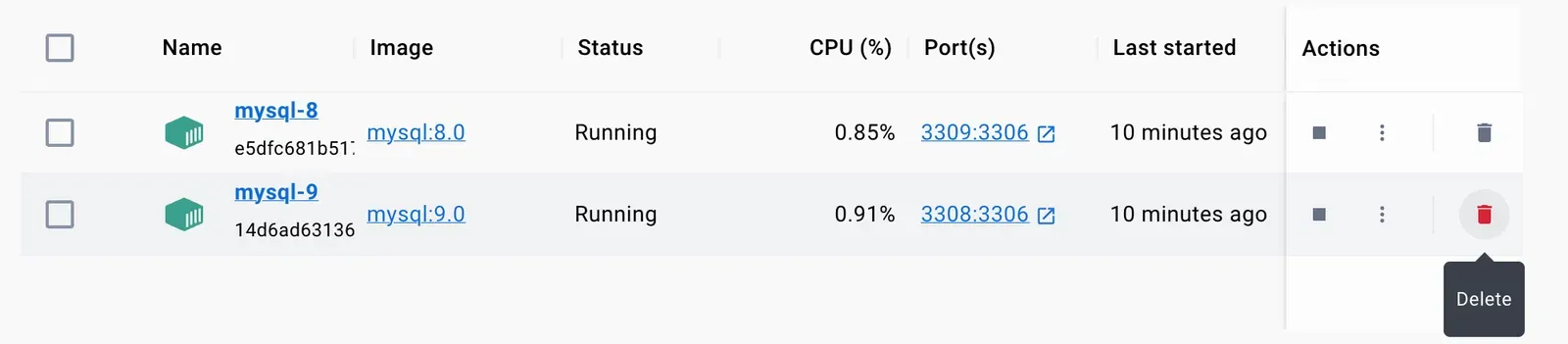 Xoá bỏ các Container không còn giá trị sử dụng để giải phóng tài nguyên CPU.
 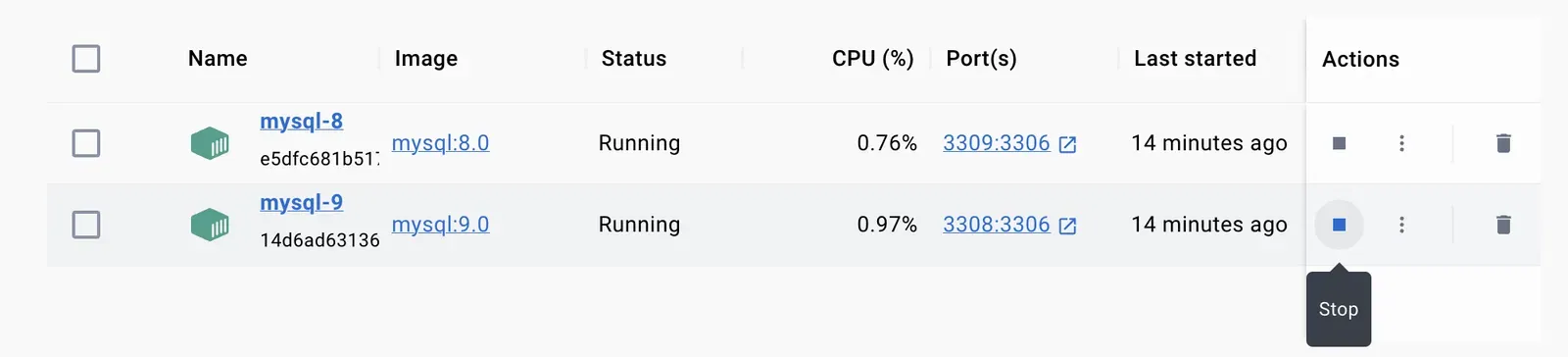 Dừng một Container đang chạy mà không làm mất cấu hình bên trong.
Lưu ý về bảo mật và quản lý tài nguyên
Khi cài docker trên windows 10, người dùng thường gặp tình trạng máy bị treo do Vmmem (tiến trình của WSL 2) chiếm quá nhiều RAM. Giải pháp: Tạo file .wslconfig tại thư mục người dùng (C:Users[YourName].wslconfig) và giới hạn RAM:
[wsl2] memory=4GB # Giới hạn mức RAM tối đa Docker được dùng processors=2 # Giới hạn số nhân CPUVề bảo mật, tuyệt đối không tải các Image từ các cá nhân không uy tín trên Docker Hub. Luôn quét virus các file cấu hình docker-compose.yml lạ trước khi thực hiện lệnh docker-compose up.
Các lựa chọn thay thế Docker Desktop năm 2026
Dù Docker Desktop là phổ biến nhất, nhưng nếu máy bạn quá yếu hoặc bạn muốn sử dụng mã nguồn mở hoàn toàn, có thể cân nhắc:
- Podman: Không cần tiến trình daemon chạy ngầm, nhẹ hơn Docker.
- Rancher Desktop: Cung cấp môi trường Kubernetes và Docker song song.
- OrbStack: Một lựa chọn cực nhẹ mới nổi dành cho Windows và Mac, tối ưu hóa tốc độ file system.
Giải đáp thắc mắc khi cài docker trên windows 10
Hỏi: Tôi có cần cài lại Windows 10 Pro để dùng Docker không? Trả lời: Không cần thiết. Từ phiên bản Windows 10 Home 1903 trở lên, bạn hoàn toàn có thể sử dụng WSL 2 để chạy Docker Desktop ổn định.
Hỏi: Tại sao Docker chạy rất chậm khi truy cập tệp tin? Trả lời: Đó là do sự khác biệt giữa file system của Linux (WSL) và Windows (NTFS). Kinh nghiệm từ Thành Tín Computer là bạn nên để code dự án bên trong hệ thống file của WSL (ví dụ: wsl$Ubuntuhome...) thay vì để ở ổ C hay ổ D của Windows.
Hỏi: Docker có làm hỏng ổ cứng SSD không? Trả lời: Docker thực hiện nhiều thao tác ghi/đọc dữ liệu. Tuy nhiên, với các dòng SSD hiện đại năm 2026, tác động này là không đáng kể so với lợi ích công việc mang lại. Hãy giới hạn dung lượng log của container để bảo vệ ổ cứng.
Việc hoàn tất cài docker trên windows 10 là bước đệm lớn để bạn tiến xa hơn trên con đường lập trình chuyên nghiệp. Nếu gặp bất kỳ khó khăn nào trong quá trình cấu hình BIOS hay xử lý lỗi Virtualization, đừng ngần ngại mang máy đến Thành Tín Computer để được các kỹ thuật viên hỗ trợ chuẩn xác nhất. Hy vọng hướng dẫn này giúp bạn làm chủ công nghệ containerization một cách dễ dàng và an toàn!
Ngày cập nhật gần nhất 04/03/2026 by Thành Tín
