
Việc cài đặt Windows Server 2019 trên VMware là một kỹ năng nền tảng đối với mọi quản trị viên hệ thống chuyên nghiệp trong kỷ nguyên chuyển đổi số 2026. Virtualization (ảo hóa) không chỉ giúp tối ưu hóa tài nguyên phần cứng mà còn tạo ra môi trường thử nghiệm an toàn, cho phép triển khai các dịch vụ quan trọng như Active Directory, hạ tầng DNS hay tập tin lưu trữ một cách linh hoạt nhất. Bài viết này sẽ cung cấp lộ trình hướng dẫn chi tiết từ bước chuẩn bị đến khi cấu hình hoàn tất.
Lợi ích khi vận hành Windows Server trên môi trường ảo hóa
Trước khi đi vào chi tiết các bước cài đặt Windows Server 2019 trên VMware, chúng ta cần hiểu tại sao nền tảng này vẫn là sự lựa chọn ưu tiên của doanh nghiệp vào năm 2026. Windows Server 2019 mang đến sự kết hợp hoàn thiện giữa bảo mật tầng biên và khả năng tương thích đám mây lai (Hybrid Cloud). Khi chạy trên VMware (như ESXi hoặc Workstation), bạn sẽ nhận được các lợi ích:
- Cô lập tài nguyên: Đảm bảo lỗi từ hệ điều hành không ảnh hưởng đến phần cứng vật lý.
- Snapshot & Backup: Khả năng sao lưu trạng thái tức thời, cực kỳ hữu ích trước khi thực hiện các bản cập nhật quan trọng hoặc chỉnh sửa Registry.
- Khả năng mở rộng: Dễ dàng nâng cấp RAM, CPU hoặc dung lượng ổ cứng chỉ trong vài cú click chuột mà không cần tắt máy chủ vật lý quá lâu.
Yêu cầu hệ thống tối thiểu và khuyến nghị từ chuyên gia
Để quá trình cài đặt Windows Server 2019 trên VMware diễn ra mượt mà, máy chủ vật lý của bạn cần đáp ứng các thông số sau:
- Bộ vi xử lý (CPU): Tối thiểu 1.4 GHz 64-bit, hỗ trợ tập lệnh NX, DEP, CMPXCHG16b, LAHF/SAHF và PrefetchW. Khuyến nghị cấp phát ít nhất 2 vCPU cho máy ảo.
- Bộ nhớ (RAM): Tối thiểu 512 MB (với bản Core) hoặc 2 GB (với bản Desktop Experience). Trong thực tế, để chạy các dịch vụ cơ bản ổn định, bạn nên cấp phát 4 GB RAM trở lên.
- Không gian đĩa: Tối thiểu 32 GB. Tuy nhiên, nếu bạn cài đặt bản có giao diện đồ họa, con số thực tế nên là 60 GB để dự phòng cho các tệp tin log và bản cập nhật Windows Update trong năm 2026.
- Card mạng: Chuẩn VMXNET3 trên VMware để có hiệu suất truyền tải dữ liệu cao nhất.
Bước 1: Chuẩn bị tệp tin ISO Windows Server 2019
Bước đầu tiên và quan trọng nhất là bạn cần sở hữu tệp tin ISO chính thức. Chúng tôi khuyến cáo chỉ nên tải từ các nguồn xác thực của Microsoft như Microsoft Evaluation Center hoặc MSDN để đảm bảo an toàn mã độc.
Lưu ý: Tuyệt đối không sử dụng các bản Win Server được crack hoặc bẻ khóa tràn lan trên mạng. Các công cụ crack thường chứa backdoor (cửa hậu) cho phép hacker xâm nhập vào hệ thống ảo hóa, đồng thời vi phạm nghiêm trọng chính sách bảo mật của doanh nghiệp.
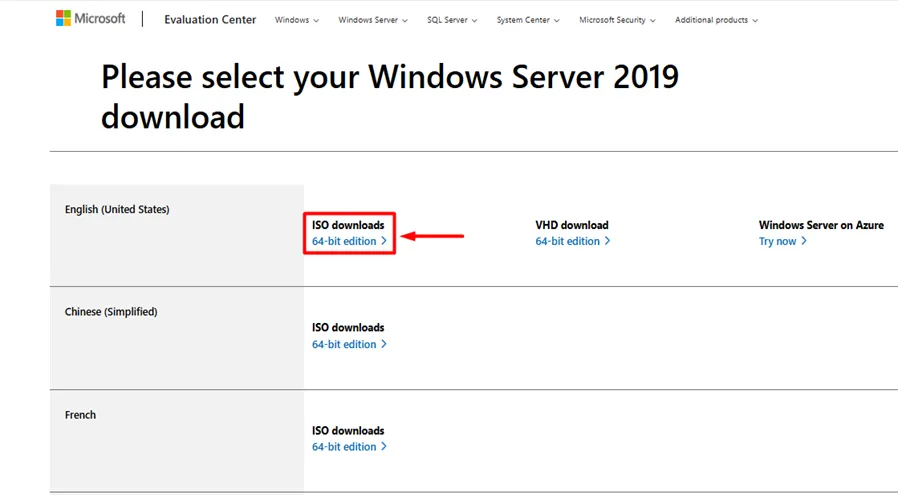
Tại trang tải xuống, hãy chọn phiên bản 64-bit với ngôn ngữ bạn mong muốn (thường là tiếng Anh – English). Sau khi tải về, hãy kiểm tra mã SHA1/MD5 để đảm bảo tệp ISO không bị lỗi trong quá trình tải.
Bước 2: Khởi tạo máy ảo và gắn tệp ISO vào VMware
Sau khi có tệp tin ISO, bạn cần thực hiện cấu hình phần cứng ảo trên VMware ESXi hoặc Workstation.
- Truy cập vào trình quản lý VMware (vSphere Client hoặc VMware Workstation).
- Tải (Upload) tệp tin ISO Windows Server 2019 lên datastore (kho lưu trữ) của VMware.
- Chọn “Create a New Virtual Machine” và điền các thông số tên máy chủ, loại hệ điều hành (Windows Server 2016 or later).
- Trong phần thiết lập Hardware, tìm đến mục CD/DVD Drive, chọn “Datastore ISO File” và dẫn tới tệp tin ISO bạn vừa tải lên. Đảm bảo tích chọn “Connect at power on”.
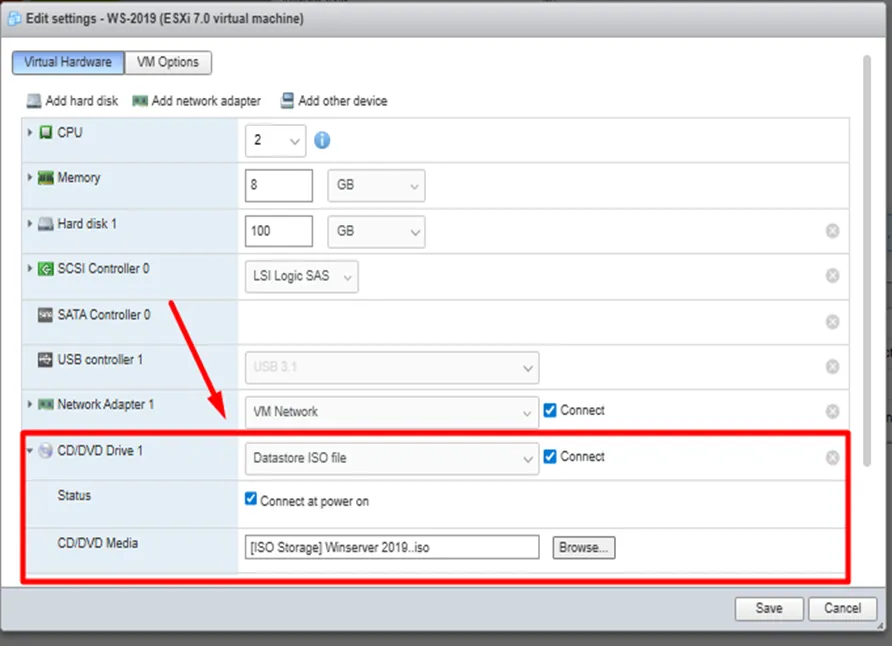
Nhấn Save để hoàn tất cấu hình phần cứng trước khi thực hiện cài đặt Windows Server 2019 trên VMware.
Bước 3: Quy trình cài đặt hệ điều hành chi tiết
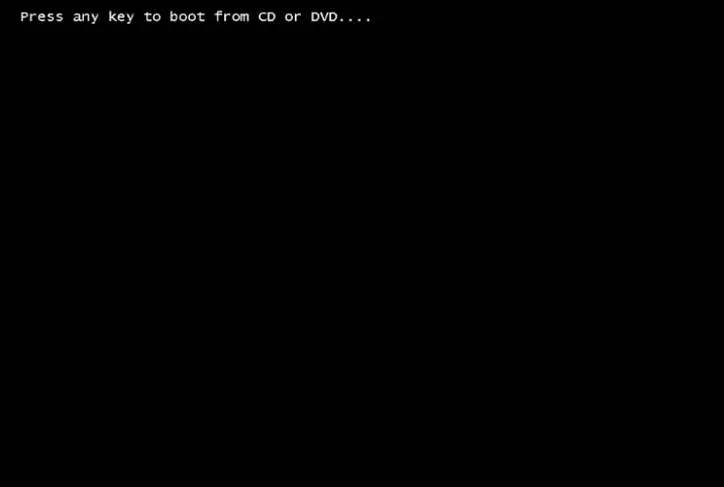
Bật máy ảo (Power On). Ngay khi màn hình đen xuất hiện, bạn cần tập trung:
- Nhấn phím bất kỳ trên bàn phím để truy cập vào chế độ boot từ CD/DVD. Nếu bỏ lỡ bước này, máy ảo sẽ báo lỗi “No operating system found”.
- Windows sẽ tiến hành load các tệp tin cần thiết vào bộ nhớ RAM để khởi động trình cài đặt.
- Tại màn hình Windows Setup, chọn ngôn ngữ (Language to install), định dạng thời gian (Time and currency format) và kiểu bàn phím. Nhấn Next.
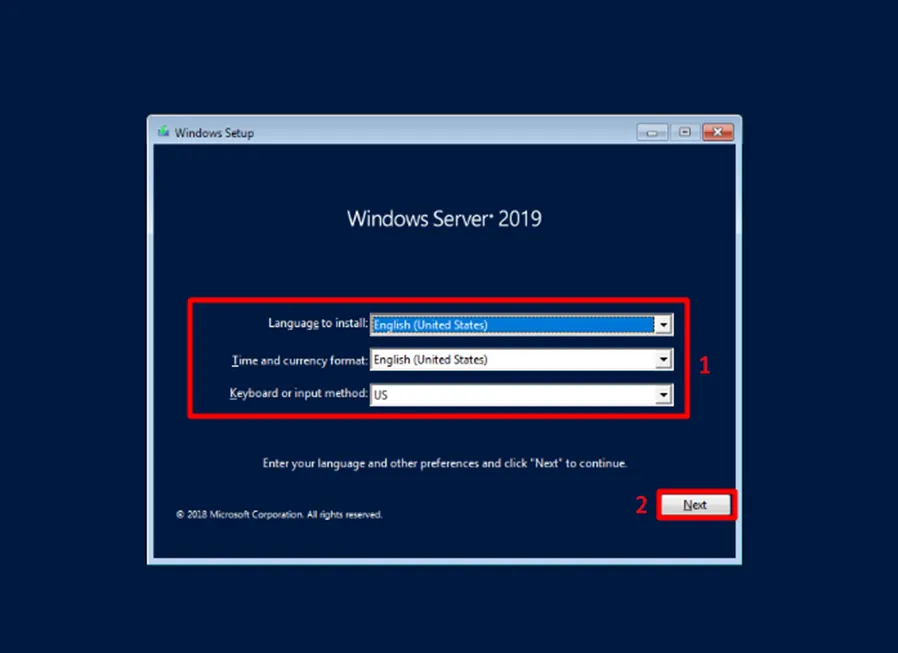
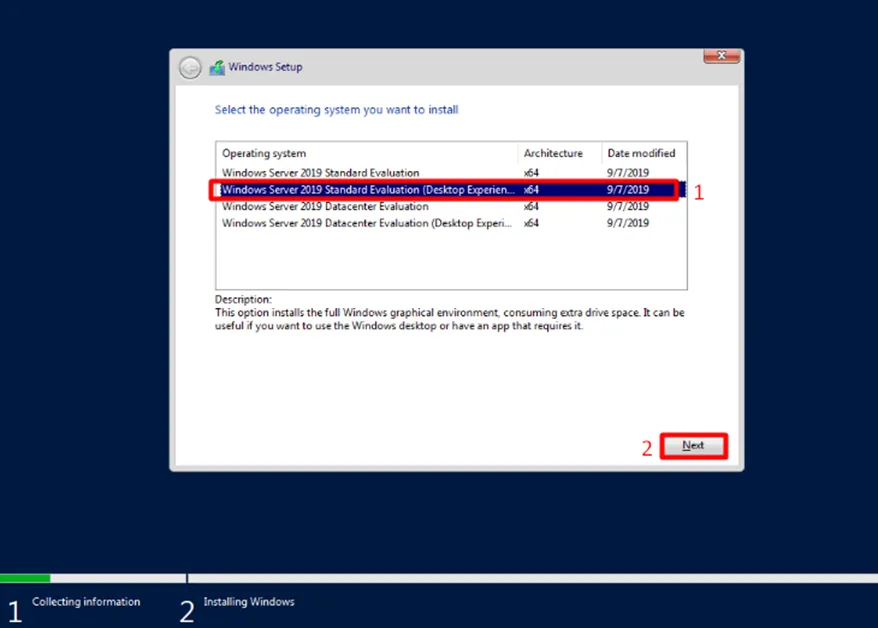
- Đây là bước quan trọng nhất: Chọn phiên bản hệ điều hành.
- Standard/Datacenter: Bản Core (không giao diện, nhẹ, bảo mật cao).
- Standard/Datacenter (Desktop Experience): Bản có giao diện đồ họa như Windows 10/11.
Đối với hầu hết nhu cầu quản trị thông thường, hãy chọn Windows Server 2019 Standard Evaluation (Desktop Experience) rồi nhấn Next.
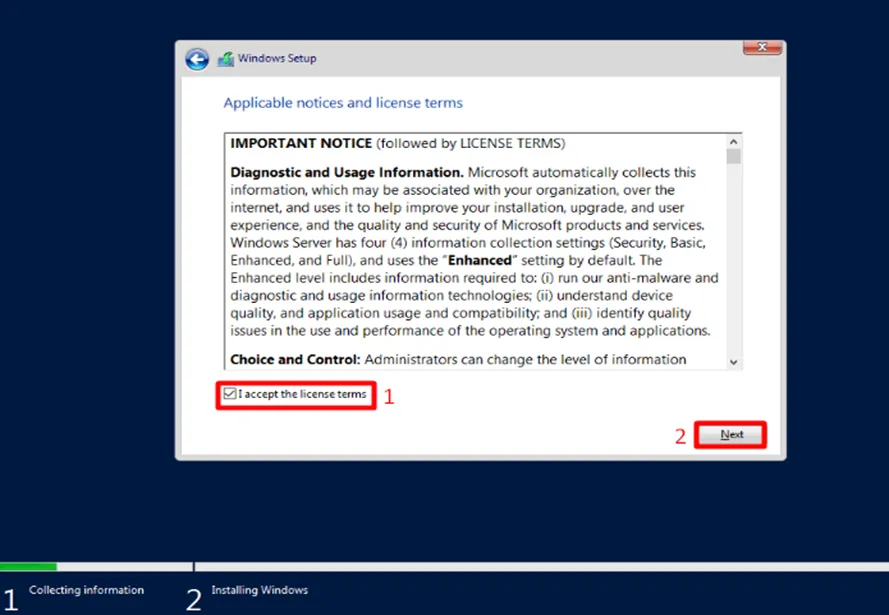
- Đọc kỹ và chấp nhận các điều khoản sử dụng (License terms) từ Microsoft để tiếp tục.
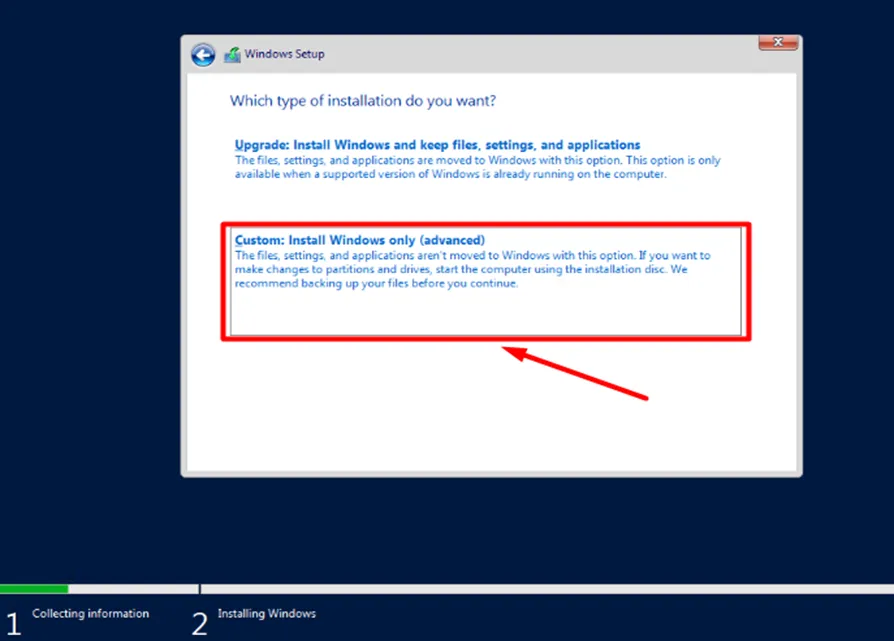
- Chọn kiểu cài đặt: Custom: Install Windows only (advanced). Kiểu “Upgrade” chỉ dành cho việc nâng cấp từ phiên bản cũ hơn.
- Chọn phân vùng ổ cứng (thường là Unallocated Space). Tại đây bạn có thể chia thêm phân vùng nếu cần bằng nút “New”, nếu không hãy để mặc định và nhấn Next.
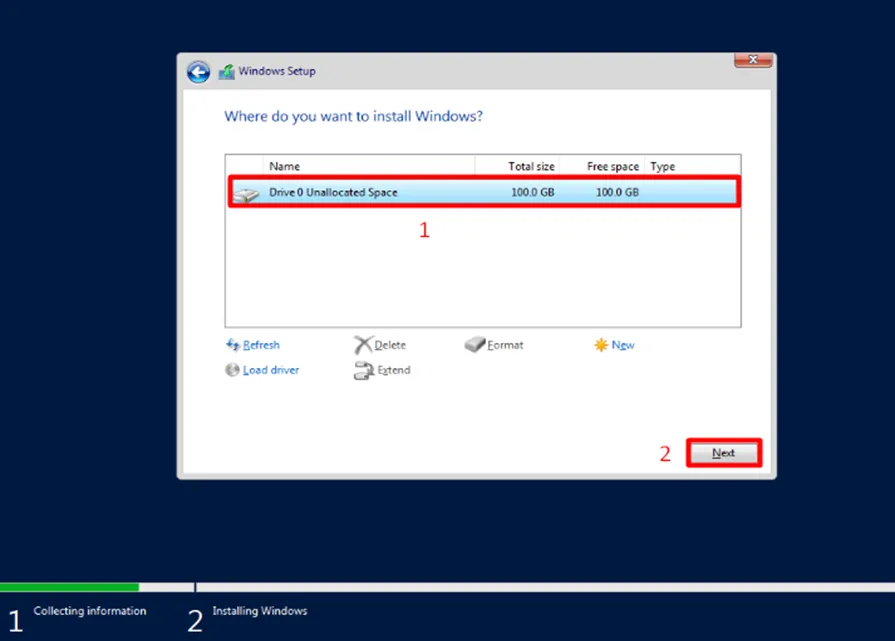
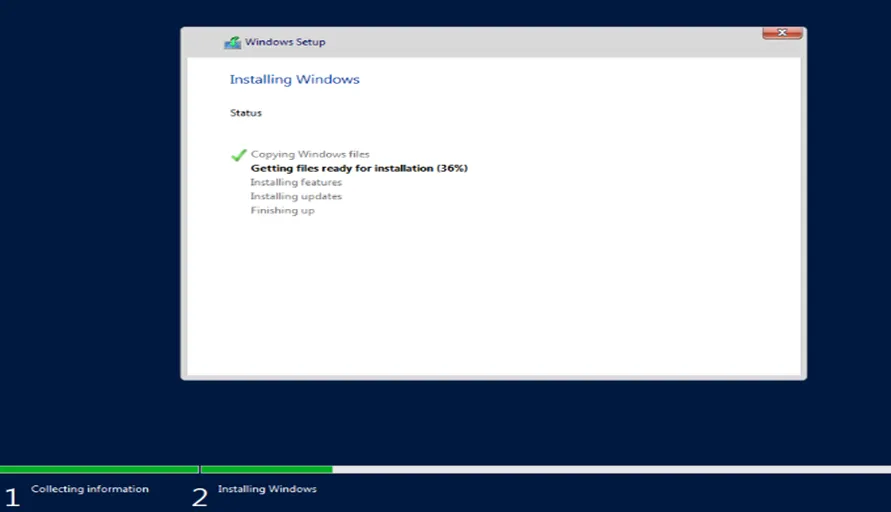
- Hệ thống sẽ tự động thực hiện quá trình sao chép tệp, cài đặt tính năng và các bản vá lỗi (updates). Quá trình này nhanh hay chậm phụ thuộc vào tốc độ ổ cứng (SSD/NVMe) của máy chủ vật lý.
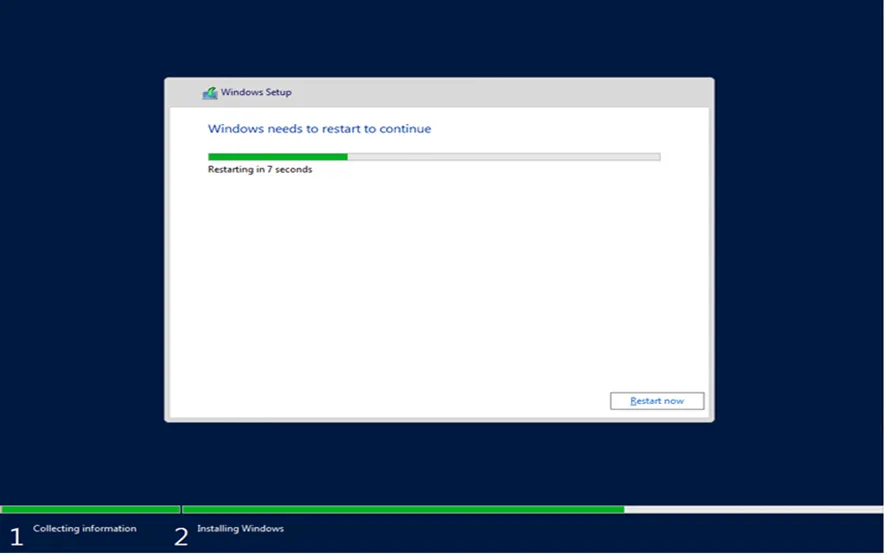
- Sau khi hoàn tất, hệ thống sẽ yêu cầu khởi động lại để cấu hình môi trường.
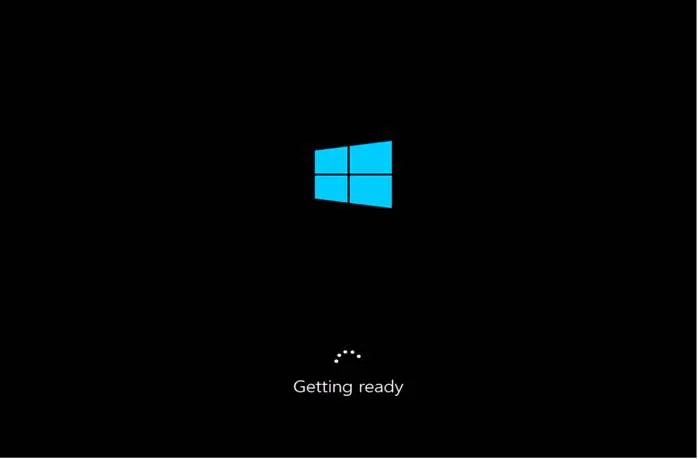
- Windows Server sẽ khởi động lại một vài lần để thiết lập các dịch vụ ngầm (Getting services ready). Đây là giai đoạn tự động, bạn không cần tác động vào phím bấm nào.
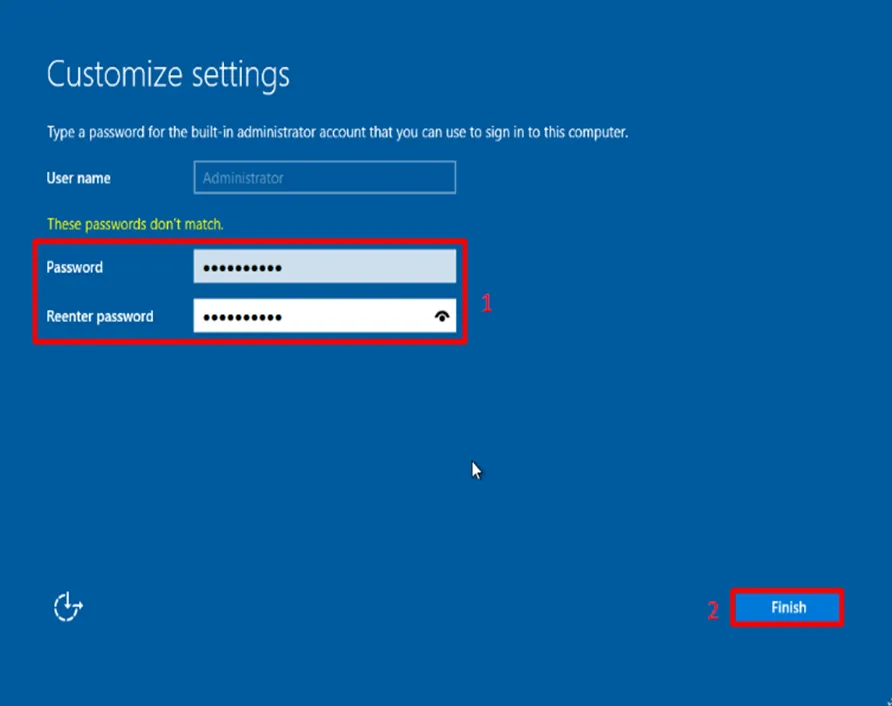
- Thiết lập tài khoản quản trị: Điền mật khẩu cho tài khoản Administrator. Mật khẩu phải đáp ứng tiêu chuẩn an toàn: tối thiểu 8 ký tự, bao gồm chữ hoa, chữ thường, số và ký tự đặc biệt. Nhấn Finish.
Bước 4: Đăng nhập và cấu hình sau cài đặt
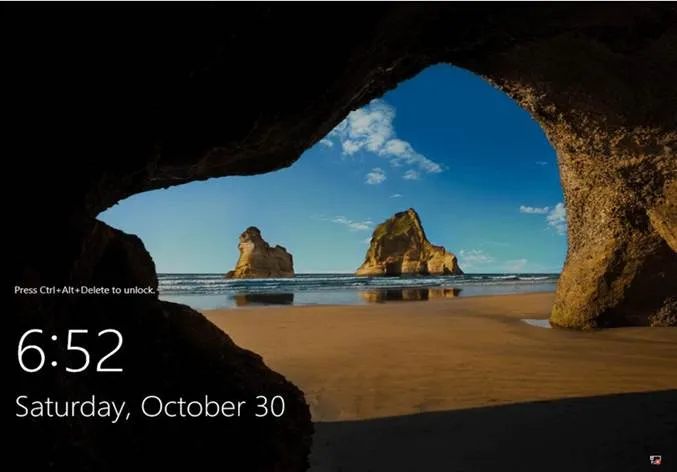
Sau khi hoàn thành việc cài đặt Windows Server 2019 trên VMware, bạn sẽ đứng trước màn hình khóa.
- Sử dụng tổ hợp phím Ctrl+Alt+Delete để mở khóa. Lưu ý: Nếu dùng VMware, bạn có thể cần nhấn Ctrl+Alt+Insert để không kích hoạt phím tắt trên máy khách.
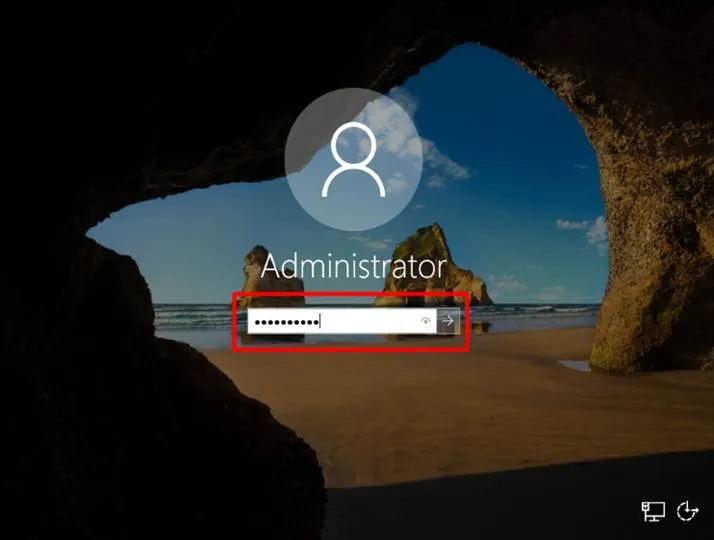
- Nhập mật khẩu quản trị viên vừa thiết lập ở bước trước để vào Desktop.
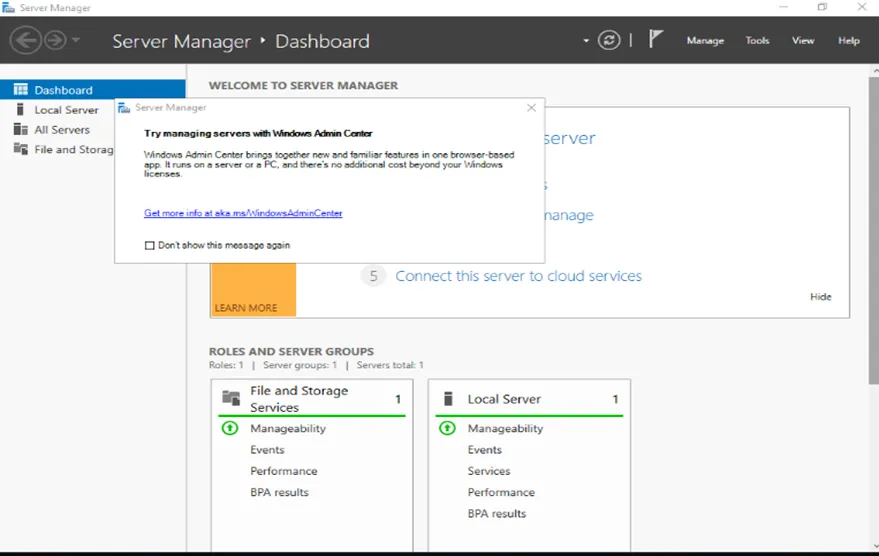
- Giao diện Server Manager sẽ tự động khởi chạy. Đây chính là “trung tâm điều khiển” giúp bạn quản lý các vai trò (Roles) và tính năng (Features) của máy chủ.
Những lưu ý sống còn sau khi cài đặt thành công
Việc cài đặt Windows Server 2019 trên VMware thành công mới chỉ là 50% chặng đường. Để máy chủ vận hành ổn định trong môi trường thực tế năm 2026, bạn cần thực hiện ngay các công việc sau:
- Cài đặt VMware Tools: Đây là bước bắt buộc. VMware Tools cung cấp các driver tối ưu cho card mạng, card đồ họa và cho phép chuột di chuyển mượt mà giữa máy ảo và máy thật. Nếu không cài, hiệu suất server sẽ giảm đáng kể.
- Thiết lập IP tĩnh: Máy chủ không được sử dụng IP động (DHCP) vì các dịch vụ phụ thuộc sẽ bị ngắt kết nối nếu IP thay đổi.
- Đổi tên máy chủ (Computer Name): Hãy đổi từ những cái tên ngẫu nhiên (như WIN-XXXX) sang tên có ý nghĩa (ví dụ: DC01-PROD) để dễ quản lý.
- Cập nhật Windows Update: Đảm bảo cài đặt các bản vá bảo mật mới nhất từ Microsoft để chống lại các lỗ hổng Zero-day.
Giải quyết các lỗi thường gặp (Troubleshooting)
Trong quá trình cài đặt Windows Server 2019 trên VMware, một số lỗi phổ biến có thể phát sinh:
- Lỗi “A media driver your computer needs is missing”: Thường do tệp ISO bị hỏng hoặc driver điều khiển ổ cứng không tương thích. Hãy thử đổi chuẩn ổ cứng trong cài đặt VM từ SATA sang SCSI hoặc NVMe.
- Màn hình xanh (BSOD) khi khởi động: Kiểm tra lại xem bạn có cấp phát quá ít RAM không, hoặc CPU của máy chủ vật lý quá cũ không hỗ trợ các tập lệnh yêu cầu.
- Không có kết nối mạng: Kiểm tra xem Virtual Switch trên VMware đã được cấu hình đúng chưa và Card mạng trong máy ảo đã kết nối (Connect at power on) chưa.
Nếu sau tất cả các bước trên mà bạn vẫn không thể hoàn tất việc cài đặt Windows Server 2019 trên VMware, lời khuyên tốt nhất là hãy kiểm tra lại tính tương thích của phiên bản VMware hiện tại hoặc liên hệ với các đơn vị kỹ thuật chuyên nghiệp như Thành Tín Computer để được hỗ trợ kiểm tra phần cứng máy chủ.
Hy vọng hướng dẫn chi tiết về cách cài đặt Windows Server 2019 trên VMware năm 2026 này sẽ giúp ích cho bạn trong việc xây dựng một hạ tầng CNTT vững chắc và chuyên nghiệp. Đừng quên thường xuyên thực hiện Snapshot trước khi thay đổi các cấu hình hệ thống quan trọng để đảm bảo tính an toàn dữ liệu cao nhất cho doanh nghiệp. Việc nắm vững quy trình cài đặt Windows Server 2019 trên VMware sẽ mở ra cơ hội làm chủ môi trường ảo hóa phức tạp hơn trong tương lai.
Ngày cập nhật gần nhất 01/03/2026 by Thành Tín
