
Trong kỷ nguyên kết nối không dây hiện nay, việc sở hữu một đường truyền internet ổn định tại mọi ngóc ngách trong nhà là nhu cầu thiết yếu. Với kinh nghiệm hơn 10 năm trong ngành phần cứng, tôi nhận thấy việc cài đặt wifi totolink ex200 trở thành một trong những giải pháp kinh tế và hiệu quả nhất để khắc phục tình trạng “vùng chết” Wi-Fi cho các hộ gia đình hoặc văn phòng nhỏ mà không cần đi dây phức tạp.
Tại sao việc cài đặt wifi totolink ex200 vẫn rất phổ biến 2026?
Totolink EX200 là thiết bị mở rộng sóng (Repeater) chuẩn N tốc độ 300Mbps, hoạt động trên băng tần 2.4GHz. Dù thị trường đã có các hệ thống Mesh Wi-Fi hiện đại, nhưng lý do nhiều người vẫn tìm cách cài đặt wifi totolink ex200 là bởi sự nhỏ gọn, giá thành rẻ và khả năng tương thích cực tốt với hầu hết các Router nhà mạng hiện nay (Viettel, FPT, VNPT). Thiết bị này giúp cải thiện tín hiệu cho điện thoại, laptop và máy tính bảng ở những vị trí khuất như phòng ngủ sâu, tầng lầu hoặc ban công.
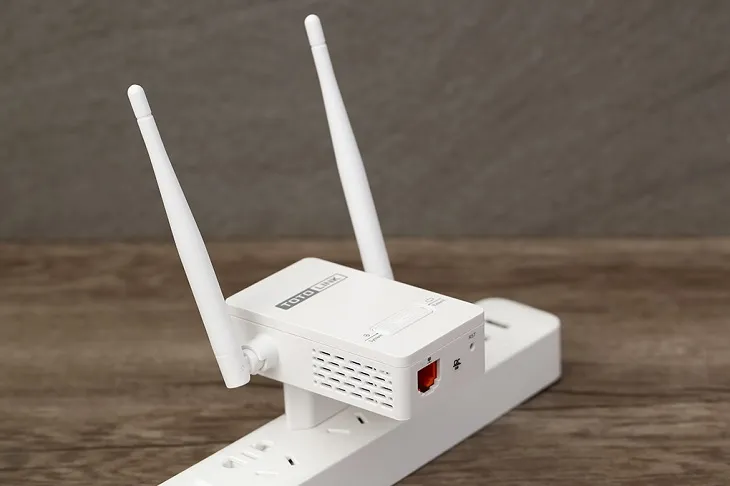 Vì sao nên cài đặt tính năng mở rộng sóng wifi?Lợi ích vượt trội khi sử dụng Totolink EX200 để mở rộng vùng phủ sóng Wi-Fi trong nhà.
Việc thiết lập đúng cách sẽ hỗ trợ đường truyền mạng ổn định, đảm bảo các hoạt động từ học tập trực tuyến đến giải trí không bị ngắt quãng. Tuy nhiên, nếu cài đặt sai phương pháp, bạn có thể đối mặt với tình trạng xung đột IP hoặc mạng ảo (connected but no internet).
Các bước chuẩn bị quan trọng trước khi cài đặt wifi totolink ex200
Trước khi bắt tay vào cấu hình, theo kinh nghiệm thực tế của tôi, bạn cần lưu ý 3 điểm “vàng” sau để đảm bảo tỷ lệ thành công 100%:
- Kiểm tra mật khẩu Wi-Fi gốc: Hãy chắc chắn bạn nhớ chính xác mật khẩu của Wi-Fi chính. Nếu lỡ quên, bạn có thể tham khảo cách xem mật khẩu wifi trên thiết thoại. Sai một ký tự sẽ khiến EX200 không thể xác thực thành công.
- Vị trí ổ cắm cấu hình: Trong bước thiết lập đầu tiên, hãy cắm EX200 ở ổ điện gần Router chính (trong khoảng cách 1-2 mét). Sau khi cấu hình thành công, chúng ta mới di chuyển thiết bị đến vị trí cần kích sóng.
- Reset thiết bị về mặc định: Nếu đây là thiết bị cũ hoặc bạn đã từng cài đặt lỗi, hãy dùng tăm chọc vào lỗ “RST” trên thân máy, giữ khoảng 10 giây cho đến khi toàn bộ đèn nháy sáng rồi tắt. Việc này giúp quá trình cài đặt wifi totolink ex200 diễn ra mượt mà hơn.
Quy trình cài đặt wifi totolink ex200 bằng smartphone đơn giản
Sử dụng điện thoại thông minh là cách trực quan và dễ kiểm soát nhất. Các bước thực hiện như sau:
Bước 1: Khởi động và kết nối sóng mặc định
Bạn tiến hành cắm thiết bị mở rộng sóng vào ổ điện. Đợi khoảng 30 giây để thiết bị khởi động hoàn tất.
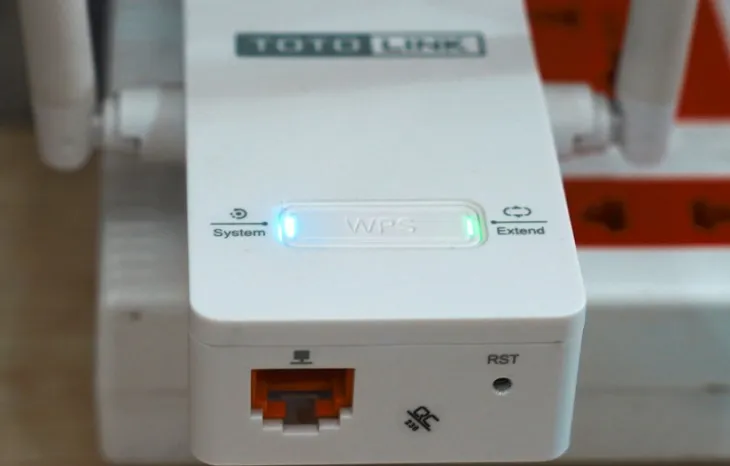 Bạn cắm thiết bị mở rộng sóng WiFi TOTOLINK vào ổ điệnCắm thiết bị vào nguồn điện ổn định để bắt đầu quá trình khởi tạo tín hiệu.
Tiếp theo, trên điện thoại, bạn vào phần cài đặt Wi-Fi và tìm tên mạng có dạng TOTOLINK_EX200. Đây là mạng không mật khẩu do thiết bị phát ra để chúng ta truy cập vào giao diện cấu hình.
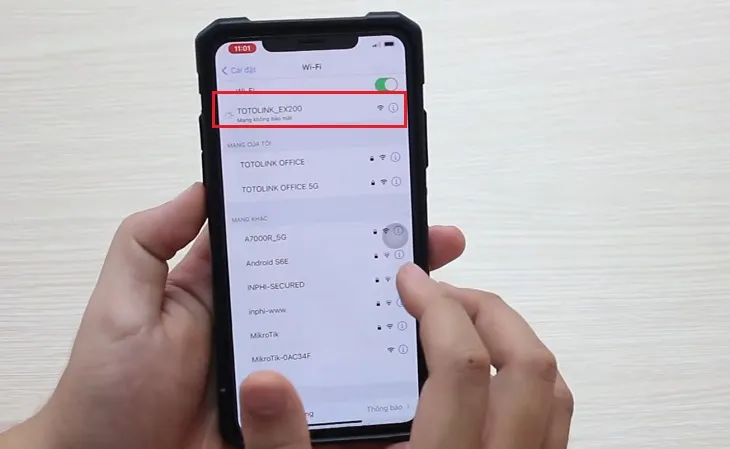 Mở điện thoại để bạn kết nối với sóng wifi của Bộ mở rộng sóng WiFi TOTOLINK.Kết nối vào Wi-Fi mặc định của Totolink EX200 để truy cập trang quản trị.
Bước 2: Truy cập trang quản trị Totolink
Thông thường, sau khi kết nối, một trang web cài đặt sẽ tự động hiện ra. Nếu không thấy, bạn hãy mở trình duyệt (Chrome hoặc Safari) và nhập địa chỉ IP: 192.168.0.254. Đây là địa chỉ mặc định để quản lý các dòng thiết bị của Totolink 2026.
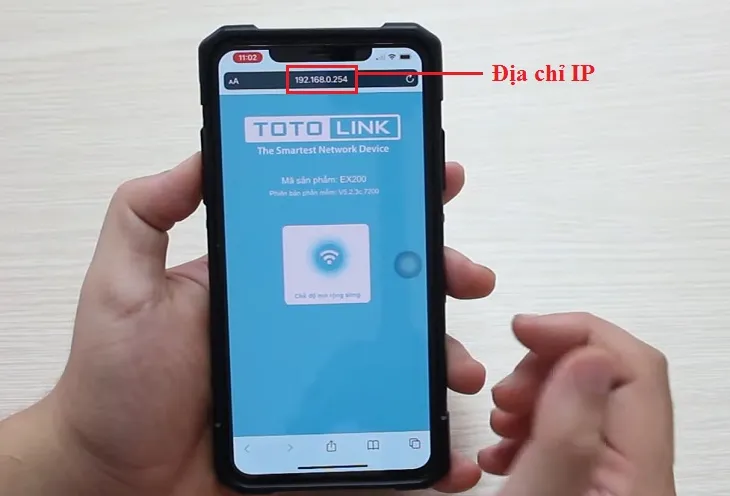 Đăng nhập giao diện cài đặt tự động hiển thị.Giao diện quản trị web trực quan giúp người dùng dễ dàng thao tác mà không cần chuyên môn kỹ thuật cao.
Bước 3: Chọn mạng gốc và cấu hình mở rộng
Tại màn hình chính, bạn nhấn vào biểu tượng Wi-Fi có dòng chữ Chế độ mở rộng sóng (Extender Mode).
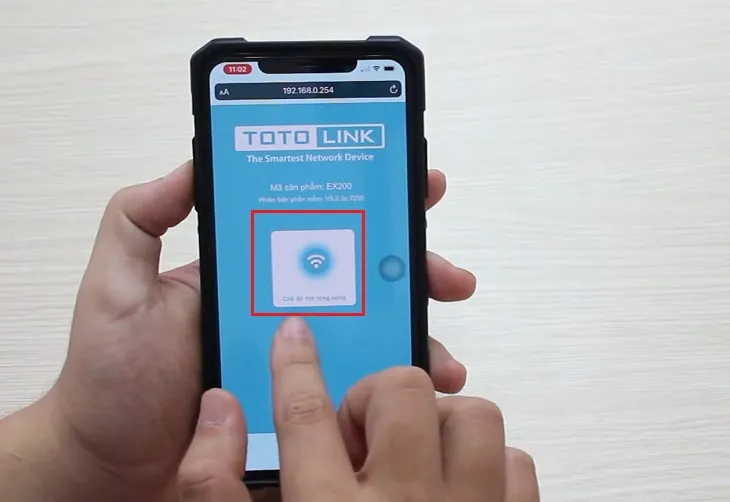 Nhấn vào biểu tượng wifi có chú thích dòng chữ Chế độ mở rộng sóng.Lựa chọn chế độ Extender để thiết bị thực hiện nhiệm vụ lặp lại sóng Wi-Fi.
Hệ thống sẽ tự động quét các mạng Wi-Fi xung quanh. Bạn hãy chọn đúng tên Wi-Fi nhà mình, sau đó nhập mật khẩu của Wi-Fi đó vào ô tương ứng.
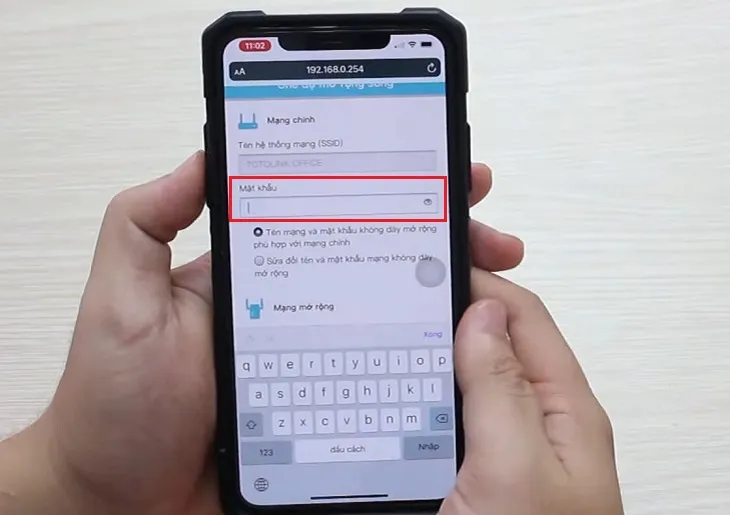 Thiết lập cấu hình cho Bộ mở rộng sóng WiFi TOTOLINKChọn đúng mạng Wi-Fi cần mở rộng và nhập mật khẩu chính xác.
Lúc này, bạn có hai lựa chọn quan trọng khi cài đặt wifi totolink ex200:
- Giữ nguyên tên và mật khẩu: EX200 sẽ phát ra sóng trùng tên với Wi-Fi gốc. Điều này giúp thiết bị của bạn tự động chuyển vùng (roaming) mượt mà hơn.
- Sửa đổi tên và mật khẩu: Bạn có thể đặt tên mới (ví dụ: Wi-Fi Lau 2) để dễ phân biệt. Tôi khuyên bạn nên dùng cách này nếu Wi-Fi gốc quá yếu, giúp bạn chủ động chọn điểm truy cập mạnh nhất.
Bước 4: Hoàn tất và kiểm tra kết nối
Sau khi điền thông tin, nhấn Kết nối. Thiết bị sẽ khởi động lại và lưu cấu hình. Quá trình này mất khoảng 1 phút. Khi đèn “Extend” trên thiết bị đứng yên màu xanh lá hoặc màu vàng, nghĩa là bạn đã thành công.
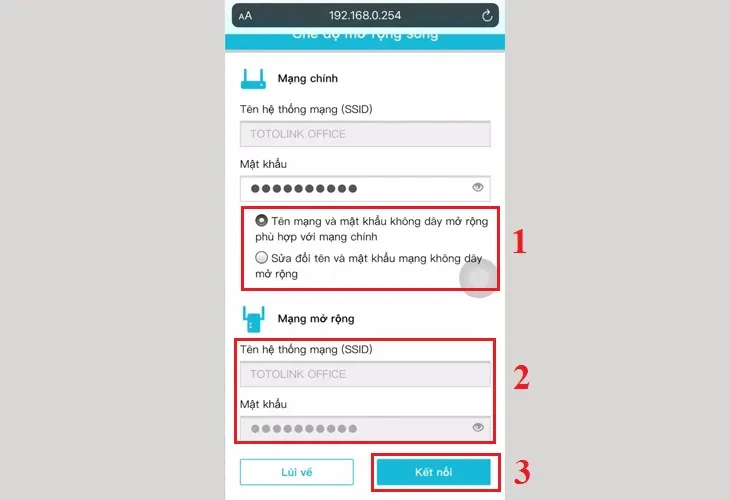 Hoàn tất việc thiết lập cấu hình cho Bộ mở rộng sóng WiFi TOTOLINKXác nhận lưu cấu hình và đợi thiết bị đồng bộ hóa với Router gốc.
Cách cài đặt wifi totolink ex200 qua nút bấm WPS trong 30 giây
Nếu Router chính của bạn có nút WPS (thường nằm ở mặt sau hoặc mặt bên cạnh), bạn có thể cài đặt wifi totolink ex200 mà không cần dùng điện thoại. Đây là phương pháp “một chạm” cực kỳ nhanh chóng:
- Cắm EX200 vào ổ điện gần Router.
- Nhấn giữ nút WPS trên Router chính khoảng 2-3 giây (đèn WPS trên Router sẽ nháy sáng).
- Ngay lập tức, nhấn giữ nút WPS trên Totolink EX200 khoảng 2 giây cho đến khi đèn LED trên nó bắt đầu nhấp nháy.
- Chờ đợi trong giây lát. Khi đèn trên EX200 chuyển sang màu xanh lá cây hoặc cam không nháy nữa, thiết bị đã tự động lấy thông tin từ Router chính thành công.
Lưu ý chuyên gia: Một số Router đời mới hoặc Router của các nhà mạng bị tắt tính năng WPS vì lý do bảo mật. Nếu bạn nhấn nút mà không thấy đèn phản hồi, hãy quay lại cách cài đặt bằng điện thoại để đạt hiệu quả cao nhất.
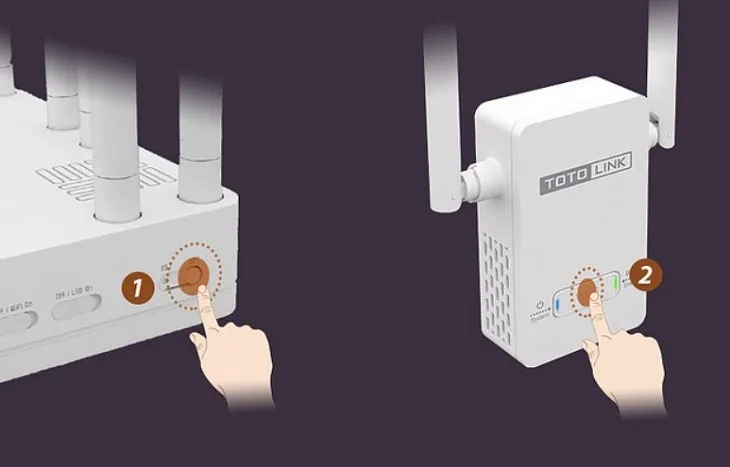 Cài đặt bộ mở rộng sóng wifi bằng nút WPSSử dụng nút cứng WPS giúp đơn giản hóa quy trình ghép nối thiết bị.
Cách tối ưu vị trí đặt thiết bị sau khi cài đặt
Thành bại của việc cài đặt wifi totolink ex200 nằm ở bước chọn vị trí đặt máy sau khi đã cấu hình xong. Nhiều khách hàng của tôi mắc lỗi khi đặt EX200 ở quá xa Router gốc hoặc trong phòng kín.
Nguyên lý hoạt động của EX200 là “thu sóng rồi phát lại”. Nếu bạn đặt nó ở nơi sóng Wi-Fi gốc chỉ còn 1 vạch, thì dù EX200 có phát ra 4 vạch sóng cực mạnh, tốc độ internet vẫn sẽ chậm như rùa bò. Vị trí lý tưởng nhất là điểm giữa khoảng cách từ Router chính đến khu vực bạn muốn dùng mạng. Hãy đảm bảo tại vị trí đó, điện thoại của bạn vẫn bắt được ít nhất 2 hoặc 3 vạch sóng Wi-Fi gốc ổn định.
Ngoài ra, hãy chỉnh hai ăng-ten hướng thẳng lên trên để vùng phủ sóng lan tỏa rộng nhất theo phương ngang (mặt sàn nhà). Tránh đặt thiết bị gần các nguồn gây nhiễu như lò vi sóng, tủ lạnh hoặc các vật cản kim loại lớn.
Giải mã ý nghĩa đèn tín hiệu sau khi cài đặt wifi totolink ex200
Bảng màu đèn LED trên Totolink EX200 không chỉ để trang trí, nó cho bạn biết chính xác chất lượng kết nối mà không cần kiểm tra trên app. Trong năm 2026, các chuẩn hiển thị này vẫn giữ nguyên tính thân thiện:
- Màu xanh lá cây: Vị trí đặt cực tốt, sóng thu vào mạnh, tốc độ tối ưu.
- Màu vàng/cam: Khoảng cách hơi xa, sóng thu vào ở mức trung bình. Bạn vẫn dùng được nhưng nếu chơi game hoặc xem phim 4K có thể hơi lag.
- Màu đỏ: Vị trí quá xa, sóng quá yếu. Bạn cần dời EX200 lại gần Router chính hơn.
- Đèn nhấp nháy: Thiết bị đang trong quá trình tìm kiếm mạng hoặc đang khởi động.
Các lỗi phát sinh khi cài đặt wifi totolink ex200 và cách xử lý
Với hơn 10 năm kinh nghiệm xử lý sự cố phần cứng, tôi đã tổng hợp những lỗi phổ biến nhất mà người dùng thường gặp phải:
Không truy cập được trang quản trị 192.168.0.254
Lỗi này thường do điện thoại của bạn vẫn đang sử dụng dữ liệu di động (4G/5G) song song với Wi-Fi. Khi đó, trình duyệt sẽ ưu tiên tìm địa chỉ IP qua 4G và báo lỗi. Giải pháp: Tắt dữ liệu di động, quên mạng Wi-Fi “TOTOLINK_EX200” rồi kết nối lại. Nếu vẫn không được, hãy thử dùng một trình duyệt khác hoặc reset cứng thiết bị.
Totolink báo lỗi “No Internet” sau khi cài đặt wifi totolink ex200
Đây là tình trạng thiết bị báo đã kết nối thành công nhưng không vào được mạng. Nguyên nhân 90% là do sai mật khẩu Wi-Fi gốc hoặc Router chính đang chặn địa chỉ MAC của thiết bị lạ, đôi khi đi kèm cảnh báo về quyền riêng tư wifi trên điện thoại. Giải pháp: Kiểm tra lại mật khẩu Wi-Fi gốc thật kỹ. Hãy thử đăng nhập vào trang quản trị Router chính (thường là 192.168.1.1) để xem có tính năng lọc địa chỉ MAC (MAC Filtering) đang bật hay không.
Mạng bị chập chờn, thường xuyên mất kết nối
Nhiều người dùng khi cài đặt wifi totolink ex200 thường phàn nàn về sự ổn định. Nguyên nhân có thể do kênh sóng (Channel) của Router chính đang để tự động và bị nhiễu bởi các nhà hàng xóm. Giải pháp: Theo kinh nghiệm của tôi, bạn nên vào cài đặt Router chính, cố định kênh Wi-Fi ở các kênh 1, 6 hoặc 11 (băng tần 2.4GHz) để giảm thiểu nhiễu sóng chéo, giúp EX200 thu sóng ổn định hơn.
Lưu ý về bảo mật và hiệu suất lâu dài
Mặc dù EX200 là thiết bị bền bỉ, nhưng để duy trì hiệu suất tốt nhất đến tận năm 2026 và xa hơn, bạn nên thực hiện việc khởi động lại thiết bị (rút điện ra cắm lại) khoảng 1 lần mỗi tuần. Điều này giúp làm sạch bộ nhớ đệm (cache) và giải phóng các địa chỉ IP ảo không còn sử dụng.
Về vấn đề bảo mật, khi thực hiện cài đặt wifi totolink ex200, luôn ưu tiên chuẩn mã hóa WPA2-PSK. Tránh để mạng mở (không mật khẩu) vì Repeater này có thể trở thành “cổng vào” để kẻ xấu xâm nhập vào các thiết bị khác trong mạng LAN nhà bạn như camera an ninh hay ổ cứng mạng (NAS).
Nếu nhà bạn rộng hơn 100m2 hoặc nhiều tầng, đôi khi một chiếc EX200 là không đủ. Trong trường hợp đó, thay vì lắp quá nhiều bộ lặp sóng gây suy hao tín hiệu nghiêm trọng lên đến 50% qua mỗi nốt, bạn nên cân nhắc chuyển sang hệ thống Mesh Wi-Fi chuyên dụng. Tuy nhiên, với nhu cầu cơ bản như phủ sóng thêm cho một phòng ngủ nhỏ, Totolink EX200 vẫn là “vua” trong phân khúc giá rẻ.
Hy vọng với hướng dẫn cài đặt wifi totolink ex200 chi tiết và những mẹo kỹ thuật chuyên sâu này, bạn sẽ tự tin thiết lập mạng Wi-Fi tại nhà một cách chuyên nghiệp nhất. Nếu gặp bất kỳ khó khăn nào về phần cứng hay lỗi kỹ thuật cứng đầu, đừng ngần ngại mang thiết bị đến các trung tâm bảo trì uy tín như Thành Tín Computer để được hỗ trợ kiểm tra và đo đạc tín hiệu chính xác. Chúc bạn thực hiện cài đặt wifi totolink ex200 thành công và có những trải nghiệm lướt web mượt mà!
Ngày cập nhật gần nhất 04/03/2026 by Thành Tín
