
Việc sở hữu một chiếc máy in không dây như Canon LBP6030w mang lại sự linh hoạt tối đa cho văn phòng hiện đại. Tuy nhiên, quy trình cài đặt wifi máy in Canon 6030w thường khiến người dùng gặp khó khăn do các bước thiết lập mạng có phần đặc thù. Bài viết này, chuyên gia từ Thành Tín Computer sẽ hướng dẫn bạn lộ trình chi tiết để kết nối thành công, ổn định và bảo mật nhất trong năm 2026.
Những lỗi thường gặp khi tự cài đặt wifi máy in Canon 6030w
Dựa trên kinh nghiệm hơn 10 năm bảo trì phần cứng, chúng tôi nhận thấy đa phần người dùng thất bại khi tự cài đặt wifi máy in Canon 6030w do 3 nguyên nhân cốt lõi sau:
- Sai lệch tần số băng tần: Máy in Canon 6030w đời cũ thường chỉ hỗ trợ băng tần 2.4GHz. Nếu router nhà bạn đang để gộp sóng (Smart Connect) hoặc chỉ bật 5GHz, máy sẽ không thể tìm thấy tín hiệu.
- Lỗi Driver không tương thích: Việc tải nhầm bản driver cho dòng 6030 (không có chữ ‘w’ – bản chỉ dùng cáp) sẽ khiến tùy chọn Network Setting Tool không xuất hiện.
- Tường lửa (Firewall) ngăn chặn: Một số phần mềm diệt virus hoặc tường lửa Windows đôi khi chặn các gói tin UDP từ công cụ thiết lập mạng, dẫn đến thông báo “Printer not found”.
Lời khuyên từ thợ: Nếu bạn đã thực hiện đúng các bước mà vẫn không kết nối được, hãy thử tắt tạm thời tường lửa hoặc kiểm tra lại xem máy in đã được chuyển sang chế độ chờ nhận lệnh chưa (đèn Wi-Fi nhấp nháy).
Chuẩn bị kỹ thuật trước khi cấu hình máy in
Để quá trình cài đặt wifi máy in Canon 6030w diễn ra suôn sẻ, bạn cần chuẩn bị đầy đủ các thành phần sau. Đừng bỏ qua bước này vì thiếu cáp kĩ thuật sẽ khiến bạn không thể cấu hình mạng ban đầu.
- Cáp USB 2.0 (A-B): Đây là sợi cáp đi kèm máy in. Bắt buộc phải có để “mồi” thông số Wi-Fi từ máy tính sang máy in trong lần đầu tiên.
- Driver chuẩn từ hãng: Truy cập trang hỗ trợ của Canon để tải bản driver mới nhất dành cho năm 2026. Lưu ý chọn đúng hệ điều hành (Windows 10, 11 hoặc macOS).
- Thông tin mạng: Tên Wi-Fi (SSID) và mật khẩu chính xác.
- Vị trí đặt máy: Đảm bảo khoảng cách từ máy in đến Router Wi-Fi không quá 5 mét và không có tường dày chắn ngang để tín hiệu đạt mức “Excellent”.
Hướng dẫn chi tiết 7 bước cài đặt wifi máy in Canon 6030w
Dưới đây là quy trình chuẩn hóa giúp bạn tự thực hiện tại nhà mà không cần gọi kỹ thuật viên.
Bước 1: Tải và giải nén Driver tương thích
Bạn cần tải sẵn phiên bản Driver tương thích với hệ điều hành của máy tính. Sau khi tải về, hãy giải nén Driver vào một thư mục trên máy tính (ổ đĩa C hoặc D). Trong thư mục này, bạn sẽ thấy các file quan trọng như sau:
- DriverGuide: Hướng dẫn cài đặt.
- Network Setting Tool: Công cụ thiết lập mạng (đây là phần quan trọng nhất).
- UFRII: File Driver chính của máy in.
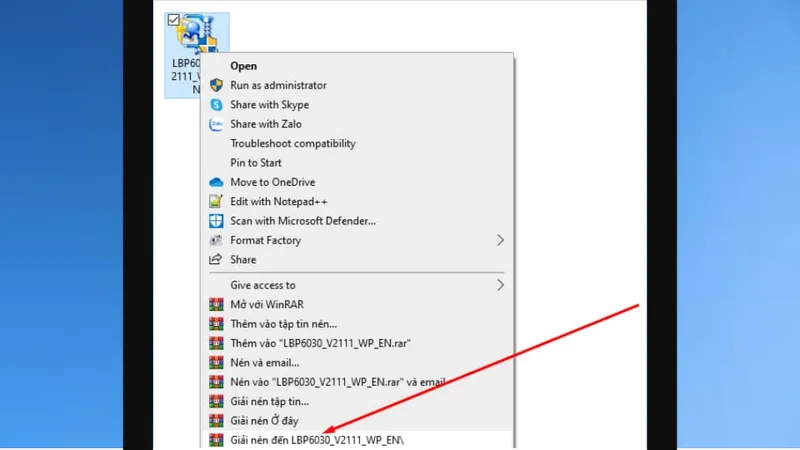 Giải nén DriverChú thích: Thư mục chứa các tệp tin cài đặt sau khi giải nén thành công.
Bước 2: Khởi chạy công cụ thiết lập mạng (Network Setting Tool)
Mở thư mục đã giải nén, tìm file “CNAN1STK.exe” theo đường dẫn C:…Network_Setting_Tool và nhấp vào để chạy ứng dụng. Đây là công cụ chuyên biệt giúp nạp cấu hình mạng vào chipset của máy in.
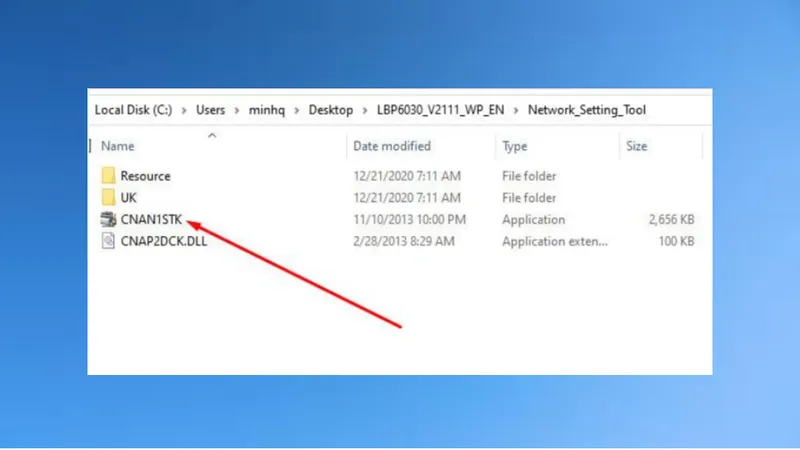 Mở file cài đặtChú thích: Khởi chạy tệp tin CNAN1STK.exe để bắt đầu quá trình nạp dữ liệu mạng.
Bước 3: Xác nhận phương thức kết nối không dây
Chọn “Wireless LAN Connection” để bắt đầu thiết lập kết nối không dây, sau đó nhấn Next. Việc cài đặt wifi máy in Canon 6030w qua cổng không dây sẽ giúp mọi thiết bị cùng lớp mạng đều có thể in ấn.
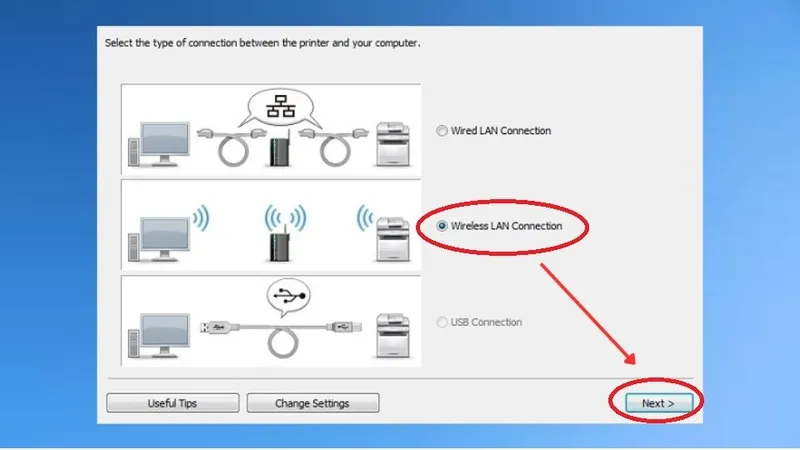 Thiết lập kết nối wifiChú thích: Lựa chọn phương thức Wireless LAN để kích hoạt tính năng in ấn qua Wi-Fi.
Bước 4: Cấu hình thiết lập mạng thủ công
Tiếp theo, chọn “Yes, I want to configure network settings” rồi nhấn Next. Bước này cho phép máy tính can thiệp sâu vào thông số IP của máy in.
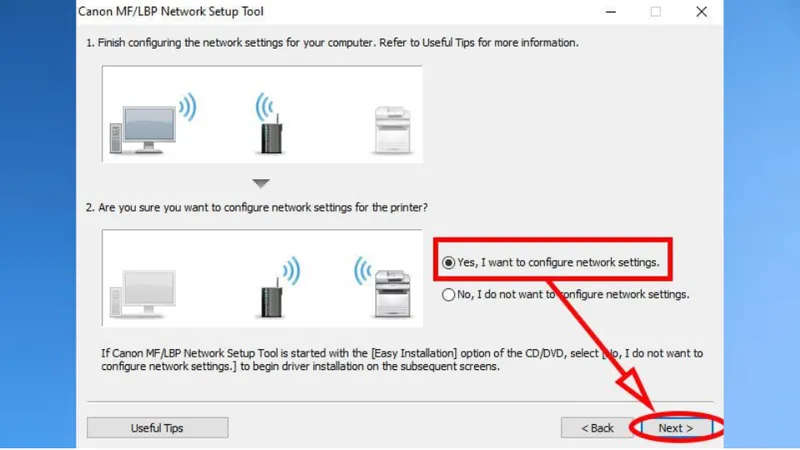 Chọn “Yes, I want to configure network settings” và nhấn NextChú thích: Đồng ý với việc thiết lập các thông số mạng cho thiết bị.
Sau đó, chọn “Easy Setup” và nhấn Next để tiếp tục. Đây là chế độ tốt nhất cho người dùng không quá am hiểu về IT.
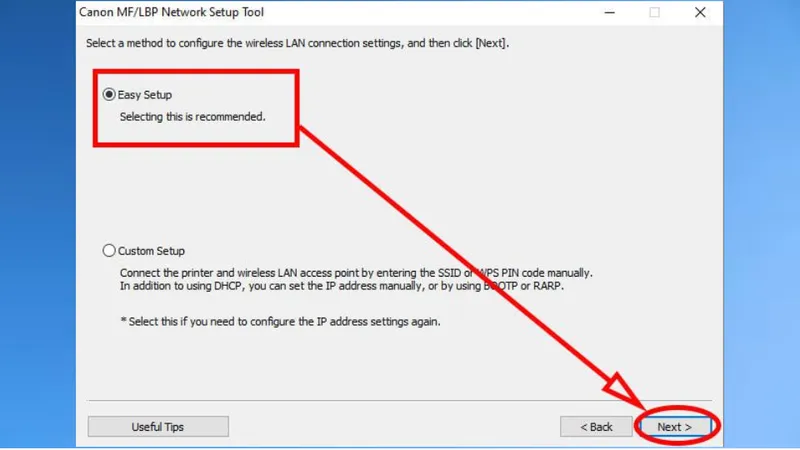 Chọn “Easy Setup” và nhấn NextChú thích: Sử dụng chế độ Easy Setup để đơn giản hóa các bước cấu hình.
Tại màn hình tiếp theo, chọn “My wireless LAN access point does not have a WPS button or I cannot find the button”, sau đó nhấn Next. Đa số các Router hiện đại năm 2026 đã ẩn nút WPS để bảo mật, nên phương pháp này là ổn định nhất.
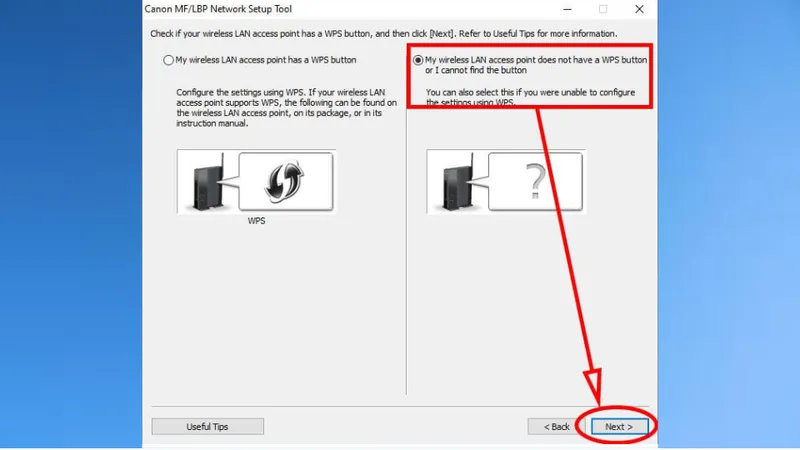 Nhấn NextChú thích: Lựa chọn phương thức kết nối không thông qua nút bấm WPS trên Router.
Bước 5: Kết nối cáp USB để đồng bộ thông tin
Kết nối máy in và máy tính bằng cáp USB và nhấn Next. Lưu ý: Không được rút cáp trong bước này vì máy đang truyền dữ liệu mật khẩu Wi-Fi sang máy in.
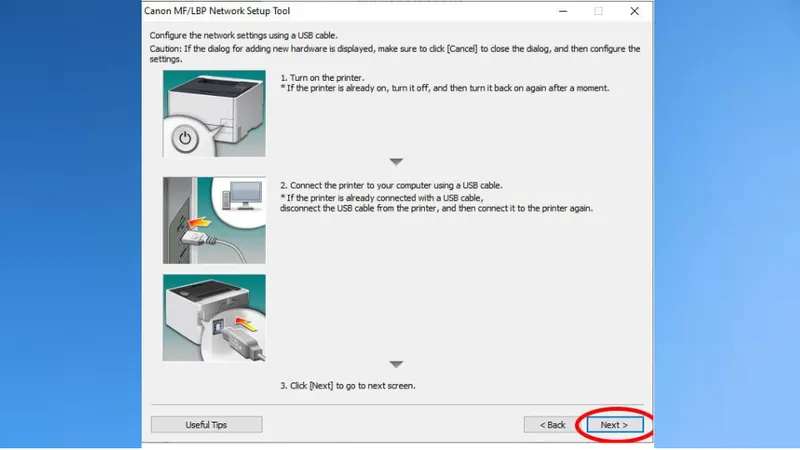 Kết nối cáp USBChú thích: Sử dụng cáp USB vật lý để truyền thông tin Wi-Fi trực tiếp vào máy in.
Sau đó chọn Standard rồi nhấn Next để tiếp tục.
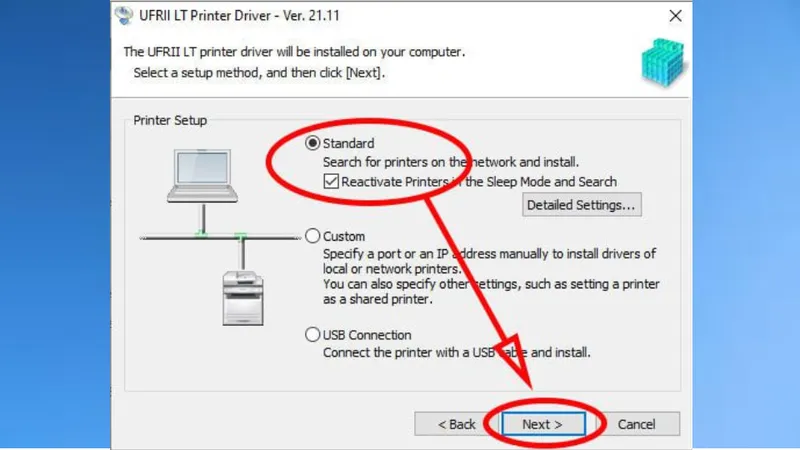 Chọn Standard rồi nhấn NextChú thích: Thiết lập chế độ kết nối tiêu chuẩn để đảm bảo tính tương thích cao nhất.
Bước 6: Lựa chọn mạng Wi-Fi và nạp mật khẩu
Máy tính sẽ liệt kê các mạng Wi-Fi khả dụng. Bạn hãy chọn đúng tên Wi-Fi nhà mình, nhập mật khẩu. Sau khi hoàn tất, đèn Wi-Fi xanh trên máy in sẽ chuyển từ nhấp nháy sang sáng đứng. Đây là dấu hiệu cài đặt wifi máy in Canon 6030w phần vật lý đã thành công.
Bước 7: Cài đặt Driver máy in (Quá trình Logic)
Sau khi máy in đã thông mạng, bạn quay lại thư mục Driver, vào phần UFRII và chạy file Setup.exe. Lần này, hãy chọn “Search for network printers to install”. Máy tính sẽ tìm thấy Canon 6030w thông qua địa chỉ IP.
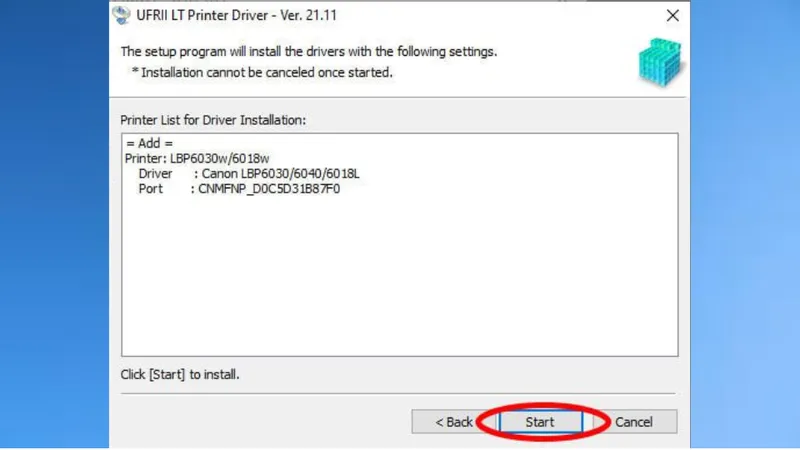 Chọn máy inChú thích: Danh sách máy in tìm thấy qua mạng không dây sẽ hiển thị tại đây.
Máy tính sẽ tự động tìm kiếm và hiển thị máy in Canon 6030W. Chọn máy in và nhấn Next. Cuối cùng, bạn nhấn Exit sau khi cài đặt xong.
Kinh nghiệm tối ưu sau khi cài đặt wifi máy in Canon 6030w
Để máy in hoạt động bền bỉ và không bị mất kết nối “vô cớ” (Offline), chuyên gia Thành Tín xin chia sẻ hai mẹo kỹ thuật:
- Thiết lập IP tĩnh (Static IP): Mặc định máy in sẽ nhận IP động. Khi router khởi động lại, IP thay đổi khiến máy tính không tìm thấy máy in. Bạn nên truy cập giao diện Web của máy in (vào trình duyệt gõ địa chỉ IP của máy in) và đặt một IP tĩnh ngoài dải DHCP của Router.
- Tắt chế độ Sleep sâu: Một số dòng 6030w khi ngủ sâu sẽ ngắt luôn card Wi-Fi để tiết kiệm điện. Hãy điều chỉnh trong phần Preferences của Driver để máy duy trì kết nối mạng ngay cả khi ở chế độ chờ.
Khi thực hiện cài đặt wifi máy in Canon 6030w, hãy lưu ý đặt máy ở nơi thoáng mát. Bụi bẩn bám vào anten Wi-Fi bên trong vỏ nhựa cũng có thể làm giảm chất lượng nhận sóng.
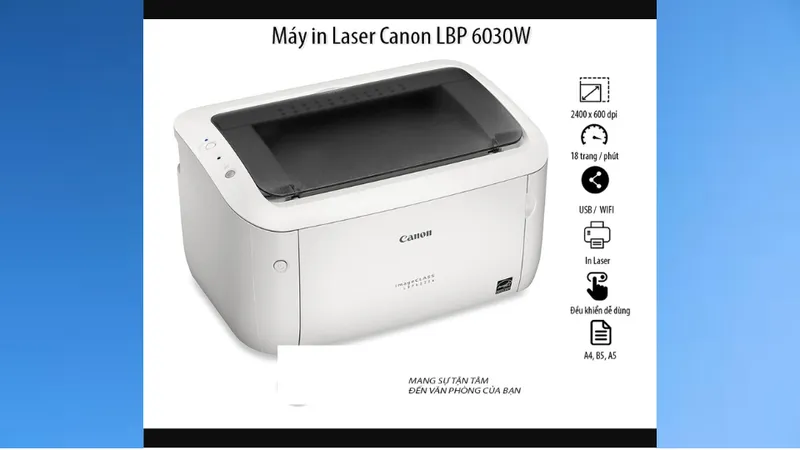 Lưu ý khi thực hiện cách cài máy in Canon 6030W qua wifiChú thích: Đảm bảo máy in đặt gần Router và cáp USB được kết nối chắc chắn trong suốt quá trình cài đặt.
Tính năng in ấn từ điện thoại sau khi cài đặt
Một lợi thế lớn sau khi hoàn tất cài đặt wifi máy in Canon 6030w là bạn có thể in trực tiếp từ Smartphone.
- Với iPhone/iPad: Sử dụng tính năng Apple AirPrint (nếu hỗ trợ) hoặc ứng dụng Canon PRINT Business.
- Với Android: Tải Canon Print Service từ CH Play. Bạn chỉ cần mở tệp tin, chọn In và tìm đúng máy in Canon 6030w đang hiển thị trong cùng mạng Wi-Fi.
Lưu ý rằng điện thoại và máy in phải bắt cùng một tên Wi-Fi. Nếu điện thoại bắt Wi-Fi 5G còn máy in ở 2.4G và Router không thông hai lớp mạng này, bạn sẽ không tìm thấy máy in.
Giới thiệu về máy in Canon 6030W
Máy in Canon 6030W là một trong những dòng máy in laser đen trắng nhỏ gọn được nhiều người dùng ưa chuộng, đặc biệt là trong các văn phòng và hộ gia đình. Với thiết kế tinh tế và hiện đại, máy in này không chỉ phù hợp cho không gian làm việc nhỏ hẹp mà còn mang lại sự tiện lợi cho những ai có nhu cầu in ấn thường xuyên.
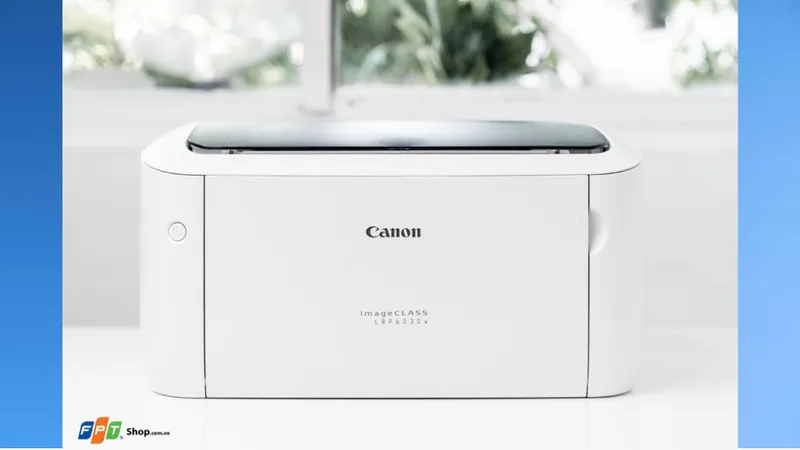 Giới thiệu máy in Canon 6030WChú thích: Tổng quan thiết kế nhỏ gọn, hiện đại của dòng máy in Canon LBP6030w.
Canon 6030W được trang bị tính năng kết nối không dây qua Wifi, giúp người dùng dễ dàng in ấn từ xa mà không cần phải kết nối trực tiếp qua cáp. Điều này tạo sự linh hoạt và tiện ích tối đa cho công việc, cho phép bạn in tài liệu từ máy tính, laptop hay thậm chí là điện thoại.
Bên cạnh đó, máy in Canon này còn nổi bật với tốc độ in nhanh chóng, có thể đạt tới 18 trang mỗi phút, đảm bảo đáp ứng tốt nhu cầu in ấn số lượng lớn. Độ phân giải in lên tới 2400 x 600 dpi giúp mang lại chất lượng in sắc nét, rõ ràng.
Việc nắm vững quy trình cài đặt wifi máy in Canon 6030w sẽ giúp bạn khai thác toàn bộ sức mạnh của thiết bị này. Nếu trong quá trình thực hiện bạn gặp bất kỳ lỗi phần cứng nào hoặc máy in không thể nhận sóng dù đã làm đúng các bước, hãy liên hệ với đơn vị sửa chữa chuyên nghiệp để kiểm tra card mạng Wi-Fi bên trong máy. Chúc bạn thành công với việc cài đặt wifi máy in Canon 6030w cho văn phòng của mình!
Ngày cập nhật gần nhất 03/03/2026 by Thành Tín
