
Việc thay đổi hạ tầng mạng hoặc đơn giản là nâng cấp bộ phát Router mới thường dẫn đến tình trạng các thiết bị an ninh bị mất kết nối hoàn toàn. Theo kinh nghiệm hơn 10 năm trong ngành kỹ thuật máy tính tại Thành Tín Computer, việc cài đặt wifi cho camera yoosee không chỉ đơn thuần là điền mật khẩu mới, mà còn yêu cầu sự tương thích về băng tần và cấu hình bảo mật. Bài viết này sẽ hướng dẫn bạn cách đồng bộ lại thiết bị một cách chính xác, an toàn và chuyên nghiệp nhất.
Hệ quả khi không cập nhật cấu hình WiFi cho camera
Nhiều người dùng lầm tưởng rằng camera sẽ tự động nhận diện mạng nếu tên WiFi (SSID) và mật khẩu được giữ nguyên như cũ. Tuy nhiên, nếu bạn thay đổi nhà cung cấp mạng (ISP), đổi modem mới hoặc reset lại bộ phát, địa chỉ IP và dải Gateway sẽ thay đổi. Lúc này, camera sẽ rơi vào trạng thái “Ngoại tuyến” (Offline).
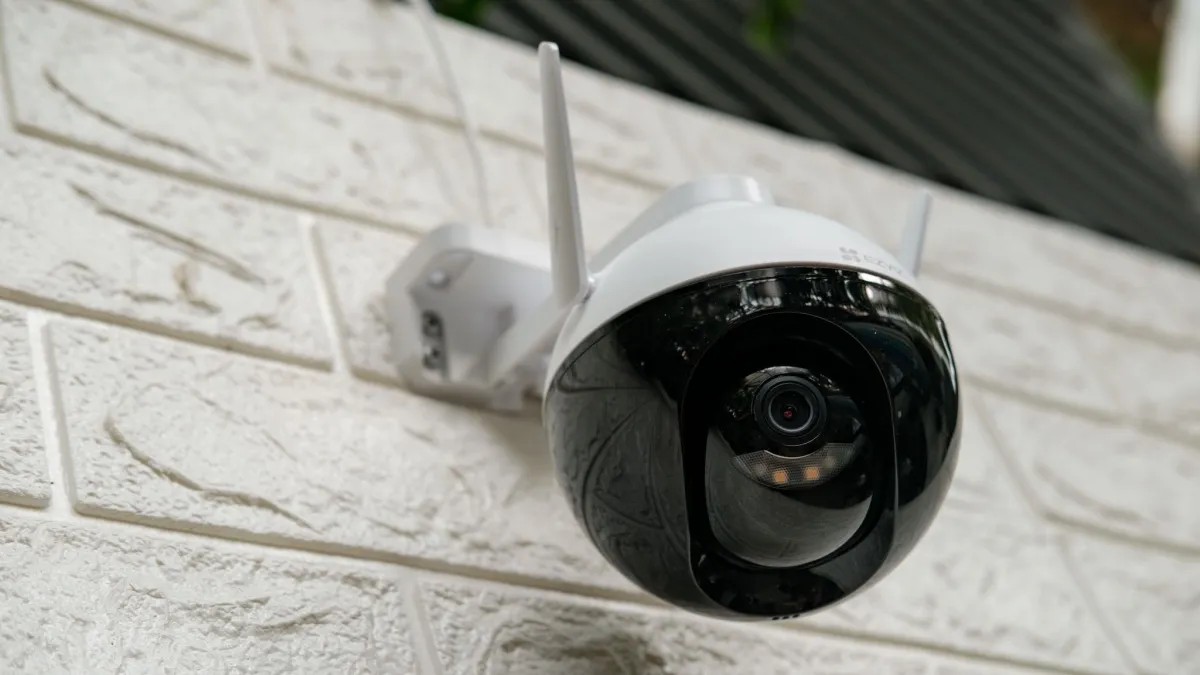 Ảnh hưởng của việc thay đổi WiFi đến hoạt động của camera giám sátKhi thiết bị mất kết nối, mọi chức năng giám sát từ xa và cảnh báo đột nhập đều bị vô hiệu hóa
Khi không thực hiện cài đặt wifi cho camera yoosee kịp thời, thiết bị sẽ không thể lưu trữ dữ liệu lên đám mây (Cloud) và liên tục phát ra âm thanh thông báo lỗi gây khó chịu. Nguy hiểm hơn, việc gián đoạn kết nối trong thời gian dài có thể khiến các bản ghi đè lên thẻ nhớ bị lỗi, dẫn đến mất mát dữ liệu quan trọng khi có sự cố an ninh xảy ra.
Lưu ý kỹ thuật trước khi cài đặt wifi cho camera yoosee
Trước khi bắt đầu các thao tác kỹ thuật, chuyên gia tại Thành Tín Computer khuyên bạn cần kiểm tra ba yếu tố cốt lõi sau đây để đảm bảo tỷ lệ thành công 100% trong năm 2026:
- Băng tần WiFi: Tuyệt đối sử dụng băng tần 2.4GHz. Hầu hết các dòng camera Yoosee, Ezviz hay Imou đời cũ và trung cấp đều không hỗ trợ băng tần 5GHz. Nếu bạn dùng Router Dual-band, hãy tách hai băng tần này ra hoặc tạm tắt 5GHz trong quá trình thiết lập.
- Vị trí thiết bị: Hãy mang camera đến gần Router WiFi nhất có thể (trong khoảng 2m) để quá trình bắt tay (handshake) giữa hai thiết bị diễn ra mượt mà nhất.
- Nguồn điện: Đảm bảo nguồn điện cấp cho camera ổn định. Tuyệt đối không thực hiện reset hay cài đặt lại khi nguồn điện chập chờn, vì có thể gây lỗi Firmware (treo đèn đỏ).
⚠️ Cảnh báo rủi ro: Nếu bạn thực hiện nhấn nút Reset quá nhiều lần hoặc nhấn không đúng cách, nút vật lý có thể bị lún hoặc hỏng mạch. Hãy sử dụng que chọc sim hoặc tăm bông để thao tác nhẹ nhàng cho đến khi nghe tiếng “Bíp” hoặc thông báo thoại.
Quy trình cài đặt wifi cho camera yoosee qua ứng dụng
Dòng Yoosee, đặc biệt là các mẫu camera ip wifi yoosee 3 râu, rất phổ biến nhờ giá thành rẻ nhưng giao diện phần mềm đôi khi gây khó khăn cho người mới. Để thực hiện cài đặt wifi cho camera yoosee, bạn cần tuân thủ các bước sau:
Bước 1: Truy cập vào ứng dụng Yoosee trên điện thoại của bạn. Tại màn hình chính, nhấn vào biểu tượng dấu ba chấm ở góc camera cần chỉnh sửa, sau đó chọn mục “Cài đặt”. Tại đây, bạn tìm đến phần “Thiết lập mạng”. Một danh sách các mạng WiFi hiện diện xung quanh sẽ được quét và hiển thị.
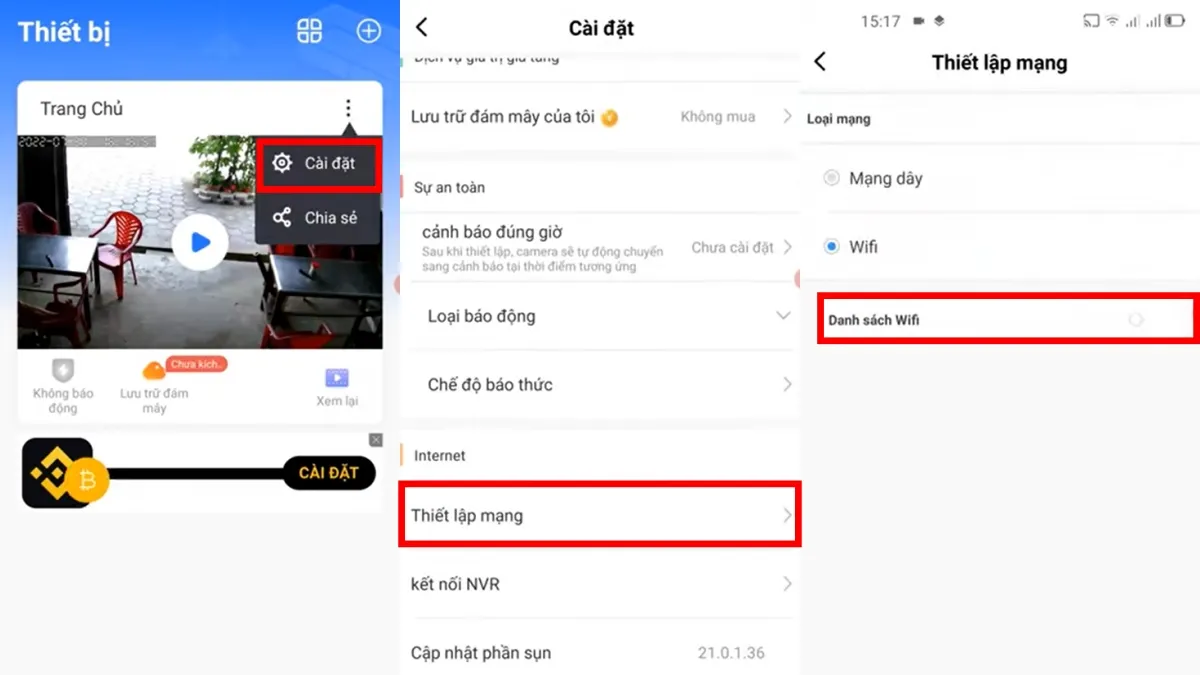 Vào app quản lý camera Yoosee bằng điện thoạiGiao diện thiết lập mạng cần được quan sát kỹ để tránh chọn nhầm SSID của hàng xóm
Bước 2: Chọn đúng tên WiFi mới mà bạn muốn thiết lập. Hệ thống sẽ yêu cầu nhập mật khẩu. Sau khi nhập, nhấn “Xác nhận”. Lúc này, camera sẽ phát ra thông báo “Đang kết nối, vui lòng chờ”. Khi quá trình cài đặt wifi cho camera yoosee hoàn tất, thiết bị sẽ thông báo “Thiết bị đã trực tuyến”.
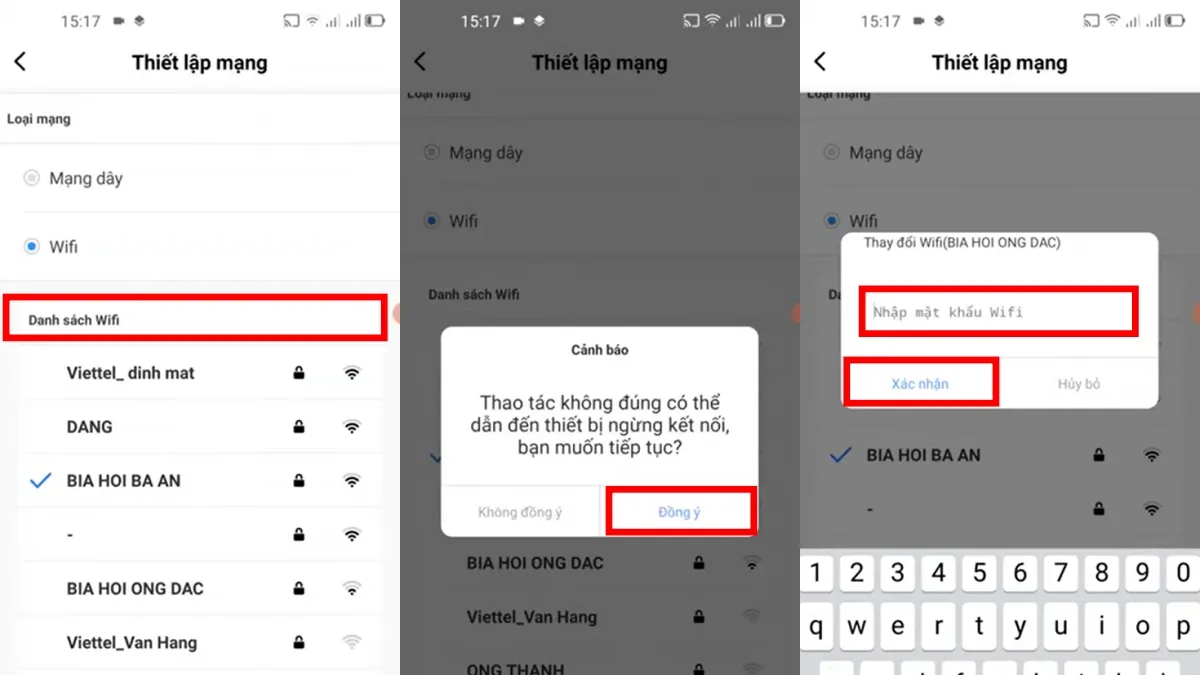 Chọn wifi muốn đổi cho cameraNhập chính xác mật khẩu WiFi để tránh việc camera phải khởi động lại nhiều lần
Kinh nghiệm thực tế: Nếu camera không tìm thấy danh sách WiFi, hãy kiểm tra xem bạn đã cấp quyền “Vị trí” (Location) cho ứng dụng Yoosee trên điện thoại chưa. Đây là lỗi phổ biến nhất mà khách hàng tại Thành Tín thường gặp phải.
Cách xử lý kết nối cho camera Ezviz và Imou
Mặc dù trọng tâm là cài đặt wifi cho camera yoosee, nhưng với tư cách là chuyên gia phần cứng, chúng tôi hiểu rằng hệ thống của bạn có thể kết hợp nhiều thương hiệu khác nhau như Ezviz hay Imou. Cách thức thực hiện có đôi chút khác biệt về thuật ngữ.
Đối với dòng Ezviz
Bước 1: Mở ứng dụng Ezviz, chọn camera cần đổi mạng. Nhấn vào biểu tượng bánh răng (Cấu hình) ở góc trên bên phải. Chọn “Cấu hình Wi-Fi”, sau đó tích vào ô xác nhận đèn báo đã nháy xanh dương và nhấn “Kế tiếp”.
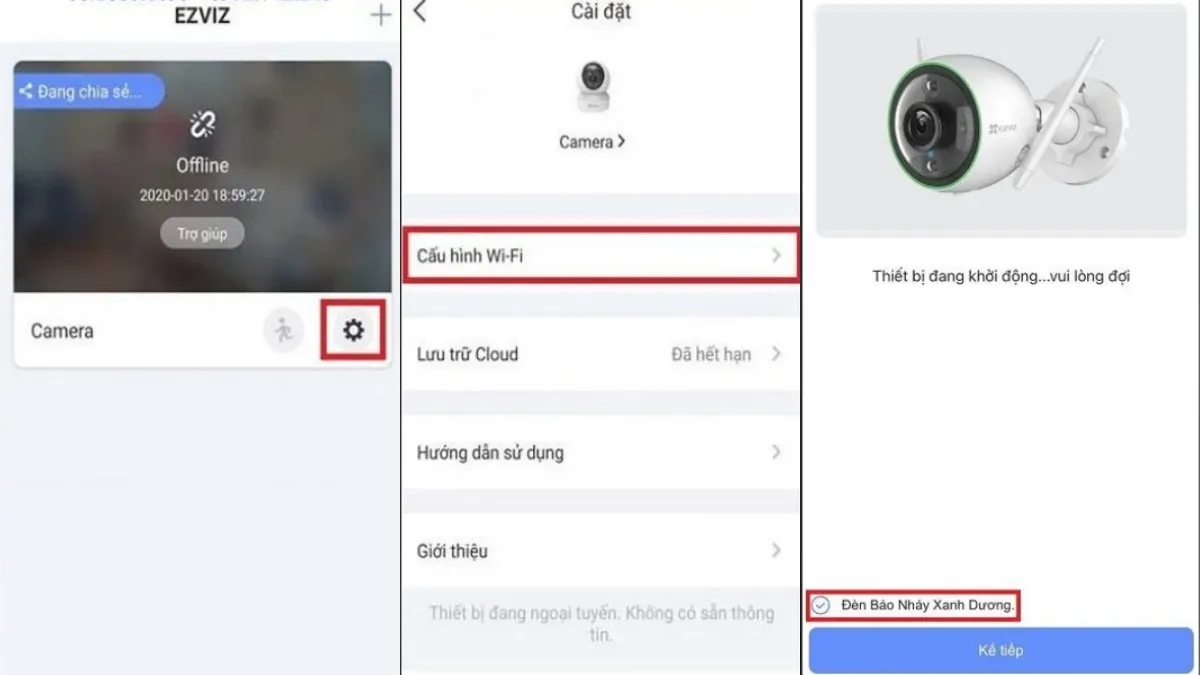 Các bước thay đổi wifi cho camera EzvizThao tác trên Ezviz yêu cầu độ chính xác cao về trạng thái đèn tín hiệu
Bước 2: Nhấn khởi động thiết bị theo yêu cầu trên màn hình. Hãy quan sát đèn trạng thái, nếu đèn không nháy xanh, bạn buộc phải nhấn giữ nút Reset dưới đáy hoặc sau lưng camera khoảng 10 giây.
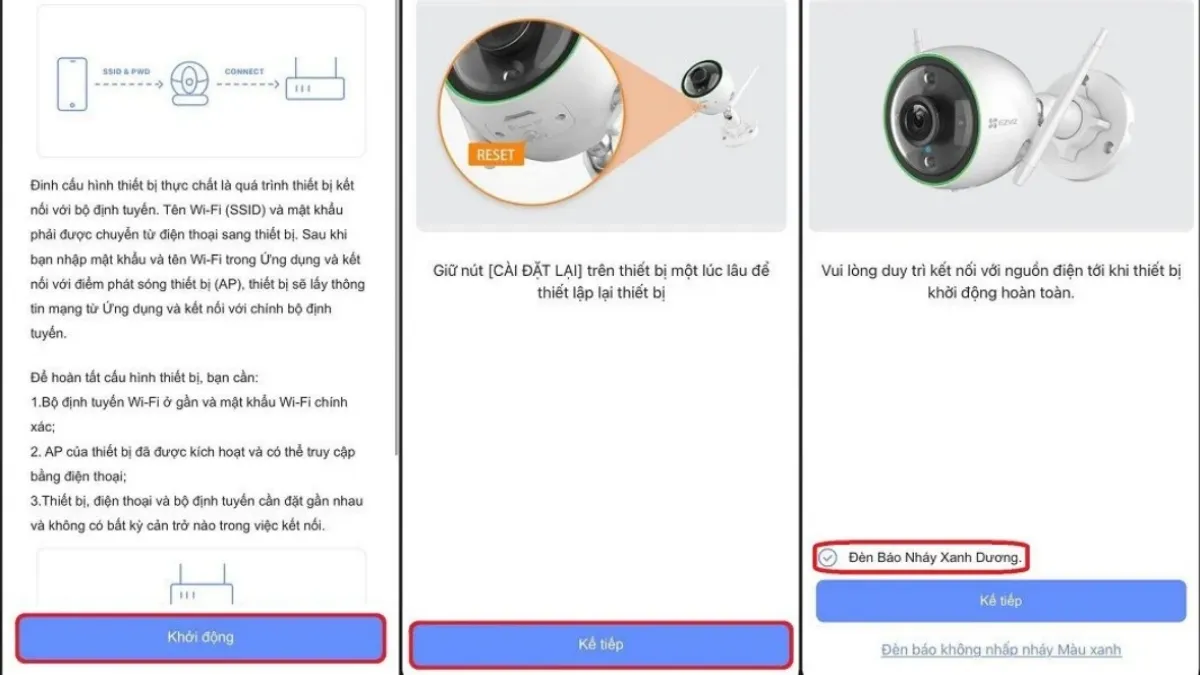 Bước khởi động cho camera khi thay đổi wifiLưu ý không ngắt điện trong suốt quá trình camera khởi động lại
Bước 3: Chọn WiFi mới, nhập mật khẩu và đợi trong khoảng 60-90 giây. Ezviz thường yêu cầu mã xác thực (Verification Code) dán dưới tem thiết bị để bảo mật tối đa.
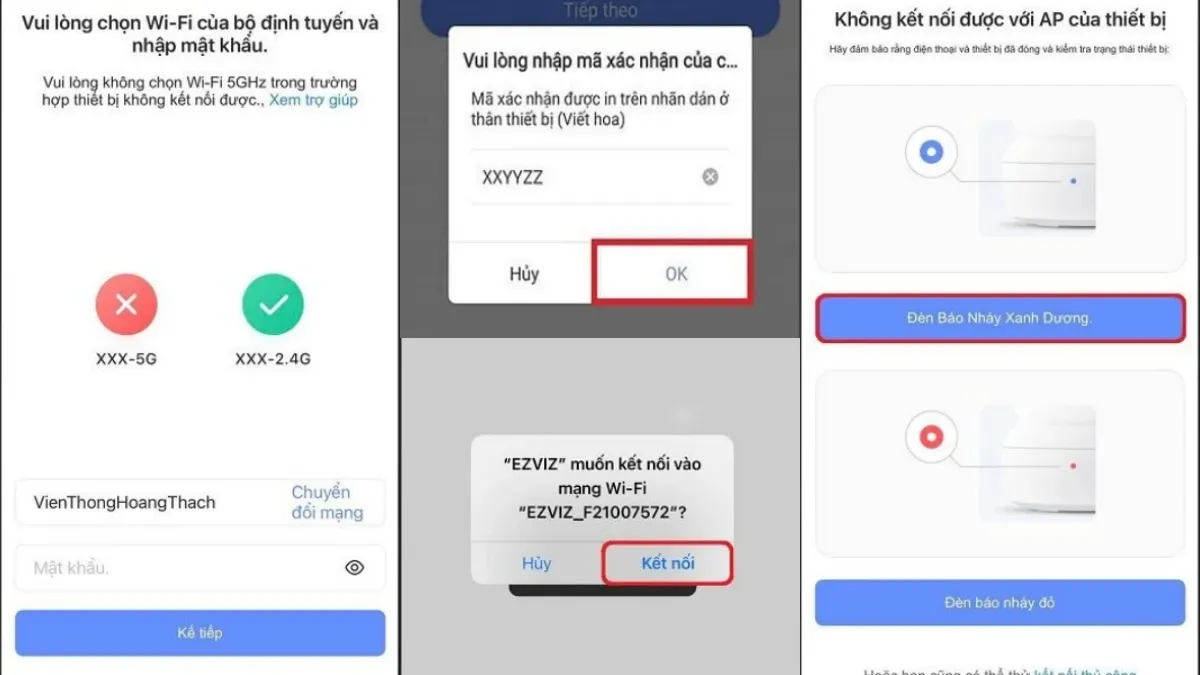 Chuyển đổi wifi cho camera nhanh chóngSau khi kết nối thành công, hãy kiểm tra xem hình ảnh có bị trễ (lag) hay không
Đối với dòng Imou chi tiết
Hãng Imou (thuộc Dahua) có quy trình khá nhanh gọn. Bạn chỉ cần vào “Cài đặt” -> “WLAN”, chọn mạng mới và kết nối. Tuy nhiên, theo đánh giá chuyên môn, Imou rất kén các bộ phát WiFi có chức năng “Band Steering” (tự động gộp 2.4G và 5G thành 1 tên). Bạn nên tách tên WiFi trước khi thực hiện.
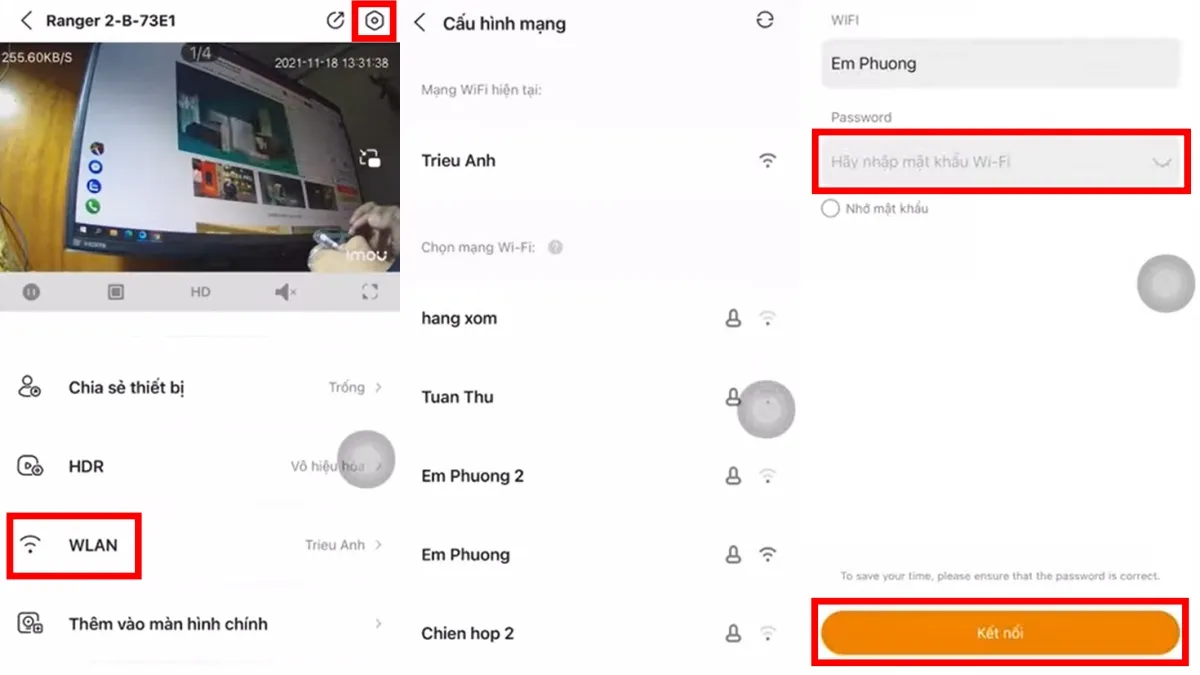 Cách thay đổi wifi cho camera ImouChọn Wi-Fi phù hợp và nhấn kết nối để hoàn tất cấu hình
Khôi phục kết nối khi thay đổi mật khẩu WiFi
Nhiều trường hợp người dùng chỉ đổi mật khẩu mà không đổi tên mạng. Khi đó, camera sẽ bị “treo” trạng thái ngoại tuyến do vẫn cố gắng đăng nhập bằng mật khẩu cũ (Invalid Password).
Bước 1: Truy cập phần cài đặt của camera trên ứng dụng di động. Hệ thống thường sẽ hiển thị thông báo “Thiết bị ngoại tuyến, bạn có muốn kết nối lại?”.
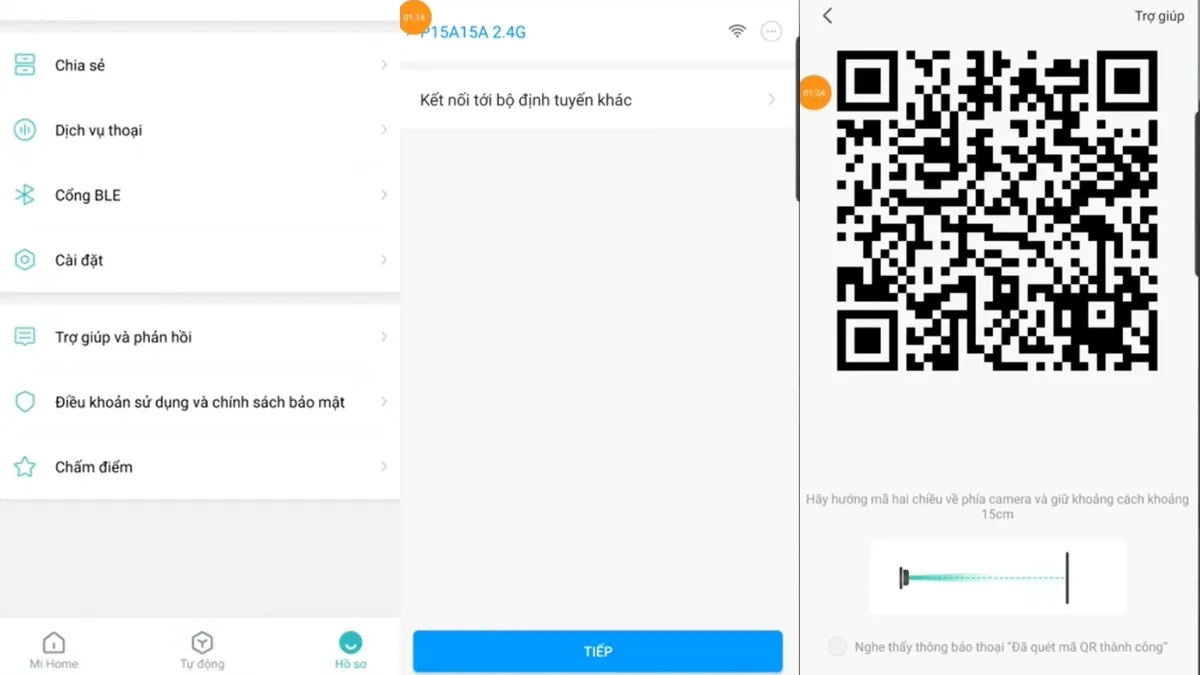 Cách kết nối lại camera khi đổi mật khẩu wifiTính năng kết nối lại giúp bạn không cần phải tháo camera xuống khỏi vị trí lắp đặt
Bước 2: Chọn mạng cũ nhưng nhập thông tin mật khẩu mới. Nếu app không tự hiện, bạn bắt buộc phải xóa camera khỏi tài khoản và thực hiện cài đặt wifi cho camera yoosee như một thiết bị mới hoàn toàn. Đây là biện pháp “mạnh tay” nhưng hiệu quả nhất khi gặp lỗi đồng bộ xác thực.
Giải pháp chuyên sâu khi cài đặt thất bại
Nếu bạn đã thử mọi cách nhưng việc cài đặt wifi cho camera yoosee vẫn không thành công, hãy kiểm tra các vấn đề phần cứng sau:
- Lỗi Chip WiFi trên Mainboard: Theo thời gian, linh kiện bên trong camera có thể bị oxy hóa hoặc quá nhiệt dẫn đến hỏng chip nhận sóng. Dấu hiệu là camera không quét thấy bất kỳ mạng WiFi nào mặc dù điện thoại vẫn thấy đầy sóng.
- Trùng IP (IP Conflict): Nếu trong mạng có quá nhiều thiết bị, camera có thể bị cấp trùng IP với máy tính hoặc TV. Giải pháp là kiểm tra trùng ip trong mạng lan rồi tiến hành đặt IP tĩnh (Static IP) cho camera thông qua phần mềm quản lý trên PC.
- Tường lửa của Router: Một số Router thế hệ mới 2026 có tường lửa rất chặt, ngăn chặn các thiết bị IoT lạ kết nối. Bạn cần vào cấu hình Router để mở MAC Address cho camera.
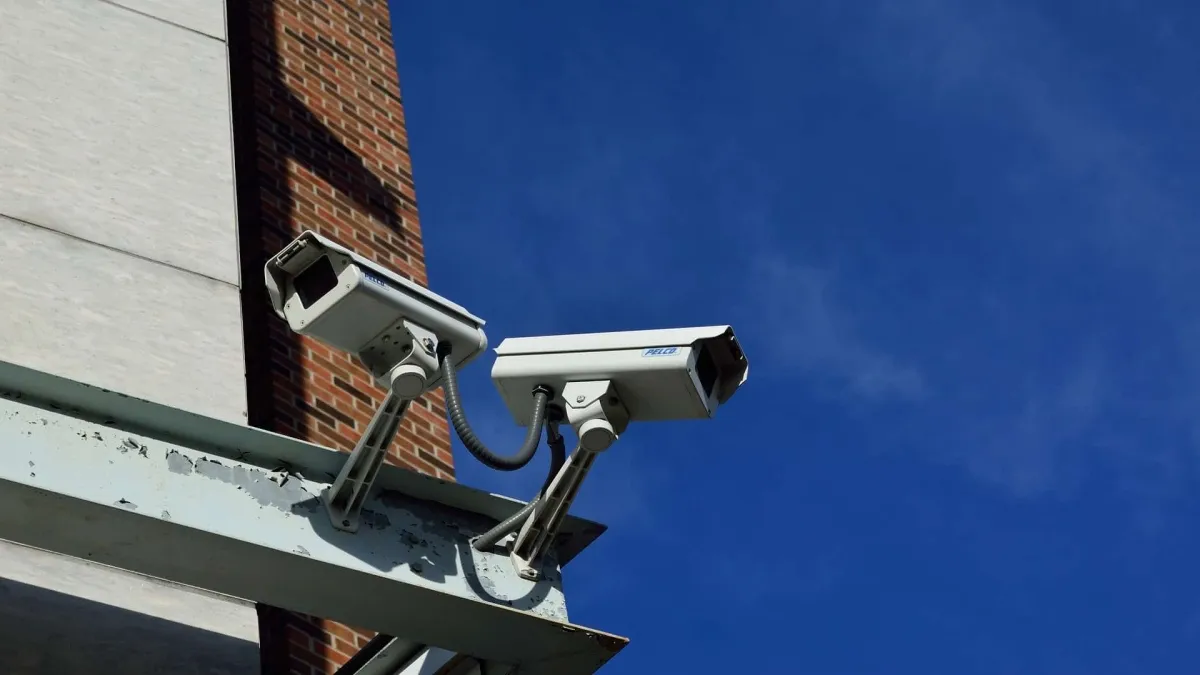 Mẹo về cách thay đổi wifi cho cameraSử dụng thêm các bộ lặp (Repeater) nếu khoảng cách lắp đặt quá xa bộ phát chính
Gợi ý kỹ thuật: Đối với các hệ thống cần sự ổn định tuyệt đối (như tiệm vàng, nhà kho), chuyên gia Thành Tín Computer kiến nghị bạn nên kéo dây LAN trực tiếp thay vì phụ thuộc vào WiFi. Dây LAN sẽ giúp tốc độ truyền tải đạt mức tối đa và không bao giờ bị nhiễu sóng bởi các thiết bị điện tử khác.
Khi nào bạn cần gọi thợ chuyên nghiệp?
Mặc dù việc tự cài đặt wifi cho camera yoosee giúp tiết kiệm chi phí, nhưng có những tình huống bạn nên dừng lại để tránh làm hỏng thiết bị:
- Camera bị treo đèn đỏ không phản ứng với nút Reset.
- Ống kính camera không quay (reset cơ học hỏng).
- Camera bị cháy nguồn do dùng adapter không đúng thông số Volt/Ampere.
- Cần cấu hình hệ thống nhiều camera vào đầu ghi (NVR) phức tạp.
Thành Tín Computer luôn sẵn sàng hỗ trợ bạn qua hotline kỹ thuật nếu gặp bất kỳ khó khăn nào trong quá trình thực hiện. Chúng tôi cam kết mang lại giải pháp an ninh tối ưu và ổn định nhất cho không gian sống của bạn. Hy vọng bài viết hướng dẫn cài đặt wifi cho camera yoosee này đã mang đến cho bạn những kiến thức thực tế và hữu ích.
Ngày cập nhật gần nhất 01/03/2026 by Thành Tín
