
Việc cài đặt modem wifi TP-Link đúng cách quyết định trực tiếp đến tốc độ, độ ổn định và bảo mật mạng gia đình. Bài viết này hướng dẫn chi tiết từng bước cấu hình router TP-Link qua giao diện web, tập trung vào các thiết lập quan trọng như tên mạng, mật khẩu, kênh phát sóng và tính năng Smart Connect — giúp bạn khai thác tối đa khả năng của thiết bị mà không cần kiến thức chuyên sâu.
Truy Cập Giao Diện Quản Trị Router
Trước khi điều chỉnh bất kỳ thông số nào, bạn cần đăng nhập vào trang quản lý của router. Kết nối máy tính hoặc điện thoại vào mạng wifi của router (hoặc dùng cáp Ethernet), sau đó mở trình duyệt web và nhập địa chỉ IP mặc định — thường là 192.168.0.1 hoặc tplinkwifi.net. Nhập tài khoản quản trị (mặc định thường là admin/admin, kiểm tra nhãn dưới đáy router nếu khác).
⚠️ Lưu ý bảo mật: Sau lần đăng nhập đầu tiên, hãy đổi ngay mật khẩu quản trị mặc định để tránh truy cập trái phép. Mật khẩu yếu là lỗ hổng phổ biến nhất trên router gia đình.
Nếu gặp khó khăn khi truy cập, tham khảo hướng dẫn chính thức của TP-Link về cách đăng nhập vào giao diện web utility.
Cấu Hình Thông Số Không Dây Cơ Bản
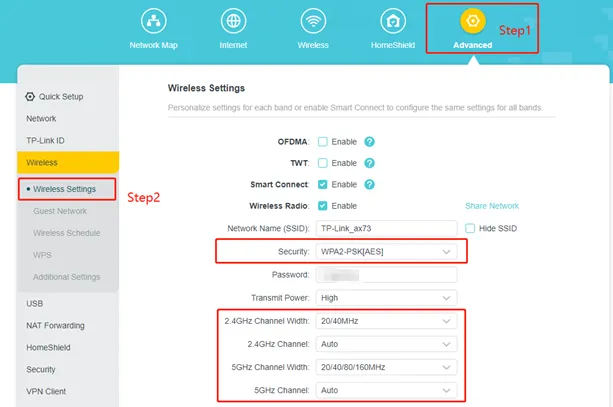
Sau khi đăng nhập thành công, điều hướng đến Advanced (Nâng cao) → Wireless (Không dây) → Wireless Settings (Cài đặt không dây). Đây là khu vực tập trung các thông số ảnh hưởng trực tiếp đến trải nghiệm sử dụng wifi.
Đặt Tên Mạng (SSID)
Network Name (SSID) là tên hiển thị khi thiết bị quét wifi. Chọn tên dễ nhận diện nhưng tránh tiết lộ thông tin cá nhân (ví dụ: tên đầy đủ, địa chỉ nhà). Tên như “TP-Link_5G_NhaA” rõ ràng hơn “Wifi nha toi” — giúp phân biệt khi có nhiều mạng xung quanh.
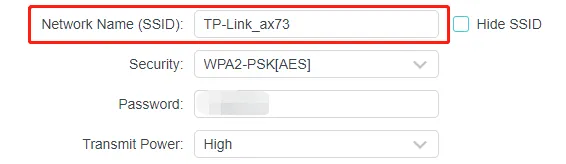
Nếu router hỗ trợ dual-band (2.4GHz và 5GHz), mỗi băng tần có SSID riêng trừ khi bật Smart Connect (xem phần sau). Đặt tên khác biệt giúp bạn chủ động chọn băng tần phù hợp: 2.4GHz cho phạm vi rộng, 5GHz cho tốc độ cao khoảng cách gần.
Thiết Lập Mật Khẩu Wifi
Wireless Password bảo vệ mạng khỏi truy cập trái phép. Mật khẩu mạnh cần:
- Tối thiểu 12 ký tự
- Kết hợp chữ hoa, chữ thường, số và ký tự đặc biệt
- Tránh chuỗi dễ đoán (tên, ngày sinh, “12345678”)
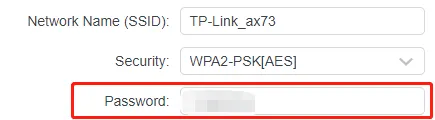
Lưu mật khẩu ở nơi an toàn — việc reset router để lấy lại mật khẩu sẽ xóa toàn bộ cấu hình đã thiết lập.
Chọn Chuẩn Bảo Mật
Security Option xác định phương thức mã hóa dữ liệu truyền qua wifi. Khuyến nghị ưu tiên theo thứ tự:
- WPA3-Personal (nếu router và thiết bị đều hỗ trợ) — chuẩn mới nhất, chống brute-force tốt nhất
- WPA3-Personal + WPA2-PSK [AES] — chế độ tương thích, cho phép thiết bị cũ kết nối
- WPA2-PSK [AES] — chuẩn phổ biến, đủ an toàn cho hầu hết gia đình
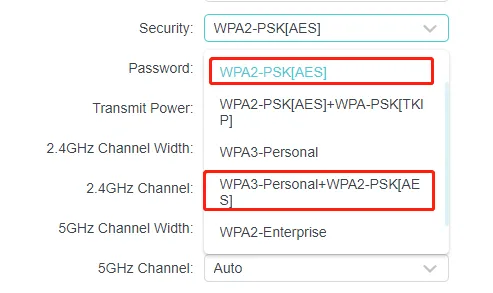
⚠️ Tránh tuyệt đối: WEP và WPA (không có số 2/3) — chuẩn lỗi thời, dễ bị hack trong vài phút bằng công cụ miễn phí.
Nếu có thiết bị IoT cũ chỉ hỗ trợ WPA2, dùng chế độ kết hợp WPA3+WPA2. Không nên hạ chuẩn bảo mật xuống WPA2 thuần cho toàn bộ mạng vì một vài thiết bị cũ.
Tối Ưu Kênh Phát Sóng và Băng Thông
Độ Rộng Kênh (Channel Width)
Channel Width quyết định “đường ống” truyền dữ liệu. Băng thông rộng hơn = tốc độ cao hơn, nhưng dễ bị nhiễu hơn trong môi trường đông thiết bị.
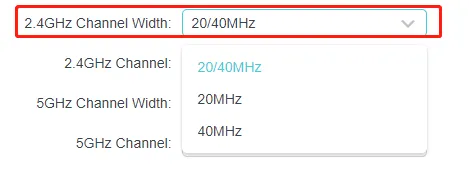
Khuyến nghị thực tế:
- 2.4GHz: Dùng 20MHz nếu sống chung cư đông đúc (nhiều wifi xung quanh). Dùng 40MHz nếu môi trường thoáng, ít nhiễu.
- 5GHz: 80MHz là lựa chọn cân bằng. 160MHz chỉ hiệu quả khi router và thiết bị đều hỗ trợ WiFi 6 (802.11ax), và không gian xung quanh ít mạng 5GHz khác.
Trong thực tế, nhiều người chọn “Auto” nhưng router không phải lúc nào cũng chọn tối ưu. Thử nghiệm thủ công và kiểm tra tốc độ bằng ứng dụng như Speedtest để tìm cấu hình phù hợp.
Chọn Kênh Wifi
Channel là “làn đường” cụ thể trong băng tần. Kênh trùng với nhiều mạng lân cận gây nhiễu, giảm tốc độ.
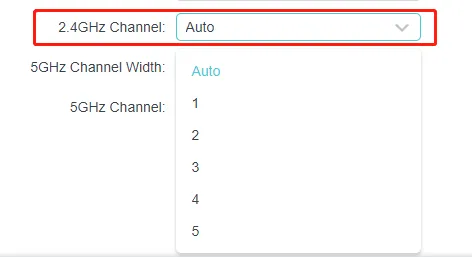
Cách chọn kênh hiệu quả:
- 2.4GHz: Chỉ có 3 kênh không chồng lấn (1, 6, 11). Dùng ứng dụng WiFi Analyzer (Android) hoặc NetSpot (Windows/Mac) để quét kênh ít đông nhất, sau đó chọn thủ công trong cài đặt router.
- 5GHz: Nhiều kênh hơn, ít xung đột hơn. Chế độ “Auto” thường hoạt động tốt, nhưng nếu gặp giật lag, thử chuyển sang kênh DFS (52-144) — ít thiết bị dùng nhưng có thể bị gián đoạn khi radar thời tiết hoạt động.
Tránh để “Auto” trên 2.4GHz trong môi trường đông đúc — router có thể nhảy kênh liên tục, gây mất kết nối tạm thời.
Kích Hoạt Smart Connect
Smart Connect hợp nhất 2.4GHz và 5GHz thành một SSID duy nhất. Router tự động điều phối thiết bị lên băng tần phù hợp dựa trên tín hiệu và tải mạng.
Ưu điểm:
- Đơn giản hóa quản lý — không cần chọn mạng thủ công
- Thiết bị tự chuyển băng tần khi di chuyển (roaming mượt hơn)
- Cân bằng tải tự động giữa 2.4GHz và 5GHz
Nhược điểm:
- Một số thiết bị cũ hoặc IoT chỉ tương thích 2.4GHz có thể gặp lỗi kết nối
- Mất quyền kiểm soát thủ công — không thể ép thiết bị dùng băng tần cụ thể
Khuyến nghị: Bật Smart Connect nếu hầu hết thiết bị trong nhà đời mới (từ 2018 trở lại). Nếu có camera IP, máy in wifi, hoặc thiết bị thông minh cũ, tắt Smart Connect và tạo SSID riêng cho 2.4GHz để đảm bảo tương thích.
Các Tùy Chọn Nâng Cao
Bật/Tắt Phát Sóng Wifi
Wireless Radio cho phép tắt hoàn toàn wifi mà không cần rút nguồn router. Hữu ích khi:
- Đi vắng dài ngày (tiết kiệm điện, tăng bảo mật)
- Chỉ dùng kết nối dây trong thời gian nhất định
Lưu ý: Tắt radio wifi sẽ ngắt tất cả thiết bị không dây, chỉ giữ kết nối qua cổng LAN.
Ẩn Tên Mạng (Hide SSID)
Hide SSID khiến tên wifi không hiển thị khi quét. Thiết bị muốn kết nối phải nhập thủ công tên chính xác.
Thực tế: Đây KHÔNG phải biện pháp bảo mật hiệu quả. Công cụ chuyên dụng vẫn phát hiện được SSID ẩn trong vài giây. Thay vào đó, tập trung vào mật khẩu mạnh và chuẩn mã hóa WPA3/WPA2.
Chỉ nên ẩn SSID nếu muốn giảm “tiếng ồn” trong danh sách wifi công cộng, hoặc ngăn hàng xóm hỏi mật khẩu (giải pháp tâm lý hơn là kỹ thuật).
Kiểm Tra và Hoàn Tất
Sau khi điều chỉnh các thông số, nhấn Save (Lưu) ở cuối trang. Router sẽ áp dụng cấu hình mới và có thể khởi động lại trong 30-60 giây. Thiết bị đang kết nối sẽ tạm thời mất mạng.
Checklist sau khi cài đặt:
- Kết nối lại wifi bằng mật khẩu mới trên tất cả thiết bị
- Kiểm tra tốc độ internet bằng Speedtest — so sánh với gói cước đã đăng ký
- Thử di chuyển trong nhà để đánh giá phạm vi phủ sóng
- Đăng nhập lại giao diện quản trị để xác nhận các thông số đã lưu đúng
Nếu gặp vấn đề (thiết bị không kết nối được, tốc độ chậm bất thường), thử khôi phục cài đặt gốc bằng nút Reset trên router (giữ 10 giây), sau đó cài đặt modem wifi TP-Link lại từ đầu theo hướng dẫn này.
Việc cấu hình router đúng cách ngay từ đầu giúp tránh phần lớn vấn đề về mạng gia đình. Dành 10-15 phút để thiết lập kỹ lưỡng sẽ mang lại trải nghiệm wifi ổn định, nhanh và an toàn trong nhiều năm sử dụng.
Ngày cập nhật gần nhất 16/03/2026 by Thành Tín
