
Việc tối ưu hóa hiệu suất văn phòng bắt đầu từ việc kết nối thiết bị đồng bộ. Theo kinh nghiệm hơn 10 năm trong ngành kỹ thuật máy tính của Thành Tín Computer, cài đặt máy photocopy Ricoh qua mạng LAN là giải pháp ổn định nhất so với kết nối USB truyền thống. Bài hướng dẫn này sẽ giúp bạn tự làm chủ quy trình thiết lập trên cả Windows và macOS chuẩn xác nhất năm 2026, đảm bảo đường truyền dữ liệu mượt mà và bảo mật cao.
Lợi ích khi kết nối máy photocopy Ricoh qua mạng LAN
Thay vì chỉ phục vụ một máy tính duy nhất qua cổng USB, việc kết nối qua mạng nội bộ mang lại sự linh hoạt vượt trội. Khi bạn thực hiện cài đặt máy photocopy Ricoh qua mạng LAN, tất cả các thiết bị trong cùng một dải mạng (Office, Home) đều có thể truy cập, in ấn và scan tài liệu từ xa. Điều này không chỉ tiết kiệm chi phí mua thêm thiết bị mà còn giúp quản lý lệnh in một cách chuyên nghiệp hơn.
Những lưu ý quan trọng trước khi bắt đầu
Để quá trình cài đặt diễn ra suôn sẻ, bạn cần chuẩn bị kỹ lưỡng về mặt hạ tầng mạng. Theo chuyên gia, lỗi phổ biến nhất khiến máy tính không tìm thấy máy photocopy thường xuất phát từ việc lỏng cáp mạng hoặc sai dải IP.
- Kiểm tra kết nối vật lý: Đảm bảo đầu cáp mạng LAN đã được cắm chắc chắn vào cổng RJ45 trên máy photocopy và đầu còn lại cắm vào Switch hoặc Router.
- Xác định dải IP mạng: Bạn cần biết địa chỉ IP của modem/router để đặt IP cho máy photocopy sao cho không bị trùng (IP Conflict).
- Quyền quản trị: Đảm bảo tài khoản máy tính của bạn có quyền Administrator để cài đặt driver hệ thống.
- Cảnh báo rủi ro: Tuyệt đối không thay đổi các thông số chuyên sâu trong phần “Service Mode” của máy photocopy nếu không có chuyên môn, vì có thể gây lỗi mainboard hoặc mất cấu hình hệ thống.
Thiết lập địa chỉ IP tĩnh cho máy photocopy Ricoh
Đây là bước then chốt trong quy trình cài đặt máy photocopy Ricoh qua mạng LAN. Nếu không đặt IP tĩnh, mỗi khi khởi động lại router, địa chỉ IP của máy photocopy có thể bị thay đổi, dẫn đến lỗi “Offline” trên máy tính.
- Trên màn hình cảm ứng của máy Ricoh, chọn User Tools/Counter.
- Truy cập vào System Settings -> Interface Settings.
- Tại mục Machine IPv4 Address, chuyển từ chế độ “Auto” sang “Specify”.
- Nhập địa chỉ IP (ví dụ: 192.168.1.250), Subnet Mask (thường là 255.255.255.0) và Gateway (thường là 192.168.1.1).
Mẹo chuyên gia: Bạn nên chọn những số cuối của dải IP cao (từ 200 – 254) để tránh bị các thiết bị di động mới kết nối vào mạng chiếm mất địa chỉ IP này.
Cách tải driver máy photocopy Ricoh chính hãng năm 2026
Driver là “ngôn ngữ” để máy tính và máy photocopy hiểu nhau. Việc tải sai bản driver thường dẫn đến lỗi in ra ký tự lạ hoặc nhảy trang giấy.
- Truy cập trang chủ hỗ trợ của Ricoh hoặc các kho dữ liệu uy tín cho năm 2026.
- Nhập mã model máy (ví dụ: MP 5002, MP 6054, IMC 3000).
- Lựa chọn driver: Ưu tiên chọn bản PCL6 Driver. Theo thực tế sửa chữa tại Thành Tín Computer, PCL6 có khả năng tương thích cực tốt với các font chữ tiếng Việt và xử lý lệnh in văn bản nhanh hơn. Bản PostScript (PS) chỉ thực sự cần thiết nếu bạn làm về đồ họa chuyên nghiệp hoặc in từ các thiết bị Apple qua AirPrint.
- Xác định chính xác phiên bản Windows (32-bit hay 64-bit) để tải về bản tương ứng.
Quy trình cài đặt trên hệ điều hành Windows 11/10
Sau khi đã có driver và IP, bạn tiến hành thêm máy in thủ công để đảm bảo độ ổn định cao nhất:
- Mở Control Panel -> Devices and Printers.
- Chọn Add a printer -> Nhấp vào dòng “The printer that I want isn’t listed”.
- Chọn mục “Add a printer using an IP address or hostname”.
- Tại dòng Hostname or IP address, nhập đúng địa chỉ IP bạn vừa đặt cho máy photocopy ở bước trước.
- Hệ thống sẽ yêu cầu driver, lúc này bạn chọn Have Disk và trỏ đường dẫn đến thư mục driver đã giải nén ở bước trên.
- Chọn đúng Model máy và hoàn tất quá trình thiết lập.
Lưu ý khi cài đặt máy photocopy Ricoh qua mạng LAN trên Windows: Nếu máy báo lỗi Firewall, hãy tạm thời tắt tường lửa hoặc thêm ngoại lệ cho cổng in ấn để máy tính có thể gửi dữ liệu đi.
Hướng dẫn cài đặt trên macOS (MacBook/iMac)
Hệ điều hành macOS có cơ chế nhận diện thiết bị rất thông minh, tuy nhiên vẫn cần driver cấu hình chuẩn để sử dụng đầy đủ các khay giấy và tính năng đục lỗ, dập ghim.
Chọn System Preferences /printers & Scanners
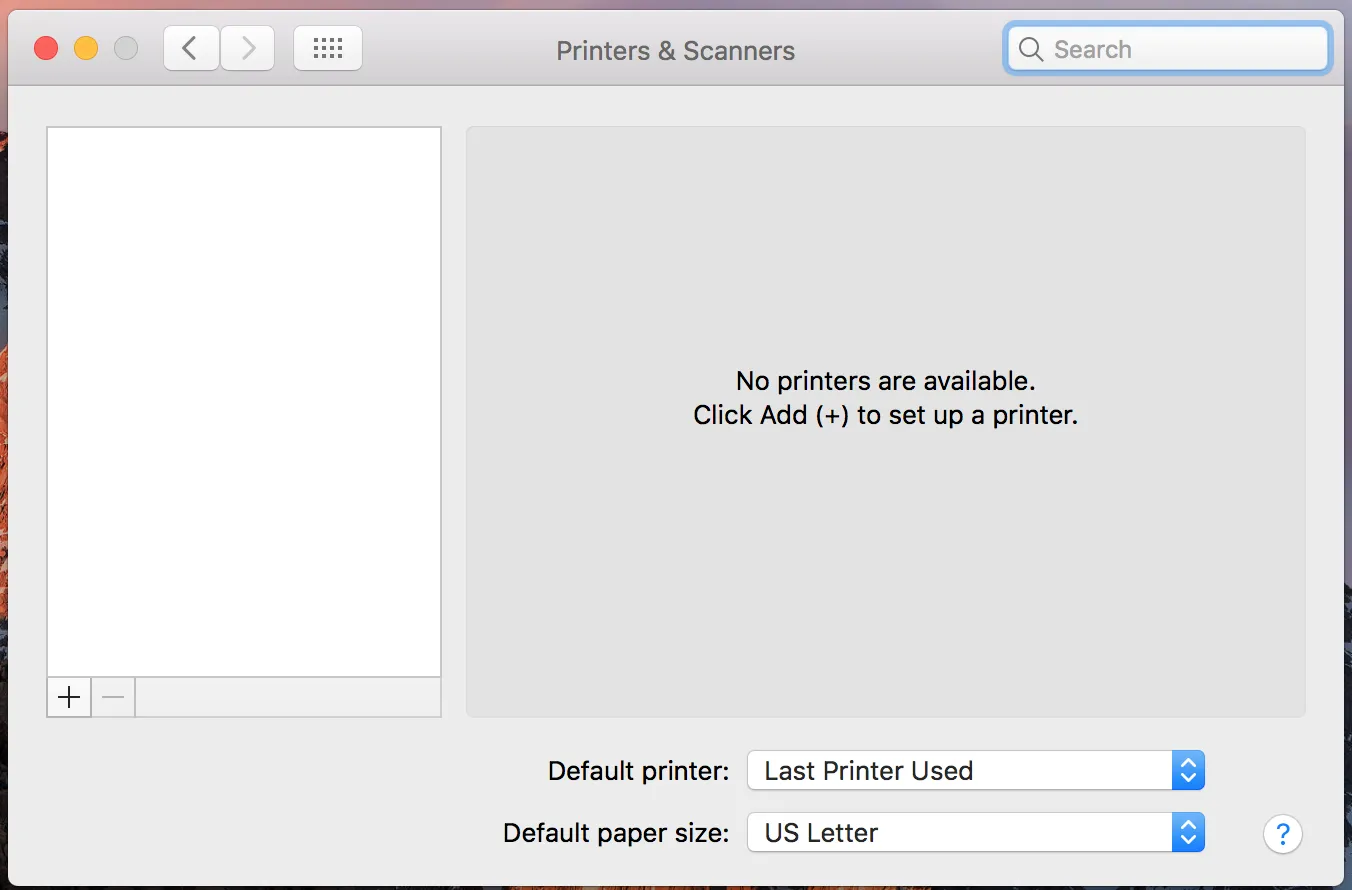 Cài đặt máy in cho MacBook qua hệ điều hành macOS năm 2026
Tại giao diện này, bạn chỉ cần click vào dấu + để thêm máy in mới. Tại tab IP, bạn điền thông tin:
- Address: Địa chỉ IP của máy photocopy.
- Protocol: Chọn “Line Printer Daemon – LPD” hoặc “HP Jetdirect – Socket”.
- Use: Chọn “Select Software” và tìm đúng tên model máy Ricoh. Nếu không thấy, bạn phải tải thêm gói Ricoh Printer Driver dành cho macOS.
Giải quyết các lỗi thường gặp sau khi cài đặt
Trong nhiều trường hợp, dù đã làm đúng các bước nhưng máy vẫn không in được. Dưới đây là các lỗi “kinh điển” mà Thành Tín Computer thường xử lý:
- Lỗi máy photocopy báo “Offline”: Hãy kiểm tra xem máy tính và máy photocopy có đang ở cùng một lớp mạng hay không. Thử gõ địa chỉ IP của máy photocopy vào trình duyệt web trên máy tính, nếu truy cập được vào trang quản trị (Web Image Monitor) tức là kết nối vật lý đã thông suốt.
- In ra giấy trắng hoặc ký tự rác: Đây là dấu hiệu của việc cài sai Driver. Bạn cần gỡ sạch driver cũ và cài đặt lại đúng bản PCL6.
- Lệnh in bị treo (Spooling): Hãy Restart lại dịch vụ “Print Spooler” trong Windows Services.
Việc tự cài đặt máy photocopy Ricoh qua mạng LAN giúp bạn chủ động hơn trong công việc và tiết kiệm thời gian chờ kỹ thuật viên. Nếu bạn gặp khó khăn trong việc quản lý Driver hoặc cấu hình mạng phức tạp, hãy liên hệ với những đơn vị có chuyên môn để đảm bảo sự ổn định cho hệ thống in ấn văn phòng của mình. Chúc bạn thực hiện cài đặt máy photocopy Ricoh qua mạng LAN thành công và hiệu quả trong năm 2026!
Ngày cập nhật gần nhất 01/03/2026 by Thành Tín
