
Việc cài đặt máy in cho laptop win 10 là kỹ năng cơ bản mà người dùng nên nắm vững để tối ưu hiệu suất làm việc. Bài viết này sẽ hướng dẫn bạn từng bước cụ thể, kèm những lưu ý quan trọng từ kinh nghiệm thực tế để tránh sai sót.
Kiểm Tra Thông Tin Hệ Thống Trước Khi Cài
Xác định phiên bản Windows và kiến trúc hệ thống
Trước khi tải driver, bạn cần biết chính xác laptop đang chạy Windows 10 bao nhiêu bit:
- Nhấn tổ hợp phím Windows + I để mở Settings
- Chọn System > About
- Tại mục Device specifications, xem dòng System type (ví dụ: 64-bit operating system, x64-based processor)
Thông tin này quyết định file driver bạn cần tải – sai kiến trúc sẽ khiến driver không cài được hoặc máy in hoạt động không ổn định.
Ghi nhận model máy in chính xác
Model máy in thường được in trên mặt trước hoặc nhãn phía sau thiết bị. Lưu ý một số dòng máy có nhiều phiên bản (ví dụ: HP LaserJet Pro M404n và M404dn) – nhầm lẫn sẽ dẫn đến driver không tương thích.
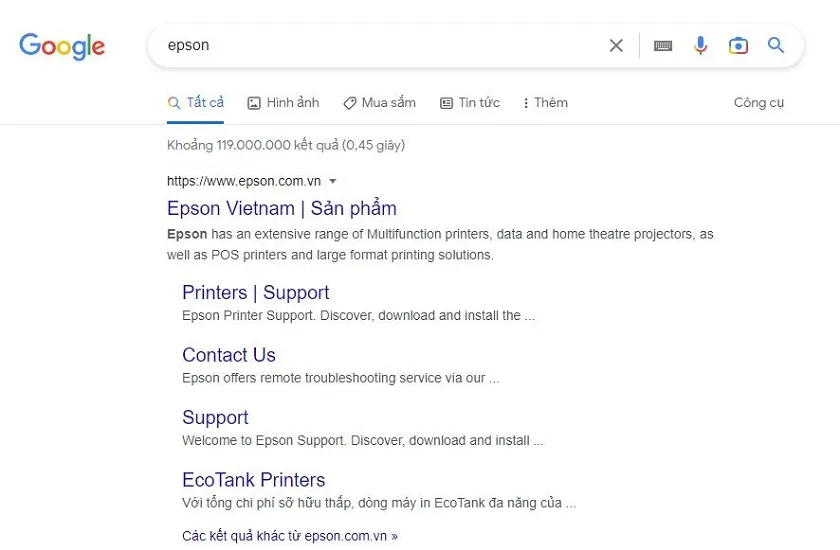 Kiểm tra model máy in trên nhãn thiết bị
Tải Driver Máy In Từ Nguồn Chính Thống
Tìm driver trên website chính hãng
Theo kinh nghiệm, tải driver từ trang chủ hãng là cách an toàn nhất:
- Truy cập Google, gõ: [Tên hãng] [Model máy in] driver Windows 10 64-bit
- Chọn kết quả có domain chính thức (ví dụ: support.hp.com, epson.com.vn, canon.com.vn)
- Tại trang driver, chọn đúng hệ điều hành Windows 10 64-bit (hoặc 32-bit nếu máy bạn dùng)
- Tải file có đuôi .exe (installer tự động) hoặc .zip (cài thủ công)
⚠️ Cảnh báo: Tránh tải driver từ các trang chia sẻ file lạ – có thể chứa malware hoặc driver đã bị chỉnh sửa gây lỗi hệ thống.
Phân biệt các loại file driver
- File .exe: Installer tự động, phù hợp người dùng ít kinh nghiệm
- File .zip/.rar: Chứa driver thô, cần cài thủ công qua Device Manager
- Universal driver: Driver chung cho nhiều model, chức năng hạn chế hơn driver chuyên biệt
Cài Đặt Driver Bằng File Installer
Quy trình cài đặt chuẩn
Đây là phương pháp đơn giản nhất cho cài đặt máy in cho laptop win 10:
- Giải nén file .zip (nếu có) bằng cách nhấn chuột phải > Extract Here
- Chạy file Setup.exe hoặc Install.exe với quyền Administrator (chuột phải > Run as administrator)
- Làm theo wizard cài đặt:
- Chọn USB connection nếu dùng cáp, Network nếu máy in có WiFi
- Khi được yêu cầu, cắm cáp USB hoặc bật máy in (quan trọng: chỉ cắm khi installer yêu cầu)
- Đợi quá trình cài đặt hoàn tất, thường mất 3-5 phút
- In thử trang test để kiểm tra
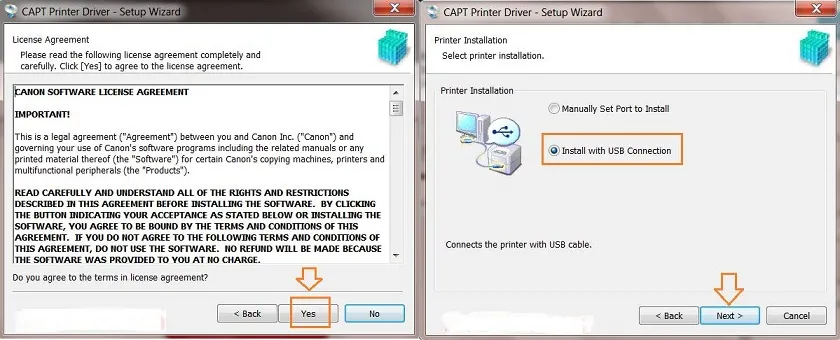 Giao diện cài đặt driver máy in
Xử lý lỗi thường gặp
Lỗi “Driver not compatible”: Kiểm tra lại bạn đã tải đúng phiên bản Windows 10 và kiến trúc (32/64-bit) chưa.
Máy in không được nhận diện: Thử cắm sang cổng USB khác, tránh dùng hub USB. Với máy in cũ, có thể cần cài driver ở chế độ compatibility mode (chuột phải file setup > Properties > Compatibility > chọn Windows 7).
Cài Driver Thủ Công Qua Device Manager
Khi nào nên dùng phương pháp này
Phương pháp này hữu ích khi:
- File installer bị lỗi hoặc không chạy được
- Bạn chỉ có file driver thô (không có setup.exe)
- Cần cập nhật driver cho máy in đã cài sẵn
Các bước thực hiện
- Nhấn Windows + X, chọn Device Manager
- Tìm mục Print queues hoặc Other devices (nếu máy in chưa được nhận diện)
- Chuột phải vào tên máy in > Update driver
- Chọn Browse my computer for drivers
- Nhấn Browse, trỏ đến thư mục chứa driver đã giải nén
- Tích Include subfolders > Next
- Windows sẽ tự tìm và cài driver phù hợp
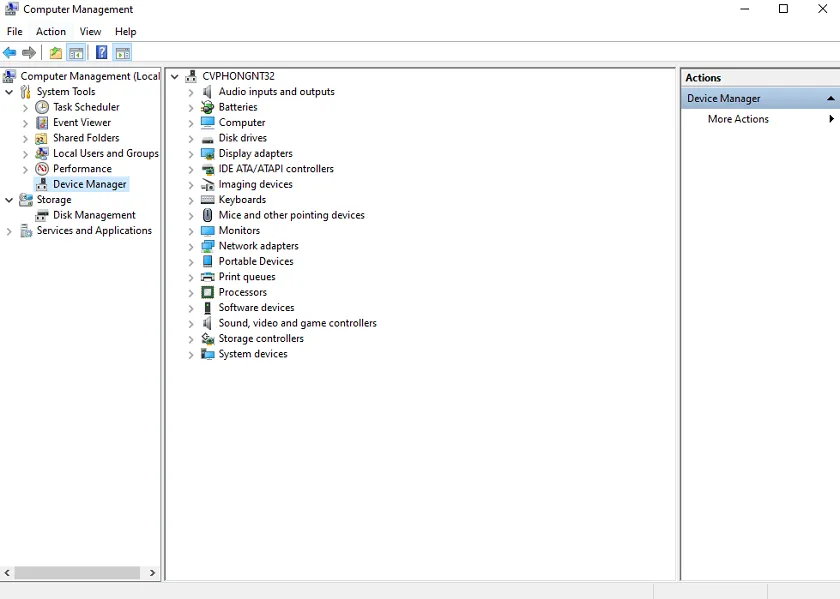 Cập nhật driver qua Device Manager
⚠️ Lưu ý: Nếu Windows báo “The best drivers for your device are already installed”, có thể driver hiện tại đã mới nhất, hoặc bạn cần gỡ driver cũ trước khi cài mới.
Cài Máy In Qua Mạng WiFi/LAN
Điều kiện cần thiết
- Máy in hỗ trợ kết nối mạng (có cổng Ethernet hoặc WiFi)
- Máy in và laptop cùng mạng LAN/WiFi
- Đã biết địa chỉ IP của máy in (xem trên màn hình máy in hoặc in trang cấu hình)
Quy trình kết nối
- Mở Settings > Devices > Printers & scanners
- Nhấn Add a printer or scanner
- Đợi Windows quét, nếu không thấy máy in, chọn The printer that I want isn’t listed
- Chọn Add a printer using a TCP/IP address or hostname
- Nhập địa chỉ IP máy in (ví dụ: 192.168.1.100) > Next
- Windows sẽ tự tìm driver hoặc yêu cầu bạn chọn driver đã tải
Theo kinh nghiệm, máy in mạng thường ổn định hơn kết nối USB, đặc biệt trong môi trường văn phòng nhiều người dùng chung.
Kiểm Tra Và Tối Ưu Sau Cài Đặt
In trang thử nghiệm
Sau khi cài đặt máy in cho laptop win 10 xong, luôn in thử:
- Vào Settings > Devices > Printers & scanners
- Chọn máy in vừa cài > Manage > Print a test page
- Kiểm tra chất lượng in, màu sắc, căn lề
Đặt máy in mặc định
Nếu có nhiều máy in, đặt máy in thường dùng làm mặc định:
- Tại Printers & scanners, chọn máy in > Manage > Set as default
Cập nhật firmware máy in
Nhiều người bỏ qua bước này, nhưng firmware mới thường sửa lỗi và cải thiện hiệu suất. Kiểm tra trên trang hỗ trợ của hãng xem có bản cập nhật firmware nào cho model của bạn không.
Xử Lý Tình Huống Đặc Biệt
Máy in cũ không có driver Windows 10
Một số máy in đời cũ (trước 2010) không có driver chính thức cho Windows 10. Giải pháp:
- Thử driver Windows 8.1 hoặc Windows 7 ở chế độ compatibility
- Tìm universal driver của hãng (ví dụ: HP Universal Print Driver)
- Nếu vẫn không được, cân nhắc nâng cấp máy in mới – chi phí sửa chữa/tìm driver có thể cao hơn mua máy mới
Máy in bị “offline” sau khi cài
Nguyên nhân thường do:
- Cáp USB lỏng hoặc hỏng
- Máy in chưa được bật
- Driver xung đột với phần mềm bảo mật
Khắc phục: Vào Devices and Printers, chuột phải máy in > See what’s printing > Menu Printer > bỏ tích Use Printer Offline.
Việc cài đặt máy in cho laptop win 10 không quá phức tạp nếu bạn làm đúng trình tự và chọn đúng driver. Quan trọng nhất là tải driver từ nguồn chính thống và kiểm tra kỹ thông số hệ thống trước khi cài.
Ngày cập nhật gần nhất 11/03/2026 by Thành Tín
