
Laptop Windows 7 chạy chậm, giật lag sau thời gian dài sử dụng? Bài viết này hướng dẫn bạn 4 phương pháp cài đặt lại win 7 từ cơ bản đến nâng cao, giúp khôi phục hiệu năng máy về trạng thái ban đầu mà không cần USB hay đĩa cài đặt.
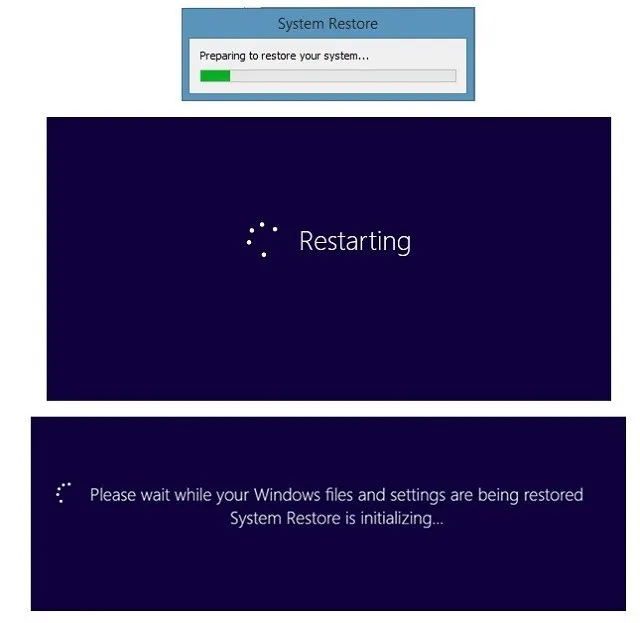 Đợi quá trình khôi phục hoàn thànhGiao diện System Restore trên Windows 7 — công cụ khôi phục hệ thống tích hợp sẵn
Khi Nào Cần Cài Đặt Lại Windows 7
Trước khi thực hiện cài đặt lại win 7, hãy xác định máy có gặp các triệu chứng sau:
- Thời gian khởi động kéo dài trên 2 phút (so với 30-45 giây ban đầu)
- Ứng dụng thường xuyên “Not Responding” hoặc thoát đột ngột
- Disk Usage trong Task Manager liên tục ở mức 90-100% khi không chạy tác vụ nặng
- Registry bị phình to do cài đặt/gỡ phần mềm nhiều lần
- Nhiễm malware mà phần mềm diệt virus không xử lý triệt để
Nếu chỉ gặp vấn đề nhỏ lẻ, hãy thử Disk Cleanup, defragment ổ cứng, hoặc tắt startup programs trước. Cài lại Windows là giải pháp cuối cùng khi các biện pháp tối ưu thông thường không còn hiệu quả.
Phương Pháp 1: Khôi Phục Từ System Restore Point
Cơ Chế Hoạt Động
System Restore tạo snapshot của registry, driver, và system files tại thời điểm cụ thể. Khi khôi phục, Windows sẽ rollback các thay đổi hệ thống về trạng thái đã lưu, nhưng không ảnh hưởng đến dữ liệu cá nhân (documents, photos, videos).
Ưu điểm: Nhanh (10-20 phút), không mất dữ liệu, không cần công cụ bên ngoài.
Hạn chế: Chỉ hoạt động nếu đã có restore point được tạo trước đó. Windows 7 mặc định tạo restore point khi:
- Cài đặt Windows Update quan trọng
- Cài đặt driver mới
- Cài đặt phần mềm có yêu cầu thay đổi hệ thống
Cách Tạo Restore Point Thủ Công
Để chủ động bảo vệ hệ thống, hãy tạo restore point khi máy hoạt động ổn định:
- Nhấn Windows + Pause/Break → chọn System Protection (cột bên trái)
- Chọn ổ C: → nhấn Configure → đảm bảo “Turn on system protection” được bật
- Điều chỉnh Max Usage (khuyến nghị 5-10% dung lượng ổ C)
- Nhấn Create → đặt tên mô tả (ví dụ: “Before installing Photoshop 2026”)
⚠️ Lưu ý: Restore point chiếm 300MB-3GB tùy số lượng thay đổi hệ thống. Nếu ổ C dưới 20GB trống, hãy dọn dẹp trước khi bật tính năng này.
Cách Khôi Phục Hệ Thống
Khi Windows vẫn khởi động được:
- Start → gõ “System Restore” → chọn Create a restore point
- Nhấn System Restore → Next
- Chọn restore point gần nhất trước khi vấn đề xảy ra (xem cột Date and Time)
- Nhấn Scan for affected programs để xem phần mềm nào sẽ bị gỡ
- Next → Finish → xác nhận khởi động lại
Khi Windows không khởi động được:
- Khởi động lại máy → nhấn F8 liên tục ngay khi logo xuất hiện
- Chọn Repair Your Computer (mục đầu tiên)
- Chọn ngôn ngữ → Next → đăng nhập tài khoản Windows
- Chọn System Restore → làm theo hướng dẫn tương tự trên
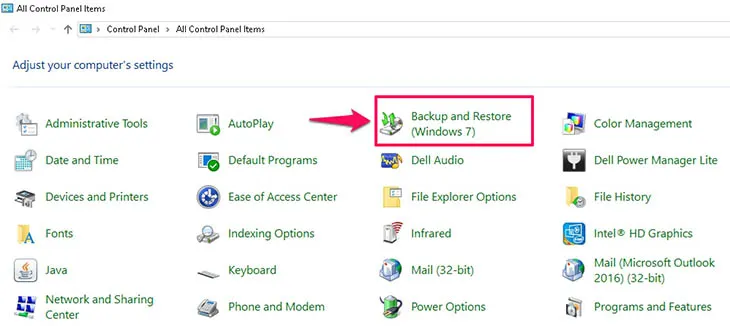 Tạo file backup – Bước 1Giao diện Backup and Restore trong Control Panel — công cụ sao lưu toàn bộ hệ thống
Phương Pháp 2: Backup và Restore Toàn Bộ Hệ Thống
Sự Khác Biệt Với System Restore
Trong khi System Restore chỉ lưu system files, System Image Backup tạo bản sao hoàn chỉnh toàn bộ ổ C (bao gồm Windows, phần mềm đã cài, settings, và dữ liệu). Đây là giải pháp “disaster recovery” khi cần khôi phục máy về trạng thái hoàn chỉnh sau sự cố nghiêm trọng.
Yêu cầu: Ổ cứng ngoài hoặc phân vùng khác có dung lượng trống ≥ dung lượng đã dùng của ổ C (thường 30-60GB).
Tạo System Image Backup
- Control Panel → Backup and Restore (hoặc gõ trực tiếp vào ô tìm kiếm)
- Chọn Create a system image (cột bên trái)
- On a hard disk → chọn ổ đích (ví dụ: ổ D hoặc USB ngoài) → Next
- Xác nhận các phân vùng cần backup (mặc định bao gồm ổ C và System Reserved) → Start backup
Quá trình mất 30-90 phút tùy dung lượng dữ liệu và tốc độ ổ cứng. Máy vẫn sử dụng được trong lúc backup nhưng tránh cài đặt phần mềm hoặc thay đổi hệ thống.
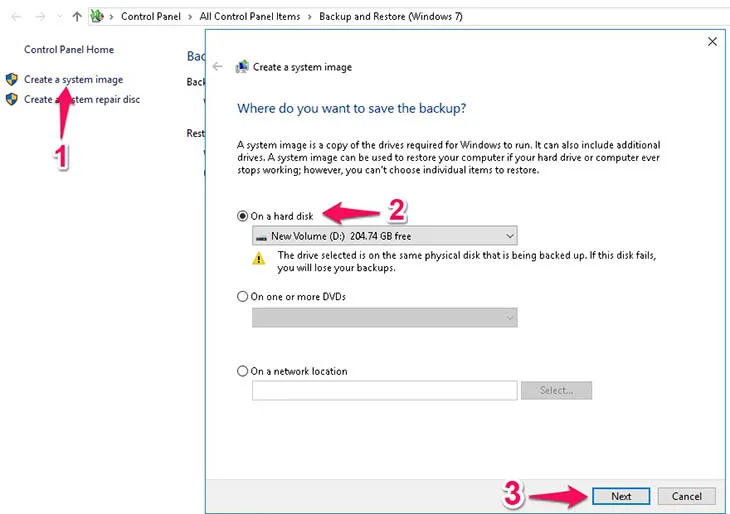 Tạo file backup – Bước 2Chọn vị trí lưu trữ System Image — ưu tiên ổ cứng ngoài để bảo vệ dữ liệu tốt hơn
Khôi Phục Từ System Image
Khi Windows vẫn khởi động:
- Control Panel → Backup and Restore → Recover system settings or your computer
- Advanced recovery methods → Use a system image you created earlier
- Làm theo hướng dẫn → máy sẽ khởi động lại vào môi trường recovery
Khi Windows không khởi động:
- Khởi động lại → nhấn F8 → Repair Your Computer
- Chọn System Image Recovery
- Chọn image gần nhất → Next → Finish
⚠️ Cảnh báo: Restore từ System Image sẽ ghi đè hoàn toàn ổ C. Mọi thay đổi sau khi tạo backup sẽ bị mất. Hãy sao lưu dữ liệu quan trọng ra ổ khác trước khi thực hiện.
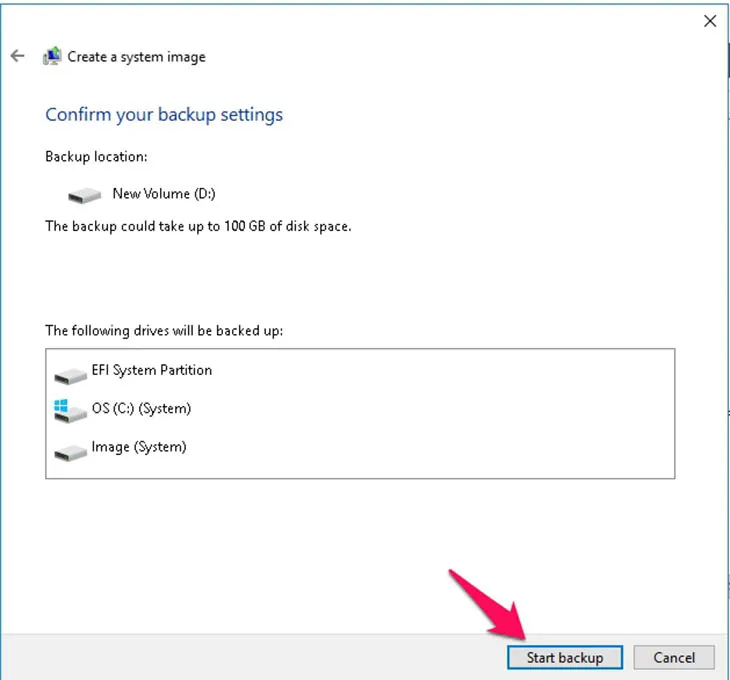 Nhấn Start backup – Bước 3Xác nhận bắt đầu quá trình backup — đảm bảo máy không mất điện trong lúc thực hiện
Phương Pháp 3: Cài Đặt Lại Win 7 Từ File ISO Trên Ổ Cứng
Đây là phương pháp cài đặt lại win 7 triệt để nhất, xóa sạch hệ thống cũ và cài mới hoàn toàn. Phù hợp khi máy nhiễm virus nặng, registry hỏng không phục hồi được, hoặc muốn “làm mới” máy.
Chuẩn Bị
File ISO Windows 7: Tải từ nguồn chính thống (Microsoft Digital River archive — đã ngừng hỗ trợ chính thức từ 2020, hoặc từ MSDN nếu có subscription). Kiểm tra checksum (MD5/SHA-1) để đảm bảo file không bị sửa đổi.
Product Key: Chuẩn bị sẵn key bản quyền (thường dán dưới đáy laptop hoặc trong hộp đĩa cài). Windows 7 yêu cầu nhập key trong quá trình cài đặt.
Backup dữ liệu: Sao chép toàn bộ file quan trọng từ ổ C sang ổ D/E hoặc ổ ngoài. Quá trình cài đặt sẽ xóa sạch ổ C.
Các Bước Thực Hiện
Bước 1: Tải file ISO Windows 7 (khoảng 3-4GB) → lưu vào ổ D hoặc E (không được để ở ổ C)
Bước 2: Chuột phải vào file ISO → Extract to [tên thư mục] (dùng WinRAR/7-Zip). Đổi tên thư mục giải nén thành tên ngắn gọn như WIN7 để dễ gõ lệnh sau này.
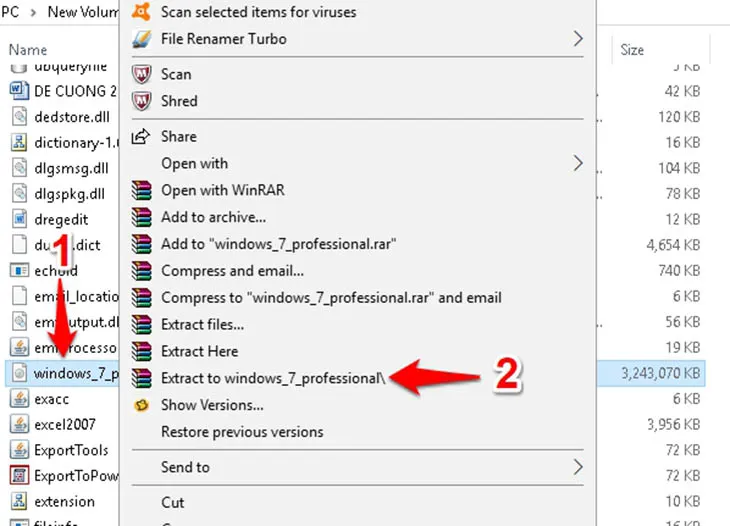 Cách cài đặt Windows 7Giải nén file ISO bằng WinRAR hoặc 7-Zip — tạo thư mục chứa toàn bộ file cài đặt
Bước 3: Khởi động lại máy → nhấn F8 liên tục → chọn Repair Your Computer
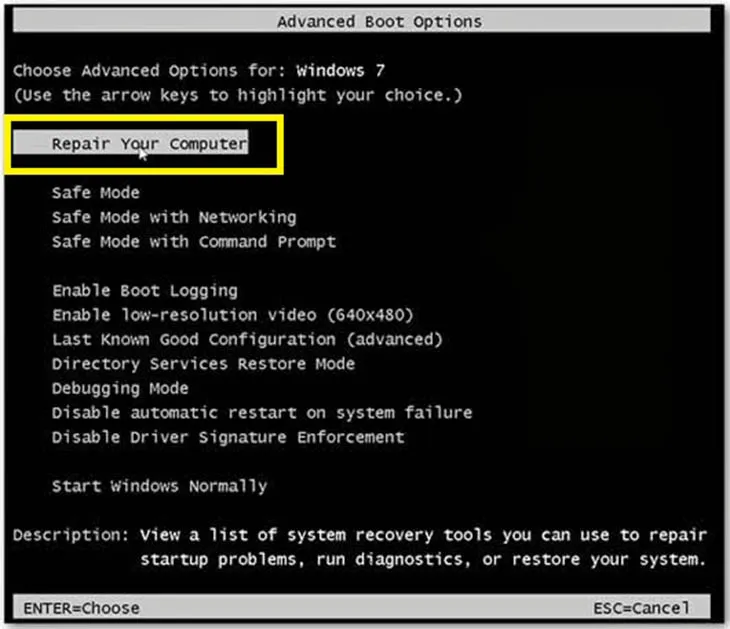 Repair Your ComputerMàn hình Advanced Boot Options — cổng vào môi trường recovery của Windows 7
Bước 4: Chọn ngôn ngữ → Next → đăng nhập tài khoản (nếu có mật khẩu)
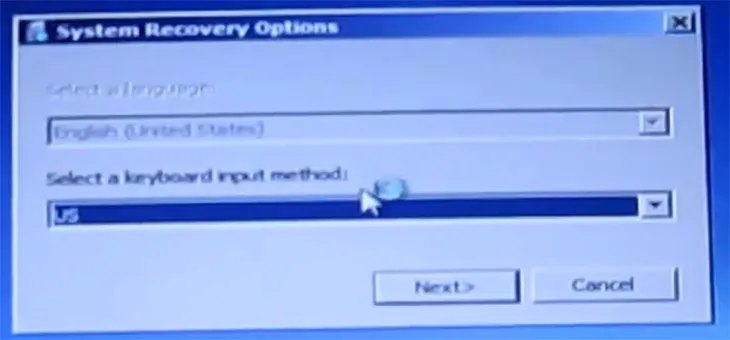 Syste Recovery OptionsSystem Recovery Options — bộ công cụ sửa chữa và khôi phục hệ thống
Bước 5: Chọn Command Prompt
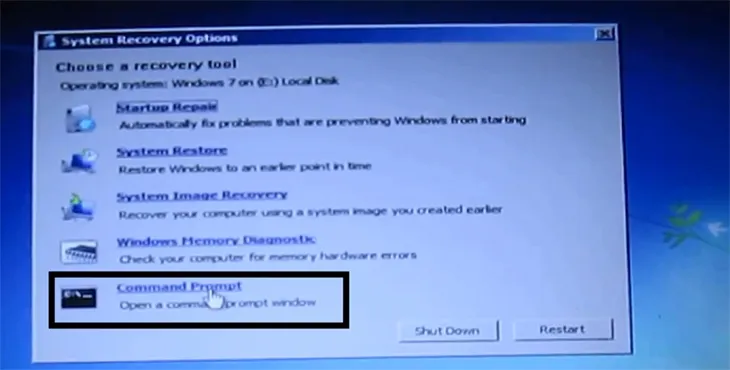 Nhấn chọn Command PromptCommand Prompt trong Recovery Environment — giao diện dòng lệnh để thực thi setup
Bước 6: Gõ lệnh sau để xác định ký hiệu ổ đĩa (trong môi trường recovery, ký hiệu ổ có thể khác khi dùng Windows bình thường):
wmic logicaldisk get size,captionLệnh này liệt kê các ổ đĩa kèm dung lượng. Đối chiếu dung lượng để xác định ổ nào chứa file ISO đã giải nén.
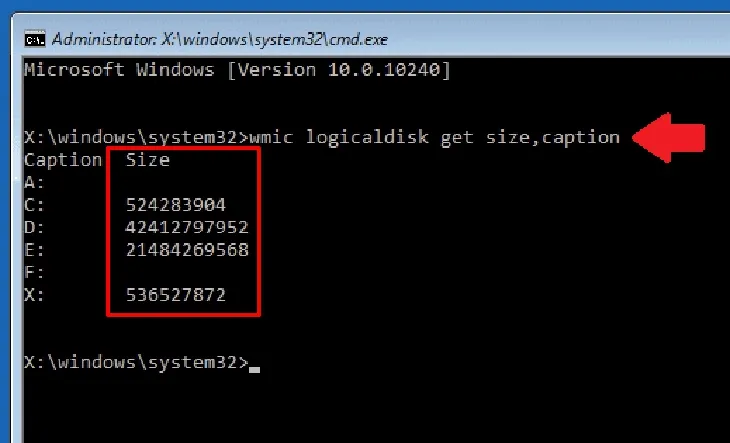 wmic logicaldisk get size,captionKết quả lệnh wmic — xác định chính xác ký hiệu ổ đĩa trong môi trường recovery
Bước 7: Gõ lệnh chạy setup (thay D: và WIN7 bằng ổ đĩa và tên thư mục thực tế của bạn):
D:WIN7setup.exeVí dụ: Nếu file ISO giải nén ở ổ E, thư mục tên CAIWIN, lệnh sẽ là:
E:CAIWINsetup.exe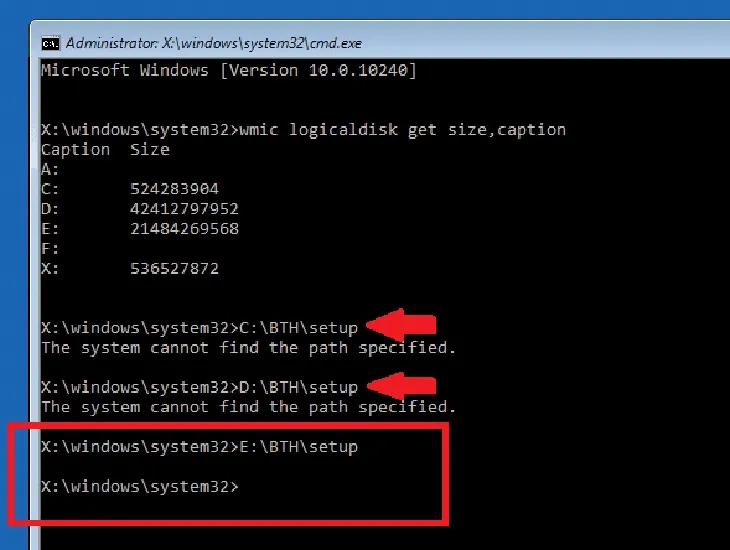 Cài đặt lại Windows 7 bản quyền – Bước 10Gõ lệnh chạy setup.exe từ Command Prompt — khởi động trình cài đặt Windows
Bước 8: Cửa sổ cài đặt Windows 7 xuất hiện. Làm theo hướng dẫn:
- Chọn ngôn ngữ → Next
- Install now
- Đồng ý điều khoản → Next
- Chọn Custom (advanced) (không chọn Upgrade)
- Chọn ổ C (hoặc phân vùng chứa Windows cũ) → Format → Next
