
Cài đặt bộ phát wifi 3G/4G là bước quan trọng để đảm bảo kết nối internet ổn định và bảo mật cho thiết bị di động của bạn. Bài viết này hướng dẫn chi tiết cách thiết lập từ đầu, tùy chỉnh thông số mạng, và khắc phục các lỗi thường gặp khi sử dụng bộ phát sóng di động.
Chuẩn Bị Trước Khi Thiết Lập
Trước khi bắt đầu cài đặt bộ phát wifi, hãy kiểm tra:
- SIM 3G/4G đã kích hoạt gói data và lắp đúng hướng vào khe SIM
- Pin thiết bị đã sạc đầy hoặc kết nối nguồn điện ổn định
- Thông tin đăng nhập mặc định (thường in trên nhãn thiết bị hoặc hộp đựng)
- Thiết bị điện thoại/laptop có bật WiFi và ở gần bộ phát (trong bán kính 5-10m)
⚠️ Lưu ý quan trọng: Nếu thiết bị đã qua sử dụng, nên nhấn nút Reset (giữ 5-10 giây) để khôi phục cài đặt gốc trước khi cấu hình.
Kết Nối Lần Đầu Với Thiết Bị
Bước 1: Bật nguồn bộ phát WiFi, đợi 30-60 giây cho đến khi đèn báo WiFi sáng xanh ổn định.
Bước 2: Trên điện thoại/laptop, vào Cài đặt → WiFi, tìm tên mạng (SSID) mặc định. Tên này thường có dạng “OLAX_XXXX” hoặc tương tự, được in trên nhãn thiết bị.
Bước 3: Nhập mật khẩu WiFi mặc định (thường là chuỗi 8-12 ký tự in trên nhãn). Nếu không kết nối được:
- Kiểm tra lại chính tả mật khẩu (phân biệt chữ hoa/thường)
- Thử tắt bật lại WiFi trên thiết bị
- Reset bộ phát nếu vẫn không vào được
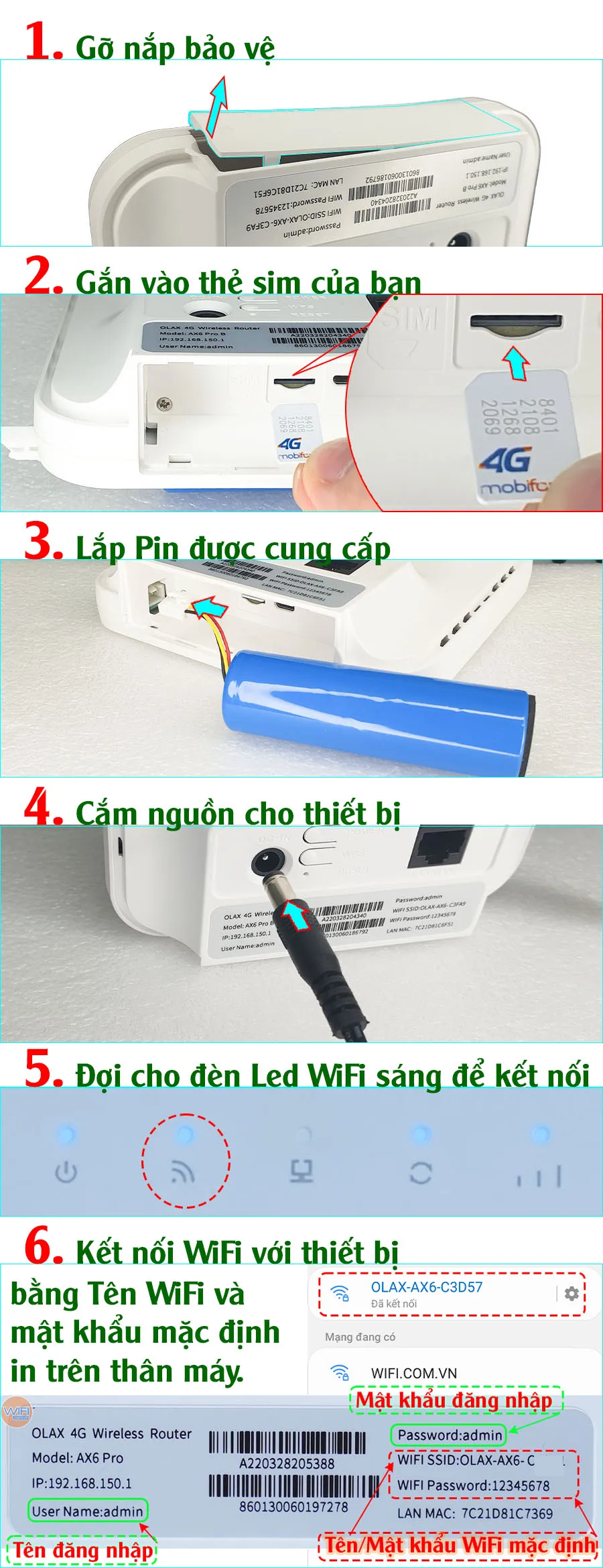 Thông tin đăng nhập mặc định được in trên nhãn thiết bị bộ phát WiFi
Truy Cập Giao Diện Quản Trị
Sau khi kết nối WiFi thành công, mở trình duyệt web (Chrome, Firefox, Safari…) và thực hiện:
Bước 1: Nhập địa chỉ IP quản trị vào thanh địa chỉ. Thông thường là:
- 192.168.150.1 (phổ biến nhất)
- 192.168.1.1 hoặc 192.168.0.1 (một số model khác)
Bước 2: Tại trang đăng nhập, điền:
- Username: admin
- Password: admin (hoặc để trống nếu không yêu cầu)
Nhấn Login để vào bảng điều khiển.
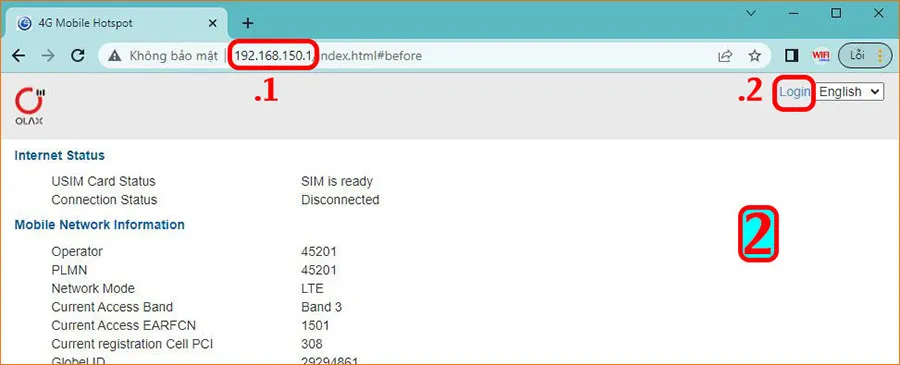 Giao diện đăng nhập quản trị bộ phát WiFi với username và password mặc định
⚠️ Bảo mật: Sau khi đăng nhập lần đầu, BẮT BUỘC phải đổi mật khẩu admin để tránh bị truy cập trái phép.
Thiết Lập Tên Và Mật Khẩu WiFi Mới
Đây là bước quan trọng nhất trong cài đặt bộ phát wifi để bảo mật mạng của bạn:
Bước 1: Trong giao diện chính, chọn Advanced Settings → WLAN Settings → WLAN Basic Settings.
Bước 2: Tại mục Network Name (SSID):
- Đặt tên WiFi dễ nhớ, tránh dùng tên mặc định
- Không nên để tên chứa thông tin cá nhân (số điện thoại, địa chỉ…)
- Độ dài 8-32 ký tự, có thể dùng tiếng Việt có dấu
Bước 3: Tại mục Security Mode, chọn WPA2-PSK hoặc WPA3-PSK (nếu có) để bảo mật tốt nhất.
Bước 4: Tại mục Password:
- Đặt mật khẩu mạnh: tối thiểu 8 ký tự, kết hợp chữ hoa, chữ thường, số và ký tự đặc biệt
- Ví dụ: MyWiFi@2026#Secure
- ✗ TRÁNH dùng mật khẩu yếu như: 12345678, password, tên + năm sinh
Bước 5: Điều chỉnh Max Station Number (số thiết bị tối đa) theo nhu cầu:
- Gia đình nhỏ: 5-8 thiết bị
- Văn phòng: 10-15 thiết bị
- Giới hạn thấp hơn giúp tăng tốc độ cho mỗi thiết bị
Nhấn Apply để lưu cấu hình. Thiết bị sẽ khởi động lại trong 10-20 giây.
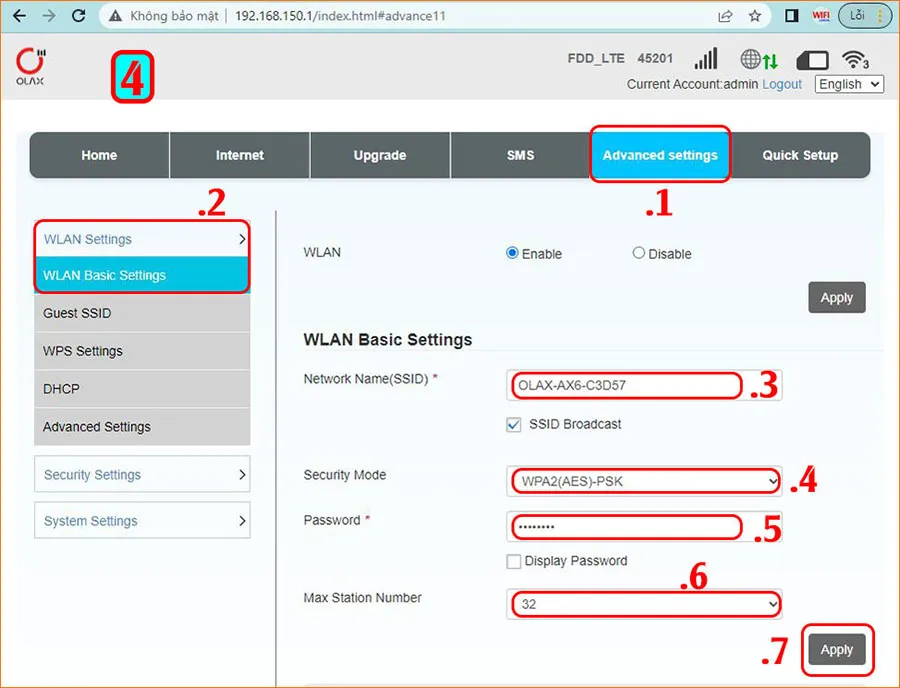 Giao diện cài đặt WiFi với các tùy chọn tên mạng, mật khẩu và giới hạn thiết bị
Cấu Hình Nâng Cao Cho Hiệu Suất Tối Ưu
Chọn Kênh Phát Sóng Phù Hợp
Trong WLAN Settings → Channel, chọn:
- Auto (khuyến nghị): thiết bị tự chọn kênh ít nhiễu
- Thủ công: kênh 1, 6, 11 (băng tần 2.4GHz) hoặc kênh 36-48 (băng tần 5GHz)
Theo kinh nghiệm, nếu sống ở chung cư đông đúc, nên dùng băng tần 5GHz để giảm nhiễu từ các mạng WiFi xung quanh.
Giới Hạn Băng Thông Cho Từng Thiết Bị
Vào Advanced Settings → Bandwidth Control:
- Đặt giới hạn download/upload cho mỗi thiết bị
- Ưu tiên băng thông cho thiết bị quan trọng (laptop làm việc, smart TV)
- Hữu ích khi có nhiều người dùng chung một bộ phát
Ẩn Tên WiFi (SSID)
Vào WLAN Basic Settings → bỏ tick Enable SSID Broadcast:
- Tăng bảo mật nhẹ (người lạ không thấy tên WiFi)
- Nhược điểm: phải nhập thủ công tên WiFi khi kết nối thiết bị mới
Khắc Phục Lỗi Thường Gặp
Không Vào Được Trang Quản Trị
Nguyên nhân: IP quản trị sai, trình duyệt cache, hoặc thiết bị chưa kết nối đúng WiFi.
Giải pháp:
- Kiểm tra lại địa chỉ IP: thử 192.168.150.1, 192.168.1.1, 192.168.0.1
- Xóa cache trình duyệt hoặc dùng chế độ ẩn danh (Incognito)
- Tắt dữ liệu di động trên điện thoại, chỉ dùng WiFi
- Thử trình duyệt khác (Chrome → Firefox)
Quên Mật Khẩu Admin Sau Khi Đổi
Giải pháp duy nhất: Reset thiết bị về cài đặt gốc:
- Tìm nút Reset (thường là lỗ nhỏ ở mặt sau/đáy thiết bị)
- Dùng ghim/tăm nhấn giữ 10 giây khi thiết bị đang bật
- Đèn báo sẽ nhấp nháy, sau đó thiết bị khởi động lại
- Đăng nhập lại bằng username/password mặc định
⚠️ Lưu ý: Reset sẽ xóa toàn bộ cấu hình, bạn phải cài đặt bộ phát wifi lại từ đầu.
Tốc Độ Chậm Hoặc Mất Kết Nối Liên Tục
Chẩn đoán:
- Kiểm tra cường độ sóng 3G/4G (đèn báo tín hiệu trên thiết bị)
- Vào trang quản trị xem mức tín hiệu (Signal Strength): ≥ -80 dBm là tốt
Giải pháp:
- Di chuyển bộ phát gần cửa sổ hoặc nơi cao hơn
- Tránh đặt gần thiết bị điện tử (lò vi sóng, tủ lạnh)
- Kiểm tra gói data còn dung lượng
- Khởi động lại thiết bị (tắt 10 giây rồi bật lại)
- Cập nhật firmware mới nhất (nếu có thông báo)
Nếu vẫn chậm sau các bước trên, có thể do:
- SIM bị lỗi → thử SIM khác
- Thiết bị quá nóng → tắt 30 phút để nguội
- Phần cứng hỏng → cần mang đến trung tâm bảo hành
Bảo Trì Định Kỳ
Để cài đặt bộ phát wifi hoạt động ổn định lâu dài:
- Hàng tuần: Khởi động lại thiết bị 1 lần (tắt 10 giây rồi bật)
- Hàng tháng: Kiểm tra firmware mới, cập nhật nếu có
- 3 tháng/lần: Đổi mật khẩu WiFi và admin
- 6 tháng/lần: Vệ sinh bụi bẩn ở khe tản nhiệt
Theo dõi mức tiêu thụ data trong trang quản trị để phát hiện sớm thiết bị lạ kết nối trái phép.
Việc cài đặt bộ phát wifi 3G/4G đúng cách không chỉ đảm bảo kết nối internet ổn định mà còn bảo vệ dữ liệu cá nhân khỏi truy cập trái phép. Nếu gặp lỗi phức tạp hoặc thiết bị không nhận SIM sau nhiều lần thử, hãy liên hệ trung tâm bảo hành thay vì tự tháo máy để tránh mất quyền bảo hành.
Ngày cập nhật gần nhất 10/03/2026 by Thành Tín
